
Как за 5 шагов построить автоматизированный отчет по Яндекс Директу в Google Таблицах — гайд + шаблоны
Если у вас нет BI-систем или времени на ручной отчет, этот подход упростит жизнь. Специалист по performance-маркетингу с инженерным подходом и автор Telegram-канала «Трафик, графики, GPT» Михаил Никитин делится своим способом автоматизации отчетности по Яндекс Директу.


Этот материал подойдет специалистам по платному трафику, маркетологам, которые собирают отчеты вручную, и предпринимателям, которые самостоятельно запускают рекламу в Яндекс Директе. Перед вами план, как за пять шагов создать автоматизированный отчет по Яндекс Директу в Google Таблицах.
Если в процессе чтения покажется, что всё сложно — это нормально. В конце есть шаблон и инструкции, которые можно просто взять и применить без погружения в детали.
Итак, перед вами проблема: построить отчет по кампаниям в Директе с помощью Google Таблиц.
Сложности: собирать рекламную статистику — это рутинно и долго. Особенно если нужно:
-
работать с отчетами каждый день/неделю/месяц;
-
следить за большим количеством кампаний;
-
обрабатывать разные типы целей;
-
обновлять графики и таблицы вручную при изменении данных.
Кроме того, использовать BI-системы — дорого или сложно, особенно для небольших команд и фрилансеров. Или они могут оказаться избыточными, если вам нужно лишь собрать понятный ежемесячный отчет, а интерфейс Директа не всегда вам удобен для глубокого анализа.
Решение: собрать Google Таблицу, которая автоматизирует рутину, а именно:
-
выгружает данные через Adveronix или вручную;
-
строит таблицы с ключевыми метриками и графиками;
-
гибко настраивается под одну—шесть целей;
-
обновляется автоматически при изменении данных.
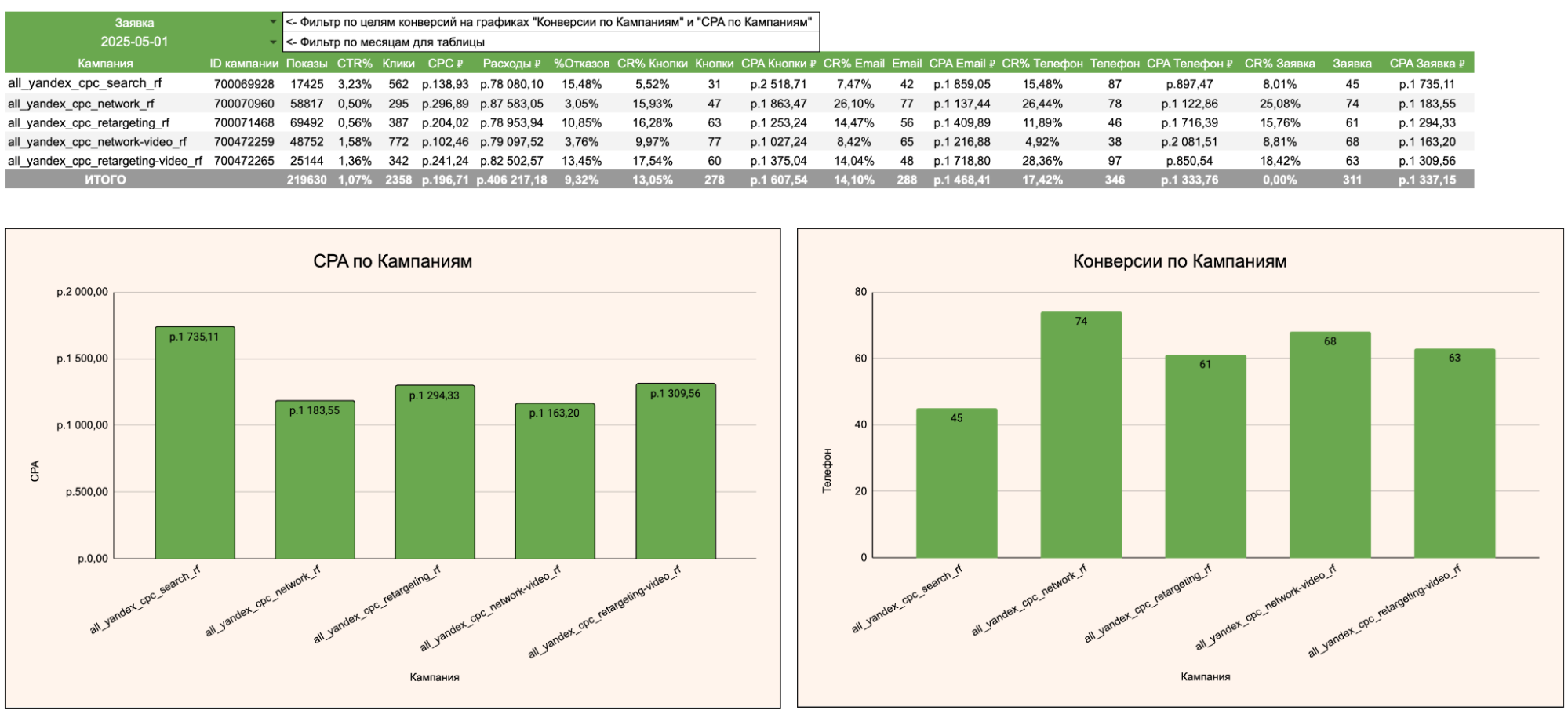
Расскажу подробнее, как это сделать за пять шагов:
Дополнительно:
Шаг 1. Подключить Adveronix и выгрузить данные в Google Таблицы
Данные выгружаются в Google Таблицы через Adveronix.
Настройте один раз, и каждый день они будут обновляться автоматически. Можно делать это вручную, но тогда автоматизация теряется, а вы тратите на это время.
Данные записываются в лист — например, «Данные из кабинета // По месяцам», — с нужными разрезами и метриками.

Для начала установите Adveronix. Для этого откройте Google Таблицы — «Расширения» — «Дополнения» — «Установить дополнение». Найдите и установите Adveronix.


Шаг 2. Выгрузить данные из Директа в Google Таблицы
Запустите Adveronix, далее перейдите в «Расширения» → Adveronix → Launch.
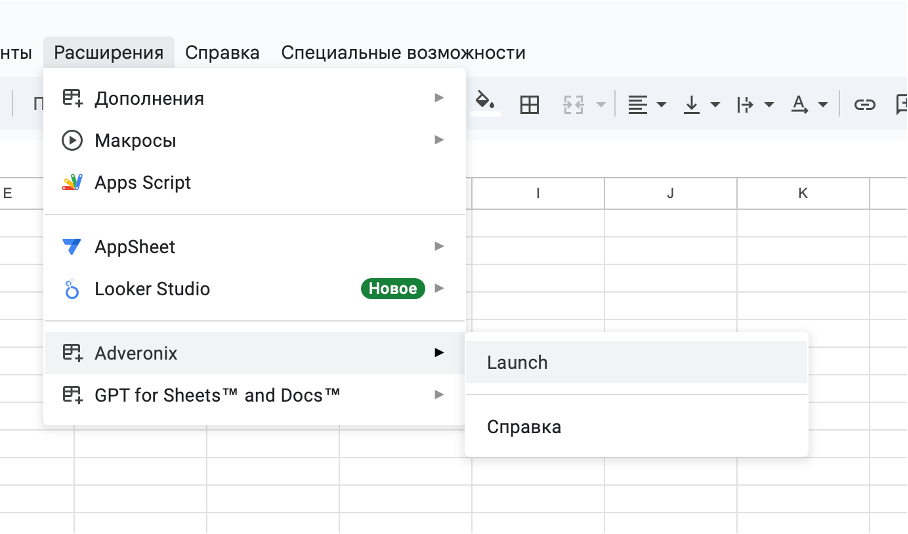
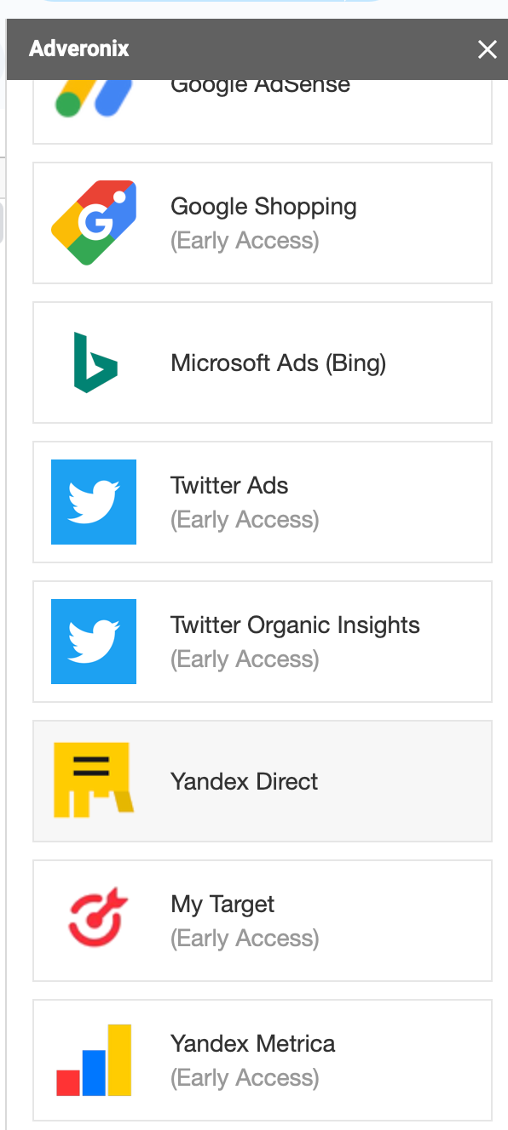
Выберите источник данных, а в открывшемся окне кликните Yandex Direct.
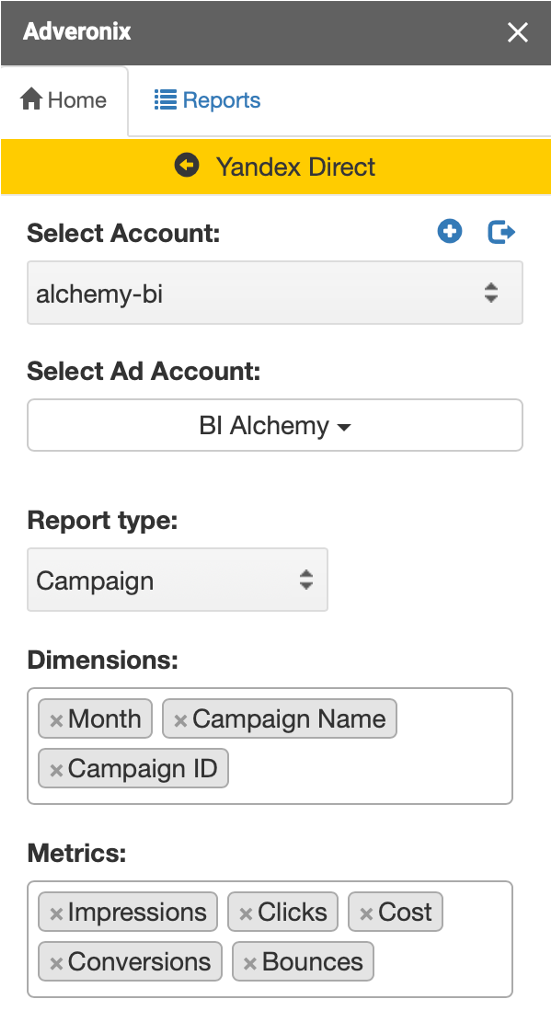
Далее настройте отчет:
-
тип отчета: Campaign;
-
параметры: Month, Campaign Name, Campaign ID;
-
метрики: Impressions, Clicks, Cost, Conversions, Bounces;
-
в блоке Data by goal выберите нужные цели: например, email, Telegram и пр.
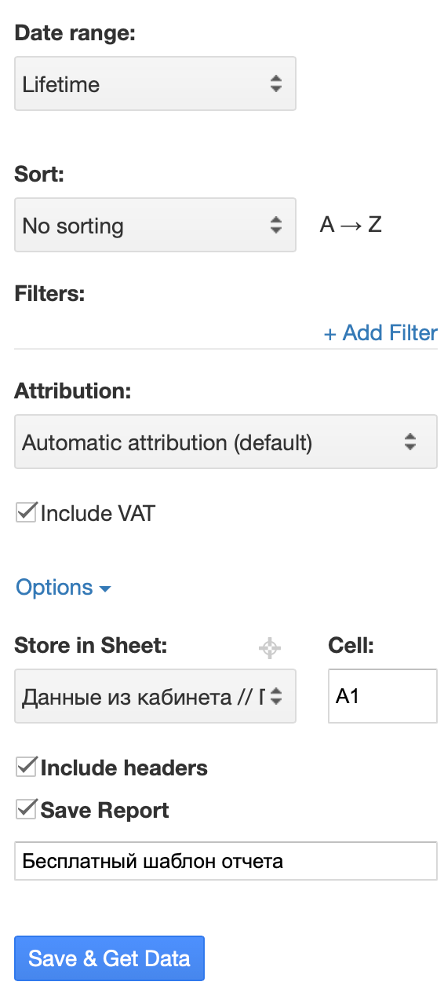
Сохраните и запустите отчет. Укажите вкладку: например, «Данные из кабинета // По месяцам» и ячейку A1. Отметьте Include headers и Save report, затем нажмите Save & Get Data.
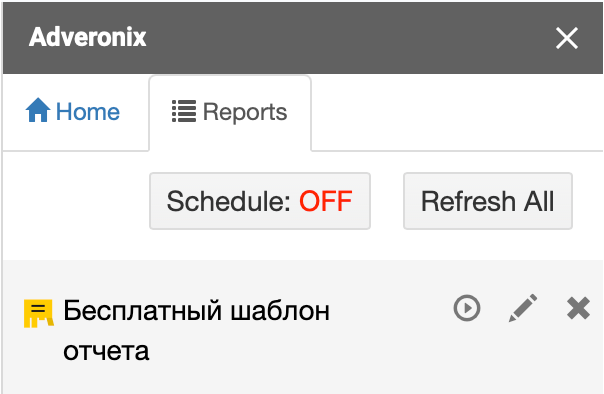
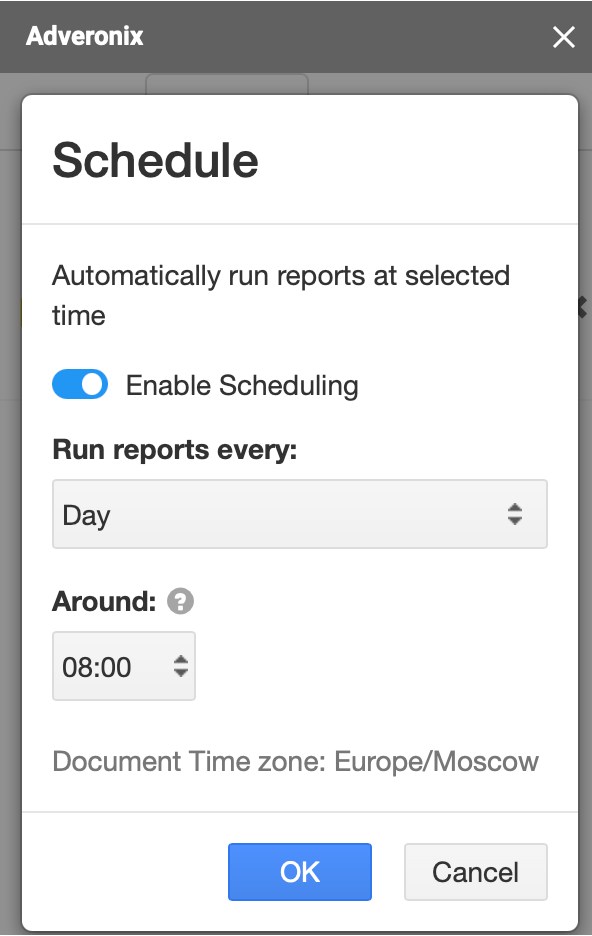
Включите автообновление, нажмите Schedule, задайте расписание и активируйте автообновление.
Шаг 3. Настроить таблицы с метриками
Фильтры по месяцам и целям сделайте через выпадающий список, где подставляются уникальные даты из столбца A листа «Списки», который создается вручную. Цели подставляются вручную, чтобы заголовки и значения соответствовали друг другу.
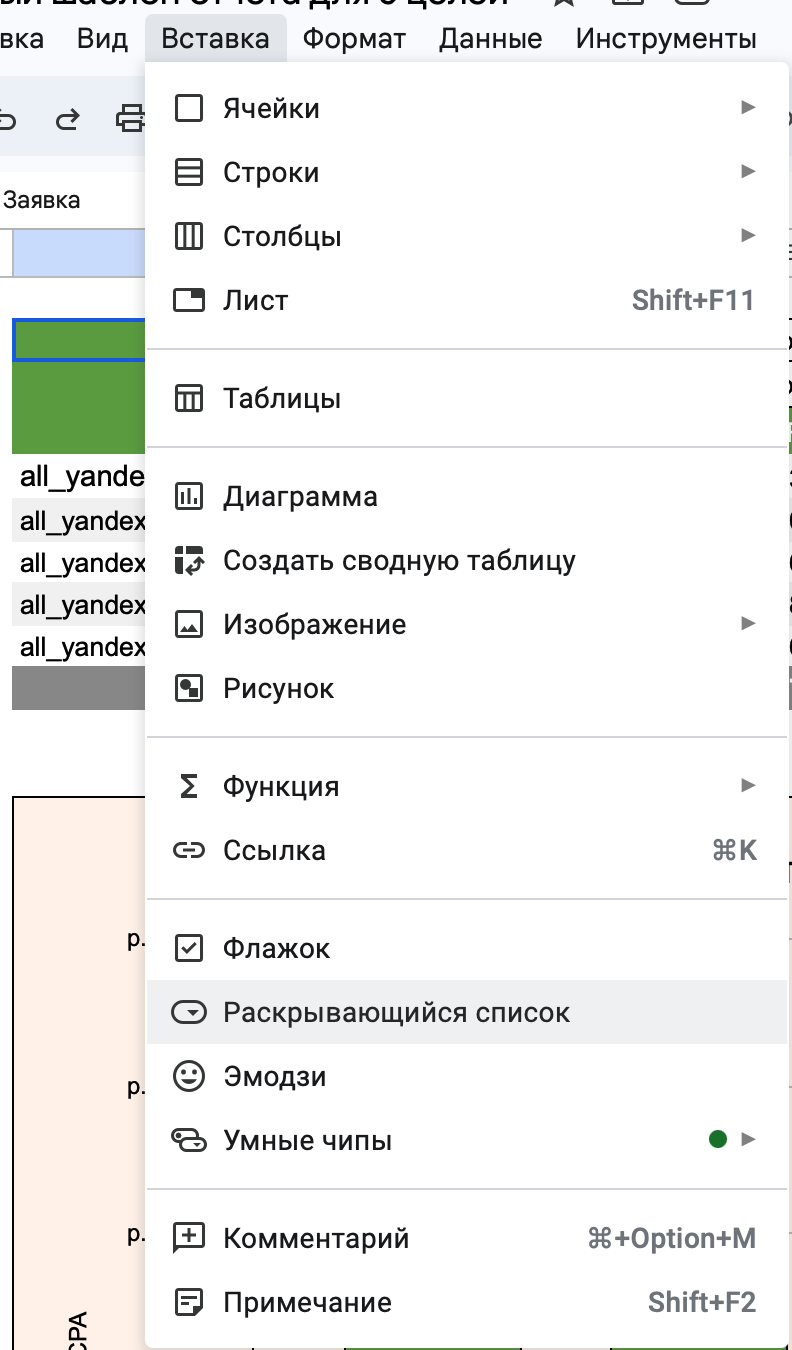
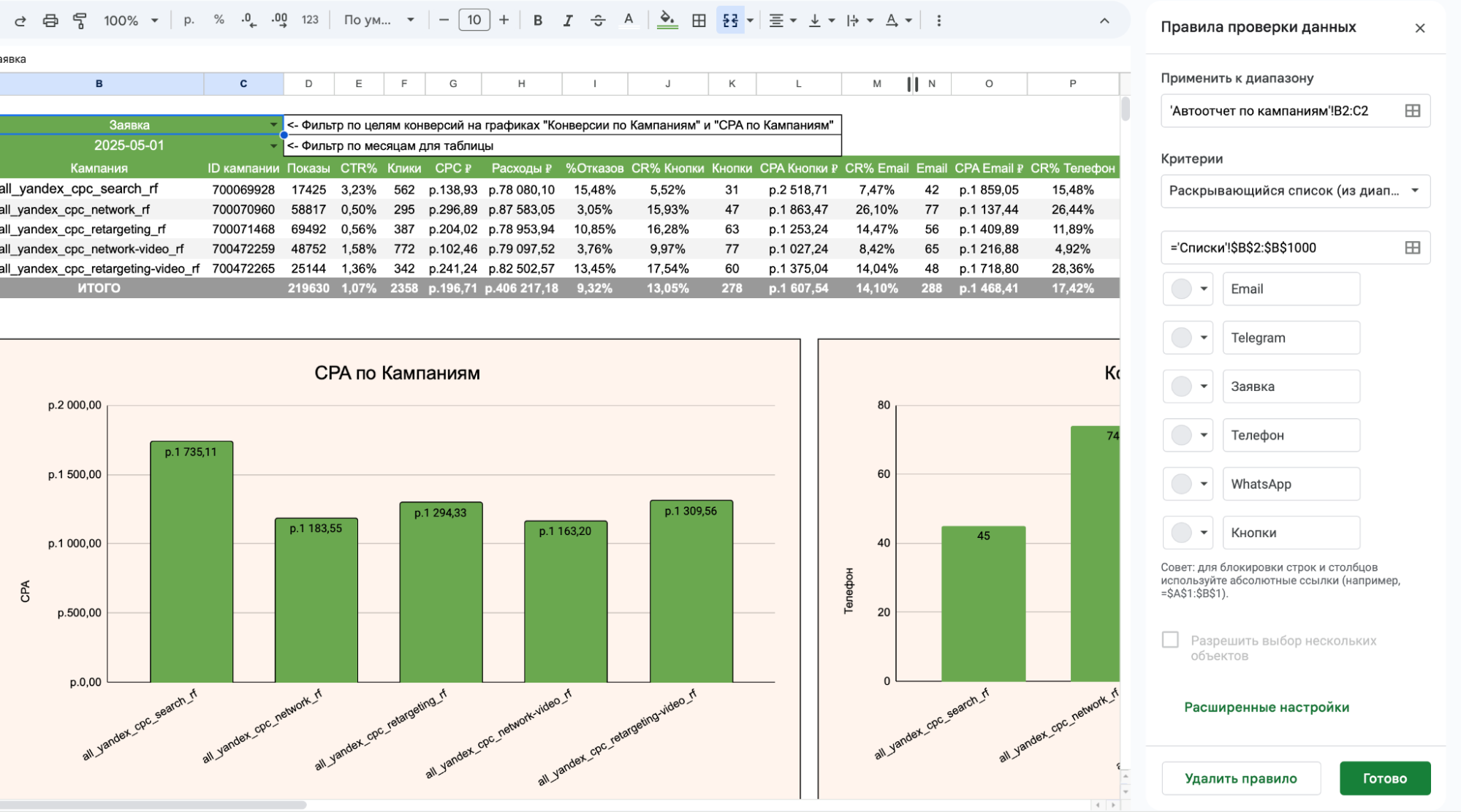
Фильтр по целям.
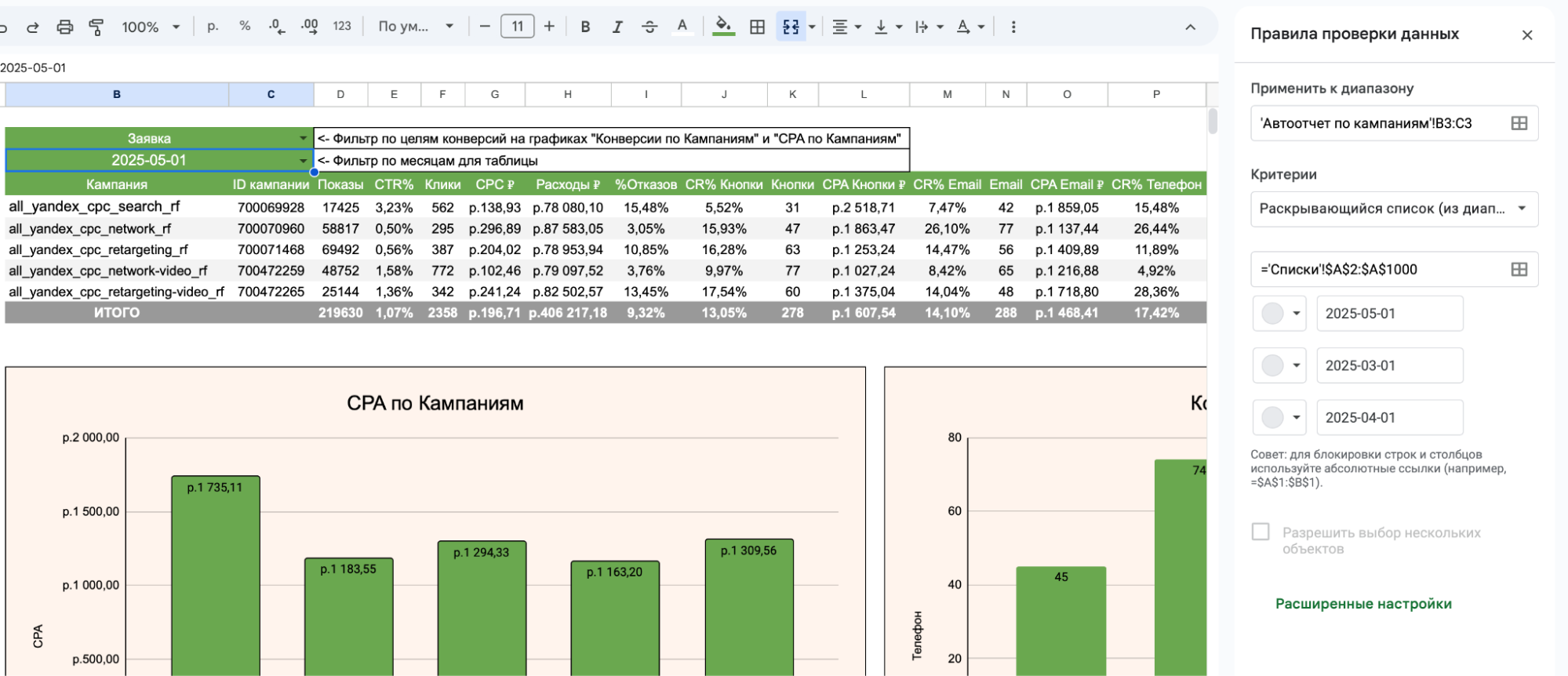
Фильтр по месяцам.
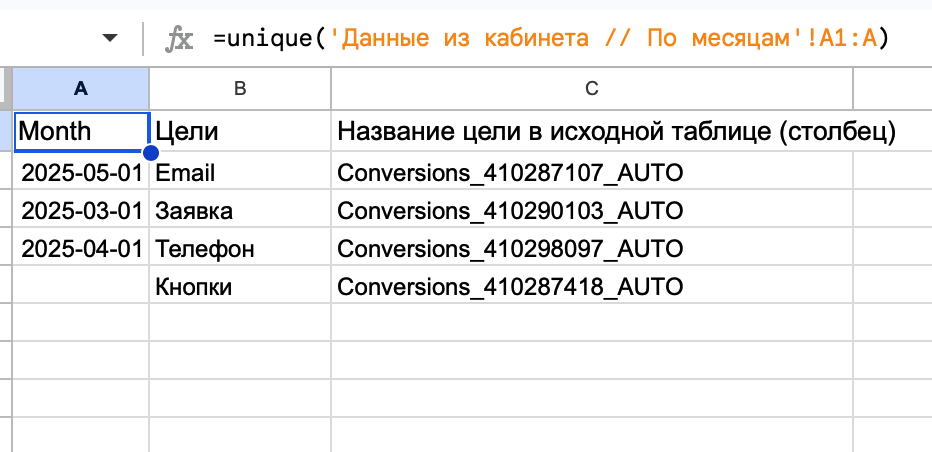
Уникальные месяцы тянем с листа с исходными данными формулой
=unique(’Данные из кабинета // По месяцам’!A1:A).
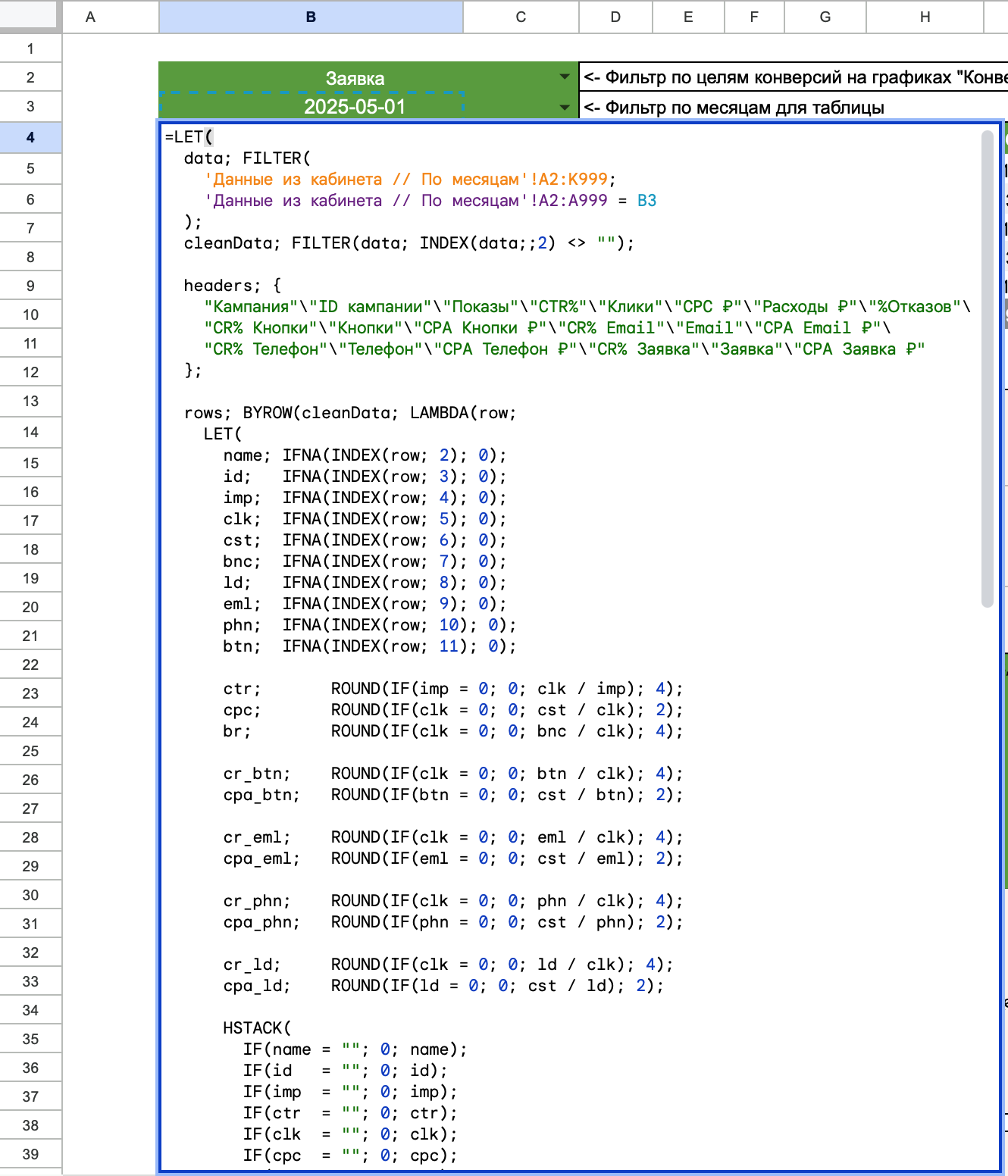
Цели и соответствующие им названия столбцов из исходной таблицы для удобства сопоставления вносим вручную. Используем формулу на базе LET и LAMBDA. Она фильтрует данные по месяцам и строит таблицу с метриками на основе данных из Яндекс Директа.
Формула, работающая со структурой данных, как на примере выше (вставляем, например, в B3). Скачать формулы можно здесь.
Шаг 4. Построить и применить вспомогательные таблицы
Создаем вторую таблицу без строки «ИТОГО», чтобы графики не ломались.
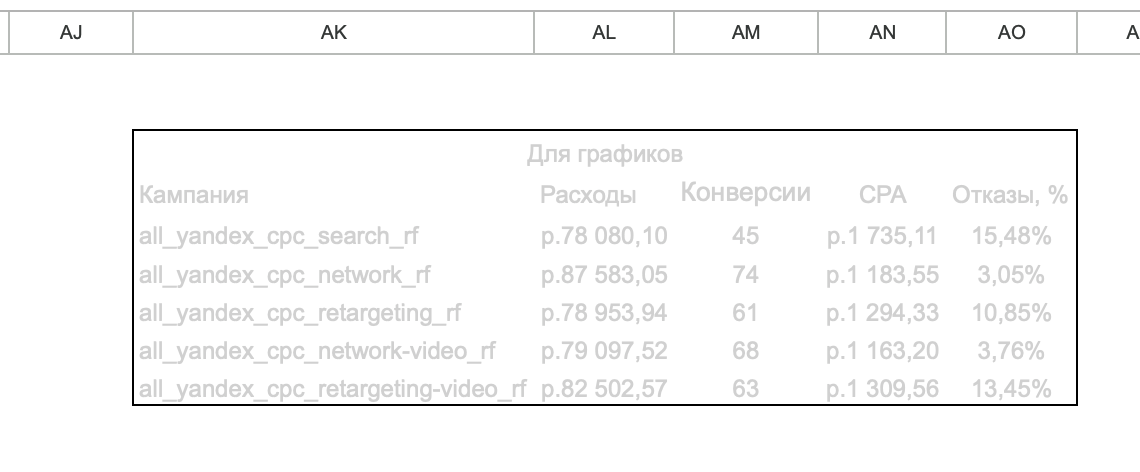
Формула вставляется, например, в ячейку AK3 на листе отчета. Данные формулы скачать здесь.
Шаг 5. Создать графики
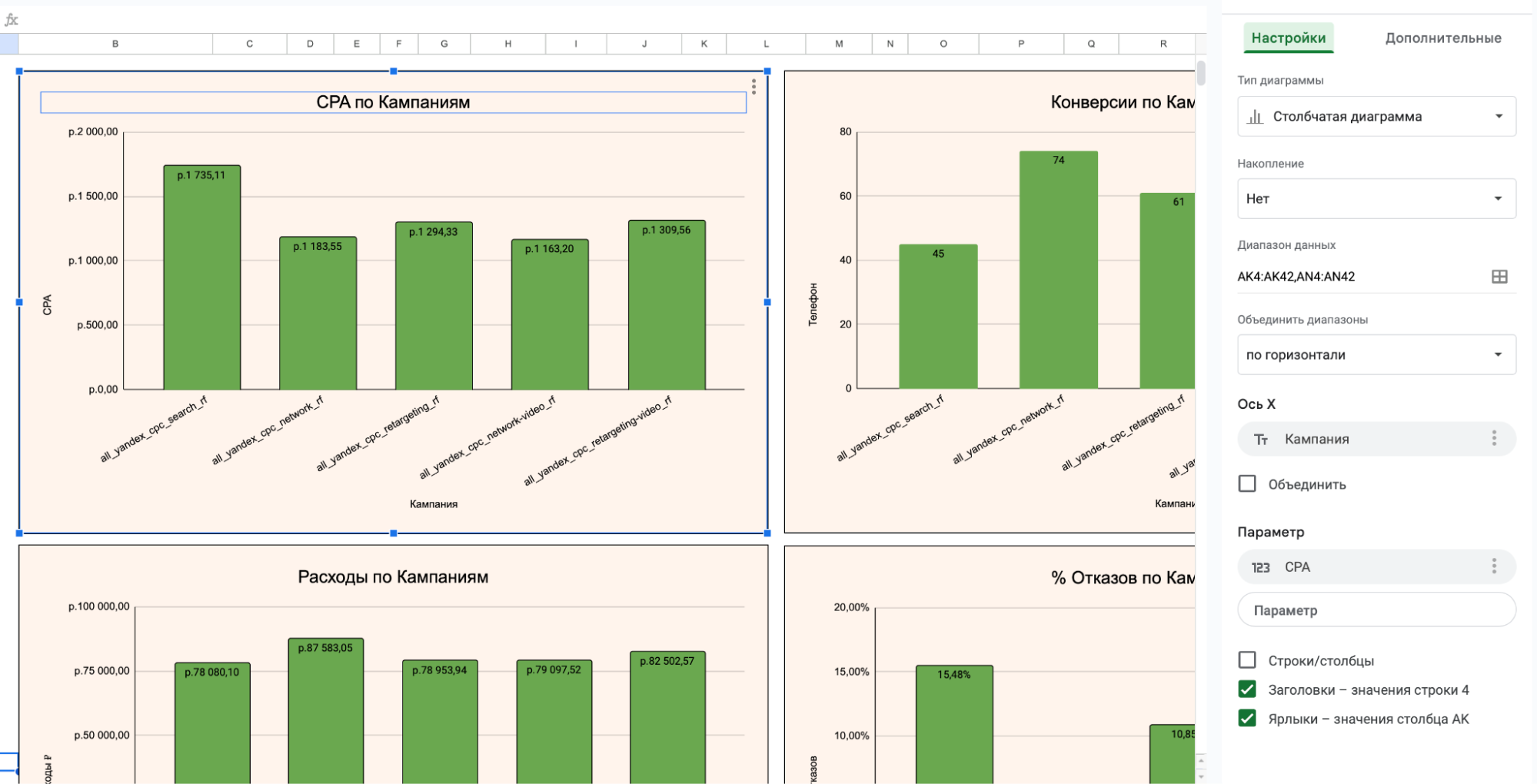
Графики строим на основе вспомогательной таблицы, они автоматически обновляются при появлении новых кампаний.
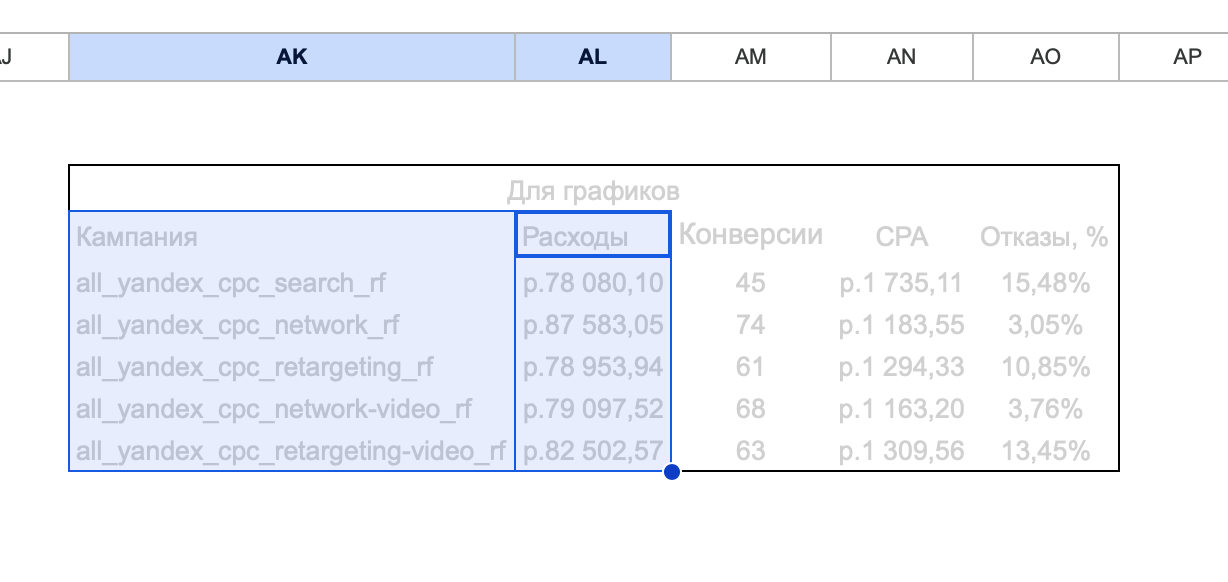
Во вспомогательной таблице выделяем диапазоны, данные из которых хотим вынести в график.
Нажимаем «Вставка» — «Диаграмма».
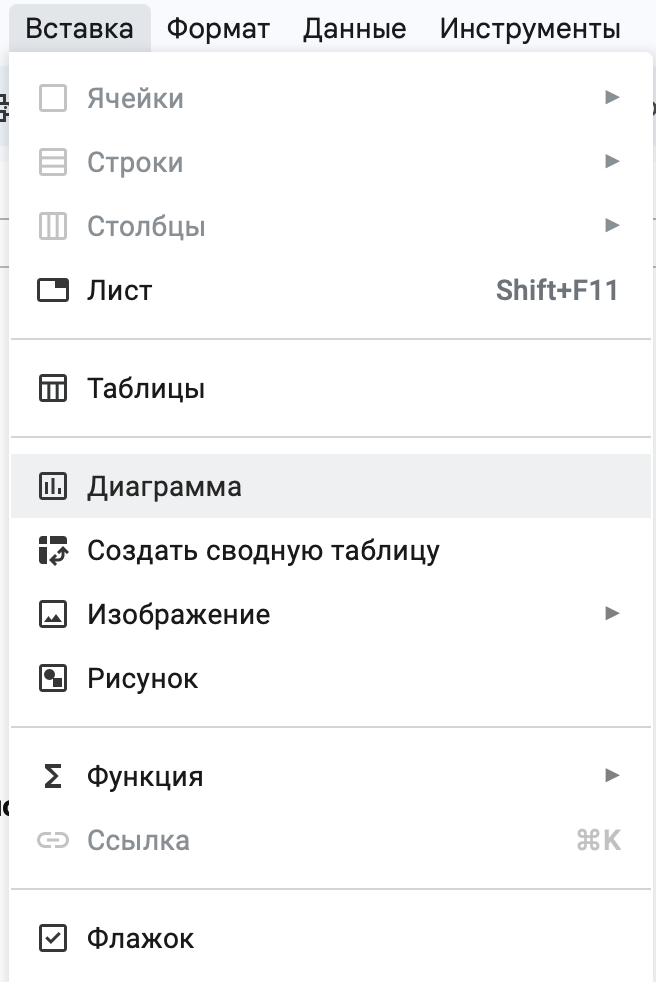
График готов.
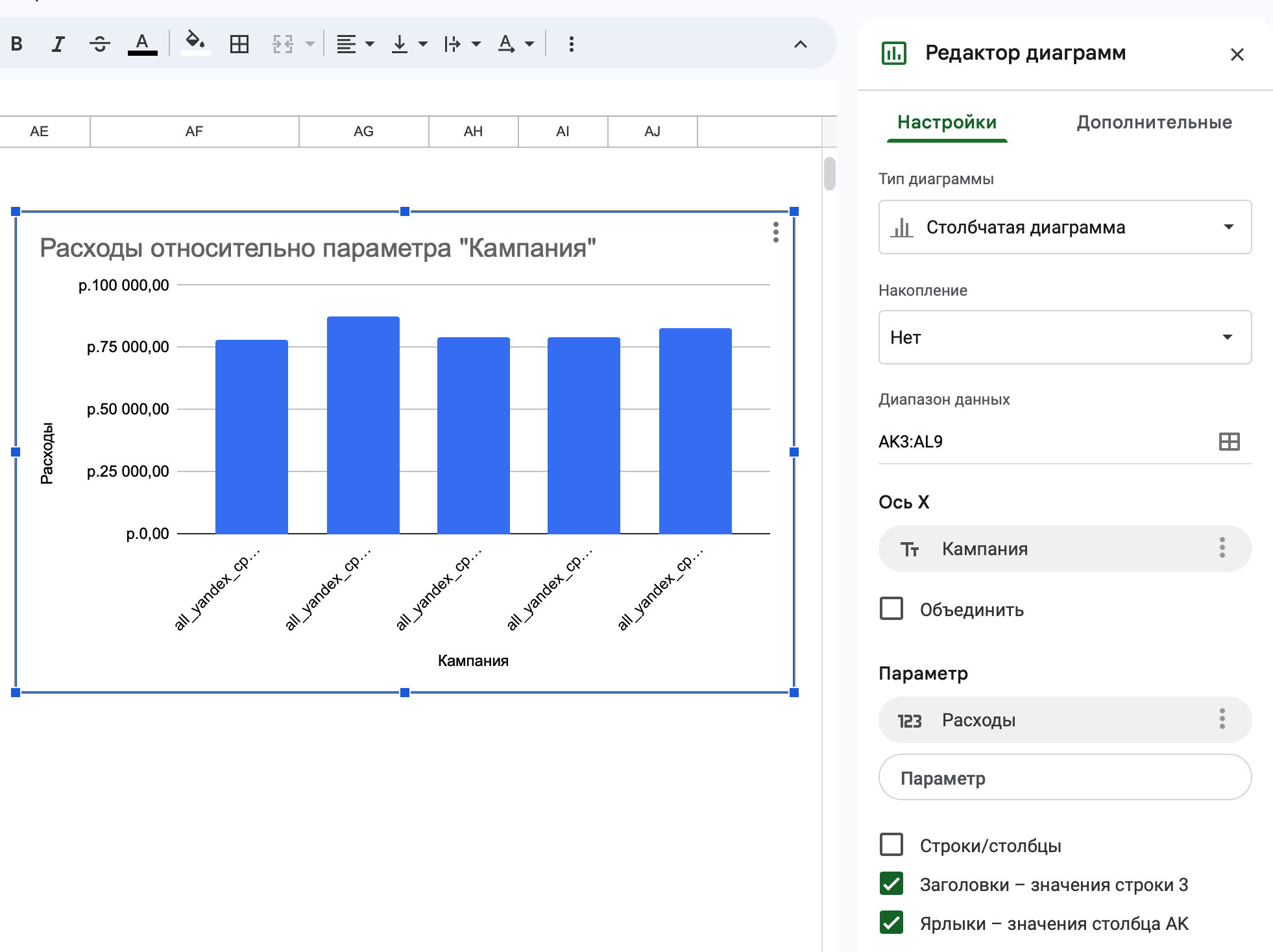
График можно визуально причесать, как в моем шаблоне или по собственному вкусу, но это уже не обязательно.
Как пользоваться отчетом
После подключения Adveronix и настройки выгрузки данных в Google Таблицы основной отчет начинает жить своей жизнью — обновляется автоматически и собирает статистику в понятном формате.
Что входит в отчет
Главная вкладка отчета — это удобная таблица с ключевыми метриками по рекламным кампаниям. Здесь отображаются:
-
Название кампании и ее ID.
-
Показы, клики, расходы.
-
CTR, CPC, процент отказов.
-
Конверсии и CPA по каждому целевому действию:
-
кнопки, например, клики на «Оставить заявку»;
-
email;
-
телефон;
-
Telegram;
-
WhatsApp;
-
заявки.
-
Каждой из целей соответствует своя связка: CR (конверсия), количество и CPA (стоимость за действие).
Внизу таблицы — строка «ИТОГО» с агрегированными метриками по всем кампаниям. Она собирается автоматически и пересчитывается при каждом обновлении данных.
Как использовать фильтры и визуализировать данные
В верхней части отчета находится фильтр по месяцу. Выберите нужный период, например, 2025-05-01, и вы моментально увидите статистику только за май.
На основе вспомогательной таблицы можно построить графики, которые показывают изменения показателей и помогают быстро находить отклонения или рост. Она работает через выпадающий список: достаточно выбрать интересующую цель в ячейке B2, и все привязанные к целям значения в графиках пересчитаются автоматически.
Заключение
Автоматизация отчетов — не всегда про BI. Иногда достаточно продуманной Google Таблицы, чтобы сэкономить часы работы и упростить аналитику. Если вам знакомы задачи из начала статьи — просто возьмите шаблон и адаптируйте под себя.
Ссылки и шаблоны
Возможно, вам будет интересно:
Ваша реклама на ppc.world
от 10 000 ₽ в неделю

Читайте также

Бей, беги, замри... Какая реакция включается у тебя, когда рынок опять штормит? Тест

8 лучших подкастов про бизнес — что послушать руководителям маркетинга, маркетологам и предпринимателям





Последние комментарии