
7 неочевидных функций Яндекс Трекера, которые упростят управление задачами и проектами
Как избавиться от ручного контроля задач, бесконечных созвонов и срывов сроков? Product Lead направления Трекер, Вики и Формы в Яндекс 360 Данил Майорский разбирает неочевидные функции Яндекс Трекера: дашборды, SLA, чек-листы и работу с внешними клиентами — на примерах и с настройками.


Большинство руководителей узнают о проблемах в проектах слишком поздно — когда сроки уже сдвинуты, команда перегружена, а зона ответственности размыта. Задачи формально зафиксированы, но целостной картины нет. Чтобы ее получить, приходится действовать вручную: писать или звонить сотрудникам, уточнять, взята ли задача в работу, есть ли сложности, ничего ли не потеряно.
Иногда даже современные и практичные инструменты используются так, что не приносят никакой пользы. Их внедряют, настраивают автоматический перенос задач из почты и чатов, создают очереди и дальше используют как расширенный to-do-лист. При таком сценарии инструмент не дает нужного эффекта. Он фиксирует работу, которую нужно выполнить, но не помогает вовремя увидеть риски и устранить их до возникновения проблем.
Между тем в Яндекс Трекере есть функции, которые ощутимо облегчают управление командами. Такие функции не всегда очевидны новичкам и не всегда используются по умолчанию, при этом позволяют отказаться от микроменеджмента, постоянного контроля и разгрузить себя с помощью решений для управления процессами и задачами. Разберем каждую:
Функция № 1. Дашборды и настраиваемые представления: как узнать статус проекта без созвонов
Проблема: руководителю важен не сам факт наличия задач, а понимание, в каком состоянии проект находится прямо сейчас и где потенциально возникнут проблемы. Когда этой картины нет, ее приходится собирать из фрагментов — обсуждений в чатах и разговоров с ключевыми исполнителями.
Решение: дашборды и настраиваемые представления. Что это за инструменты:
-
дашборд — это аналитическая панель, которая собирает и визуально отображает ключевые виджеты по задачам/метрикам процесса, а также позволяет быстро находить задачи без исполнителя или с просроченными дедлайнами;

-
настраиваемые представления — это инструменты, которые позволяют видеть задачи по статусам, срокам и приоритетам на одном экране (можно выбрать формат просмотра: списком, таблицей или доской).
Экран со сводной информацией по проектам пользователя
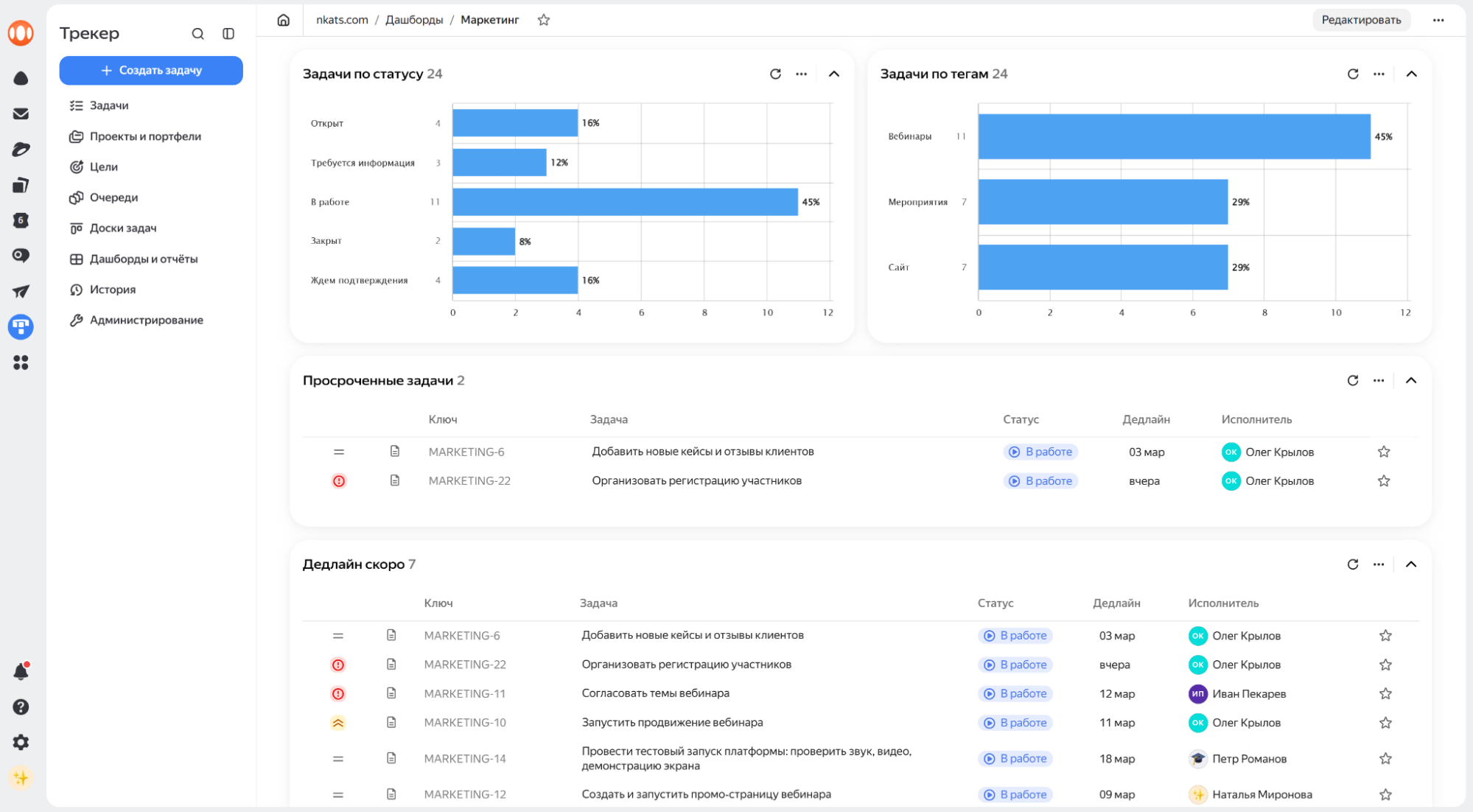
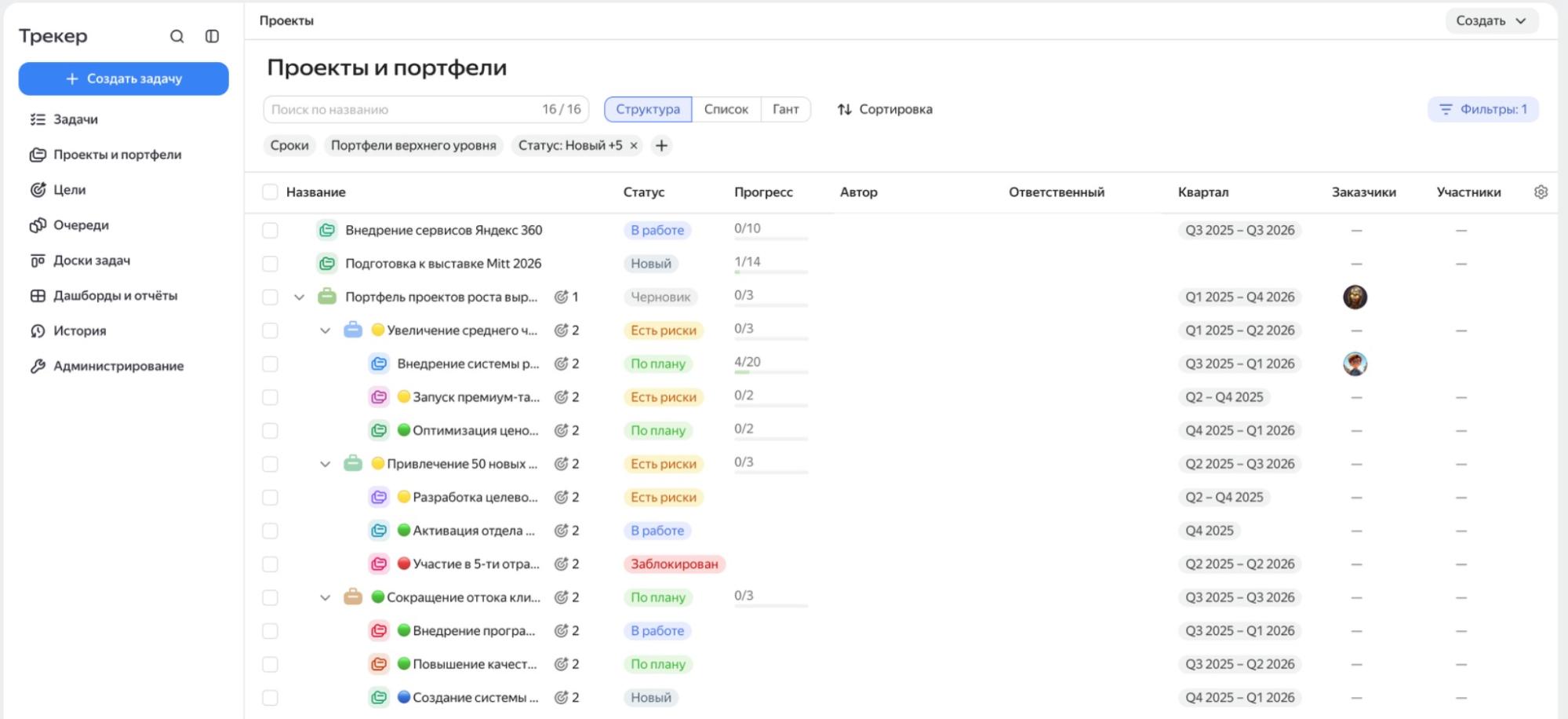
В результате статус проекта отображается без дополнительных пояснений со стороны команды.
Как использовать эти функции руководителю. Дашборды подходят для регулярного контроля. Например, в начале дня или недели руководитель открывает дашборд и быстро оценивает ситуацию:
-
есть ли просроченные задачи;
-
где накапливаются риски;
-
какие блокеры требуют внимания.
Сразу становится понятно, где нужно подключиться, а где процесс идет стабильно.
В работе с командой представления дают основу для предметного разбора нагрузки и прогресса. Через таблицу по исполнителям видно, у кого перегруз или, наоборот, недозагрузка, а также на каком этапе задачи стопорятся. Обсуждение строится вокруг конкретных отклонений и узких мест.
Функция № 2. Автоматизация очереди и уведомления: как получать только важные уведомления и не тонуть в спаме
Проблема: избыток уведомлений — одна из причин, по которым руководители сворачивают использование таск-трекеров (когда система сигналит обо всем подряд, важные оповещения теряются в общем потоке).
Решение: разделить два уровня — автоматизацию очереди и личные уведомления в профиле. На уровне очереди автодействия, триггеры и SLA настраивает тот, у кого есть права на настройки очереди (например, владелец очереди или ответственный за процесс):
-
Автодействия — сценарии по расписанию. Робот находит задачи по условию и выполняет действие, например, меняет статус, если задача долго без движения (при заданном вами условии).
-
Триггеры — срабатывают на событие. Например, при смене приоритета можно сразу отправить уведомление нужным людям.
-
SLA — правила со сроками и таймером. Система отслеживает время реакции/решения и сигналит, если срок поджимает или нарушен.
Отдельно каждый пользователь — от сотрудника до руководителя — настраивает личные уведомления в профиле Трекера. Это позволяет с помощью готовых шаблонов отфильтровать шум и получать только сигналы о ситуациях, где нужно вмешательство.
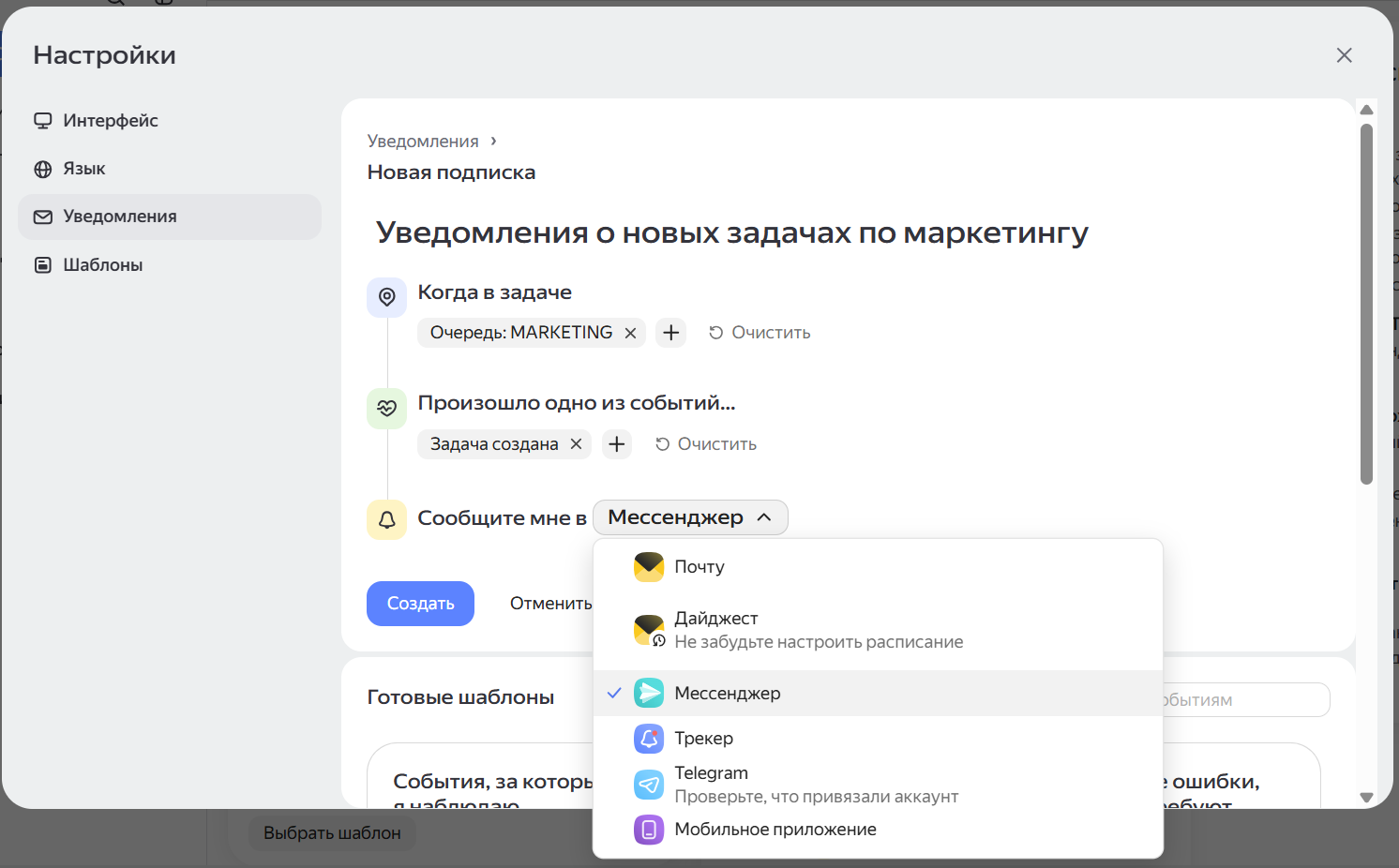
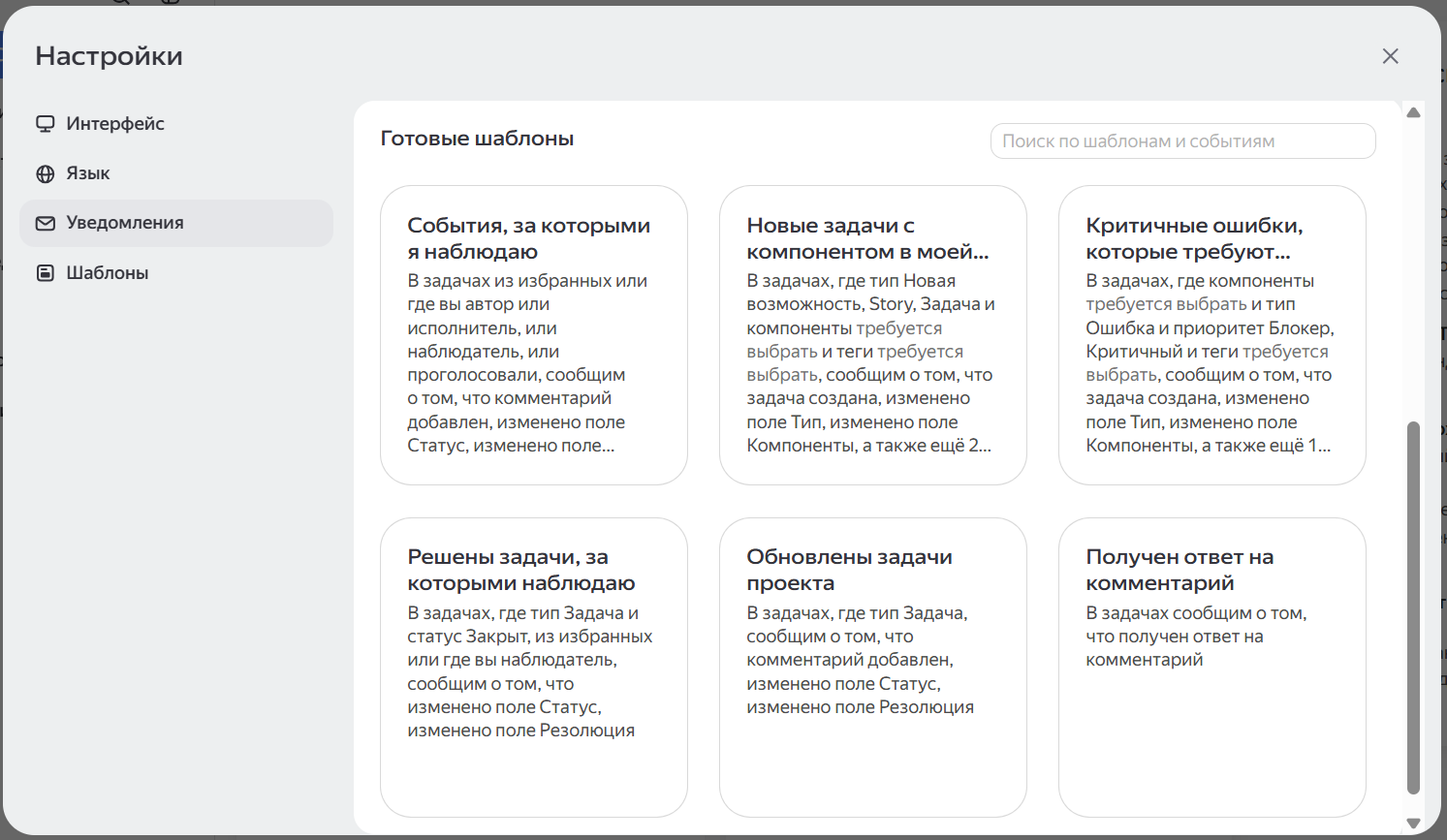
Такой подход меняет отношение к уведомлениям: они не отвлекают от работы, а подсказывают, где действительно нужен менеджер.
Как эти функции использовать руководителю. В проектах с большим количеством задач руководитель настраивает автодействия и SLA так, чтобы система сигнализировала о задержках, зависших задачах или нарушении сроков. Уведомления приходят только в случаях, где требуется внимание, а остальная работа команды проходит без лишнего контроля.
В ежедневной работе триггеры и персональные уведомления помогают следить за ключевыми изменениями:
-
сменой приоритета;
-
появлением блокеров;
-
переносом дедлайнов.
За счет этого руководитель видит важные события в момент их возникновения и подключается точечно — без постоянной проверки задач и без перегрузки уведомлениями.
Функция № 3. История изменений: как понять, кто сдвинул дедлайн и почему
Проблема: либо слишком жесткий контроль, либо его полное отсутствие — это одна из наиболее распространенных ошибок при работе над задачами. В первом случае команда перегружается согласованиями, во втором руководитель узнает о проблемах слишком поздно.
Решение: история изменений. Эта функция обеспечивает:
-
историю изменений в задаче — видно, кто и когда менял сроки, статус или приоритет;
-
фиксацию решений внутри карточки задачи, а не в личных чатах;
-
единый контекст задачи для всех участников.
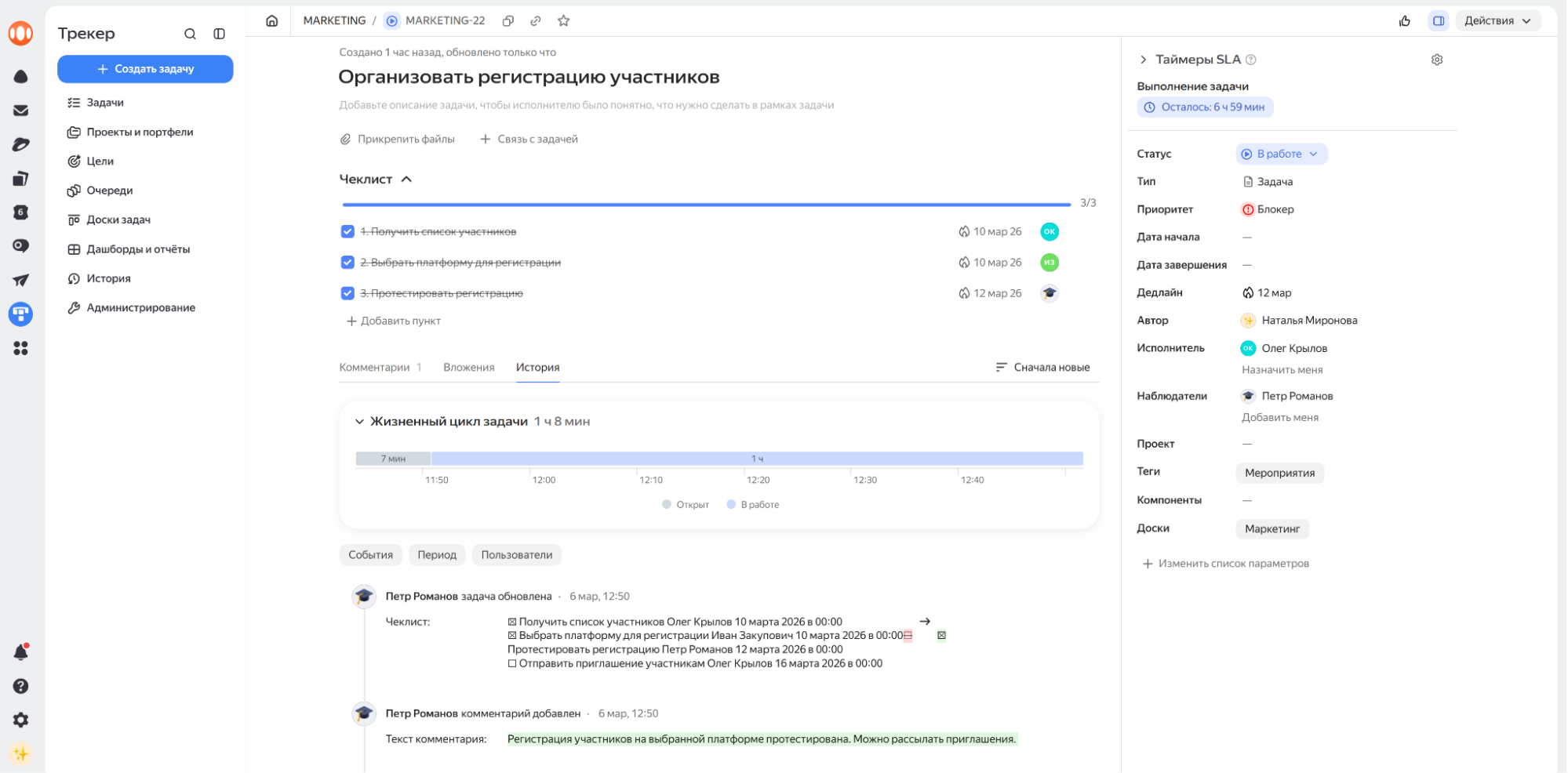
В итоге руководителю не нужно регулярно уточнять детали, а сотрудники работают без ощущения постоянного надзора.
Как найти функцию:
-
откройте страницу задачи;
-
выберите вкладку «История» (она находится ниже описания задачи, справа от вкладки «Комментарии»).
Вам станет доступен весь жизненный цикл задачи:
-
названия измененных параметров;
-
значения параметров до и после изменения;
-
имена авторов изменений;
-
даты и время изменений.
Как использовать эту функцию руководителю. Жизненный цикл задачи помогает, когда нужно разобраться в причинах сдвигов сроков и изменениях по задаче без дополнительных уточнений. Например, если дедлайн переносился несколько раз, по истории видно, кто вносил изменения и в какой момент времени. За счет этого быстро восстанавливается цепочка событий и становится понятна логика изменений.
В работе с командой история помогает фиксировать ключевые решения внутри задачи и сохранять общий контекст для всех участников. Это особенно важно в кросс-функциональных проектах, где часть обсуждений проходит вне системы. Руководитель в любой момент может открыть задачу и увидеть, как она развивалась, на каком этапе возникли отклонения и что уже было согласовано.
Функция № 4. Приоритеты и маркеры: как сделать так, чтобы срочные задачи не терялись
Проблема: приоритеты формально расставлены, но не влияют на реальную работу.
Например, у маркетинга одновременно есть задачи на согласование текста, подготовку макета и проверку лендинга перед запуском. В списке они выглядят одинаково, поэтому исполнитель берется за более простую задачу, хотя она менее срочная. В результате задерживается этап, от которого зависит запуск кампании — например, без проверки лендинга нельзя запустить трафик.
Решение: маркировка приоритетов и дедлайнов. За счет этих инструментов приоритизация в Трекере становится органичной частью работы.
Маркировка приоритетов — это теги и уровни важности (например, «Высокий», «Средний», «Низкий»), которые задаются для задач. Они могут выстраиваться в соответствии с системой приоритизации, например, матрицей Эйзенхауэра. Такие задачи отображаются в списке и на стартовой странице сервиса, поэтому при переходе сразу видно, какие из них относятся к высокому приоритету.
Маркировка дедлайнов — это отображение задач на диаграмме Ганта. На ней каждая задача показана в виде полосы на временной шкале: начало полосы соответствует дате старта, конец — дедлайну. Если задача не закрыта в срок, она подсвечивается.
Это дает возможность:
-
заранее видеть задачи с риском срыва сроков;
-
выделять срочные задачи так, чтобы они не терялись в общем списке.
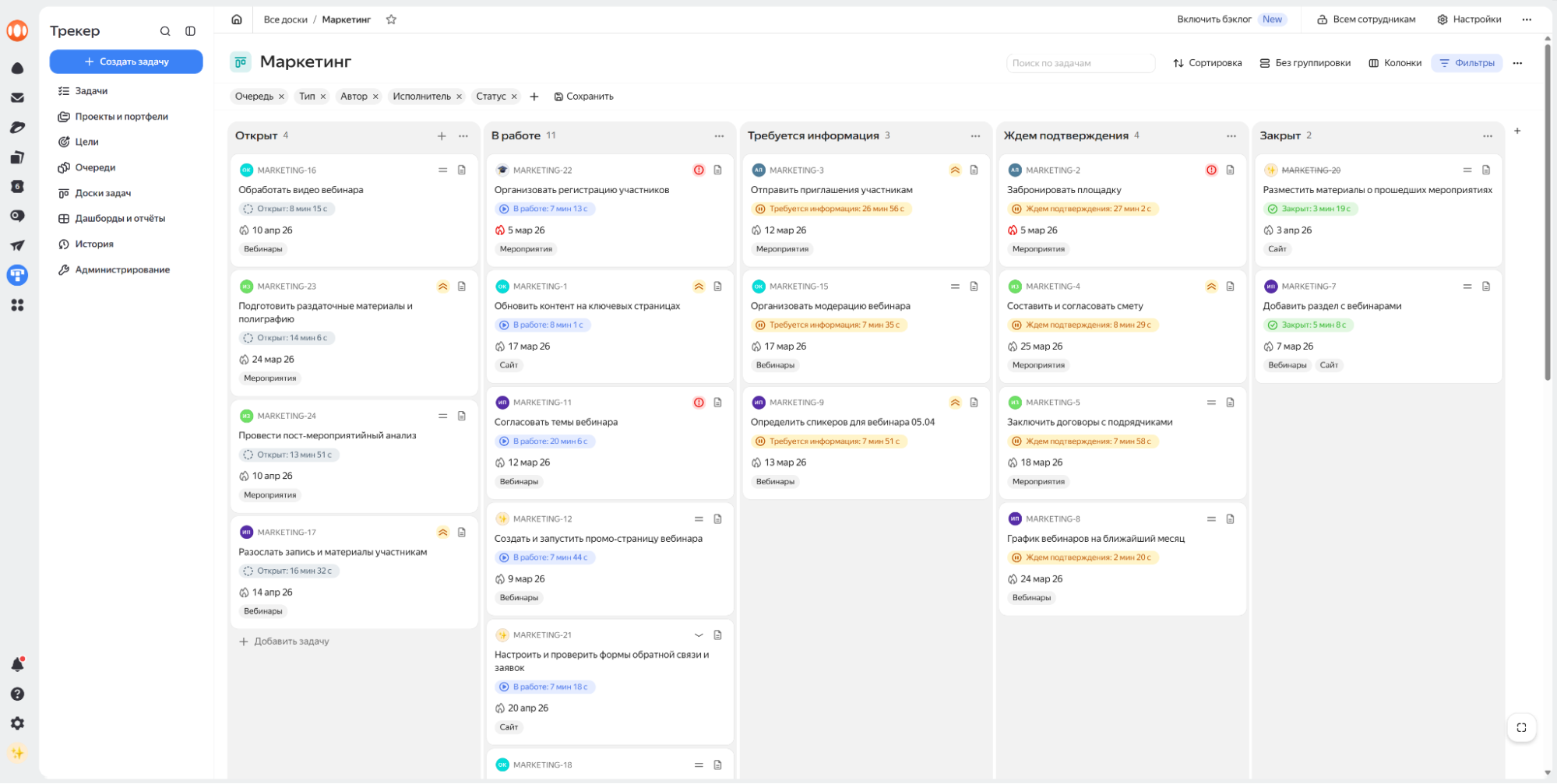
Особенно это важно в проектах, где задержка одного этапа автоматически тянет за собой другие — от маркетинга до презентации.
Как использовать эти функции руководителю. Инструменты подходят для работы с большим количеством задач, например, при параллельных запусках или в периоды плотных дедлайнов. Руководитель открывает список или диаграмму и сразу видит, какие задачи требуют внимания в текущий момент, а какие могут подождать без риска для проекта. За счет этого проще выстраивать приоритеты в течение дня и при необходимости корректировать план.
Диаграмма Ганта используется для отслеживания хода проекта во времени. По ней видно, как распределены задачи по этапам и где появляются отклонения от плана. При задержках на отдельных участках руководитель может вовремя подключиться и уточнить статус, не дожидаясь отчетов от команды.
Функция № 5. Чек-листы и подзадачи: как понять, что реально сделано, если статус «В работе»
Проблема: крупные задачи редко выполняются за один шаг, но часто это никак не отражается в системе. В результате статус «В работе» может означать что угодно — от «дайте доступ к файлам» до почти готового результата.
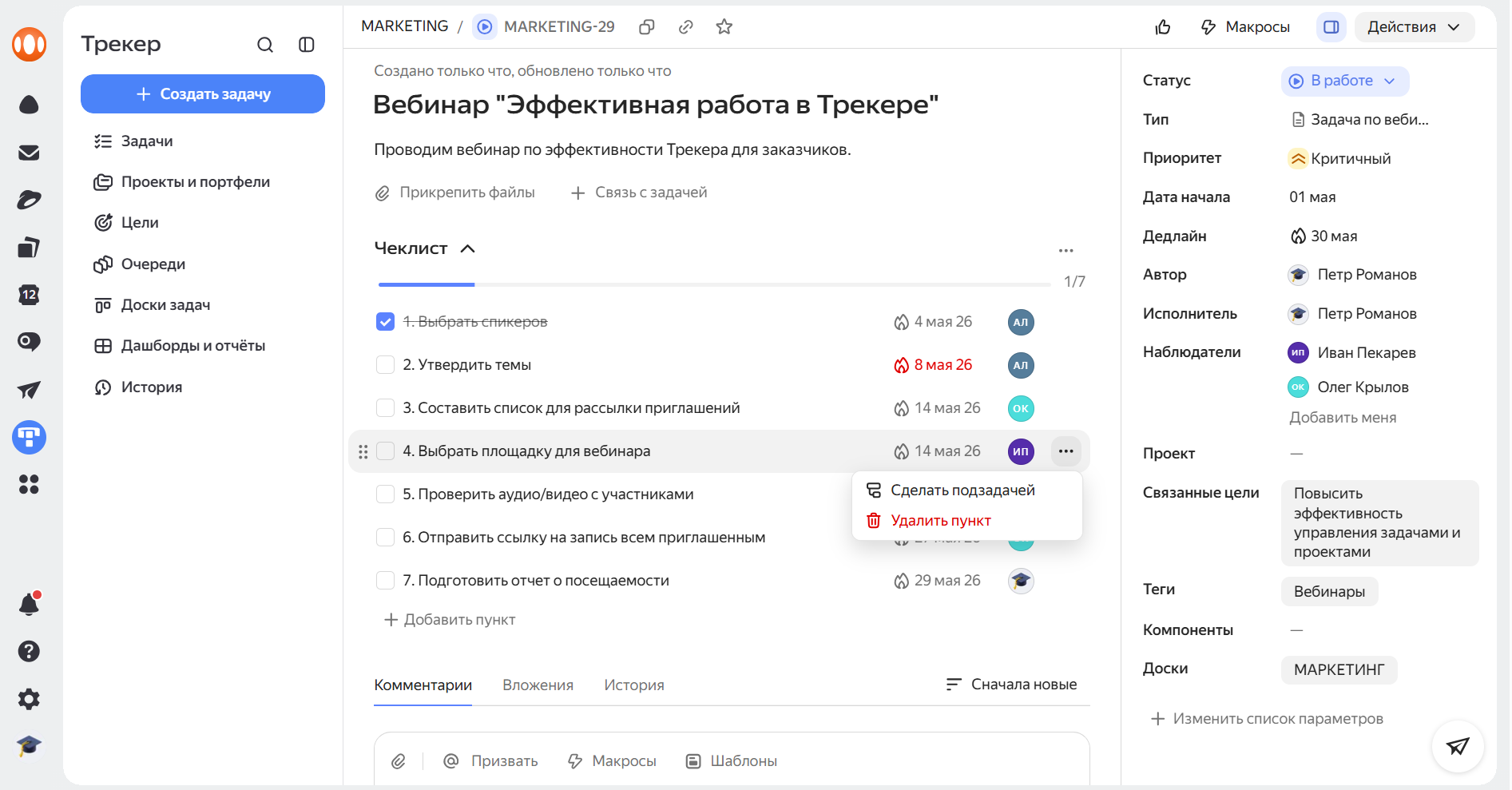
Решение: чек-листы и подзадачи. В Трекере крупные задачи можно декомпозировать без избыточного дробления:
-
разбивать работу на чек-листы с отметкой выполнения;
-
создавать подзадачи для отдельных этапов или участников;
-
отслеживать прогресс по шагам.
Функция № 6. Персональные настройки: как настроить Трекер так, чтобы команда им пользовалась
Проблема: информационный шум и потеря фокуса, когда в общем потоке задач сотрудник не видит свои приоритеты.
Решение: персональные настройки. Это одна из сильных сторон Трекера — возможность подстраивать отображение данных под конкретного пользователя. На практике это означает, что сотрудники могут:
-
собирать собственные представления задач;
-
настраивать фильтры, сортировки и колонки под свою роль;
-
сохранять стартовую страницу и дашборды.
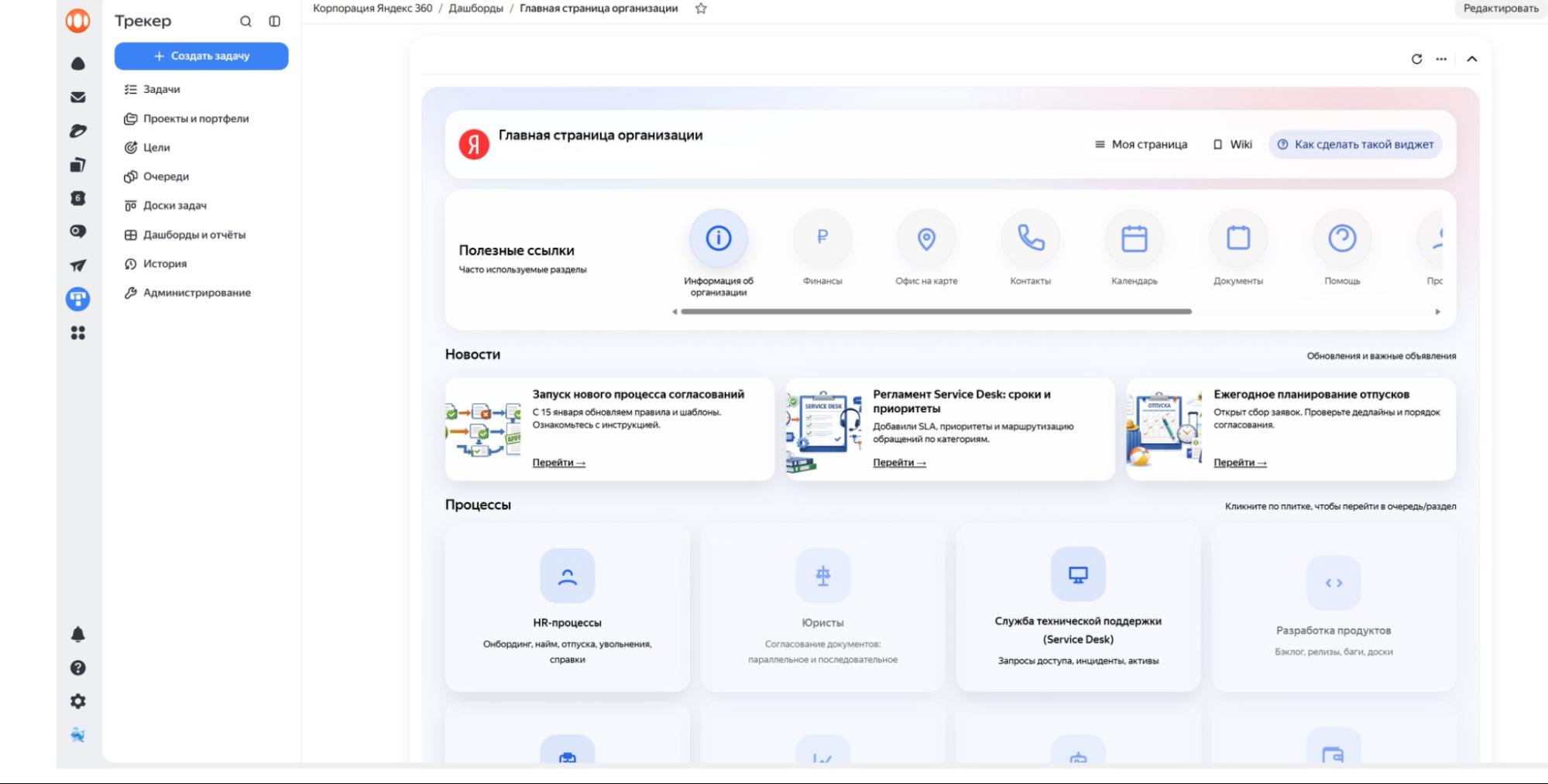
В результате система остается единой, но не навязывает всем одинаковый способ работы. Это снижает сопротивление со стороны команды и повышает фактическое использование инструмента.
Как использовать эту функцию руководителю. Персональные настройки актуальны в командах с разными ролями и типами задач, например, когда одновременно работают маркетинг, разработка и аналитика. Руководитель задает базовую структуру работы в Трекере, а дальше сотрудники настраивают отображение под свои задачи: кто-то собирает список только по своим задачам, кто-то — по проекту или этапу. В результате каждый работает в удобном для себя формате и не теряет общий контекст.
В управлении командой это используется для распределения фокуса и снижения перегрузки. Через сохраненные представления и дашборды сотрудники видят только релевантные задачи и быстрее ориентируются в приоритетах. Руководитель при этом сохраняет доступ к общей картине и при необходимости переключается между разными представлениями — по проектам, ролям или отдельным участникам.
Функция № 7. SLA-таймер: как контролировать сроки по заявкам от клиентов и подрядчиков
Проблема: внешние запросы от клиентов и партнеров теряются или висят без ответа.
Решение: SLA-таймеры. Трекер подходит не только для внутренних задач. Его часто используют для работы с внешними запросами — от клиентов, подрядчиков и партнеров.
В таких сценариях особенно важны:
-
SLA-таймеры для контроля времени реакции и решения;
-
прием заявок без предоставления доступа к системе;
-
автоматическое попадание обращений в нужную очередь через формы, триггеры и поля.
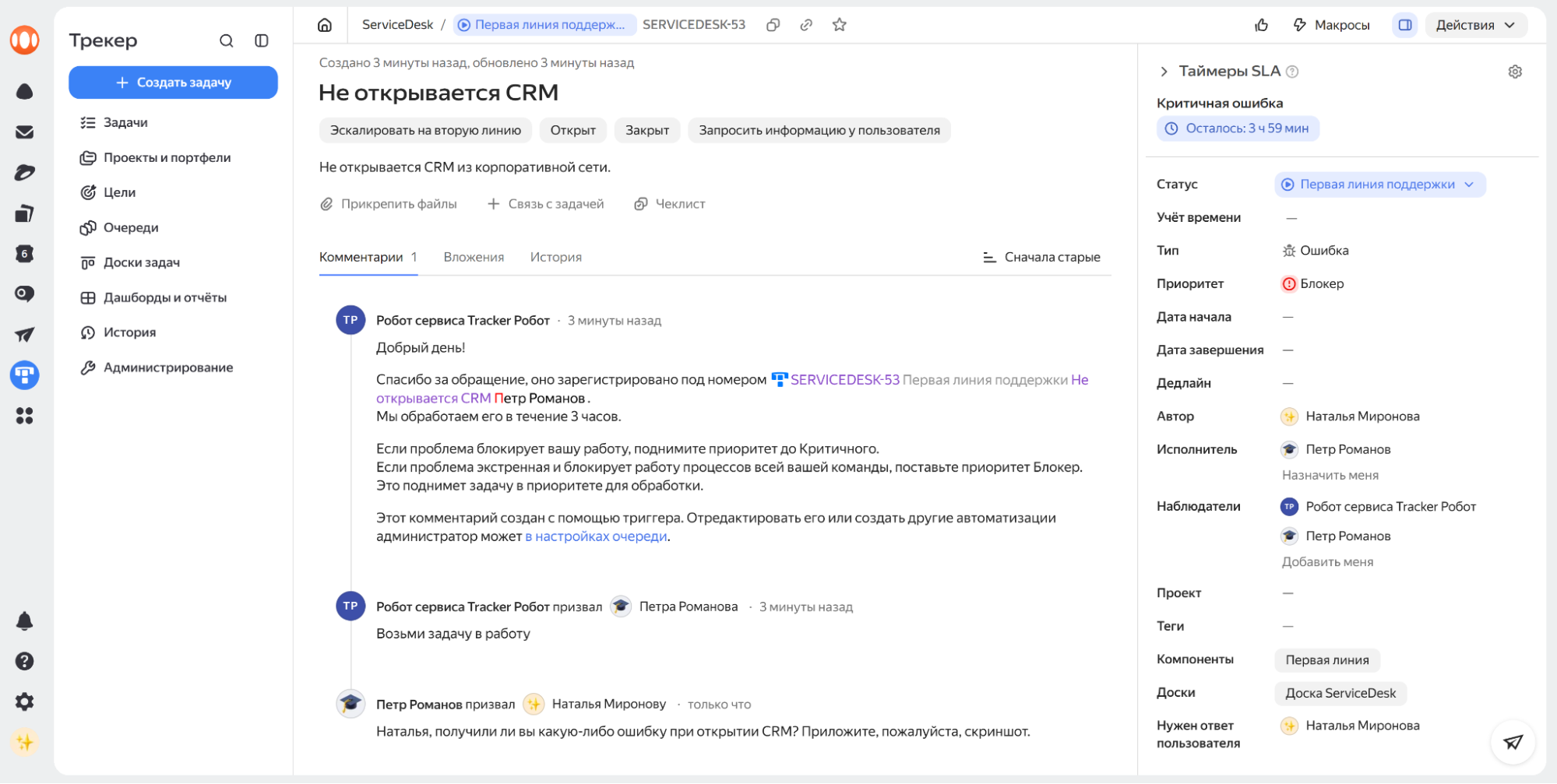
Эти функции позволяют команде контролировать время реакции и решения, а руководителю — видеть качество работы с подрядчиками и клиентами.
Как найти эту функцию и создать новое правило SLA:
-
на панели слева нажмите «Очереди» и выберите очередь;
-
на странице очереди в правом верхнем углу нажмите «Настройки очереди» и перейдите на вкладку «Правила SLA»;
-
нажмите кнопку «Создать правило»;
-
введите название правила и выберите график работы;
-
добавьте группы задач, которые попадают под правило.
Как использовать эту функцию руководителю. SLA-таймеры применяются в процессах, где важна скорость реакции на внешние обращения, например, в работе с клиентскими заявками или запросами от подрядчиков. Руководитель настраивает правила SLA для разных типов обращений: задает допустимое время ответа и решения, а также график работы. После этого заявки из формы попадают в заданную очередь. При необходимости дальнейшую маршрутизацию настраивают триггеры.
В работе команды это дает прозрачность по срокам обработки. По таймерам видно, какие обращения укладываются в регламент, а где возникают задержки. При приближении к дедлайну или его нарушении руководитель может:
-
оперативно подключиться;
-
перераспределить задачи;
-
уточнить статус у исполнителей.
Не только для разработки: зачем внедрять Трекер в любой отдел и как не сломать процессы
Хотя Трекер традиционно ассоциируется с разработкой, на практике он подходит для любых процессов, где есть этапы, ответственные и сроки. Маркетинг, HR, закупки, работа с заказами и согласования — всё это легко укладывается в логику Трекера. Компании используют его как для отдельных команд, так и как общее пространство для работы бизнеса. При необходимости доступы можно ограничивать — это обеспечивает безопасность работы и контроль доступа к данным.
Главная ошибка при внедрении — начинать с настройки интерфейса, а не с описания процессов внутри компании.
Когда эта логика выстроена, Трекер становится верным помощником и удобным инструментом для работы. При необходимости к этому можно привлечь партнеров Яндекс 360, которые помогут адаптировать систему под бизнес-процессы вашей компании.
Возможно, вам будет интересно:







Последние комментарии