
Как создать канал во ВКонтакте — пошаговая инструкция
У вас есть сообщество ВКонтакте, но ваши посты не получают просмотров и теряются в ленте? Используйте каналы: они отправляют ваш контент прямо в личные сообщения пользователя и становятся дополнительной площадкой для общения с аудиторией — с лайками, комментариями и уведомлениями. Как подключить их на любом устройстве, разбираем в материале.


Сразу к делу:
Какой канал выбрать: сообщества или личный канал ВКонтакте
Каналы во ВКонтакте могут создавать как обычные пользователи, так и владельцы сообществ. Механика работы и возможности в этих случаях отличаются.
|
Создание канала от профиля |
Создание канала от сообщества |
|
Канал не привязан к сообществу |
Канал привязан к сообществу |
|
Владелец приглашает участников вручную |
Все текущие подписчики сообщества автоматически оповещаются о вашем канале (после первой публикации) |
|
Публиковать посты может только владелец страницы |
Публиковать посты могут владелец и администраторы группы |
|
Пуш-уведомления приходят только тем, кого пригласили |
При публикации первого поста подписчикам сообщества приходит пуш-уведомление, даже если они еще не подписаны на канал |
|
Подойдет:
|
Подойдет:
|
Как создать канал в сообществе ВКонтакте
Канал от сообщества работает как дополнительный раздел внутри вашей группы:
-
обложка и имя канала берутся из сообщества;
-
режим доступа зависит от сообщества: приватное сообщество = приватный канал.
|
Особенности набора аудитории |
После создания канал не заполняется подписчиками автоматически. Даже если у вас 10 000 участников, в канал зайдут только те, кто захочет получать контент напрямую |
|
Что происходит при первой публикации |
Когда вы опубликуете первый пост, всем подписчикам сообщества придет уведомление с текстом этой публикации. Это мощный инструмент — вы сразу охватываете всю аудиторию и привлекаете внимание к новому каналу, а человек уже сам решает: подписаться на канал или пройти мимо. Следующие уведомления о публикациях будут приходить только подписчикам |
|
Что происходит с подписками |
Человек подписался на канал → он сразу становится и участником сообщества |
|
Человек отписался от канала → он продолжает числиться в сообществе |
|
|
Человек покинул сообщество → исчезает и из канала |
Кто может создавать каналы сообщества
Создать канал от имени сообщества могут только пользователи с определенными правами. Это важно, если вы работаете в команде или передаете управление контентом.
Кто может создавать каналы:
-
владелец сообщества;
-
администратор;
-
редактор.
Как создать канал сообщества ВКонтакте с компьютера
Шаг 1. Зайдите в свой аккаунт во ВКонтакте и перейдите в раздел «Сообщества».
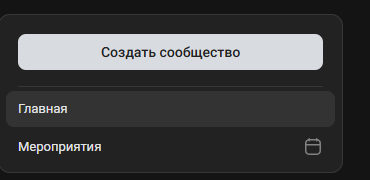
Шаг 2. В левом боковом меню нажмите на «Создать сообщество».
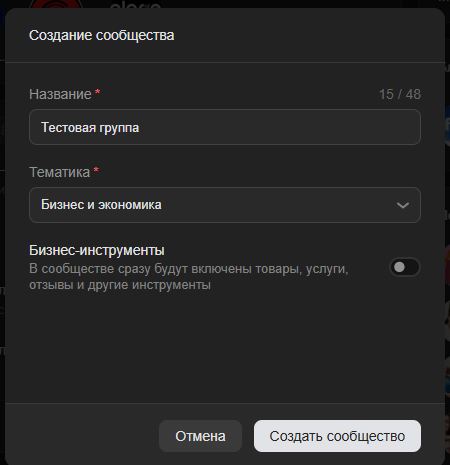
Шаг 3. Заполните все необходимые поля во всплывающем окне (название, тематика) и нажмите на кнопку «Создать сообщество».
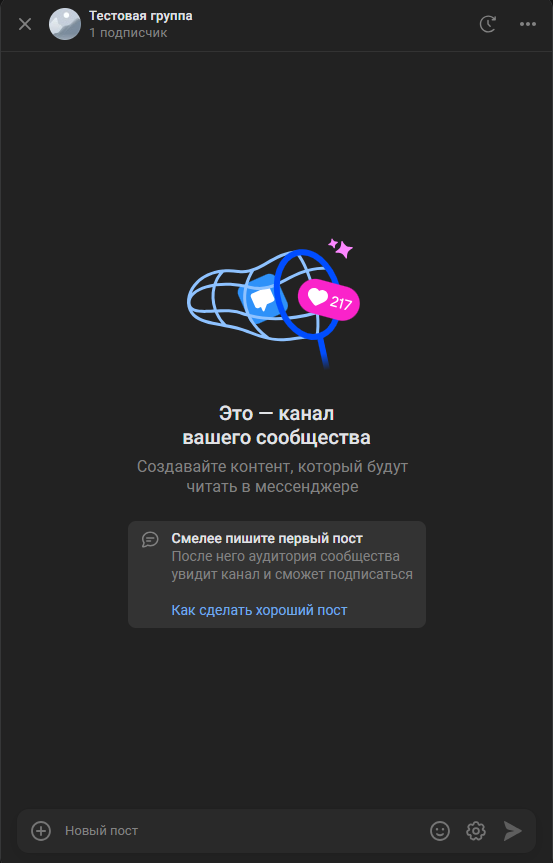
Шаг 4. Наведите курсор на кнопку «Создать» и выберите «Пост в канал».
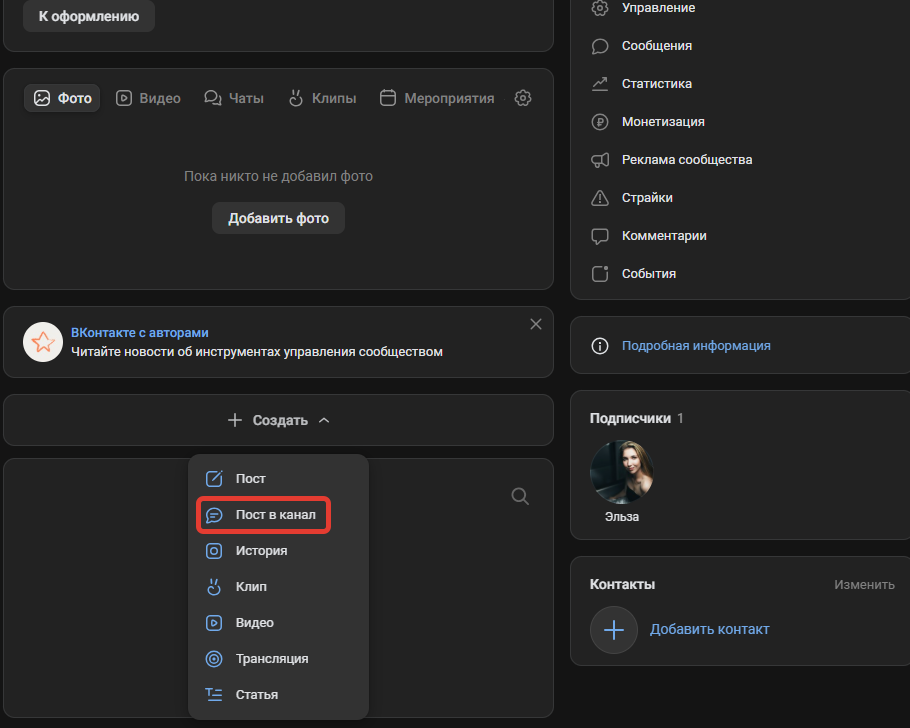
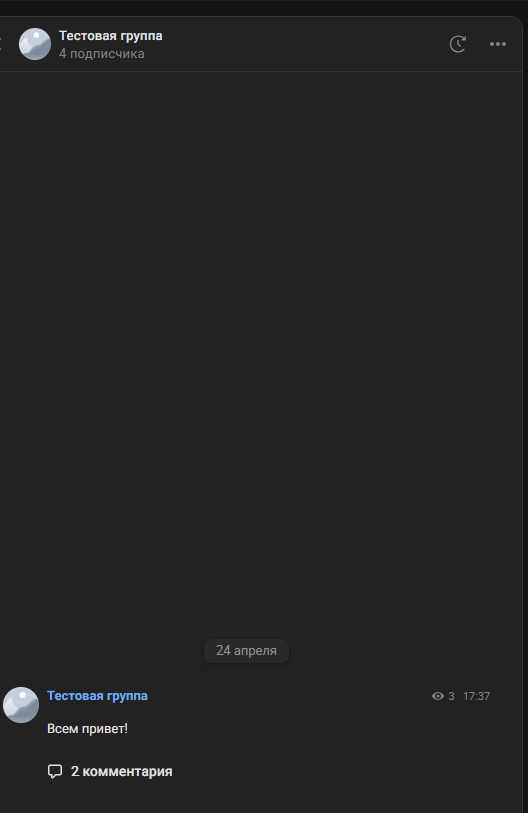
Шаг 5. Канал создан. Чтобы привлечь аудиторию, опубликуйте первый пост.
Важно: если вы публикуете что-то в канале, в самом сообществе запись не появится, но ее можно продублировать.
Как создать канал сообщества ВКонтакте на телефоне
Создать канал с телефона так же просто, как с компьютера — механика одинаковая, просто интерфейс незначительно отличается. Разбираем оба варианта: на Android и на iOS.
Как создать канал сообщества ВКонтакте на Android
Шаг 1. Войдите с мобильной версии в свой аккаунт во ВКонтакте.
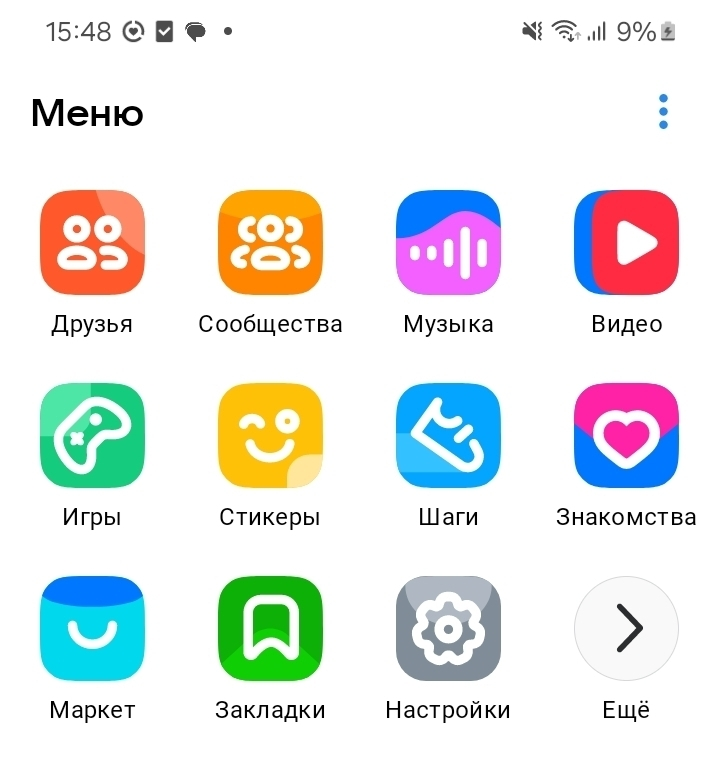
Шаг 2. Во вкладке «Меню» нажмите на «Сообщества».
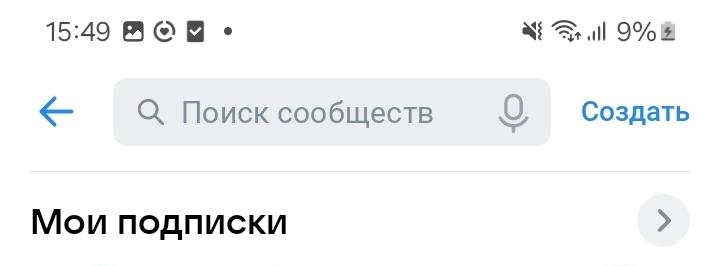
Шаг 3. В верхнем левом углу нажмите на «Создать».
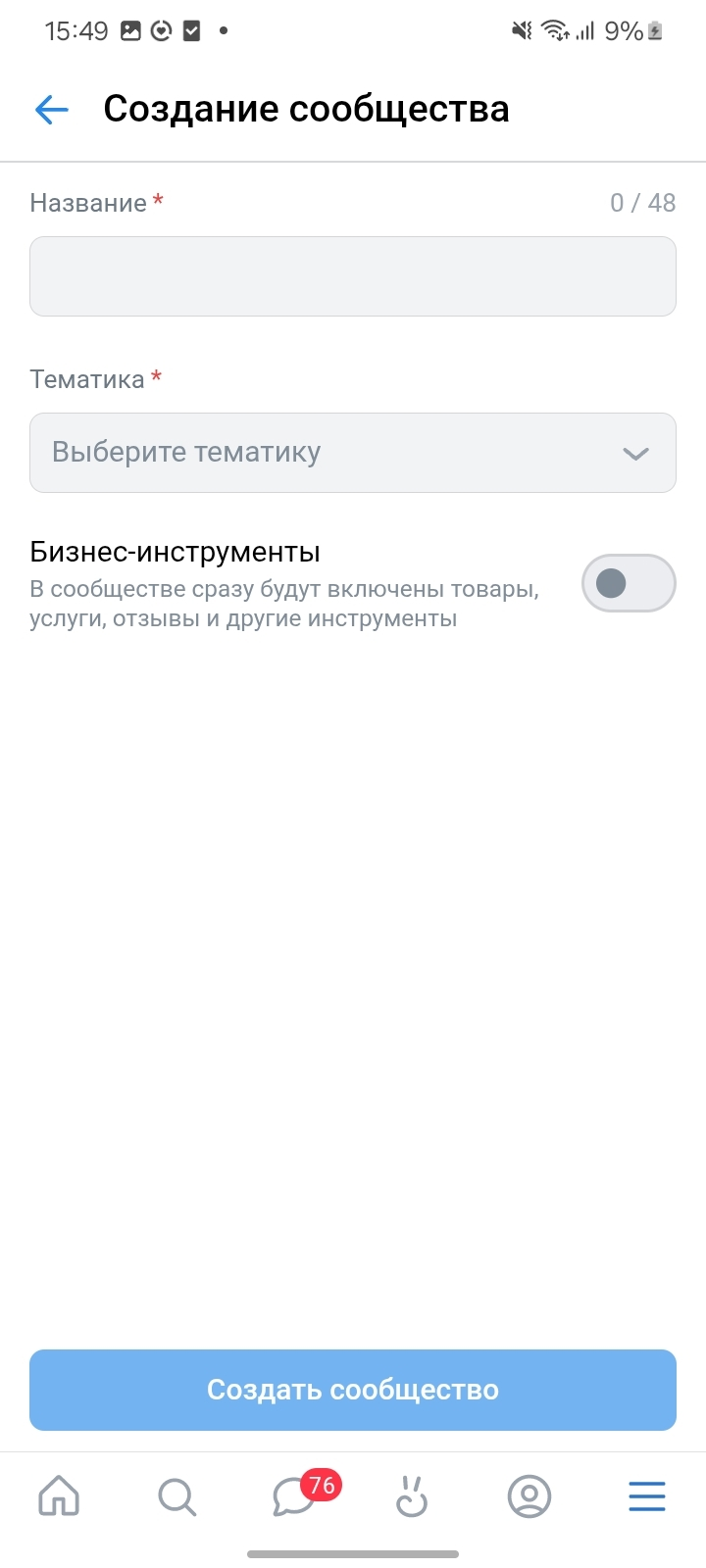
Шаг 5. Укажите название группы и выберите тематику.
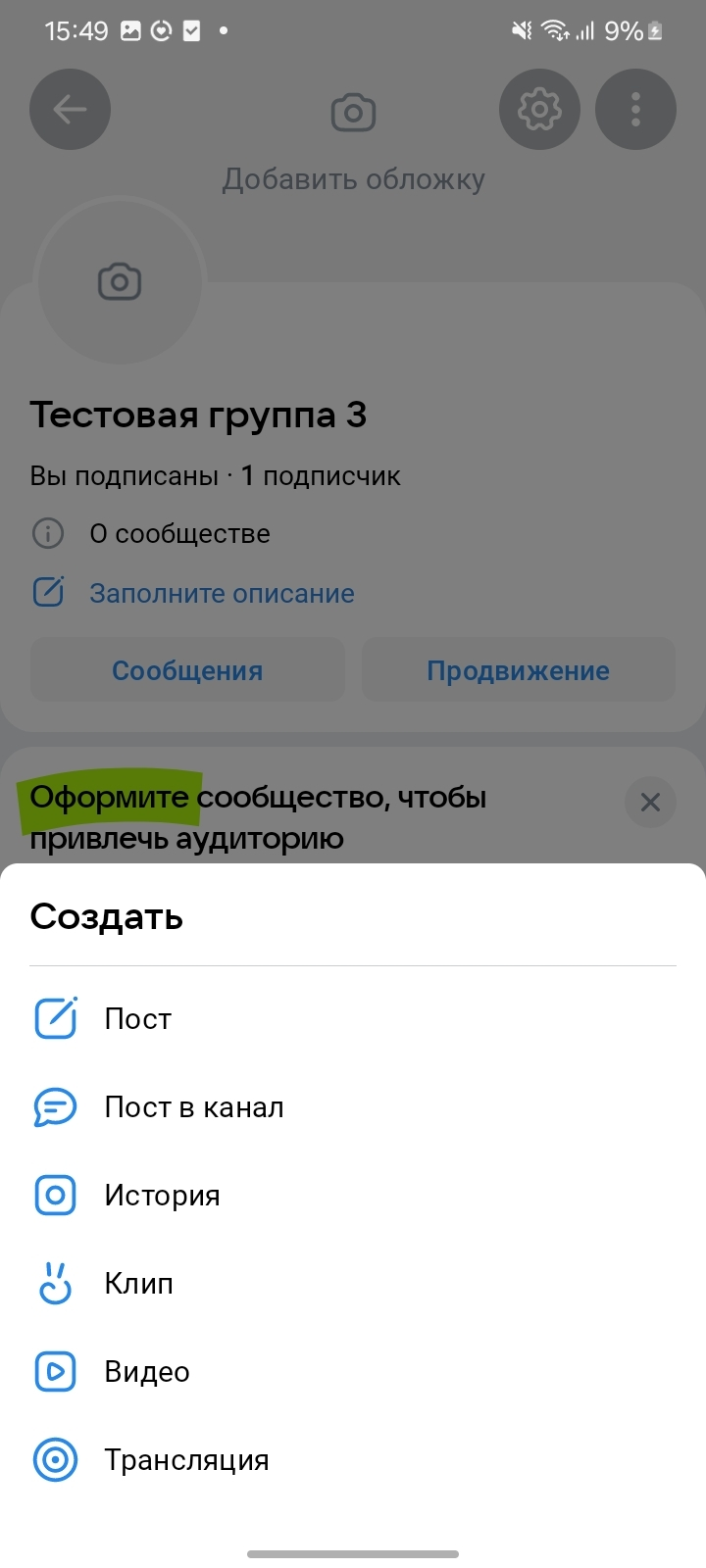
Шаг 6. На стене группы нажмите «Создать» и выберите «Пост в канале».
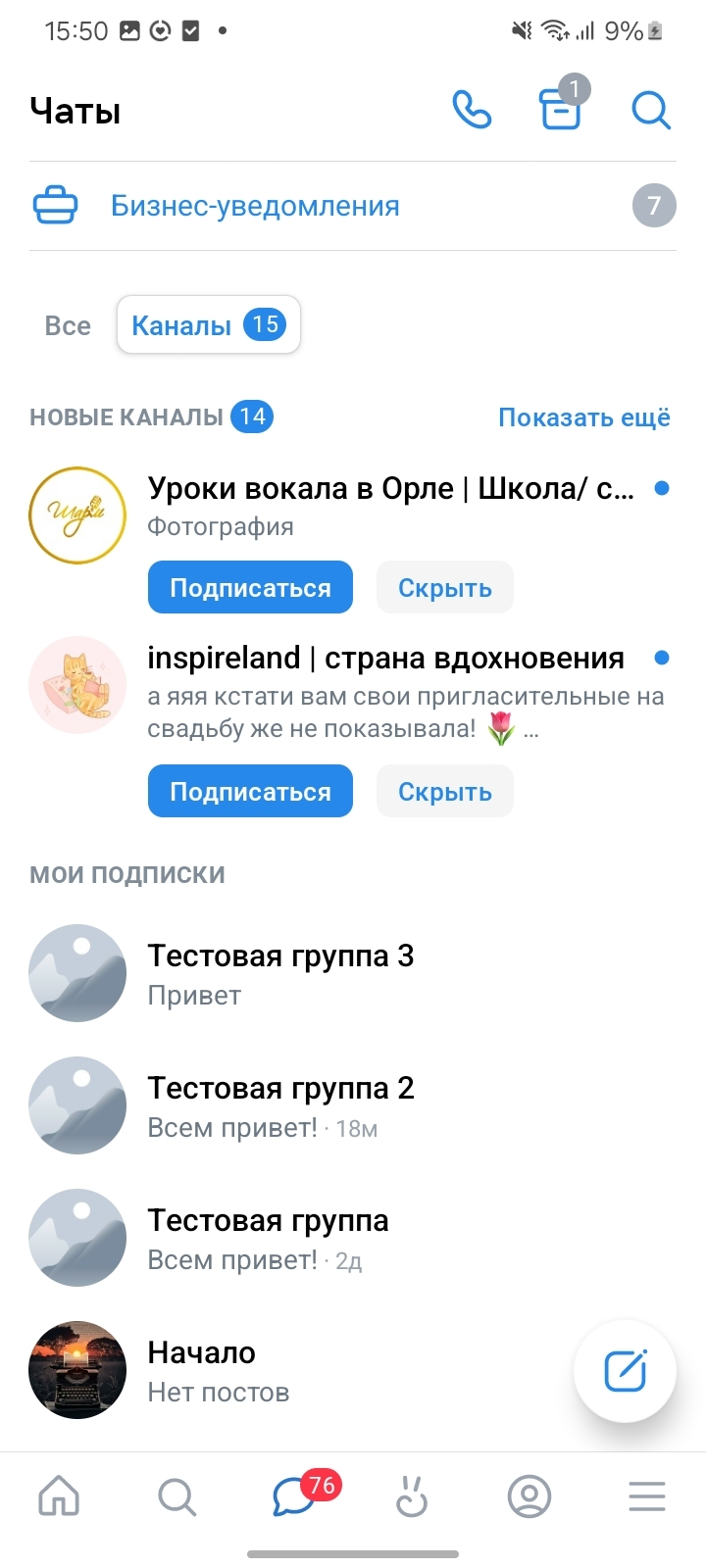
Шаг 7. Опубликуйте первую запись в канале. Канал появится во вкладке «Каналы» в личных сообщениях.
Важно: если вы публикуете что-то в канале, в самом сообществе запись не появится, но ее можно продублировать.
Как создать канал ВКонтакте на iPhone
Шаг 1. Войдите в свой аккаунт во ВКонтакте с телефона.
Шаг 2. Во вкладке «Меню» выберите раздел «Сообщества».
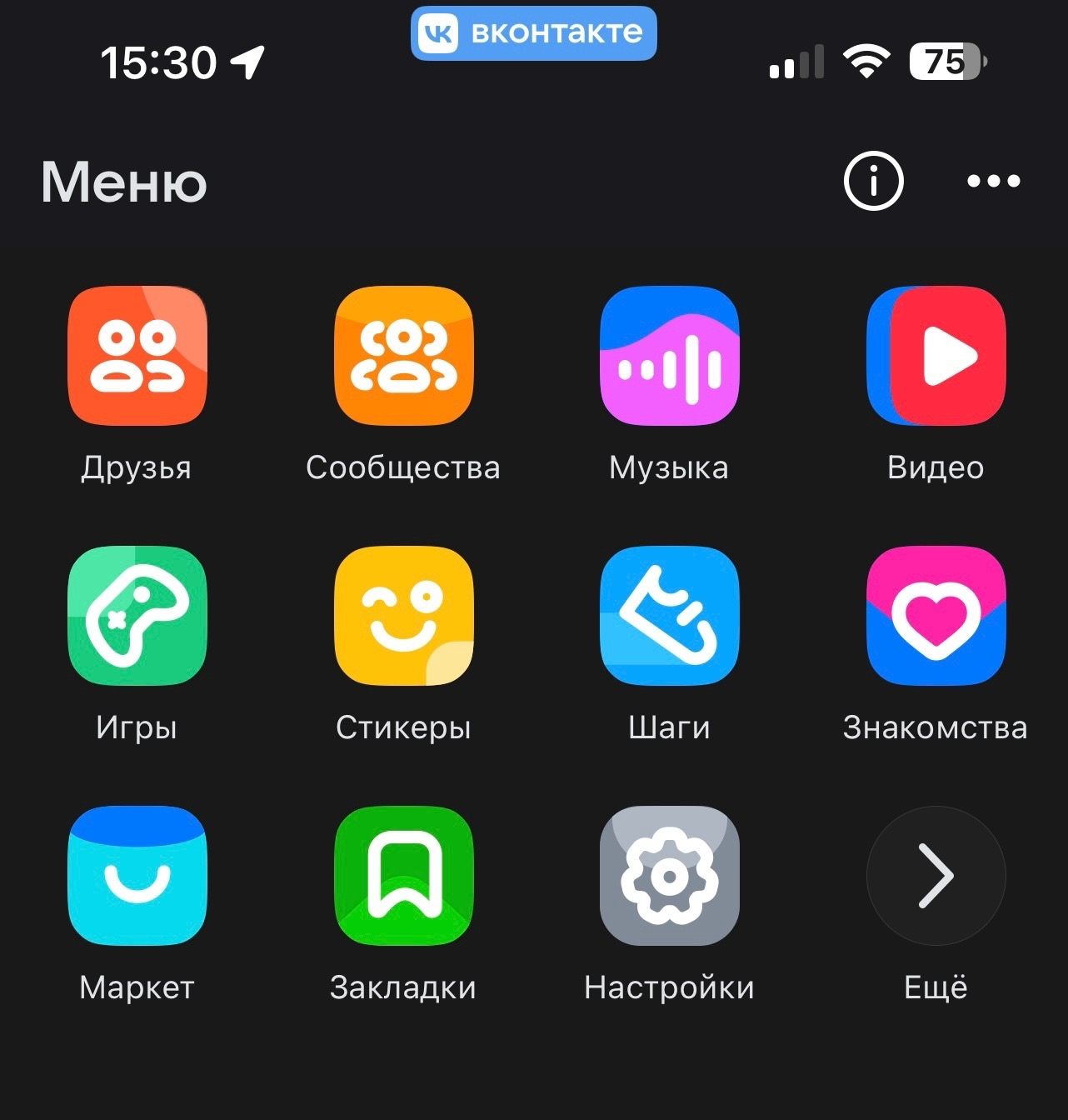
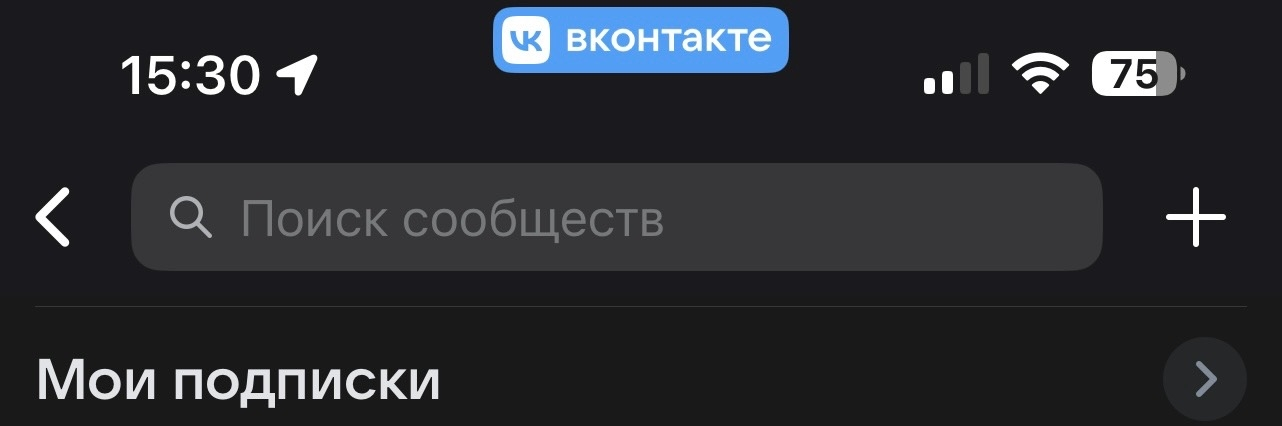
Шаг 3. В левом верхнем углу нажмите на «+».
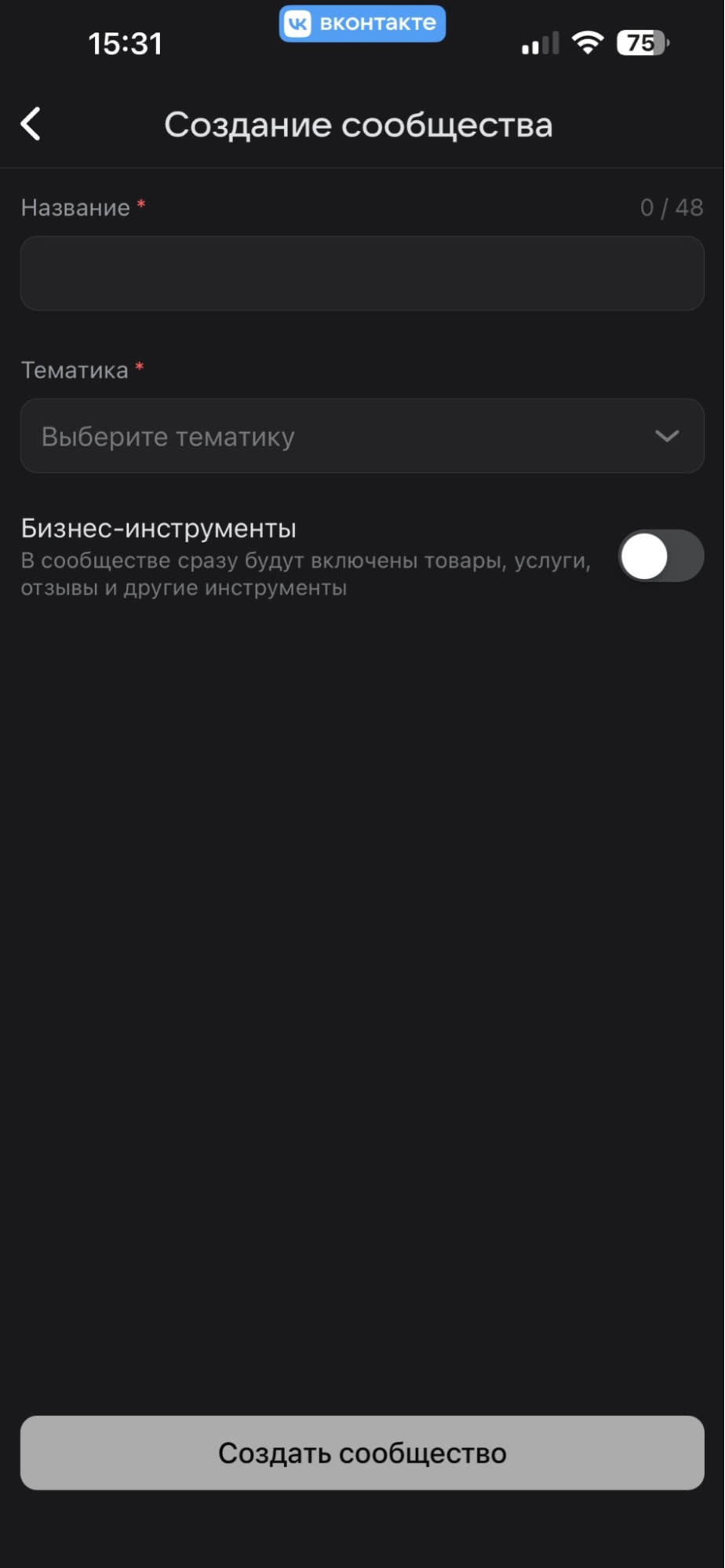
Шаг 4. Введите все необходимые параметры для создания сообщества (название, тематика).
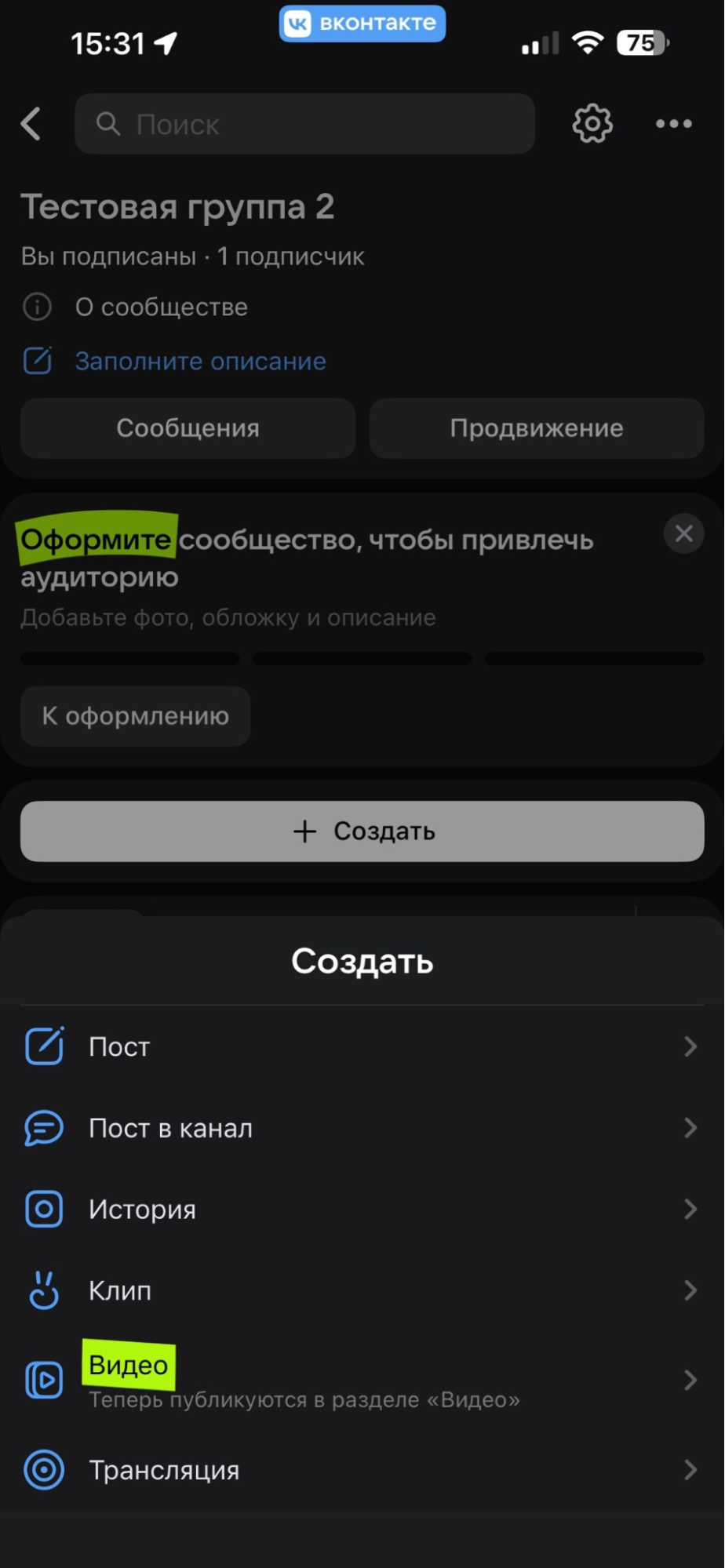
Шаг 5. Зайдите в сообщество и нажмите на кнопку «Создать». Во всплывающем окне выберите пункт «Пост в канал».
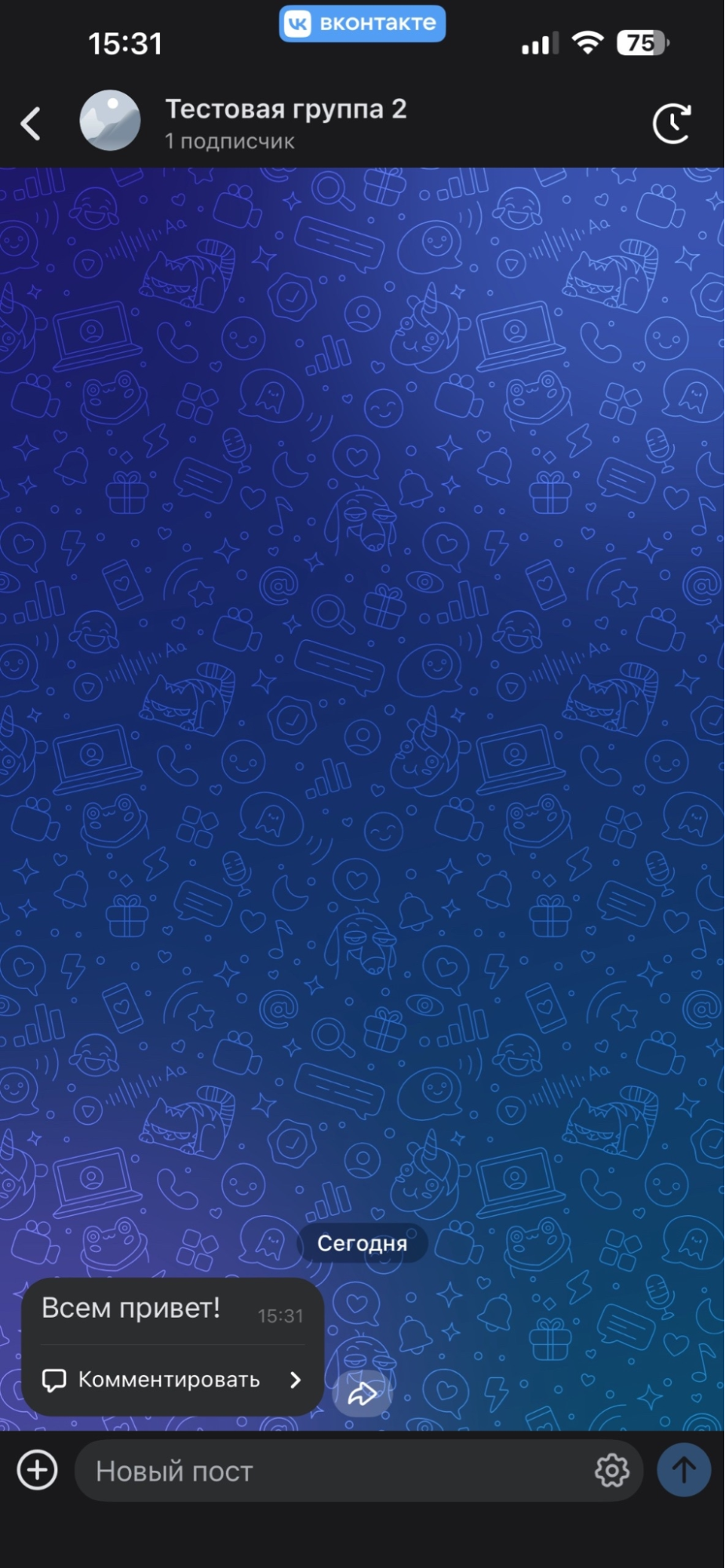
Шаг 6. Канал создан, осталось только опубликовать в нем ваш первый пост.
Важно: если вы публикуете что-то в канале, в самом сообществе запись не появится, но ее можно продублировать.
Как создать личный канал во ВКонтакте
Такой канал создается с вашего личного профиля и представляет собой отдельное пространство, куда люди приходят именно за вашим контентом.
В отличие от канала сообщества, здесь вы можете настроить всё под себя: выбрать любое название и поставить свою обложку. Канал не привязан к вашему профилю визуально — можете оформить его, как хотите.
|
Особенности набора аудитории |
После создания канал пустой. Подписчики не появляются автоматически — вы решаете, кого пригласить |
|
Как набирать подписчиков |
Можно разослать автоматическое приглашение всем друзьям и подписчикам вашей страницы или только подписчикам. Люди получат уведомление и сами решат: подписаться или нет |
|
Что происходит при первой публикации |
Когда вы опубликуете первый пост, всем, кому вы отправили приглашение, придет уведомление с текстом этой публикации. Так вы сразу охватываете выбранную аудиторию и показываете, зачем нужен канал |
Как создать личный канал во ВКонтакте с компьютера
Здесь всё просто. Нужно:
-
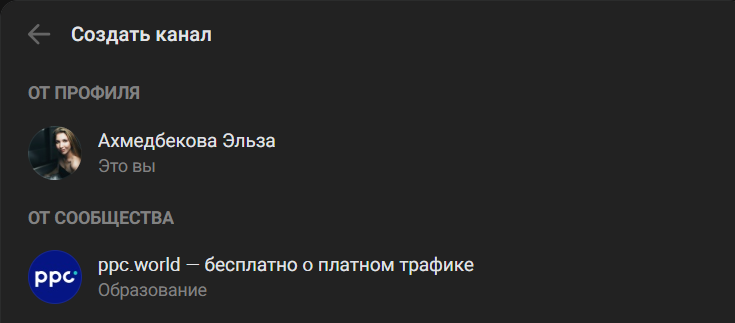
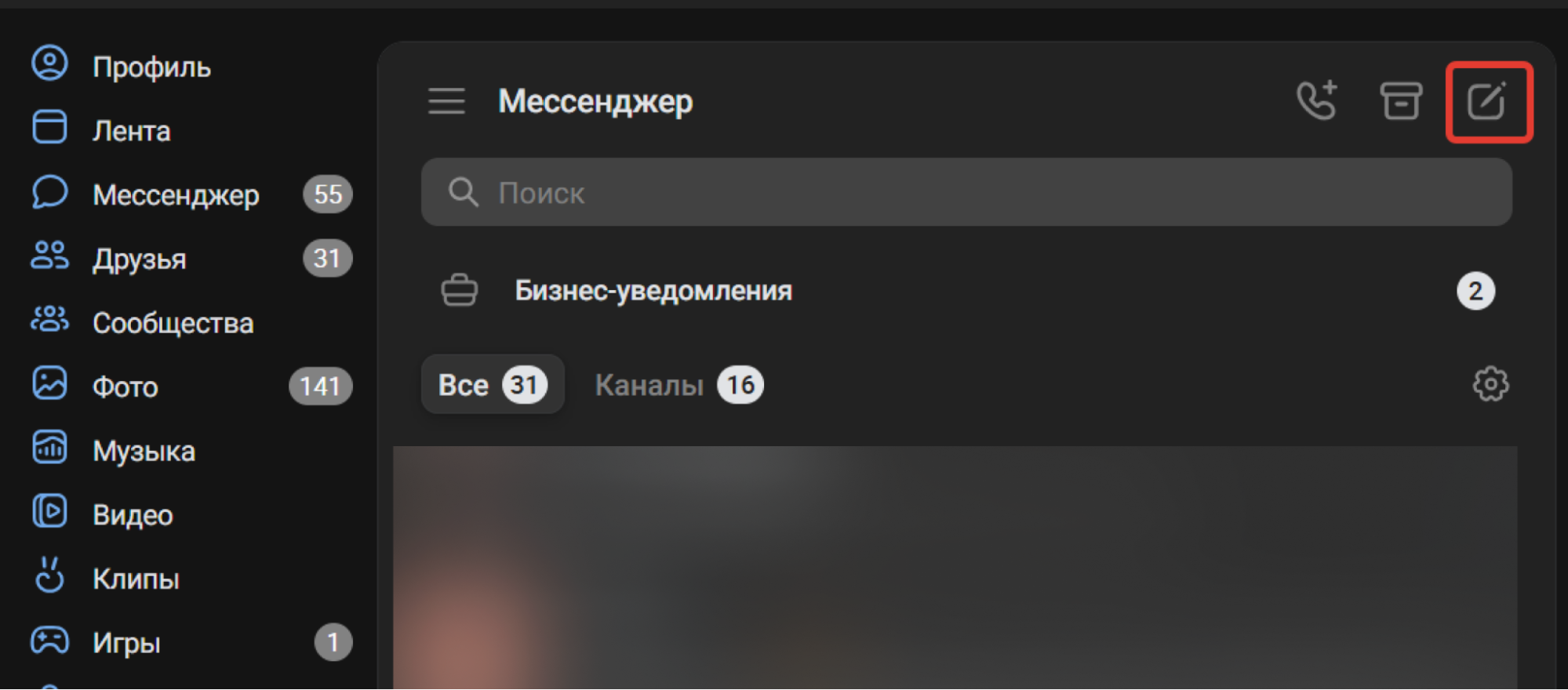
Перейти в раздел «Мессенджер» и нажать на левую верхнюю иконку с карандашом.

Источник: ВКонтакте -
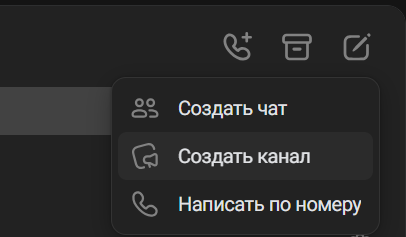
Во всплывающем окне выбрать «Создать канал».
Источник: ВКонтакте
-
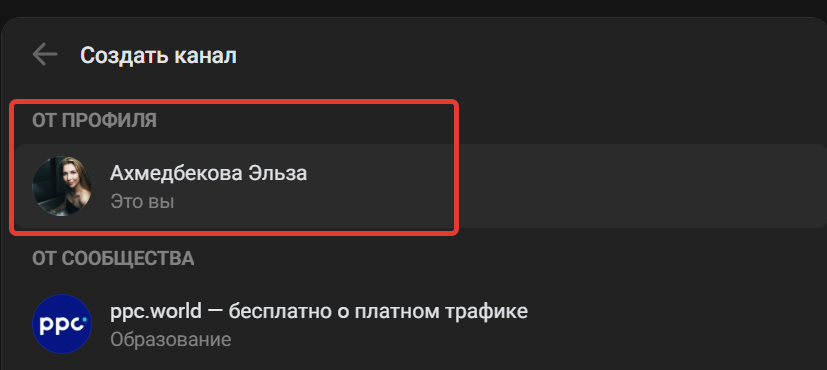
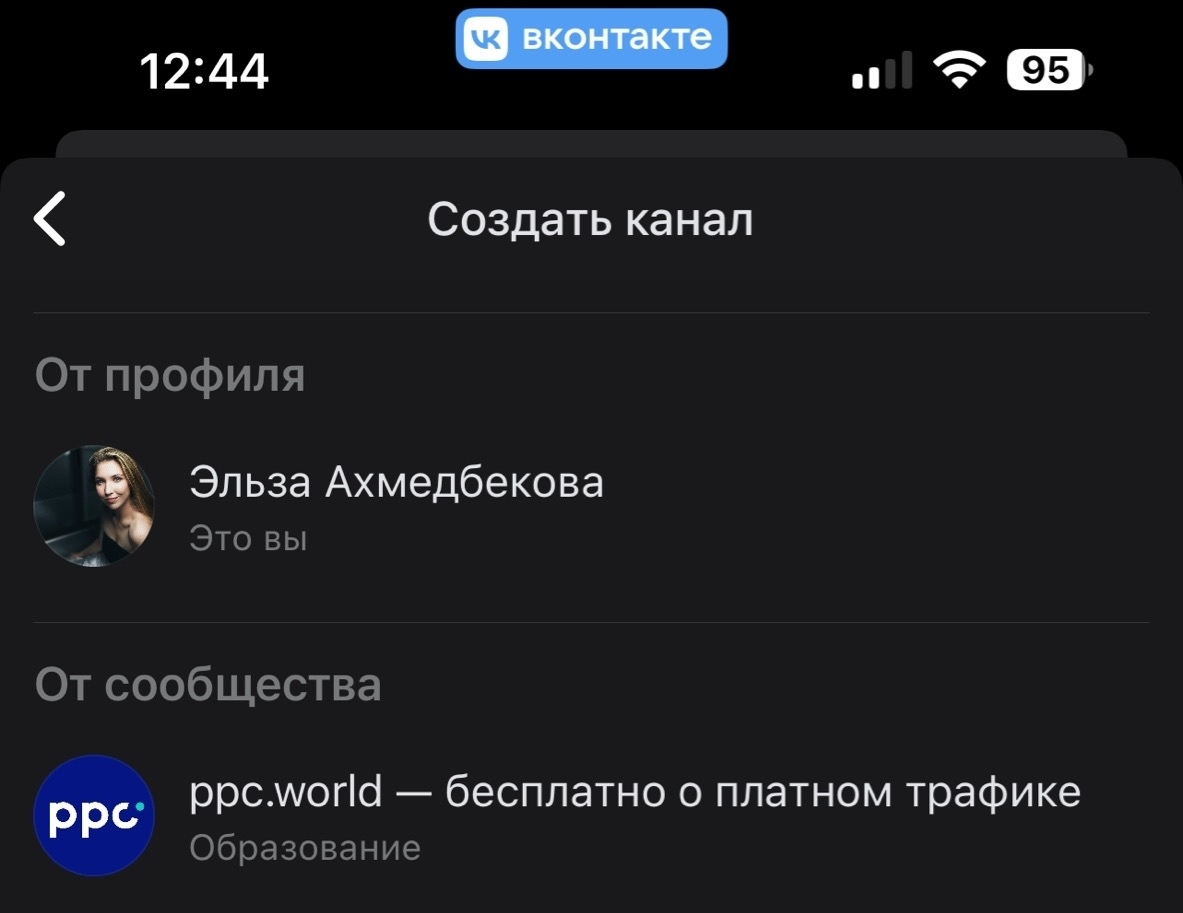
Выбрать свой аккаунт в разделе «От профиля».
Источник: ВКонтакте -
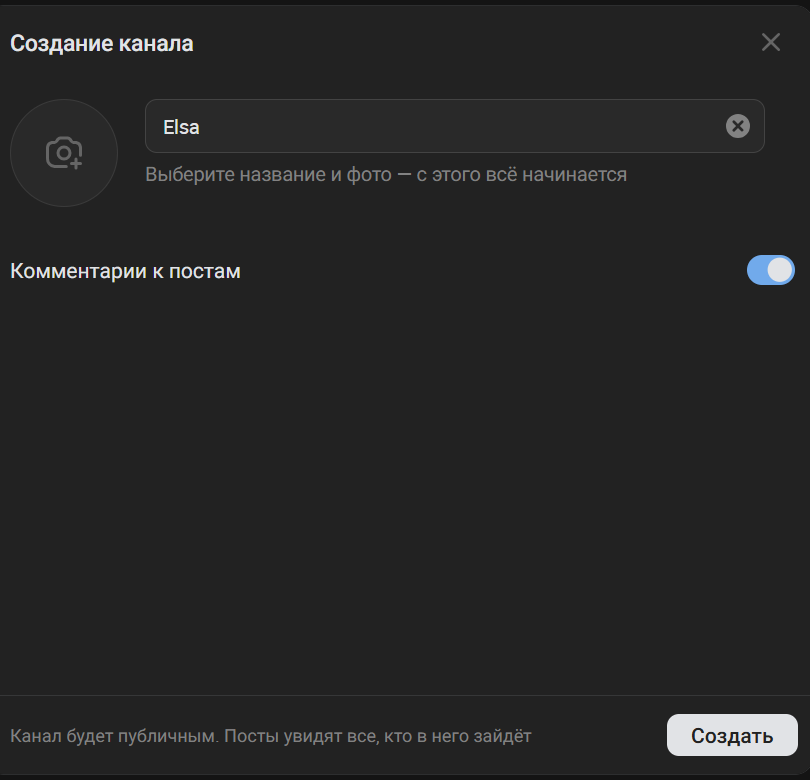
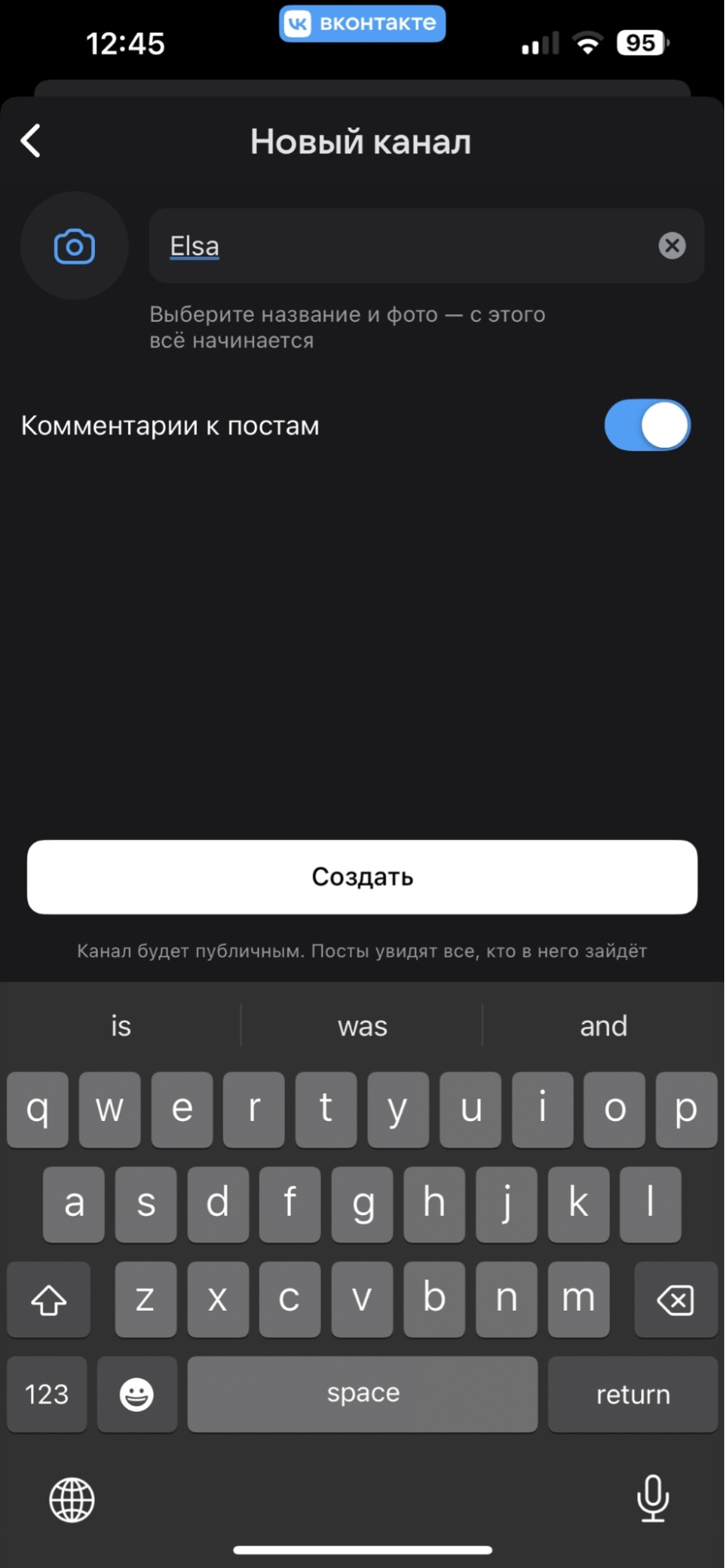
Дать название каналу и выбрать обложку.
Источник: ВКонтакте -
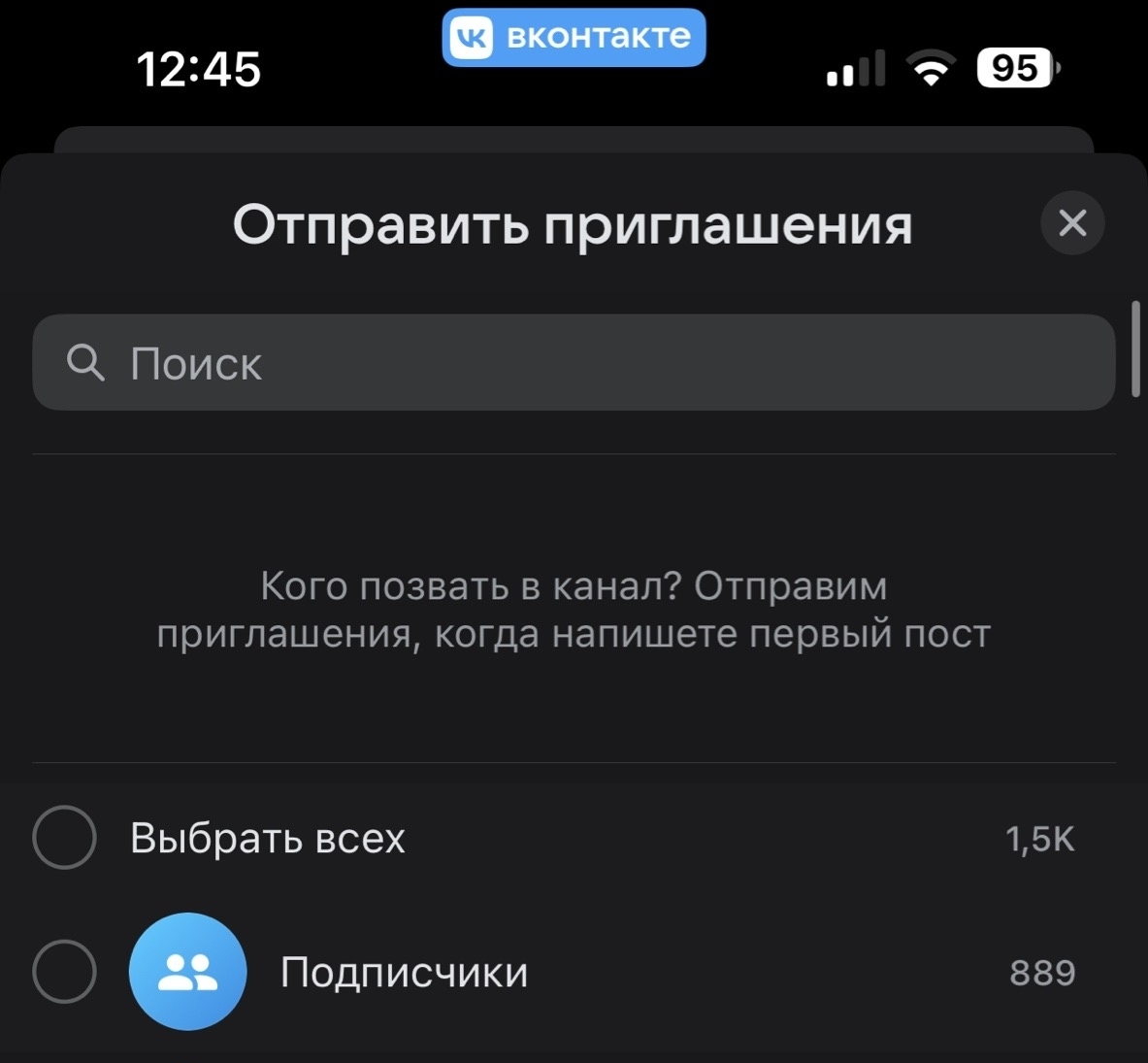
Выбрать аудиторию, которой хотите отправить приглашение.
Источник: ВКонтакте
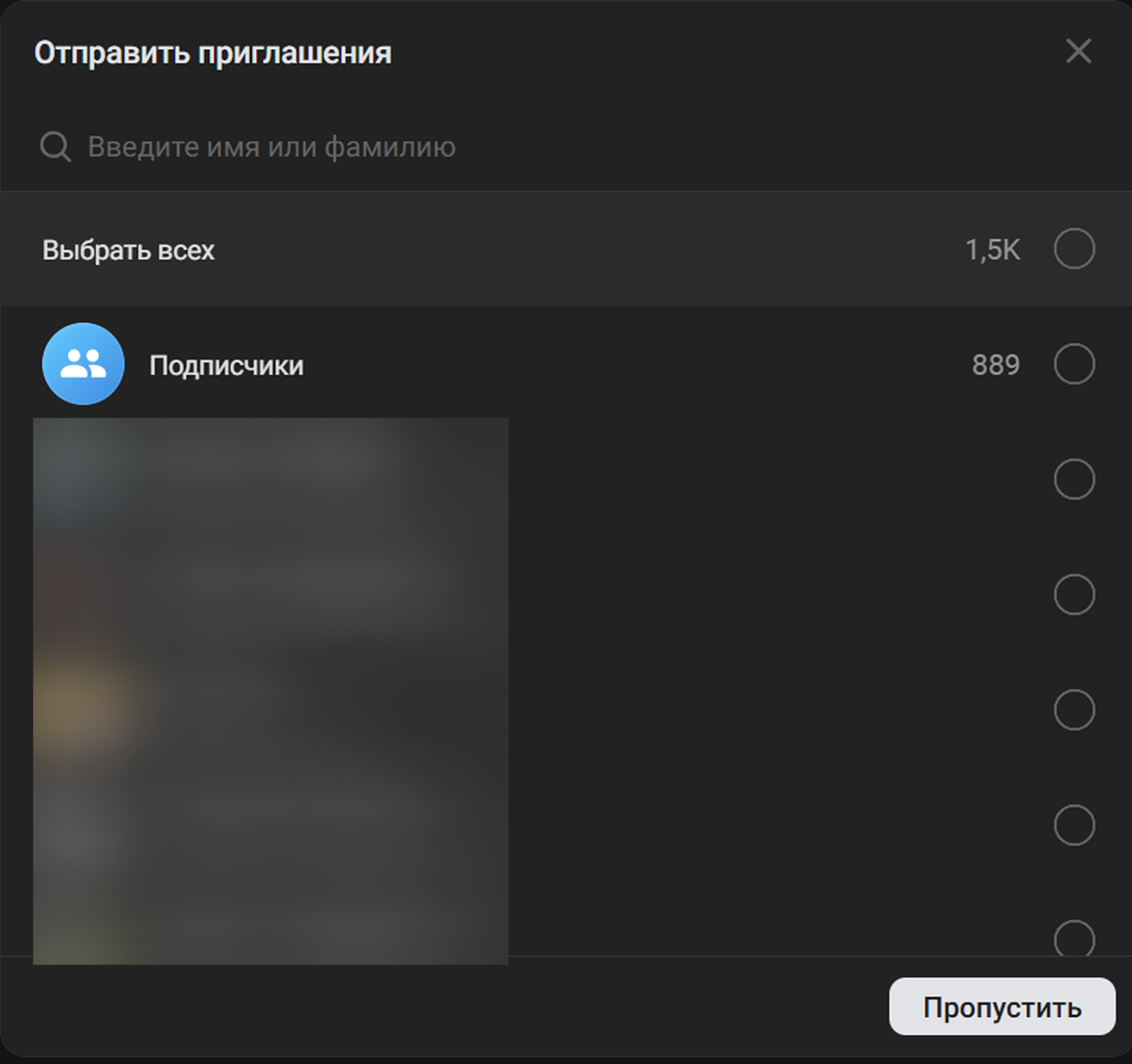
Канал создан.
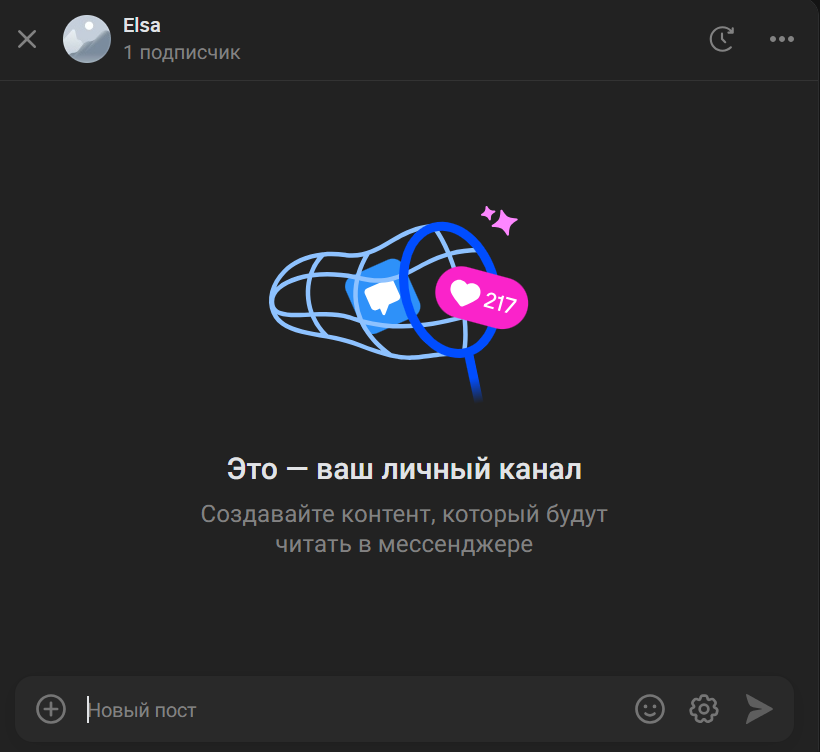
Как создать личный канал во ВКонтакте с телефона
Нужно:
-
Перейти в раздел «Чаты» и нажать на верхнюю левую иконку с карандашом.
Источник: ВКонтакте -
Выбрать «Создать канал».
Источник: ВКонтакте -
Нажать на свой профиль в разделе «От профиля».
Источник: ВКонтакте -
Дать название каналу, здесь же можно поставить аватар.
Источник: ВКонтакте -
Выбрать, кому отправить приглашение в канал: подписчикам и друзьям/только подписчикам.
Источник: ВКонтакте
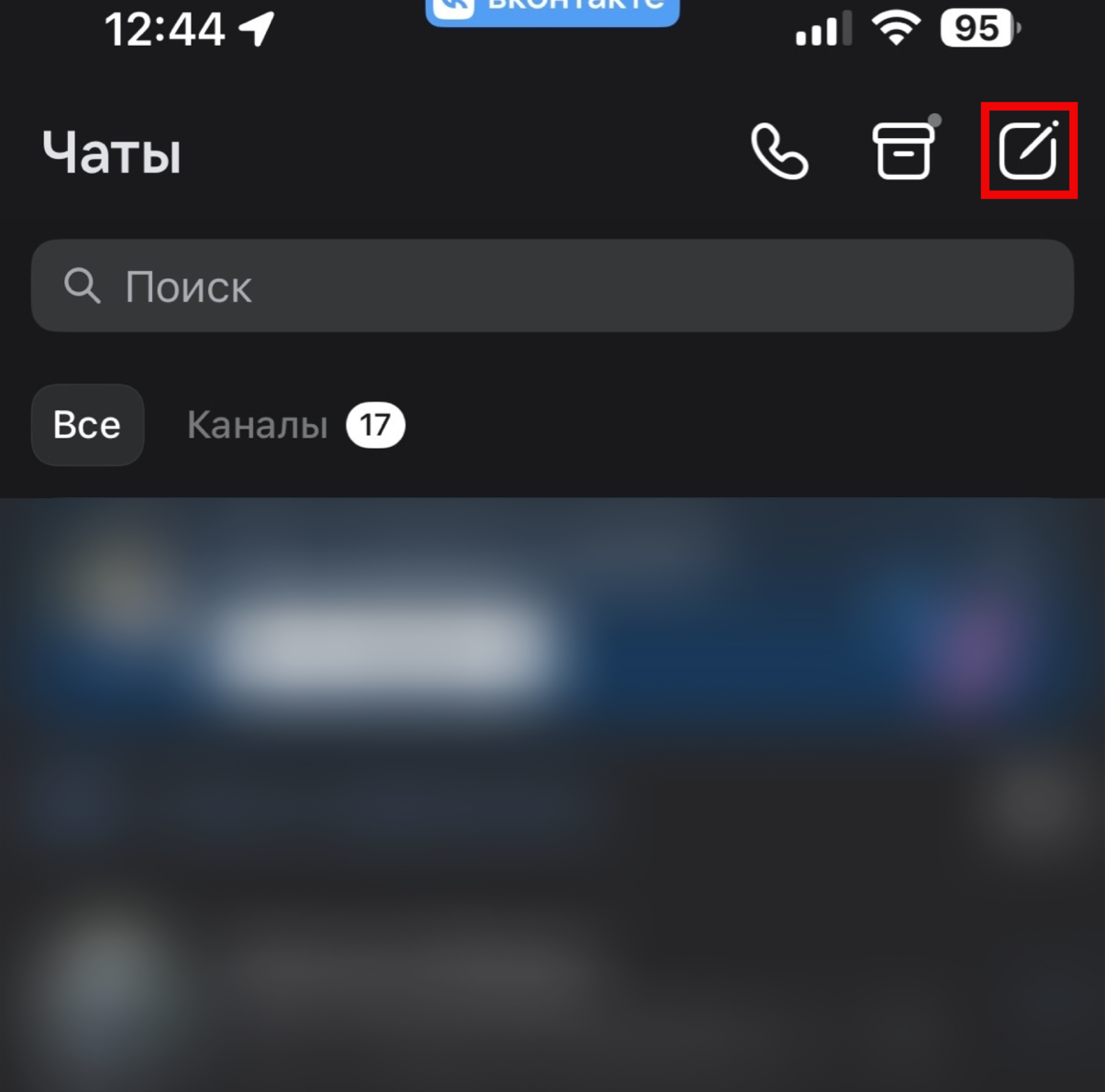
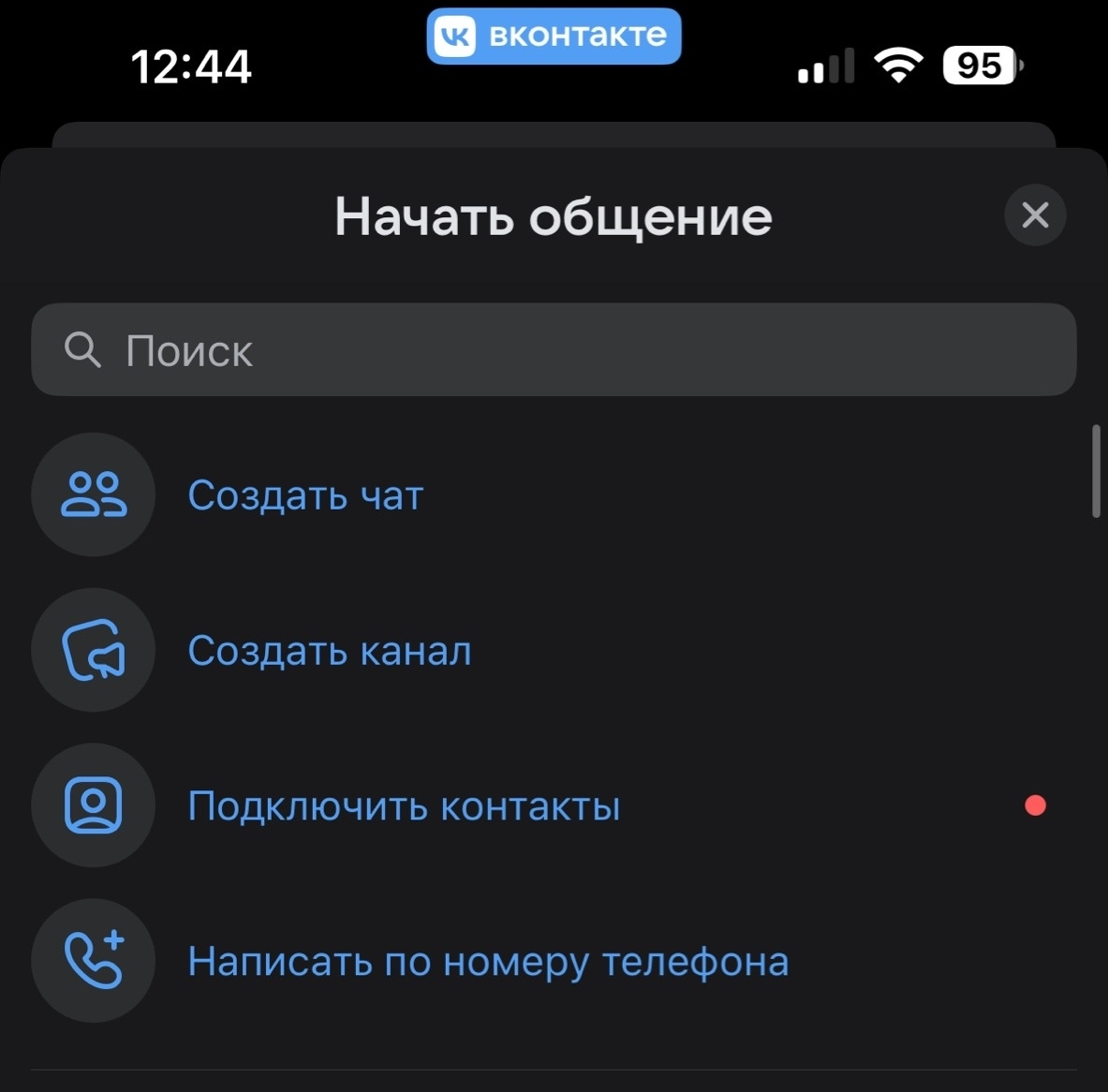
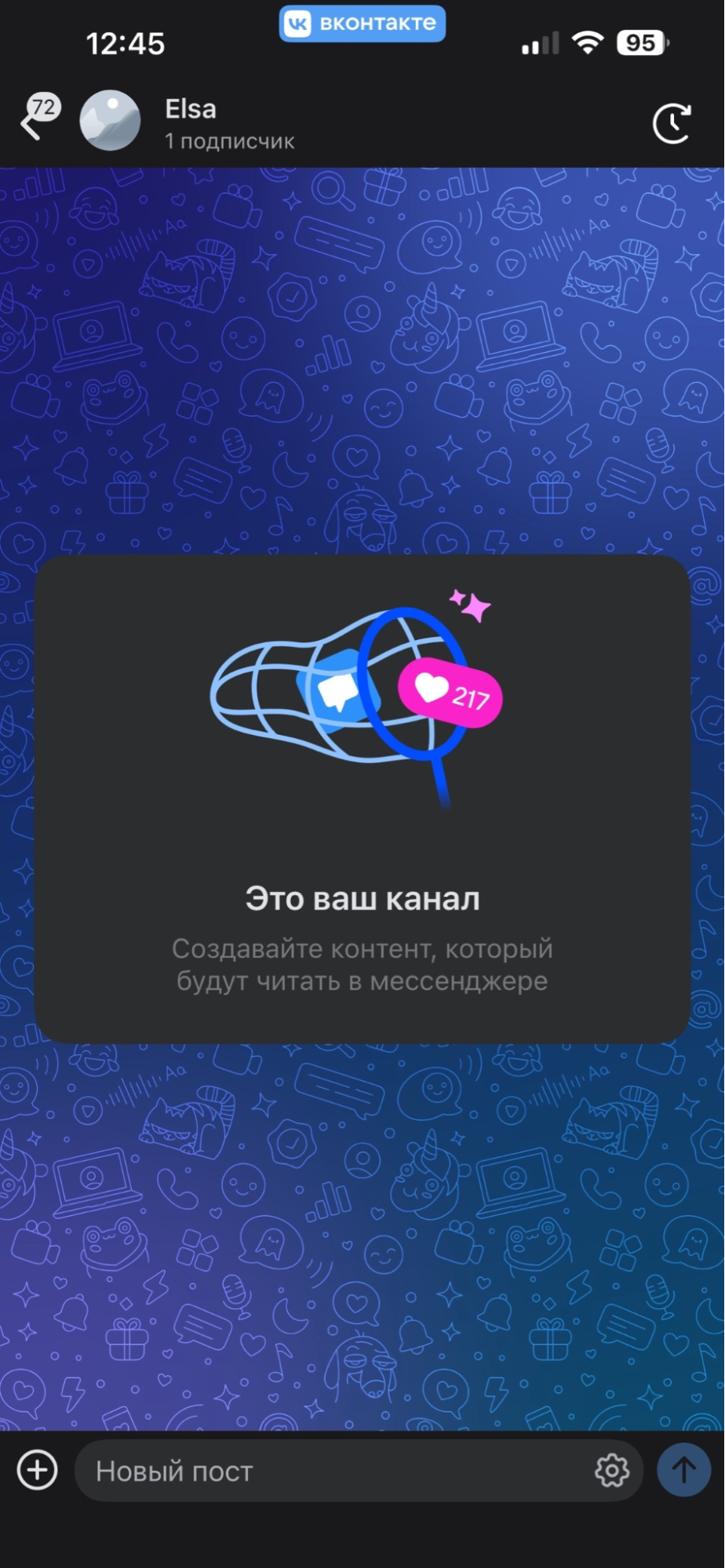
Канал создан.
Как перенести канал из Telegram во ВКонтакте
Полностью перенести канал со всей аудиторией из Telegram во ВКонтакте не получится. Это не один шаг, а несколько. И для каждого свой способ.
|
Что можно перенести |
Как это сделать |
Результат |
|
Посты |
С помощью ботов для кросс-постинга или вручную |
Сохранится: текст, фото, видео. Форматирование (жирный, курсив) — частично |
|
Не сохранится: опросы, реакции, комментарии |
||
|
Подписчики |
С помощью ссылки на канал ВКонтакте или QR-кода |
В канале ВКонтакте будут подписчики, которые перейдут в него по ссылке или QR-коду |
Как сделать ссылку на канал во ВКонтакте и поделиться ей
Перейдите в свой канал и нажмите на его название.
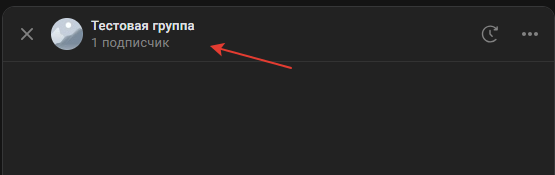
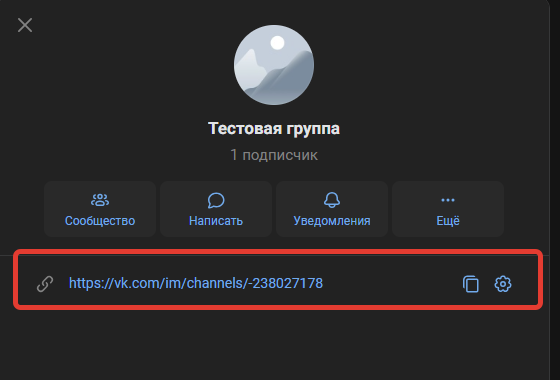
Здесь можно скопировать ссылку на канал в один клик — просто нажав на иконку «Скопировать».
И еще один способ — перейти в настройки и нажать «Поделиться»: тогда вы сразу отправите ссылку выбранным друзьям из списка. Чтобы поделиться с друзьями из списка, нажмите на иконку с шестеренкой, а затем выберите «Поделиться».
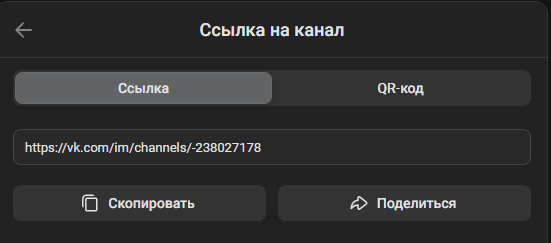
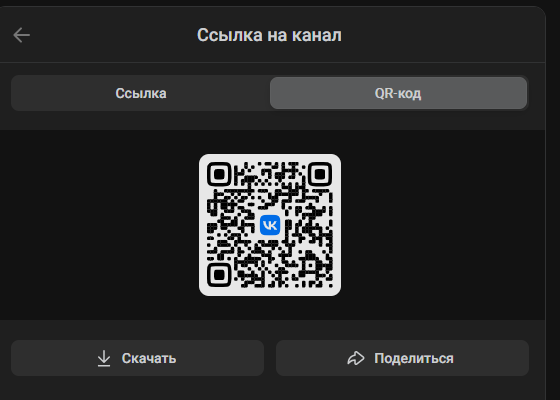
Вы также можете выбрать QR-код вместо ссылки: нажмите на соответствующую надпись.
Можно ли создать канал в VK Мессенджере
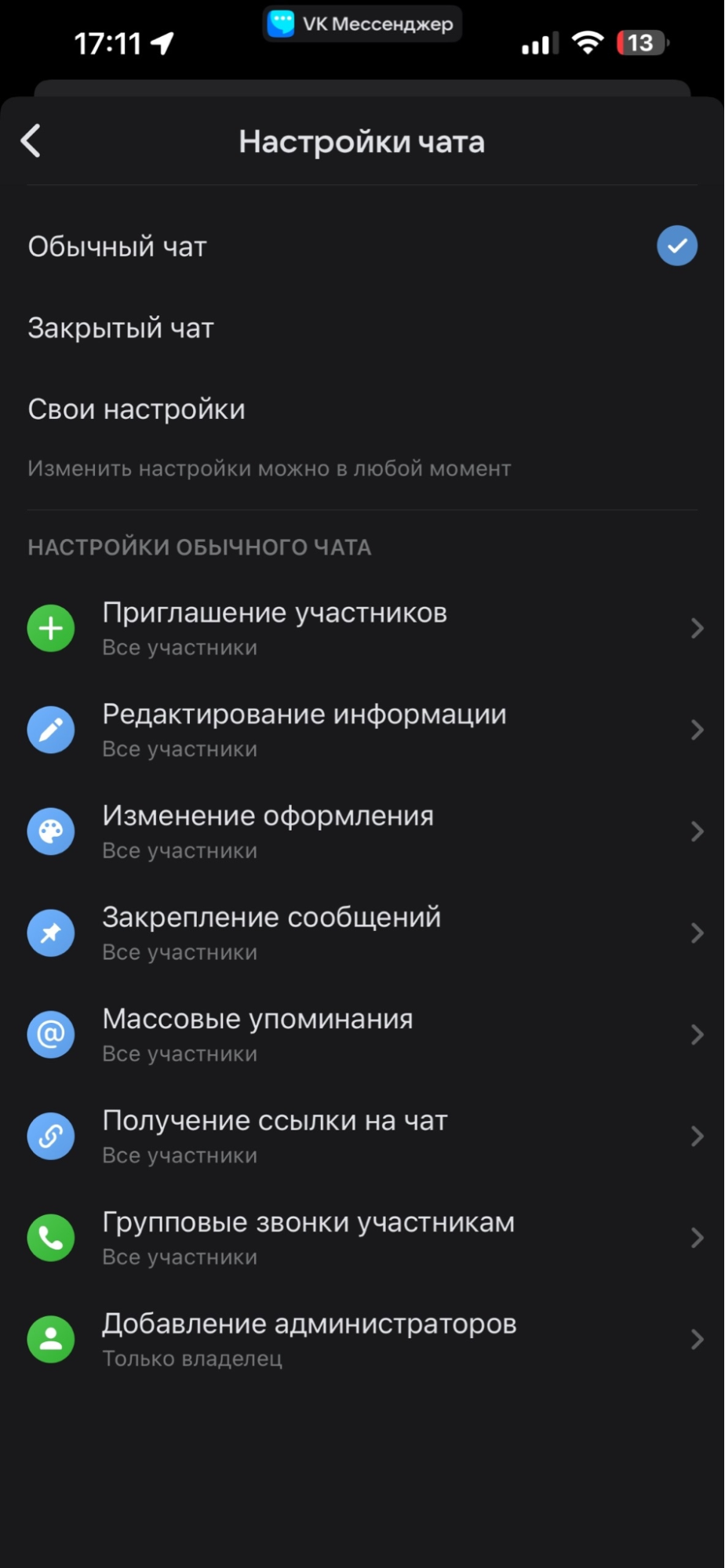
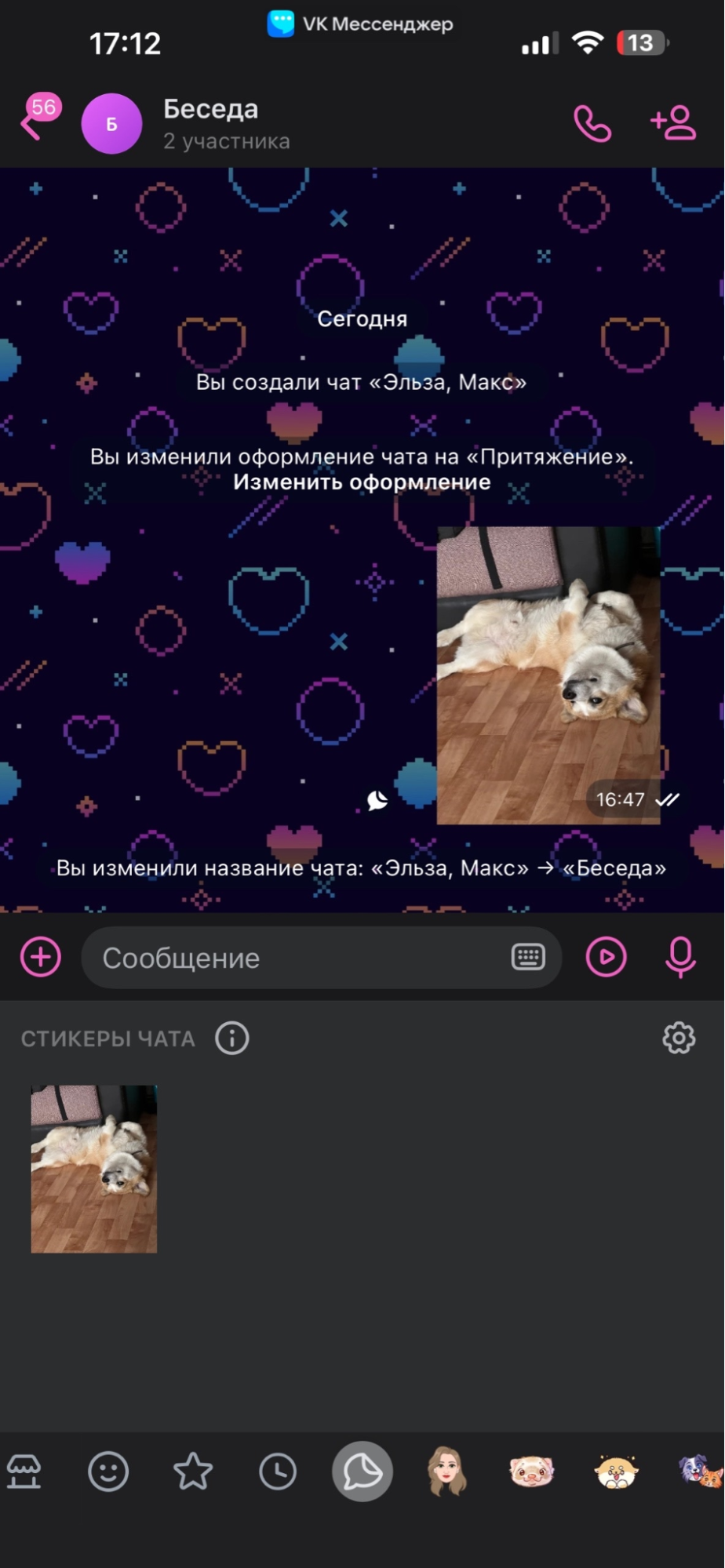
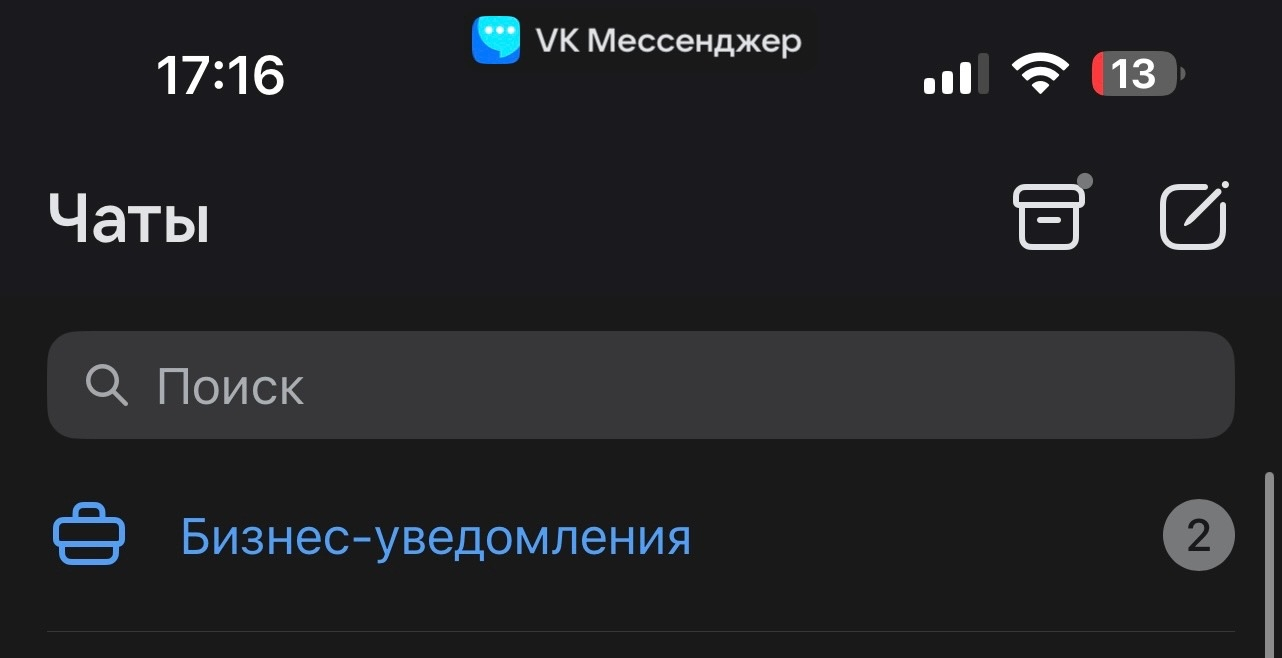
В VK Мессенджере нельзя создавать каналы — приложение поддерживает только личные и групповые чаты, а также бизнес-уведомления. Вместо каналов пользователи могут создавать чаты с гибкими настройками. Они похожи на каналы, но различаются по функционалу.
|
Возможности чатов |
Особенности |
|
Количество участников |
|
|
Тип чата |
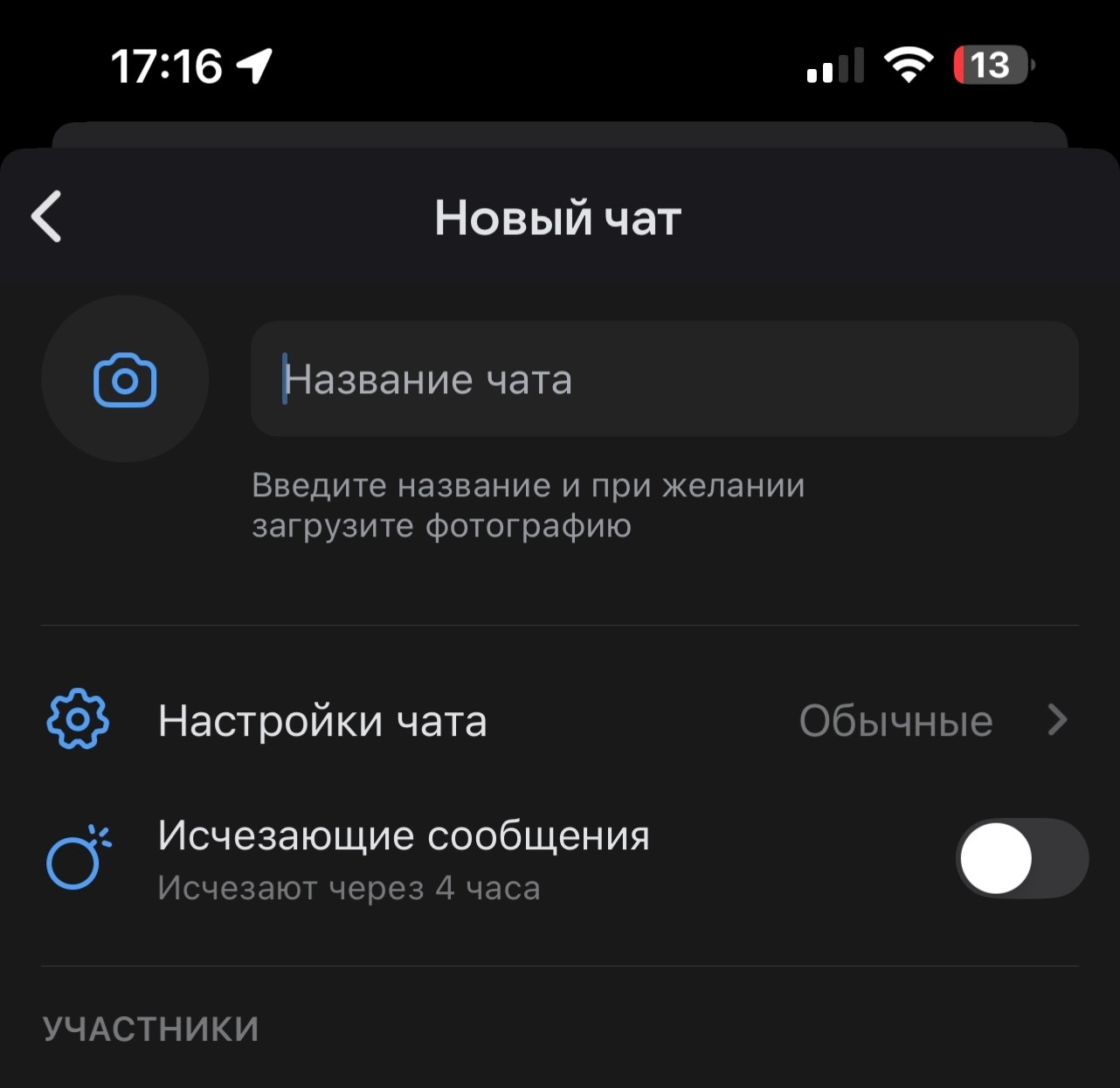
Обычный — по умолчанию все настройки открыты для всех участников (от приглашения участников до добавления администраторов). Каждую настройку можно изменить индивидуально |
|
Закрытый — по умолчанию все настройки открыты только для владельца чата (от приглашения участников до добавления администраторов). Каждую настройку можно изменить индивидуально |
|
|
Свои настройки — по умолчанию все настройки открыты только для владельца чата. Каждую настройку можно изменить индивидуально |
|
|
Исчезающие сообщения |
Включаются в настройках чата. Сообщения исчезают через 4 часа после прочтения |
|
Стикеры |
Можно создать до 96 уникальных стикеров. Форматы: PNG, JPEG, WebP. Размер: 512×512 px (вписывается в квадрат) |
|
Медиа и файлы |
Поддерживаются фото, видео, голосовые, документы |
|
Закреп сообщений |
Можно закрепить до трех сообщений |
|
Администрирование |
Владелец чата может назначить администраторов, ограничить права участников |
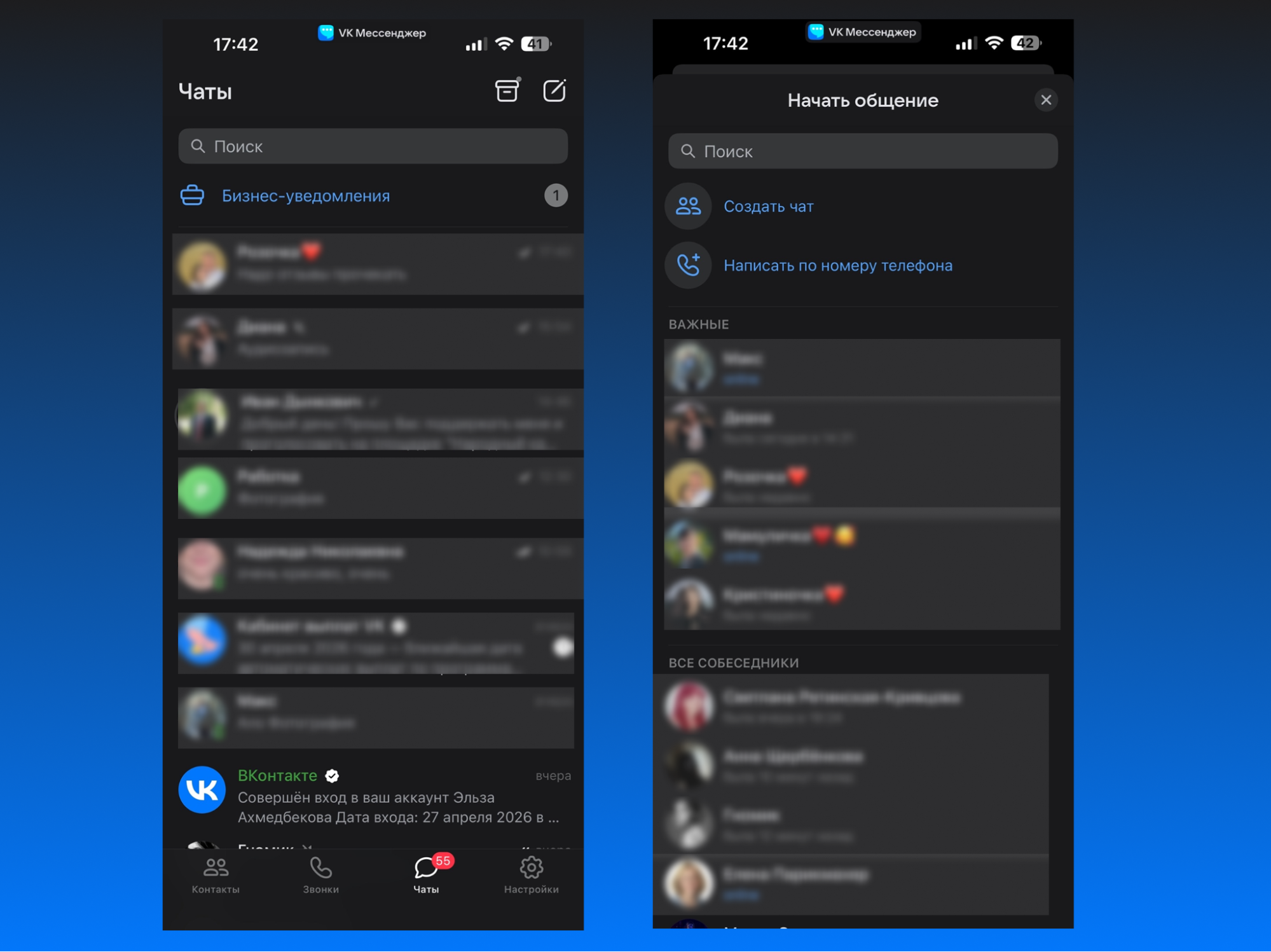
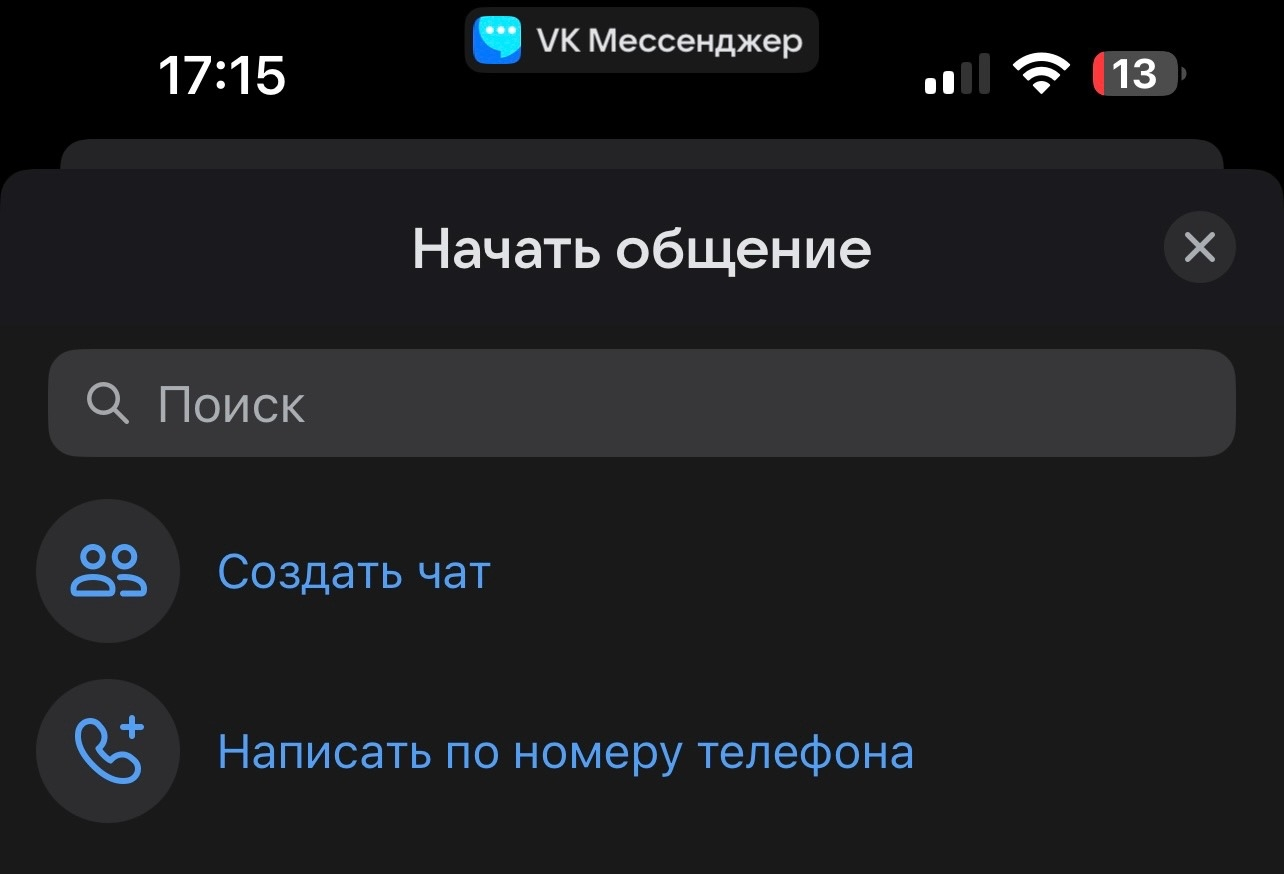
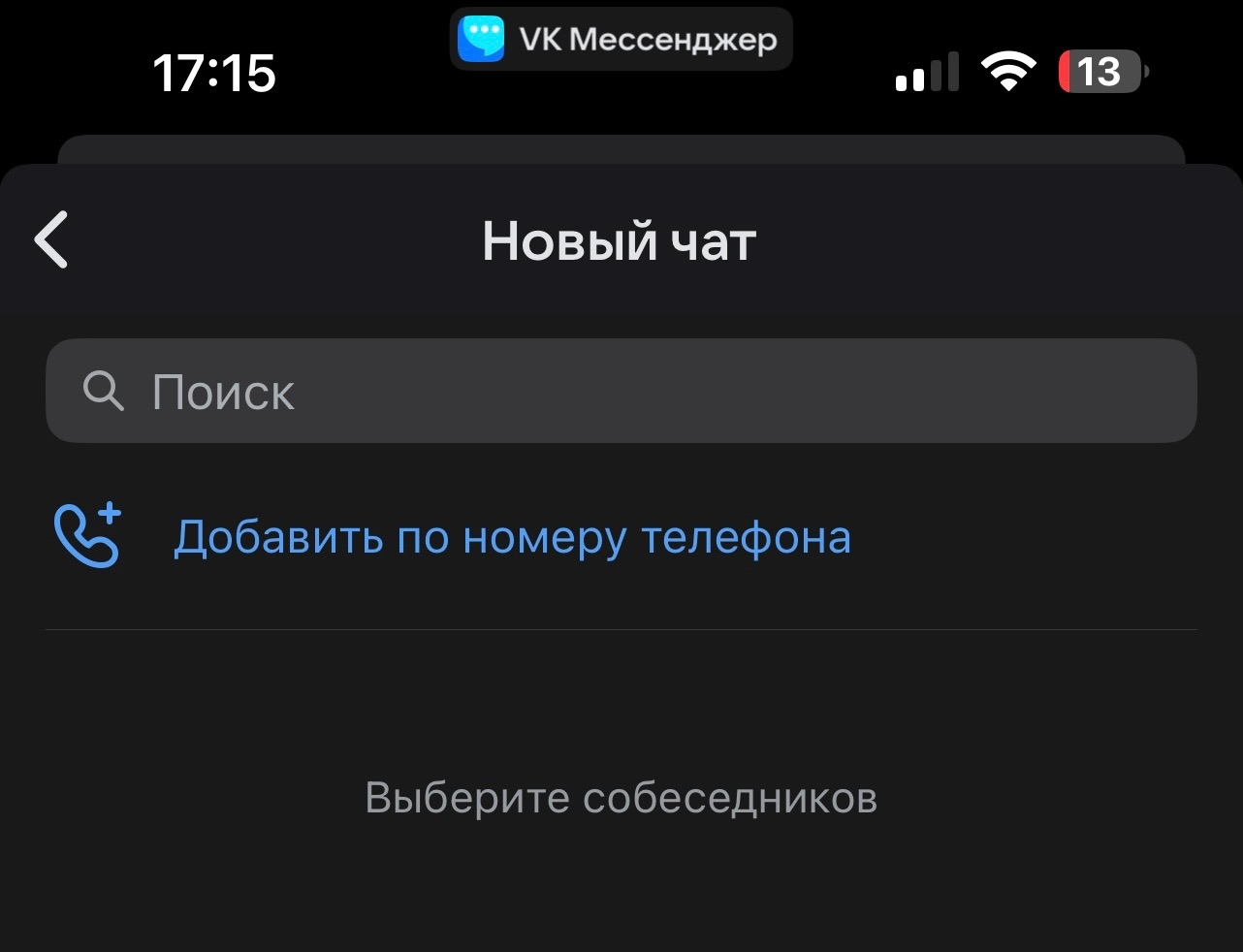
Чтобы создать чат в VK Мессенджере, нужно:
-
Зайти в VK Мессенджер.
-
Нажать на карандаш в верхнем правом углу.
Источник: VK Мессенджер -
Кликнуть на «Создать чат».
Источник: VK Мессенджер -
Добавить участников (можно добавить по номеру телефона).
Источник: VK Мессенджер -
Дать название чату и нажать на «Создать чат».
Источник: VK Мессенджер
Как управлять каналом во ВКонтакте
Коротко о реакциях, форматах контента и основных настройках.
|
Что нужно знать |
Как это работает |
Ограничения/особенности |
|
Где подписчики видят канал |
На главной странице сообщества (блок «Канал») |
Даже если пользователь еще не подписан на вас, канал будет ему показан в списке «Рекомендации» |
|
В папке «Каналы» в мессенджере (папка появляется у пользователя, если хотя бы одно из сообществ, на которые он подписан, создало канал) |
||
|
Как пользователи могут реагировать на посты |
Можно ставить реакции (как в чатах) + писать комментарии |
Реакции анонимные. Комментарии работают только если включены в настройках сообщества |
|
Что авторы могут публиковать в канале |
Фото, видео, музыка, файлы, опросы, локации |
Максимум 10 вложений на пост |
|
Голосовые и видеосообщения не поддерживаются |
||
|
Как автору маркировать рекламу в постах |
Нужно перед публикацией нажать «Реклама в посте» |
Изменить после публикации нельзя |
|
Какие настройки канала может использовать автор |
Отложенная отправка |
Редактировать пост можно в любой момент, в отличие от стены сообщества (там — только 7 дней) |
|
Комментарии к посту |
||
|
Подпись автора |
||
|
Уведомление подписчикам |
||
|
Реклама в посте |
4 частые ошибки при создании канала во ВКонтакте
Создать канал технически просто — пара кликов, и готово. Но многие сливают потенциал канала еще на старте из-за типичных ошибок. Разбираем самые частые.
Ошибка 1: не вкладываться в первую публикацию. Как сделать первый пост в канал ВКонтакте?
Первая публикация — это не просто пост. Это единственный шанс показать всем подписчикам сообщества (или приглашенным друзьям в канале от профиля), зачем нужен ваш канал.
Что делают неправильно: пишут что-то вроде «Привет, это наш новый канал» или «Тестируем функцию».
Почему это плохо: человек получает уведомление, видит пустой или неинформативный пост и думает: «Ну ок, тестируйте». И не подписывается. Второго шанса привлечь внимание этой аудитории не будет — следующие уведомления придут только подписчикам.
Как правильно: первый пост должен объяснять ценность. Например:
-
«В этом канале — эксклюзивные материалы, которых нет в ленте группы»;
-
«Здесь первыми узнаете о новых продуктах и акциях»;
-
«Личные инсайты, которыми не делюсь в профиле».
Ошибка 2: не настраивать канал перед запуском. Как настроить канал во ВКонтакте?
Многие создают канал и сразу публикуют первый пост, не заглянув в настройки.
Что можно упустить: комментарии. Если вы их не включите, люди не смогут обсуждать посты.
Как правильно: перед первым постом зайдите в настройки (иконка «шестеренка») и включите комментарии.
Про другие настройки говорили выше.
Ошибка 3: приглашать всех подряд без сегментации. Как набирать подписчиков в канал ВКонтакте?
В канале от профиля можно автоматически разослать приглашения друзьям и подписчикам. Но не всем это интересно.
Что делают неправильно: рассылают приглашение всем 5000 друзей, включая случайных знакомых, коллег, родственников. Люди получают спам-ощущение и игнорируют.
Как правильно: если аудитория разношерстная, лучше пригласить вручную только тех, кто реально интересуется вашим контентом. Или сделать пост в историях/на стене с QR-кодом: «Запустил канал, подписывайтесь, если интересно».
Ошибка 4: не понимать разницу между лентой и каналом. В чем разница?
Некоторые думают, что канал — это просто дубль ленты группы. И постят туда то же самое, что и на стену.
Это неэффективно. Канал — это отдельное пространство с другой механикой. Сюда приходят за эксклюзивом, за контентом, которого нет в общей ленте.
Разделите контент:
-
в ленте группы — публичный контент для всех (новости, анонсы, развлекательные посты);
-
в канале — углубленные материалы, инсайты, закулисье, акции только для подписчиков.
Тогда канал станет ценным, и люди будут подписываться осознанно.
FAQ
Чем канал отличается от группы, сообщества и чата во ВКонтакте?
Во ВКонтакте три разных формата для работы с аудиторией, и путаница между ними обычно стоит бизнесу охватов и времени.
|
Канал |
Сообщество (паблик) |
Чат (групповой) |
|
|
Главная цель |
Быстрая доставка новостей в мессенджер |
Официальное представительство бренда |
Оперативное общение внутри закрытого комьюнити |
|
Где найти |
В папке «Каналы» в мессенджере + блок в паблике |
В перечне сообществ и ленте новостей |
В списке диалогов мессенджера |
|
Обратная связь |
Анонимные реакции + комментарии |
Лайки, комментарии, репосты |
Сообщения, ответы, реакции |
|
Охват |
Высокий (пуш-уведомления и отдельная папка) |
Средний (зависит от алгоритмов ленты) |
Максимальный (уведомления о каждом сообщении) |
|
Лимиты |
Без ограничений |
Без ограничений |
До 500 человек |
Как удалить канал во ВКонтакте?
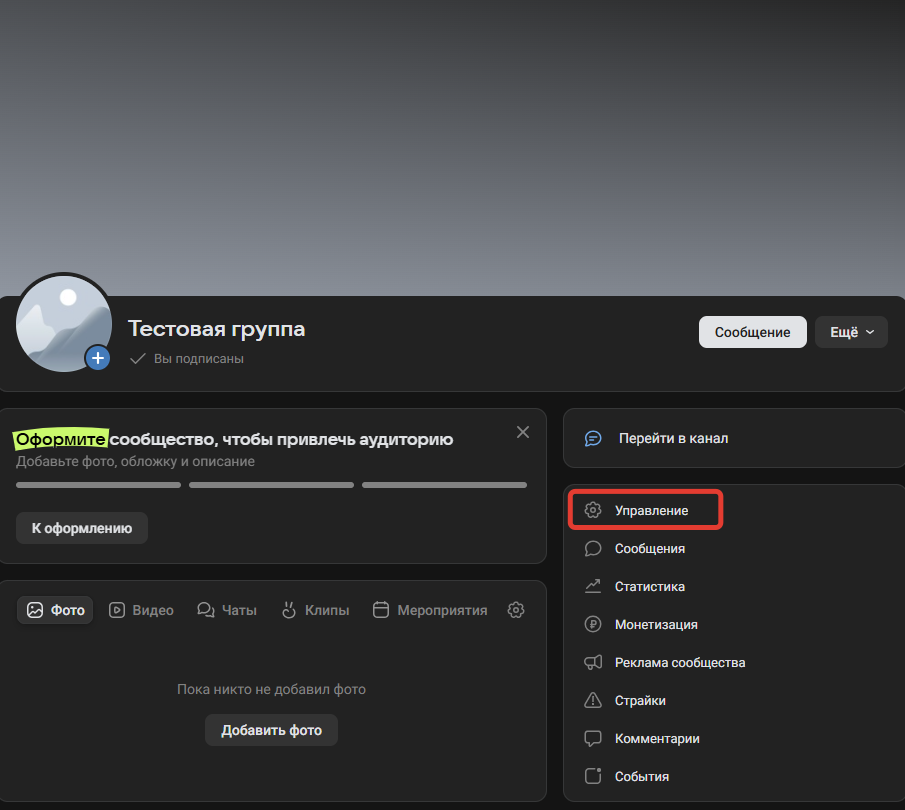
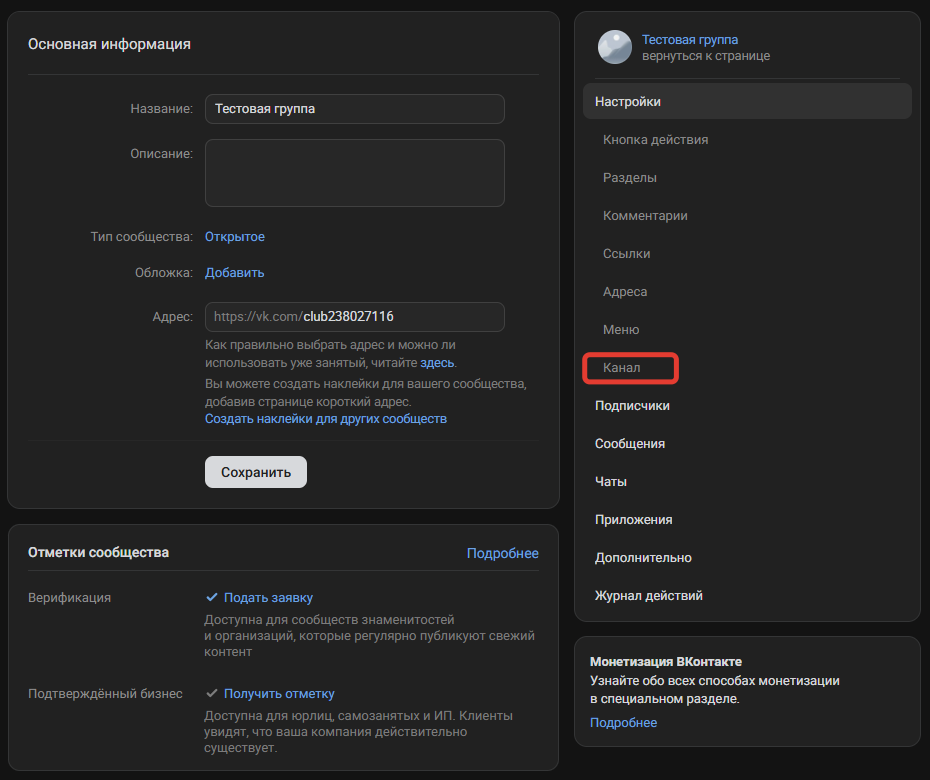
Шаг 1. Перейдите в сообщество канала и нажмите на «Управление».
Шаг 2. Выберите раздел «Канал».
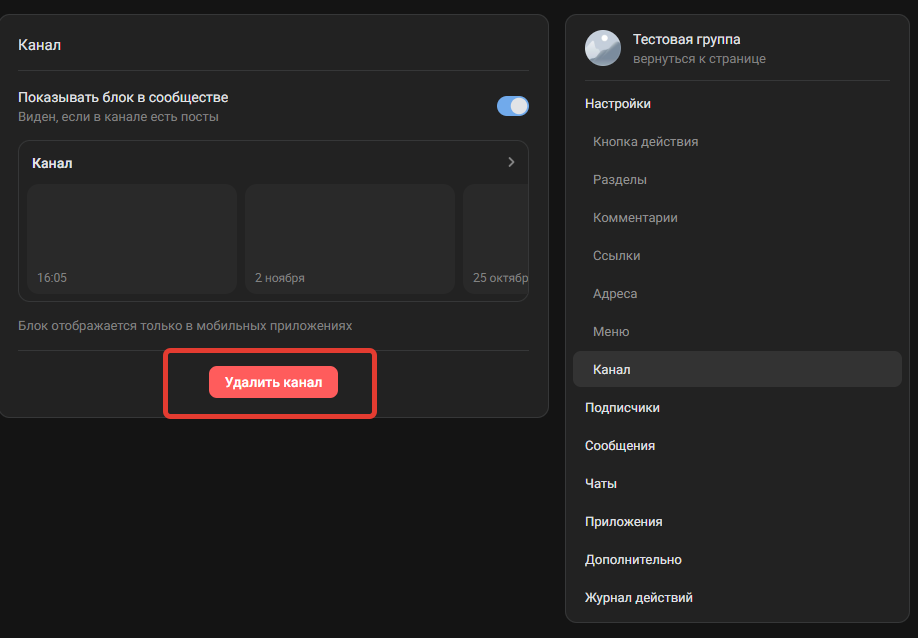
Шаг 3. Внизу появится красная кнопка «Удалить канал», нажмите на нее, и ваш канал будет удален.
Сколько каналов можно создать во ВКонтакте?
Во ВКонтакте можно создать два типа каналов:
-
Личный канал — привязан к вашей странице. Такой можно создать только один.
-
Публичный канал — создается внутри сообщества. Количество не ограничено: сколько у вас групп, столько и каналов.
Как пригласить людей в канал во ВКонтакте?
Как пригласить участников в личный канал (от личной страницы): можно разослать автоматическое приглашение либо всем друзьям и подписчикам вашей страницы, либо только подписчикам.
Как пригласить участников в канал от сообщества (паблика/группы): закрепите в сообществе пост/баннер с пояснением «Зачем канал и что там будет», добавьте ссылку/кнопку на канал, используйте анонсы в постах сообщества и, при необходимости, рекламу.
Кстати, если вы еще не работали с VK Рекламой, доверьтесь профессионалам: команда eLama бесплатно создаст для вас кампанию, поможет с модерацией, маркировкой и даст свободный доступ к 70+ платным инструментам для работы с рекламой. В итоге вы получаете надежный старт с полной поддержкой — то, что нужно, чтобы сразу двигаться в правильном направлении, а не терять время и бюджет на эксперименты.
Подписчики сообщества автоматически подпишутся на канал?
Нет. Когда вы публикуете первый пост, всем подписчикам сообщества приходит уведомление с текстом этой публикации. Вы сразу охватываете всю аудиторию и привлекаете внимание к новому каналу, а человек уже сам решает: подписаться на канал или пройти мимо.
Можно ли создать канал во ВКонтакте без сообщества?
Да. Во ВКонтакте можно создать канал от личного профиля. Читайте подробнее.
Как найти свой канал во ВКонтакте и где он отображается?
Найти свой канал можно двумя способами — зависит от того, личный он или от сообщества.
Личный канал:
-
откройте мессенджер во ВКонтакте;
-
перейдите в папку «Каналы», ваш канал будет в верхней части списка.
Канал от сообщества: откройте страницу сообщества, блок с каналом отображается на главной странице паблика. Также канал доступен в папке «Каналы» в мессенджере — если подписчик подписан на сообщество, он увидит канал в списке рекомендаций.
Как сделать платный канал во ВКонтакте?
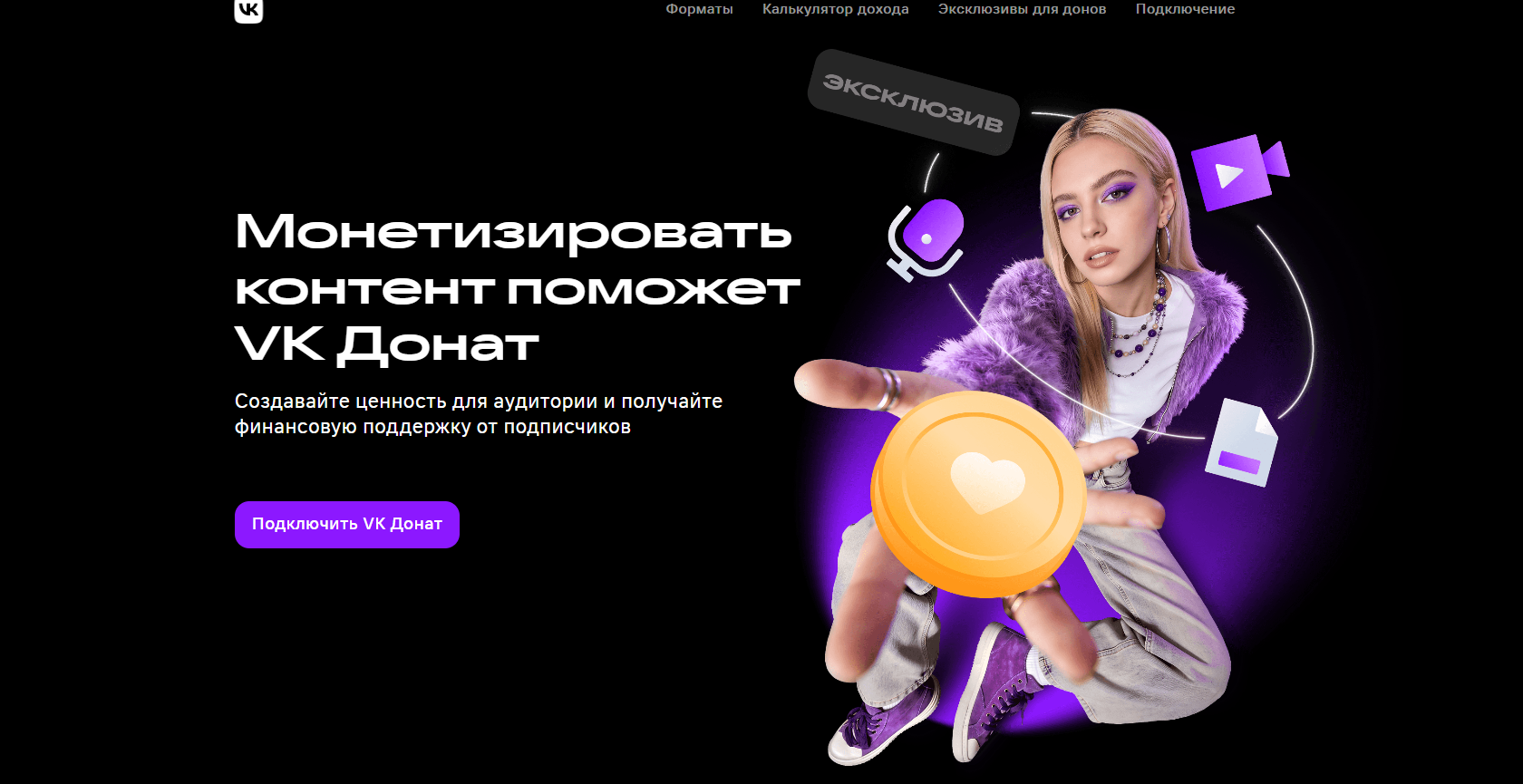
Во ВКонтакте нет отдельного формата платного канала как, например, в Telegram. Однако вы можете сделать платный доступ к эксклюзивному контенту через VK Донат — официальный инструмент для монетизации и платных подписок внутри сообществ ВКонтакте.
Чтобы сделать канал с платным доступом:
-
Нажмите «Подключить VK Донат» и выберите сообщество, к которому хотите подключить этот инструмент.
Как зарегистрировать канал ВКонтакте в РКН?
Регистрироваться в реестре Роскомнадзора должны только блогеры с аудиторией от 10 000 подписчиков.
Подробнее об этом и о том, что будет, если не зарегистрироваться в реестре:
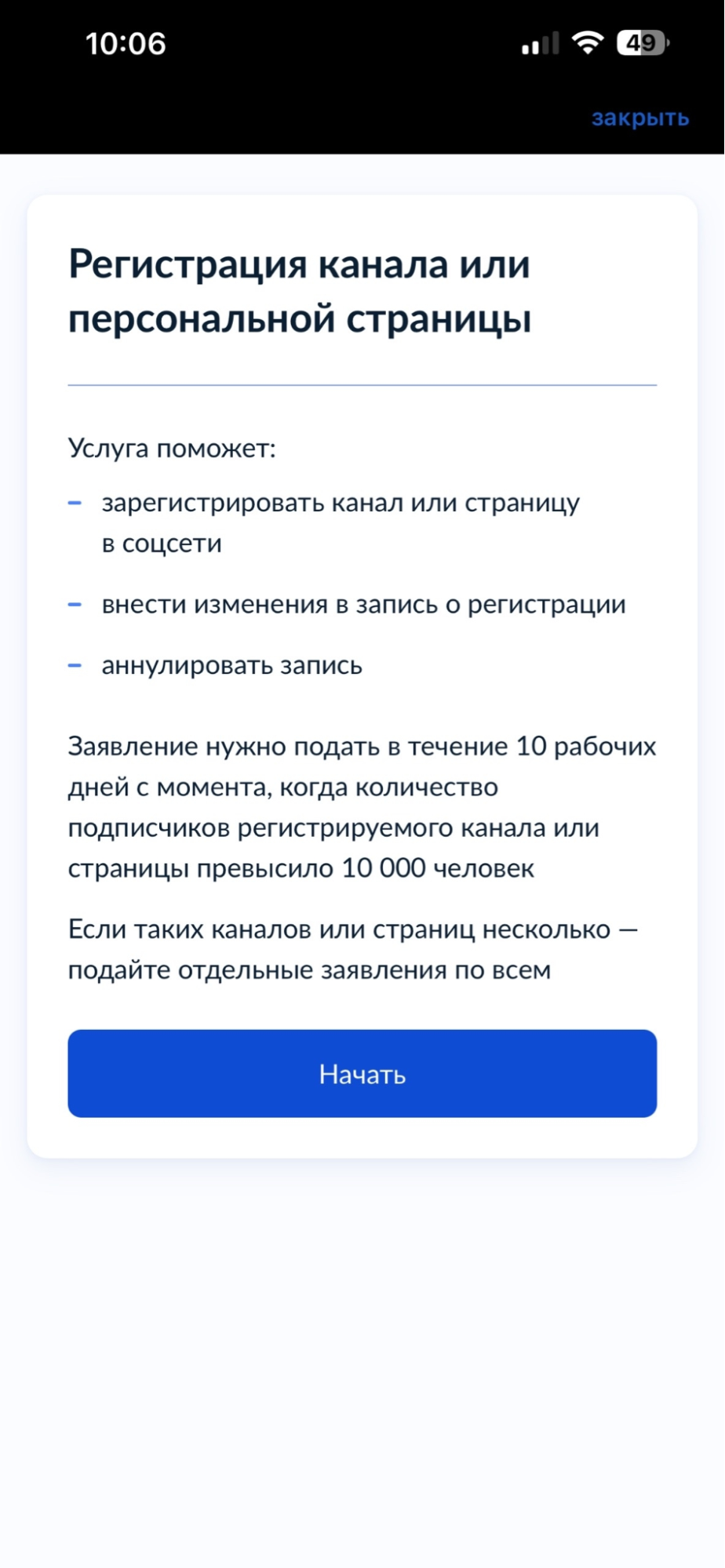
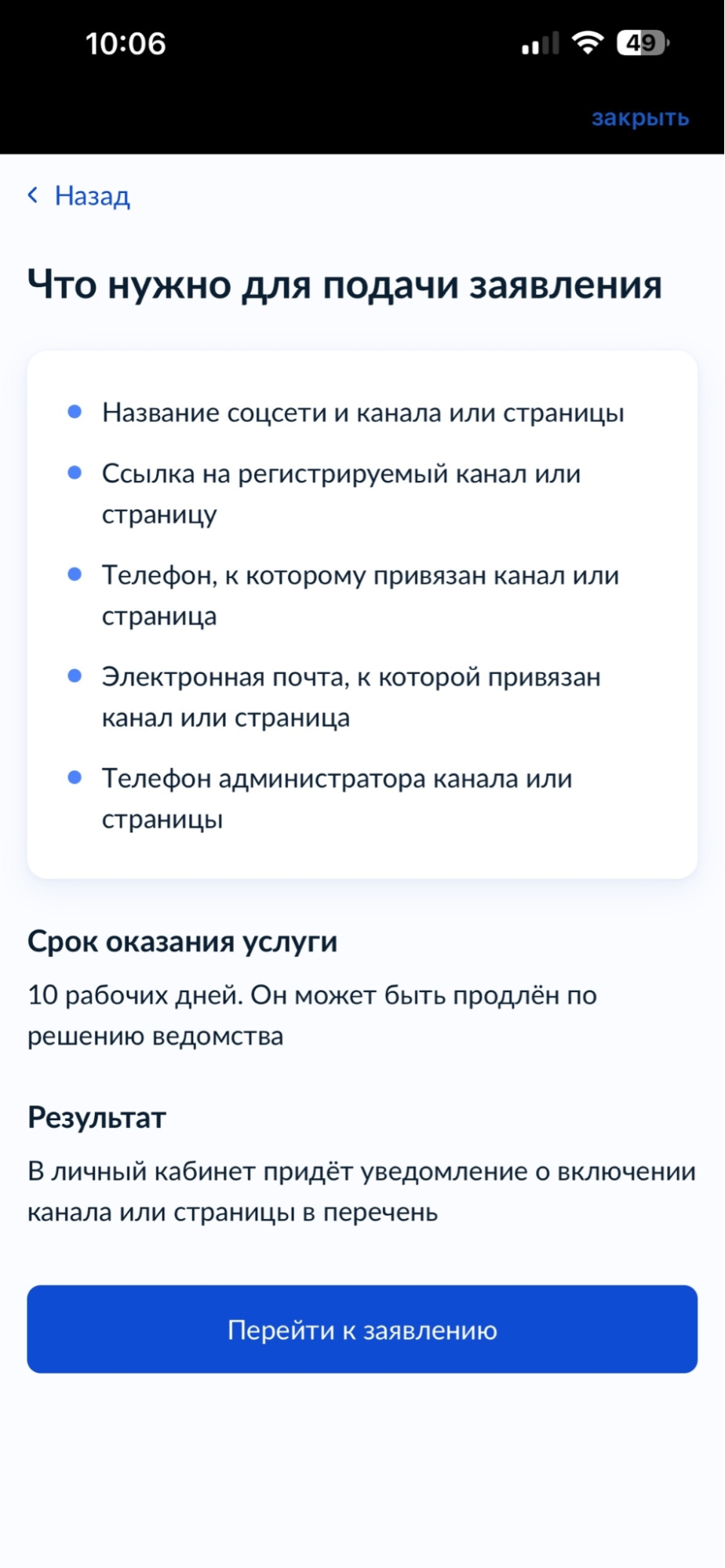
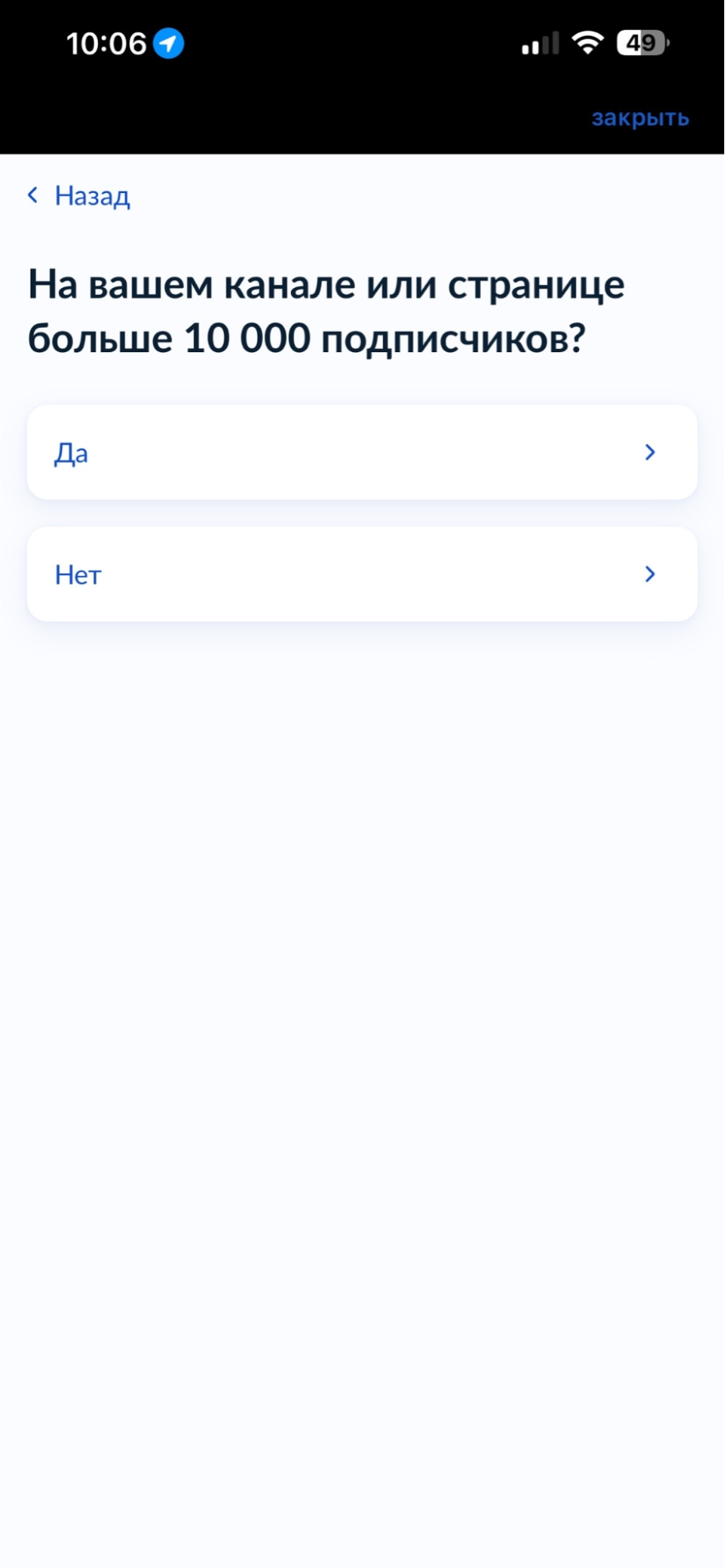
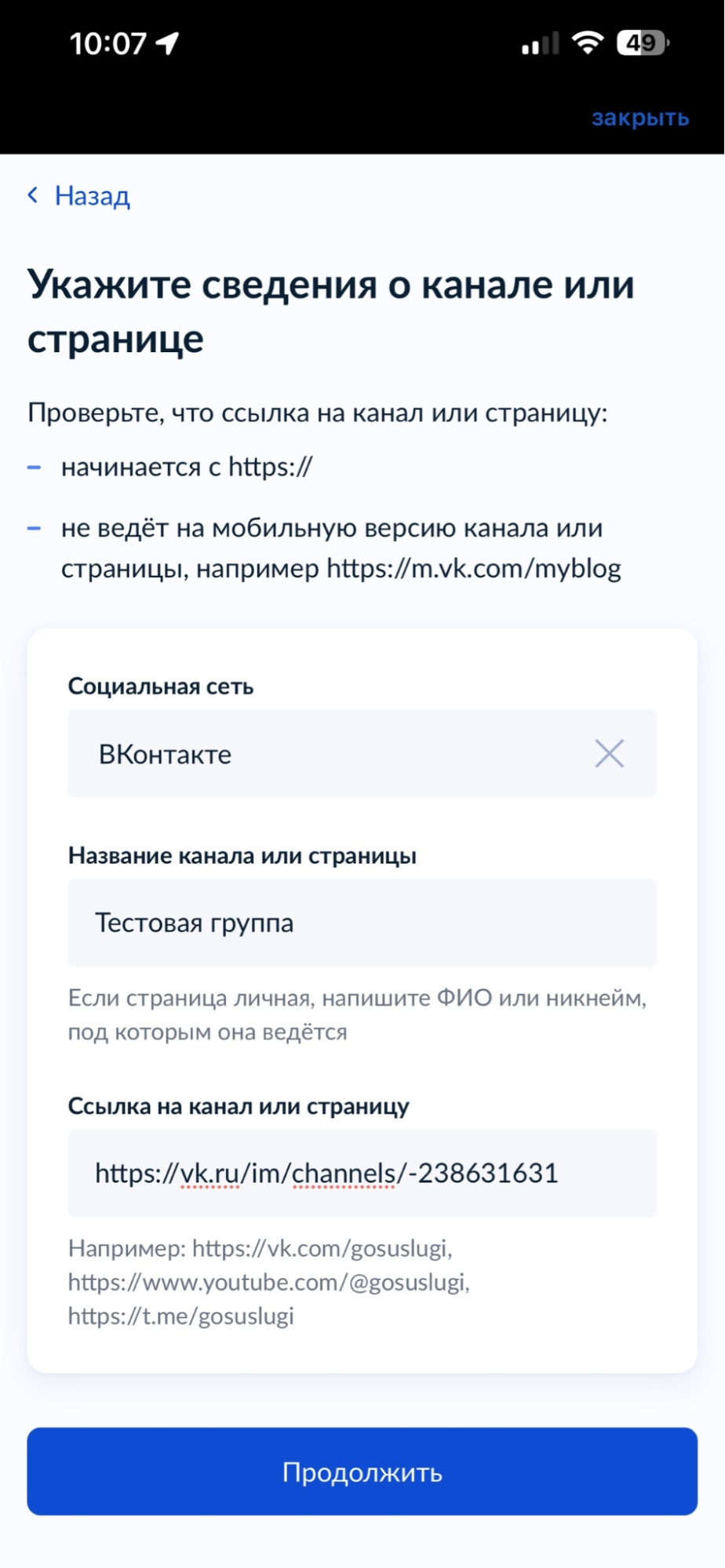
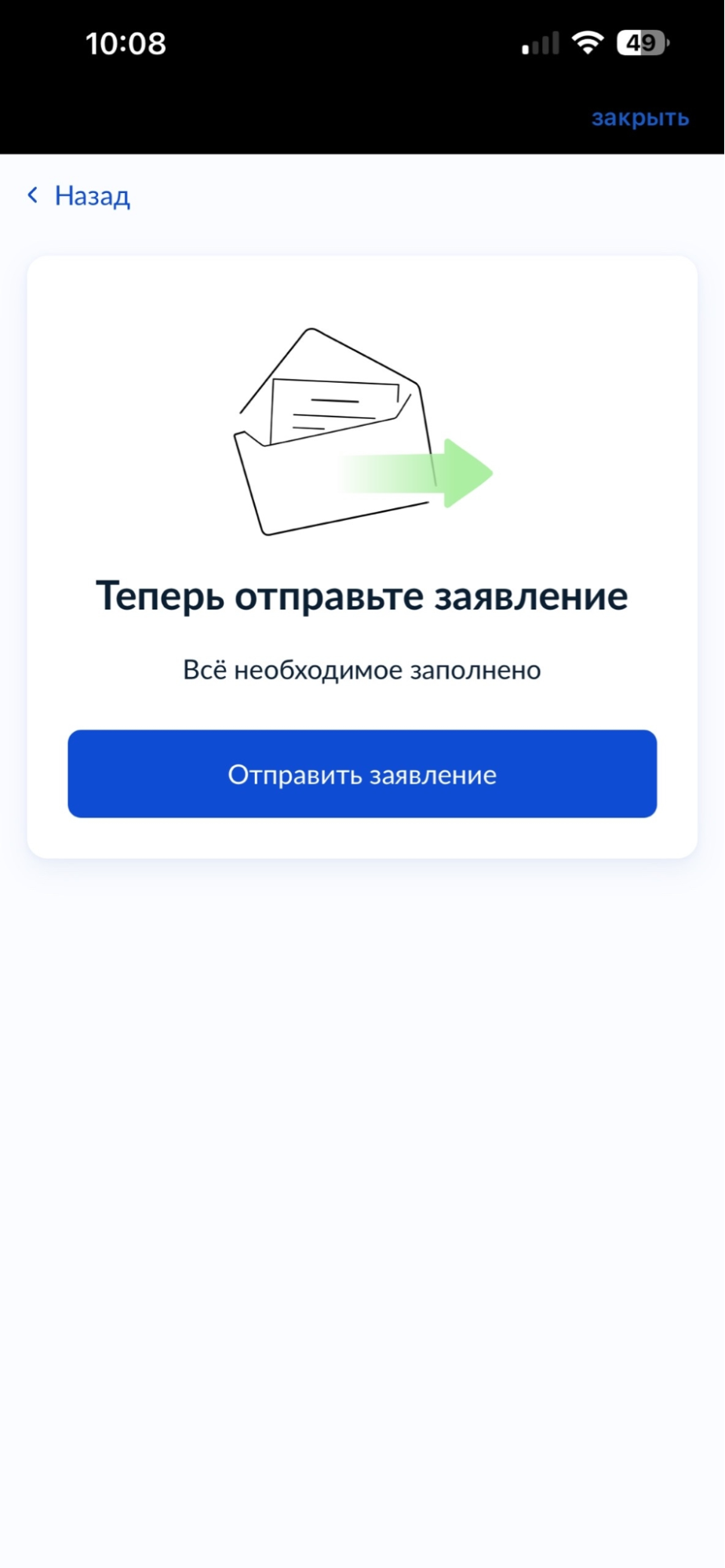
Чтобы зарегистрировать канал ВКонтакте в РКН, нужно:
-
авторизоваться на Госуслугах и войти в свой аккаунт;
-
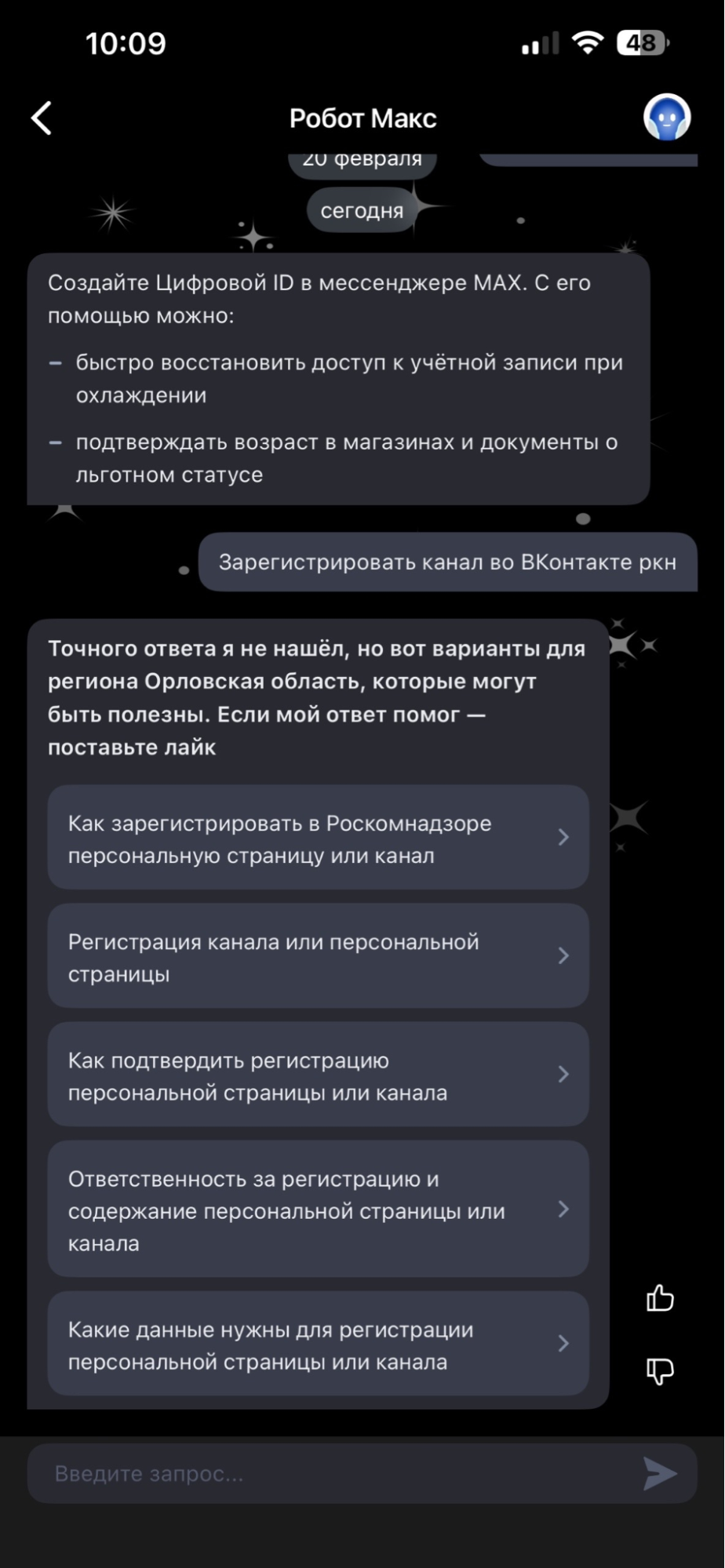
перейти в чат с ботом Госуслуг и отправить запрос «Зарегистрировать канал во ВКонтакте РКН» (или максимально близкую формулировку);
Источник: Госуслуги -
выбрать пункт «Регистрация канала или персональной страницы» из предложенных;
-
заполнить заявление;
-
отправить заявление.
Источник: Госуслуги
Можно ли во ВКонтакте создать закрытый канал?
Да, закрытый канал во ВКонтакте создать можно. Поскольку каналы создаются на базе сообществ или личных страниц, на них распространяются те же настройки приватности.
Личный канал: если ваша страница закрыта, канал видят только ваши друзья. Незнакомые люди не увидят ваши посты и не смогут подписаться без одобрения заявки.
Канал от сообщества: если сообщество закрытое, канал доступен только его участникам. Чтобы подписаться на канал, сначала нужно вступить в сообщество и получить одобрение администратора.
На этом всё 🙌 Возможно, вам будет интересно:
Ваша реклама на ppc.world
от 10 000 ₽ в неделю

Читайте также

Как добавить администратора, редактора и модератора в сообщество и группу ВКонтакте

Как фрилансеру пробить финансовый потолок: 5 решений, которые вам придется принять




Последние комментарии