
Рекламный кабинет VK Рекламы: возможности и инструкция по настройке
Рассказываем, как устроен рекламный кабинет VK Рекламы: от входа и выбора цели до запуска кампании и аналитики.


Хорошая реклама не отвлекает, а оказывается к месту. Человек листает ленту — и видит те самые кроссовки, которые уже искал в десятке магазинов. Со стороны это похоже на совпадение. На деле — результат точной настройки рекламы: нужная аудитория, подходящий момент, уместное предложение.
И это работает в масштабе: во втором квартале 2026 года выручка VK от онлайн-рекламы достигла 26,7 млрд рублей, прибавив 22% относительно первого квартала. Рынок ускоряется, и бюджеты идут туда, где кампании дают результат.
При этом сама работа с рекламой во ВКонтакте меняется: с января 2026 года старый рекламный кабинет ВКонтакте закрыт, а все кампании запускаются на единой платформе — VK Рекламе.
В этом руководстве разберем кабинет по порядку:
Как войти в рекламный кабинет VK Рекламы
На выбор — несколько способов авторизации:
-
VK ID — единый аккаунт для сервисов VK (через страницу ВКонтакте);
-
Одноклассники;
-
почта Mail;
-
QR-код — для входа потребуется мобильное приложение ВКонтакте или VK Мессенджер.
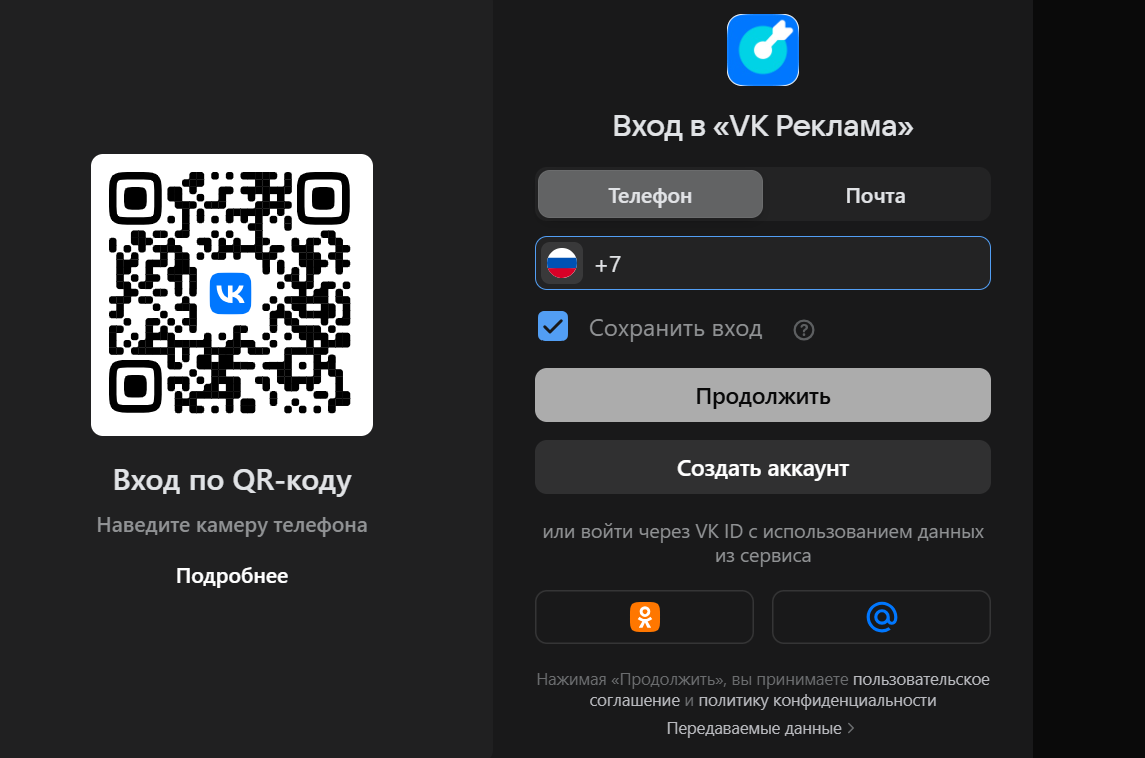
При первой авторизации рекламная платформа попросит выбрать тип аккаунта: «Рекламодатель» или «Агентство». От этого зависят способы оплаты и права доступа.
Что выбрать: кабинет агентства или кабинет рекламодателя в VK Рекламе
Коротко о двух типах кабинетов.
|
Кабинет рекламодателя |
Кабинет агентства |
|
|
Кто может открыть |
Физические лица, юридические лица и ИП |
Только юридические лица или ИП VK также указывает требования к деятельности агентства, ОКВЭД, сайту или сообществу и наличию клиентов |
|
Основное назначение |
Самостоятельный запуск и управление кампаниями для собственного продвижения |
Закупка рекламы для разных клиентов и управление несколькими проектами и брендами из одного места |
|
Можно ли создавать клиентские кабинеты |
Нет. Кабинет предназначен для ведения кампаний самого рекламодателя |
Да. Агентство может создавать отдельные кабинеты для своих клиентов и управлять ими |
|
Совместная работа и доступ |
Можно подключить кабинет к агентству в роли «Клиент», чтобы сотрудники агентства настраивали и запускали рекламу |
Можно создавать и подключать аккаунты менеджеров, назначать им права, изменять и удалять доступ |
|
Как устроено управление бюджетом |
Рекламодатель следит за балансом своего кабинета и пополняет его |
Агентство пополняет свой баланс и переводит средства на балансы клиентских кабинетов |
|
Где создаются кампании и списываются деньги |
Кампании, статистика и списания относятся к самому рекламному кабинету, в том числе если он подключен к агентству как клиентский |
Реклама клиентов запускается в клиентских кабинетах: там создаются кампании, собирается статистика и происходят списания. Агентский кабинет используется для управления ими |
|
Какую статистику можно смотреть |
Сводные данные и статистику по кампаниям своего кабинета |
Показатели разных клиентов в общей таблице: показы, клики, расходы, CTR и баланс. Доступны фильтры по клиенту, статусу и менеджеру |
Статус владельца кабинета тоже важен — от него зависит пополнение баланса:
физлица — картой, через СБП и другими доступными способами;
юрлица и ИП — только с расчетного счета того же юрлица или ИП, на которого оформлен кабинет.
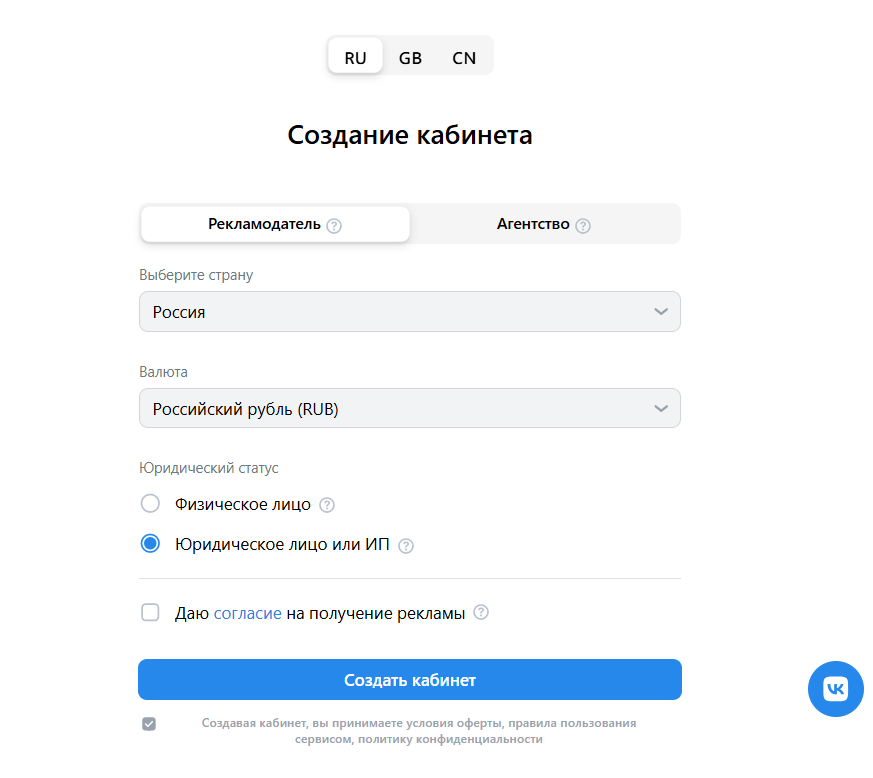
Как создать личный кабинет в VK Рекламе
Разберем пошагово, как создать кабинет:
Как создать кабинет агентству в VK Рекламе
Открыть такой кабинет могут юрлица и ИП, в первую очередь digital-агентства. Основные условия:
-
Наличие подходящего ОКВЭД (73.1 или 73.11).
-
Наличие сайта или сообщества ВКонтакте, которому не меньше трех месяцев. На сайте или в сообществе должны быть кейсы и клиенты, перечень услуг, наименование и юридический адрес.
-
Наличие клиентов, которые готовы размещаться в VK Рекламе.
Если всё сходится, переходим к технической части. Весь функционал VK Рекламы доступен сразу после создания кабинета:
-
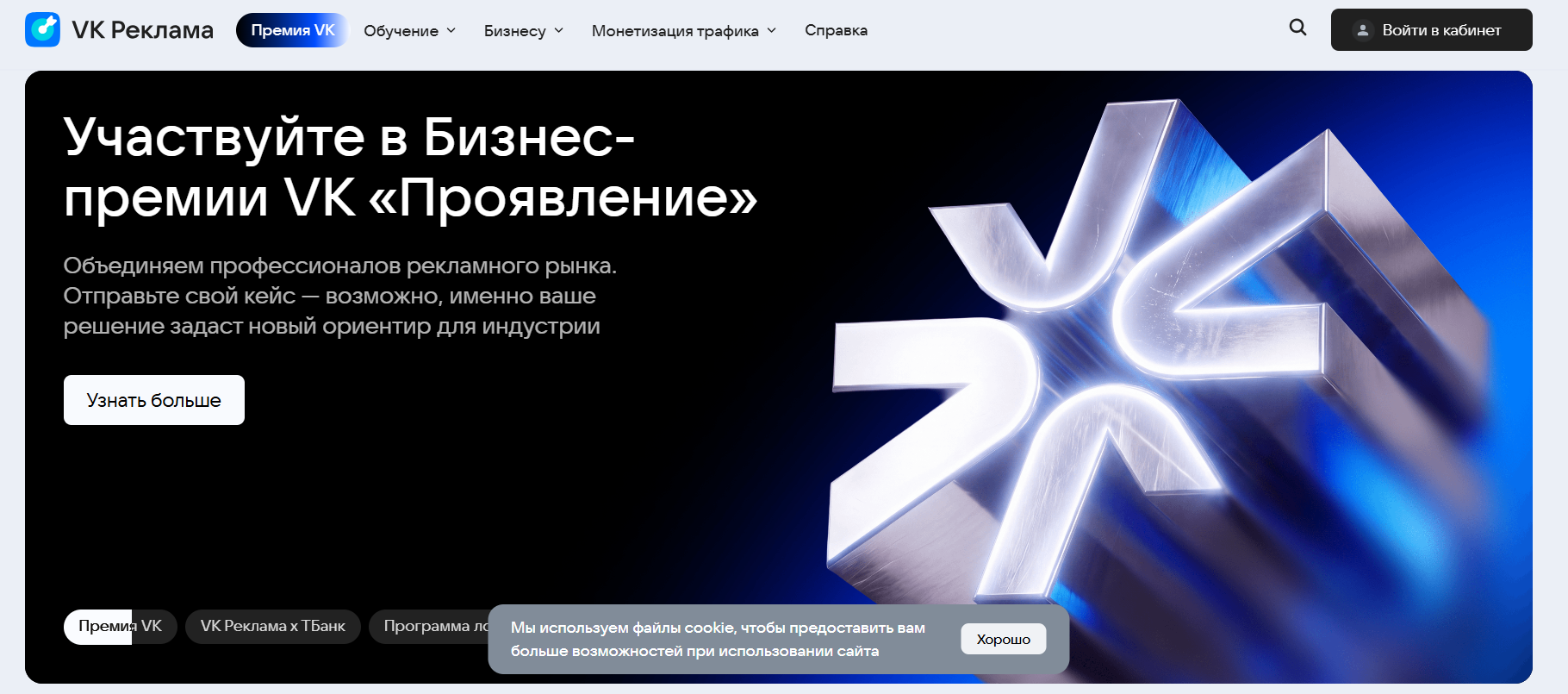
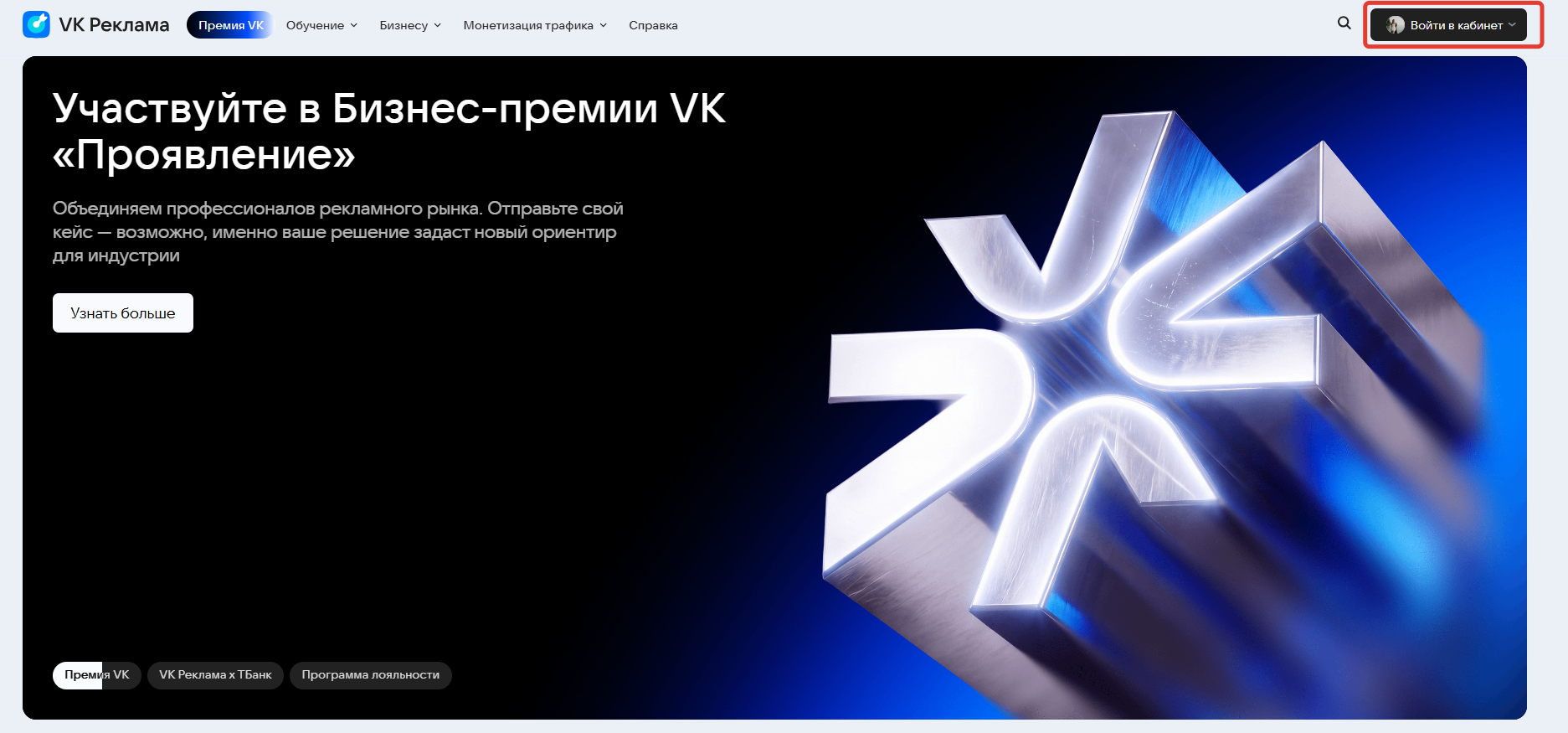
Перейдите на страницу ads.vk.ru и нажмите кнопку «Войти в кабинет» в правом верхнем углу.

Источник: интерфейс VK Рекламы
-
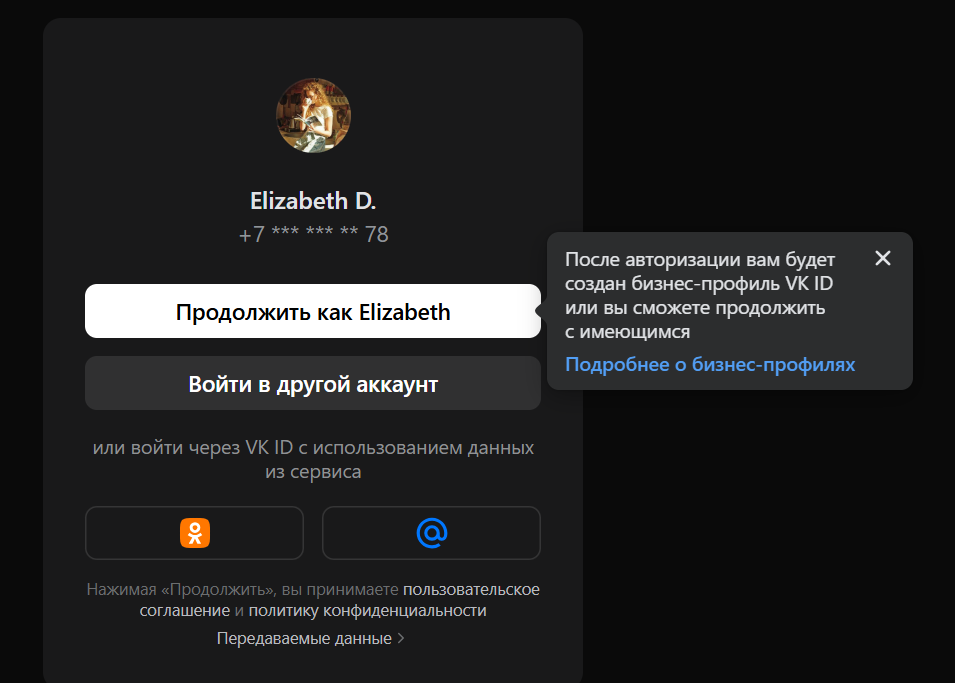
Выберите способ авторизации:
-
VK ID;
-
Одноклассники;
-
Mail.
Источник: интерфейс VK Рекламы
-
-
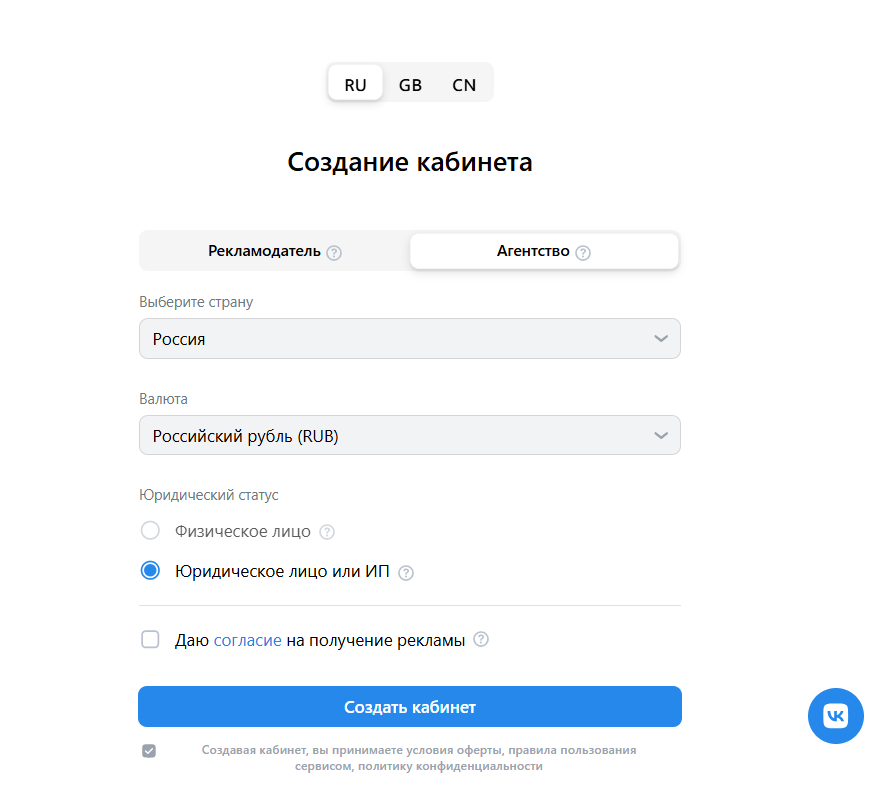
Выберите тип аккаунта «Агентство» и заполните следующие поля:
-
страна;
-
валюта;
-
юридический статус (юридическое лицо или ИП) .
Источник: интерфейс VK Рекламы
-
-
Нажмите «Создать кабинет»
Как создать кабинет рекламодателю в VK Рекламе
Чтобы создать личный кабинет рекламодателя в VK Рекламе, нужно:
-
Перейти на страницу ads.vk.ru и нажать на кнопку «Войти в кабинет».
-
Выбрать способ авторизации:
-
VK ID;
-
Одноклассники;
-
Mail.
Источник: интерфейс VK Рекламы
-
-
Выбрать тип аккаунта «Рекламодатель» и заполнить следующие поля:
-
страна;
-
валюта;
-
юридический статус (физическое и юридическое лицо или ИП).
Источник: интерфейс VK Рекламы
-
-
Нажать «Создать кабинет».
Какие данные и доступы подготовить перед запуском кампаний в VK Рекламе
Чтобы увидеть таблицу целиком, зажмите ее и потяните курсором в нужную сторону.
|
Что подготовить |
Детали и требования |
Примечание |
|
|
Данные рекламодателя |
ФИО и ИНН (для физлица) |
ФИО — только буквы русского алфавита, ИНН — 12 символов |
Нужны для маркировки и передачи сведений в ОРД. Для резидентов и нерезидентов требования к заполнению различаются |
|
Наименование и ИНН (для ИП/юрлица) |
Полное наименование организации, ИНН — 10 символов для юрлиц |
||
|
Контактный телефон |
Номер должен начинаться с +, минимум 9 символов |
Укажите актуальный номер, соблюдая требования формы |
|
|
Документы для модерации |
Подготовьте документы, предусмотренные для вашей категории рекламы |
Их можно загрузить заранее или при первом запуске. Путь: «Настройки» → «Общие» → «Реквизиты и документы» |
|
|
Доступы и аккаунты |
Доступ к кабинету |
Подготовьте доступ к аккаунту для входа. Если рекламу ведет другой специалист, настройте ему права менеджера |
Для работы с ресурсами ВКонтакте проверьте подключение нужного VK ID |
|
Доступ к сообществу |
Проверьте требования выбранного формата. Чтобы сообщество отображалось в списке доступных, войдите через VK ID его администратора |
Права администратора нужны не для всех способов продвижения сообщества |
|
|
Данные для кампании |
Объект продвижения |
Сайт, сообщество, товар, приложение или лид-форма |
От объекта зависит выбор формата и цели |
|
Целевое действие |
Определите нужный результат: например, переходы, вступления, сообщения или покупки |
Выбирайте из действий, доступных для конкретного объекта и его настроек |
|
|
Портрет аудитории |
Пол, возраст, география, интересы |
Помогает точнее настроить таргетинг |
|
|
Рекламные креативы |
Изображения, видео, заголовки, тексты в нужных форматах |
Подготовьте заранее, чтобы не отвлекаться при запуске |
|
|
Бюджет |
Определите сумму, которую готовы выделить на тест |
Условия пополнения проверьте в кабинете |
|
|
Аналитика |
Для отслеживания действий на сайте и оптимизации на них подготовьте пиксель VK Рекламы и настройте нужные события |
Для запуска с оптимизацией на клики привязанный пиксель не обязателен |
Отдельно — про пиксель. Пиксель VK Рекламы — это код, который устанавливается на сайт. Он помогает фиксировать действия посетителей: просмотр страницы, добавление товара в корзину, начало оформления заказа, заявку или покупку.
Чтобы установить пиксель:
-
Откройте раздел «Конверсии» → «Пиксели».
-
Создайте пиксель и скопируйте его код.
-
Установите код на все страницы сайта, обычно через шаблон сайта или систему тег-менеджмента.
-
Проверьте, что пиксель отображается в списке и начинает собирать данные.
После установки пикселя откройте его настройки, перейдите на вкладку «События» и нажмите «Добавить событие». Выберите категорию события — она влияет на то, как система сможет оптимизировать рекламу, — а затем задайте условие срабатывания.
Как устроен кабинет VK Рекламы
Основные разделы интерфейса VK Рекламы
Когда вы войдете в кабинет рекламодателя, в боковом меню увидите 11 основных разделов.
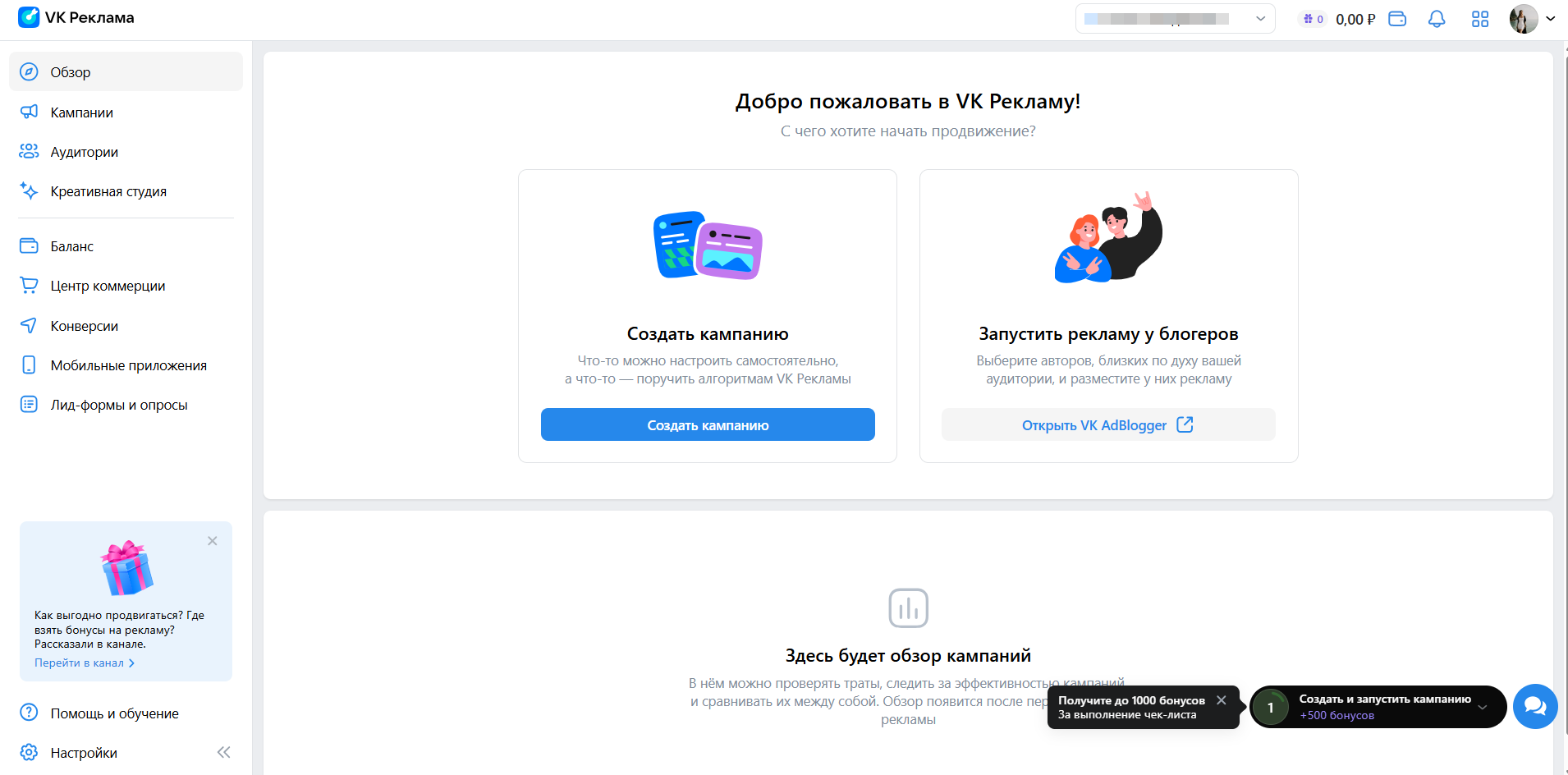
|
Раздел |
Для чего нужен |
|
Обзор |
Быстро проверить состояние кабинета: баланс, расходы, статусы кампаний и сводные показатели |
|
Кампании |
Создавать и редактировать кампании, группы и объявления, управлять показами и смотреть статистику |
|
Аудитории |
Создавать и сохранять аудитории для таргетинга и повторного обращения к пользователям |
|
Креативная студия |
Готовить рекламные материалы с помощью встроенных инструментов |
|
Баланс |
Пополнять счет, проверять платежи и расходы, работать с финансовыми документами |
|
Центр коммерции |
Добавлять и настраивать каталоги товаров для рекламы |
|
Конверсии |
Работать с пикселем и событиями, которые помогают отслеживать действия пользователей на сайте |
|
Мобильные приложения |
Добавлять приложения для продвижения и настраивать отслеживание событий в них |
|
Лид-формы и опросы |
Создавать формы для сбора заявок и опросы |
|
Помощь и обучение |
Находить инструкции по работе с платформой и обучающие материалы |
|
Настройки |
Проверять данные кабинета, заполнять реквизиты и загружать необходимые документы |
Интерфейс кабинета рекламодателя отличается от интерфейса агентства. В агентском кабинете разделов меньше: они предназначены прежде всего для управления клиентами, финансами и доступами сотрудников.
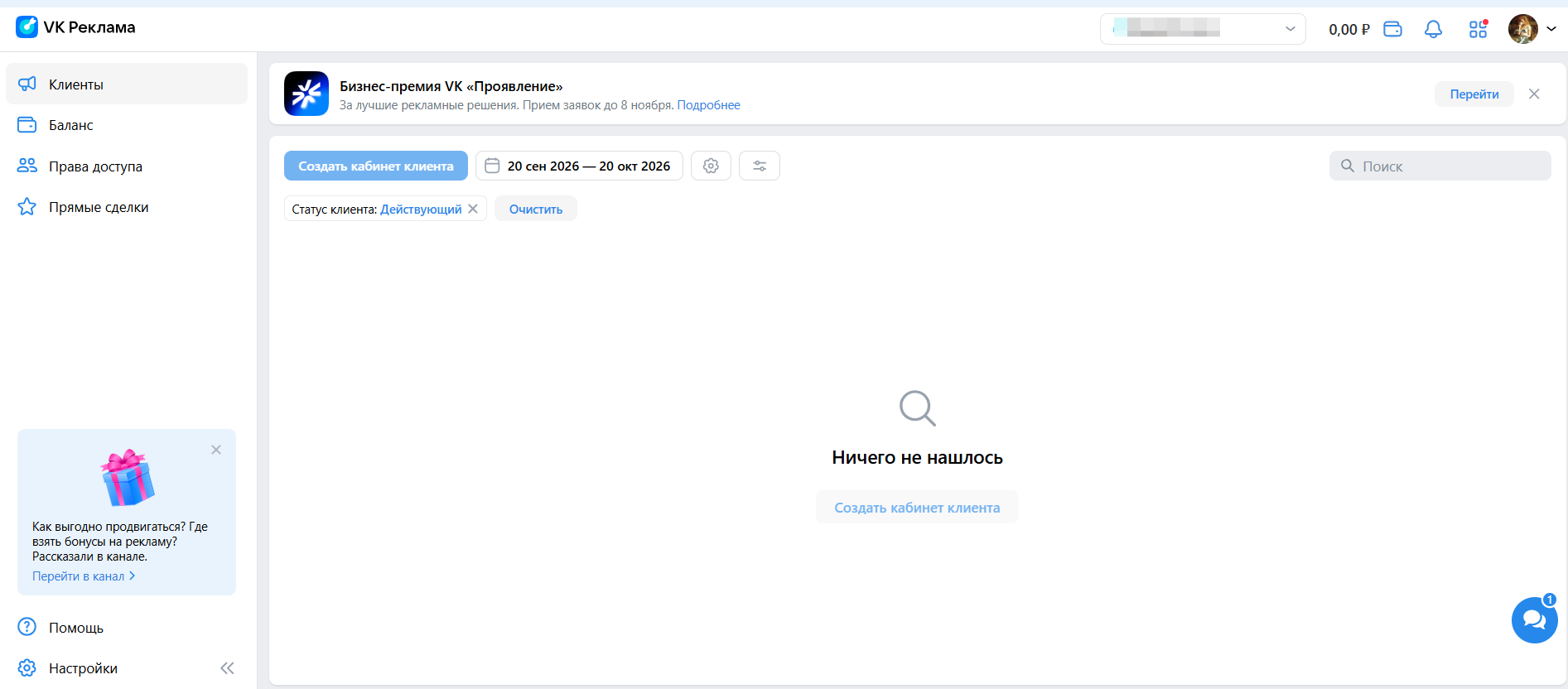
|
Раздел |
Для чего нужен |
|
Клиенты |
Создавать и подключать клиентские кабинеты, переходить к работе с ними |
|
Баланс |
Пополнять баланс агентства, распределять средства между клиентскими кабинетами и проверять финансовые операции |
|
Права доступа |
Добавлять менеджеров и управлять их доступом к клиентским кабинетам |
|
Прямые сделки |
Работать с прямыми рекламными сделками |
|
Помощь |
Находить справочные материалы и обращаться за поддержкой |
|
Настройки |
Проверять и изменять данные агентского кабинета |
Что такое кампания, группа объявлений и объявление в VK Рекламе
Сначала вы задаете общую цель, затем выбираете аудиторию и условия показа, а после — оформляете само объявление.
|
Уровень |
За что отвечает |
Что настраивают |
|
Кампания |
Что продвигаем и какого результата хотим добиться |
Объект продвижения, целевое действие, стратегию ставок и бюджет. Настройки кампании распространяются на все группы внутри нее |
|
Группа объявлений |
Кому, где и когда показываем рекламу |
Аудиторию, места размещения и расписание показов. Если оптимизация бюджета кампании отключена, бюджет задают на уровне групп |
|
Объявление |
Как выглядит реклама |
Текст, изображения или видео, кнопку и другие элементы |
Например, интернет-магазин кроссовок запускает рекламу для увеличения продаж на сайте:
Кампания «Продажа кроссовок».
Группа объявлений «Новые покупатели»:
объявление с фотографией новой коллекции;
объявление с видеообзором популярных моделей.
Группа объявлений «Посетители сайта».
объявление с напоминанием об ассортименте;
объявление с предложением скидки на первый заказ.
Здесь хорошо видна структура: одна кампания объединяет две группы с разными аудиториями, а внутри каждой группы находятся отдельные объявления.
Где посмотреть баланс, статистику и результаты в VK Рекламе
Чтобы посмотреть баланс и расходы, откройте раздел «Обзор» в левом меню кабинета. Здесь отображаются текущий баланс, расходы за выбранный период, статус кампаний и прогноз: на какой срок хватит денег при текущем темпе открутки.
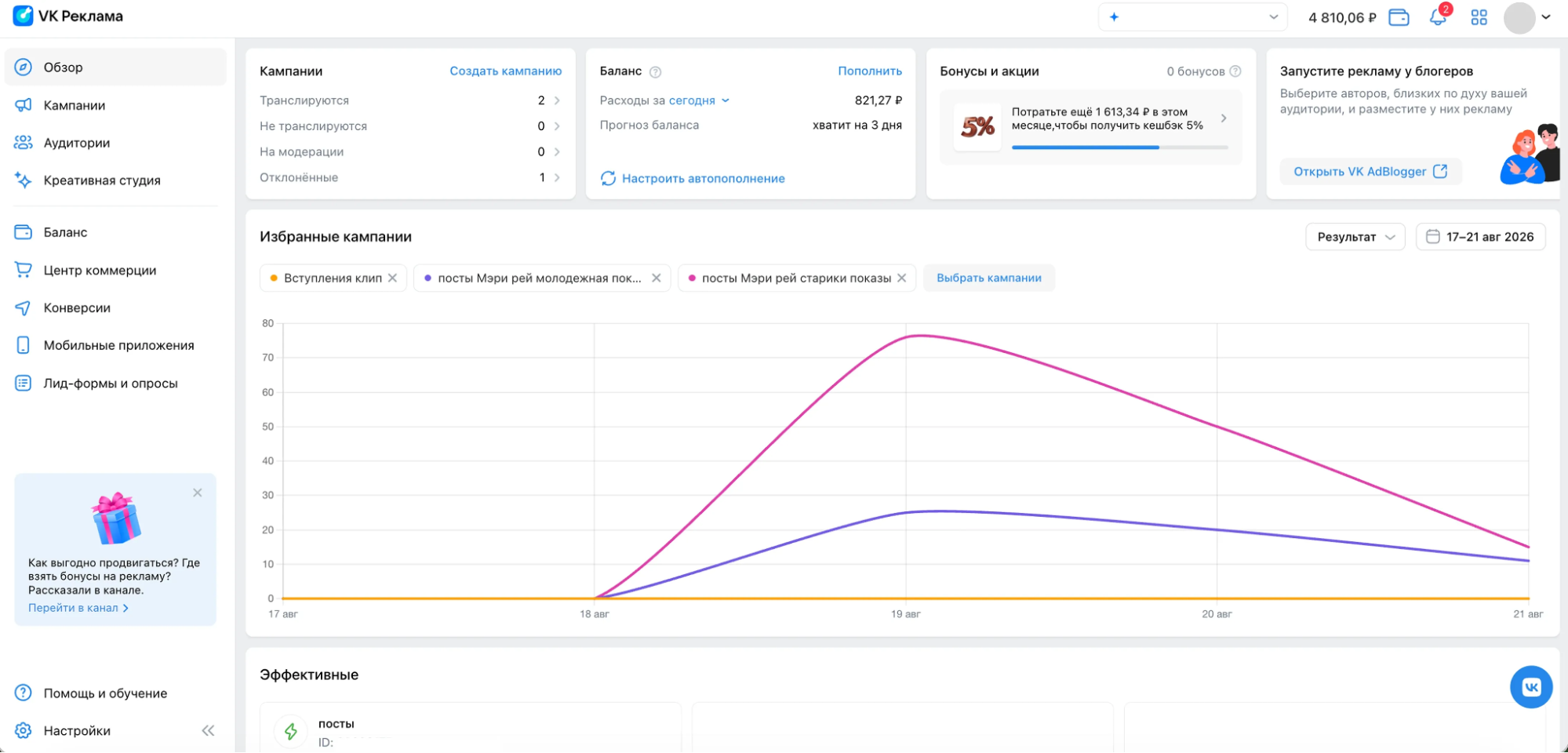
Основная статистика находится в разделе «Кампании». Откройте его в левом меню и выберите нужный уровень: кампанию, группу объявлений или отдельное объявление.
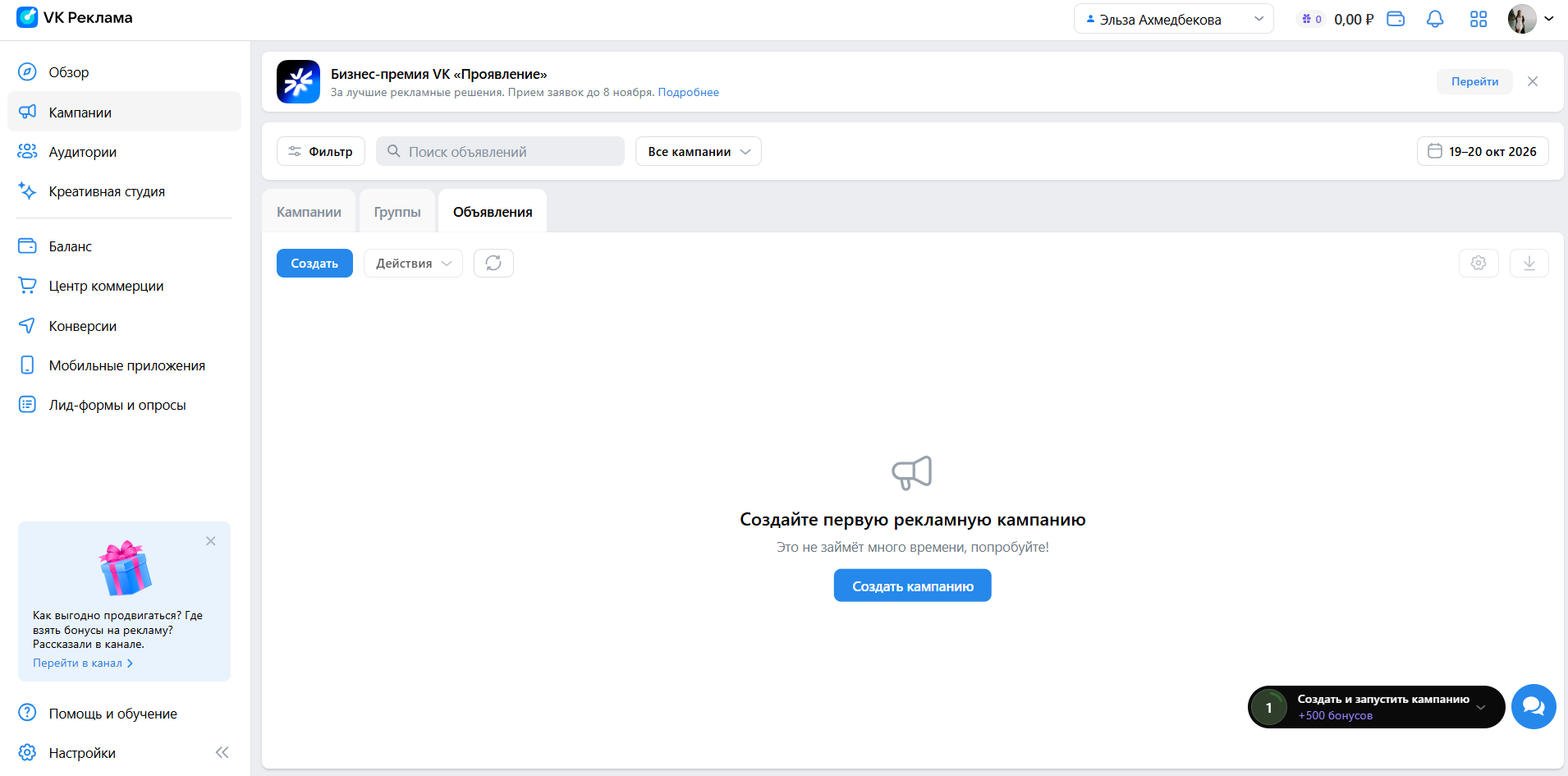
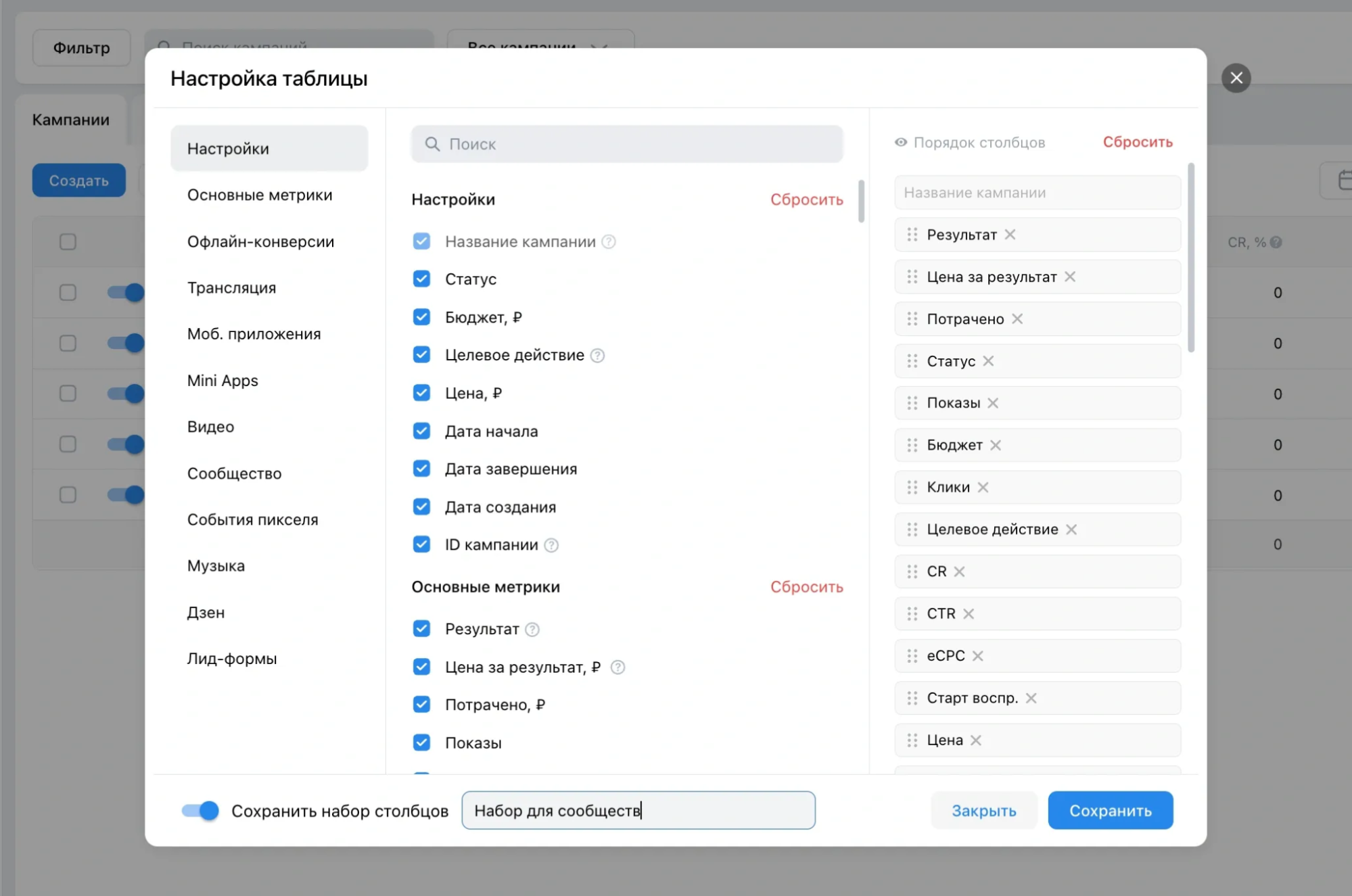
В общем дашборде отображаются ключевые показатели: расход, показы, клики, CTR, результат, цена за результат и пр. Набор метрик зависит от цели кампании.
|
Что проверить |
Где смотреть |
|
Общие показатели всех кампаний |
Дашборд в разделе «Кампании» |
|
Результат отдельной кампании, группы или объявления |
Кнопка «Статистика» рядом с нужной строкой |
|
Динамику показателей по дням |
Расширенная статистика → вкладка «Обзор» |
|
Аудиторию по полу, возрасту и географии |
Расширенная статистика → соответствующие вкладки |
|
Лучшие кампании по результату |
Раздел «Обзор» → блок «Топ кампаний» |
Что можно продвигать через кабинет VK Рекламы
Performance-кампания в VK Рекламе
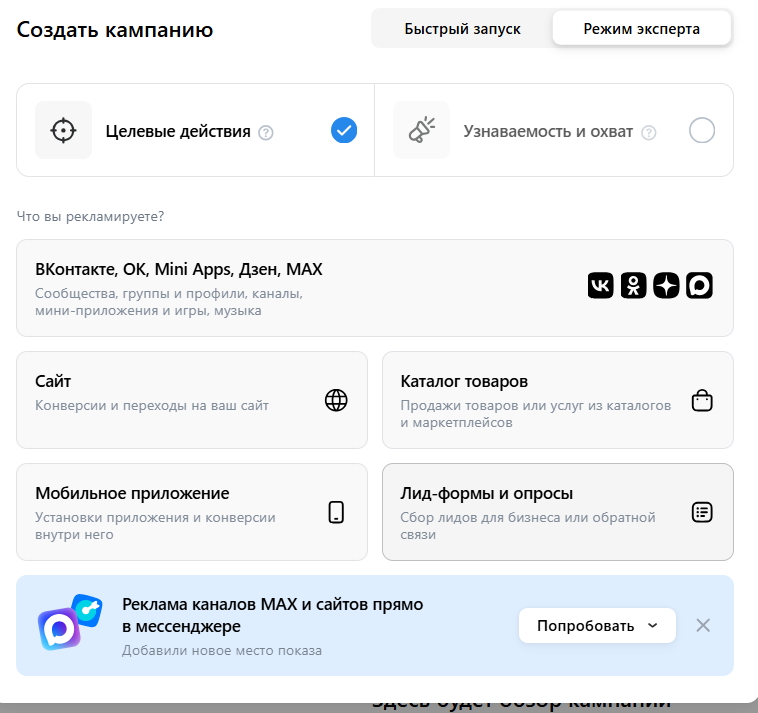
Чтобы запустить performance-кампанию, создайте кампанию и на первом шаге выберите «Целевые действия». Затем укажите объект продвижения.
|
Объект продвижения |
Кому подходит |
Какие задачи решает |
|
Сайт |
Интернет-магазины, сервисы, лендинги, блоги |
Привлечь трафик, получить заявки, продажи, регистрации или другие конверсии на сайте |
|
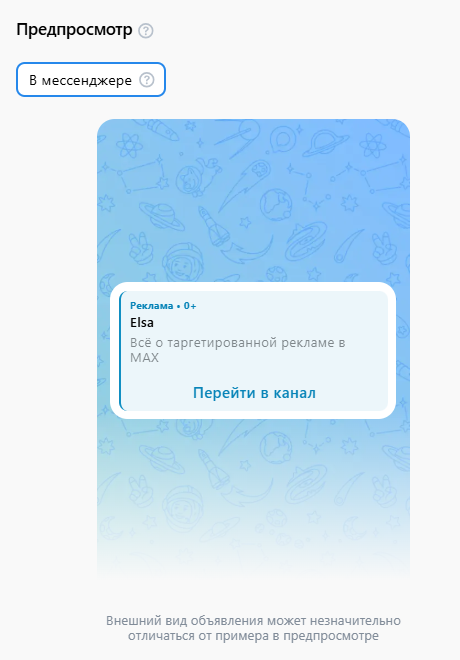
Сообщество, группа или профиль, Mini Apps, игры, каналы, музыка (ВКонтакте, Одноклассники, Mini Apps, Дзен, MAX) |
Бизнесы, которые общаются с клиентами в соцсетях |
Увеличить число подписчиков, активность, охват публикаций и узнаваемость |
|
Авторы, медиа, бренды с контентной стратегией |
Продвигать посты, видео, Клипы, музыку, мини-приложения и другой контент |
|
|
Мобильное приложение |
Разработчики приложений и игр |
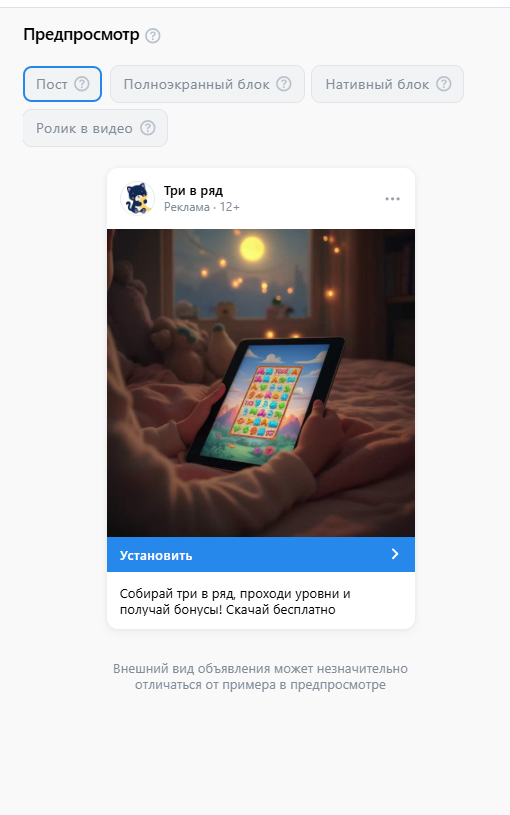
Получить установки, регистрации, покупки и другие действия внутри приложения |
|
Каталог товаров |
Интернет-магазины, продавцы на маркетплейсах, бизнесы с товарами в сообществе |
Показывать товарную рекламу, привлекать новых покупателей и возвращать тех, кто уже смотрел товары |
|
Лид-форма или опрос |
Услуги, образование, недвижимость, автосалоны, b2b |
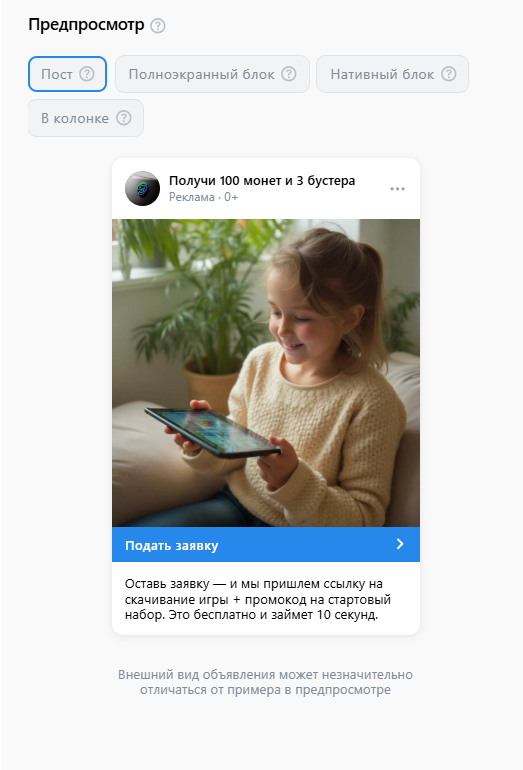
Собирать заявки и контакты без отдельного сайта, а также проводить опросы аудитории |
Медийная реклама в VK Рекламе
Чтобы запустить медийную кампанию, создайте кампанию в разделе «Кампании» и выберите вкладку «Узнаваемость и охват». Затем выберите подходящий медийный формат.
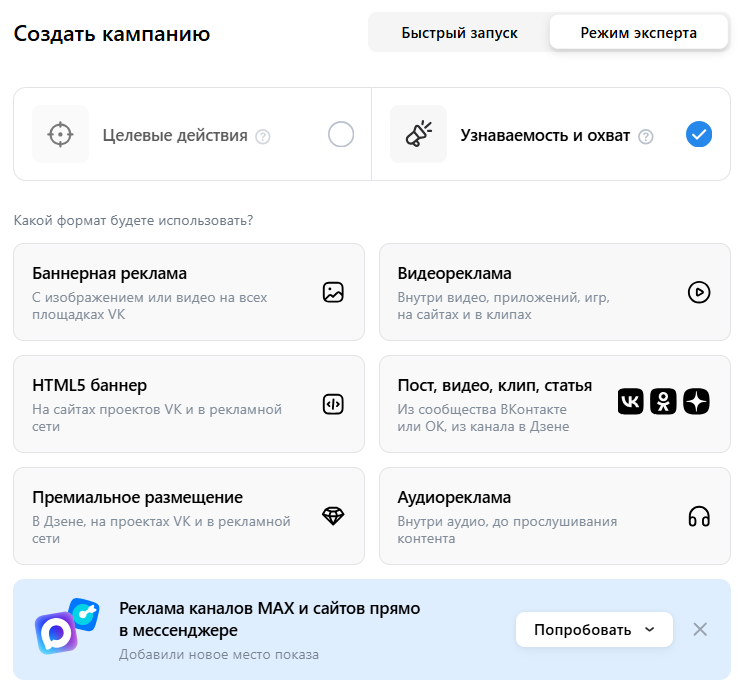
|
Формат объявления |
Кому подходит |
Какие задачи решает |
|
Баннерная реклама |
Бренды, ритейл, услуги, медиа, организаторы мероприятий |
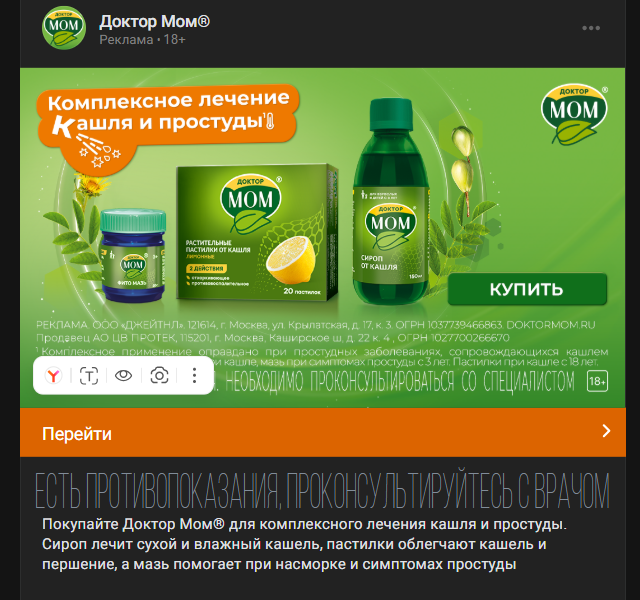
Увеличить охват, рассказать о бренде или акции широкой аудитории, поддержать узнаваемость |
|
Видеореклама |
Бренды, производители, сервисы, развлекательные проекты |
Представить продукт или услугу, показать сценарий использования, сформировать эмоциональный образ бренда |
|
Аудиореклама |
Бренды, локальный бизнес, мероприятия, сервисы |
Напомнить о бренде, привлечь внимание к акции или сформировать ассоциацию с продуктом |
|
HTML5-баннер |
Бренды, ритейл, медиа, игровые и развлекательные проекты |
Привлечь внимание интерактивным или анимированным объявлением, увеличить охват и запоминаемость |
|
Пост, видео, Клип, статья |
Сообщества, авторы, медиа, бренды с контентной стратегией |
Увеличить охват публикаций, познакомить аудиторию с контентом и поддержать интерес к сообществу или каналу |
|
Премиальное размещение в Дзене |
Крупные бренды, ритейл, медиа, организаторы крупных кампаний |
Получить максимальный охват и показать рекламу в наиболее заметных позициях экосистемы VK |
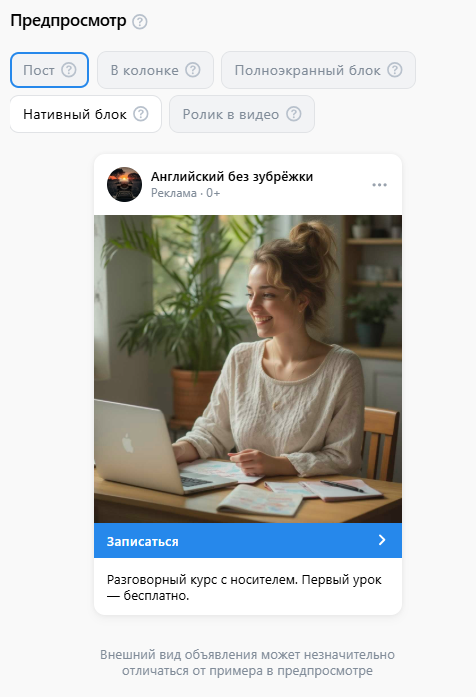
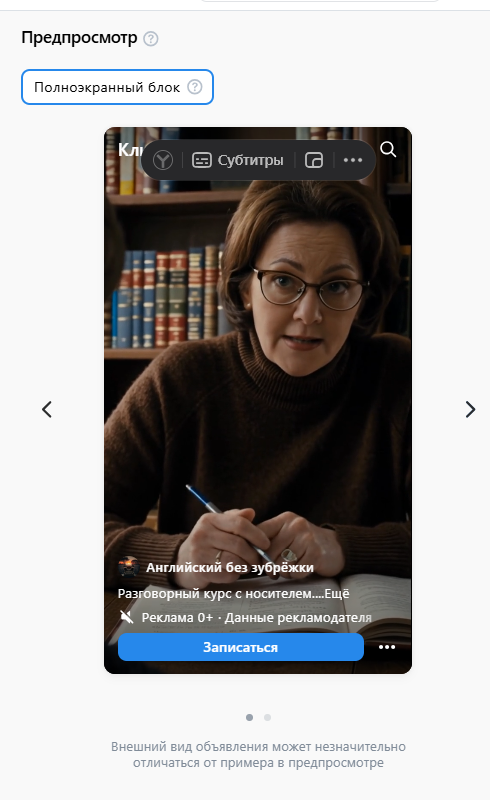
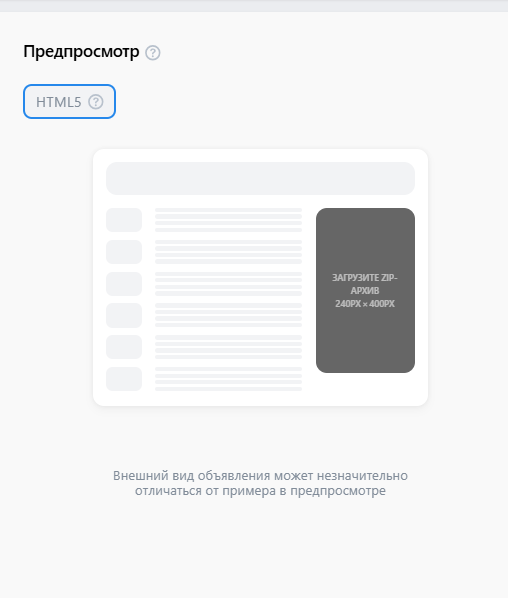
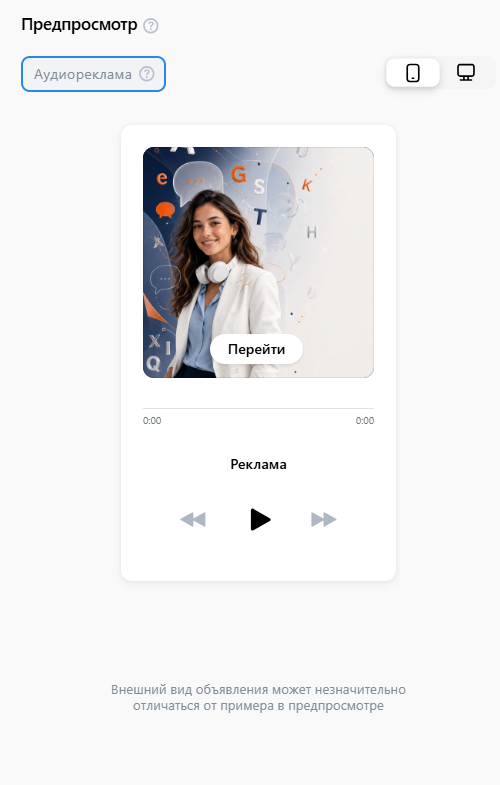
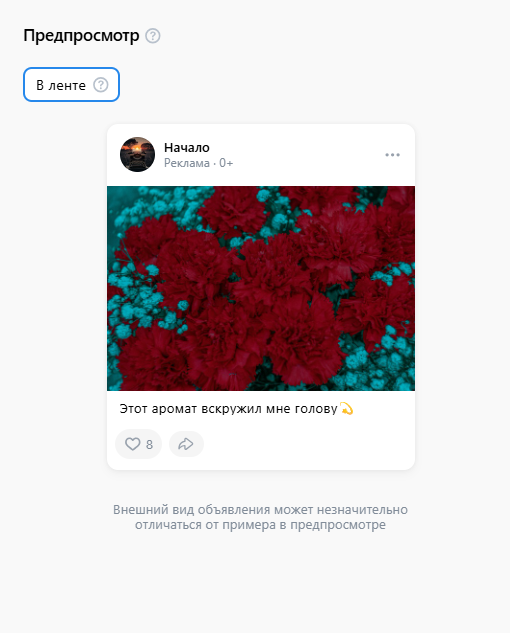
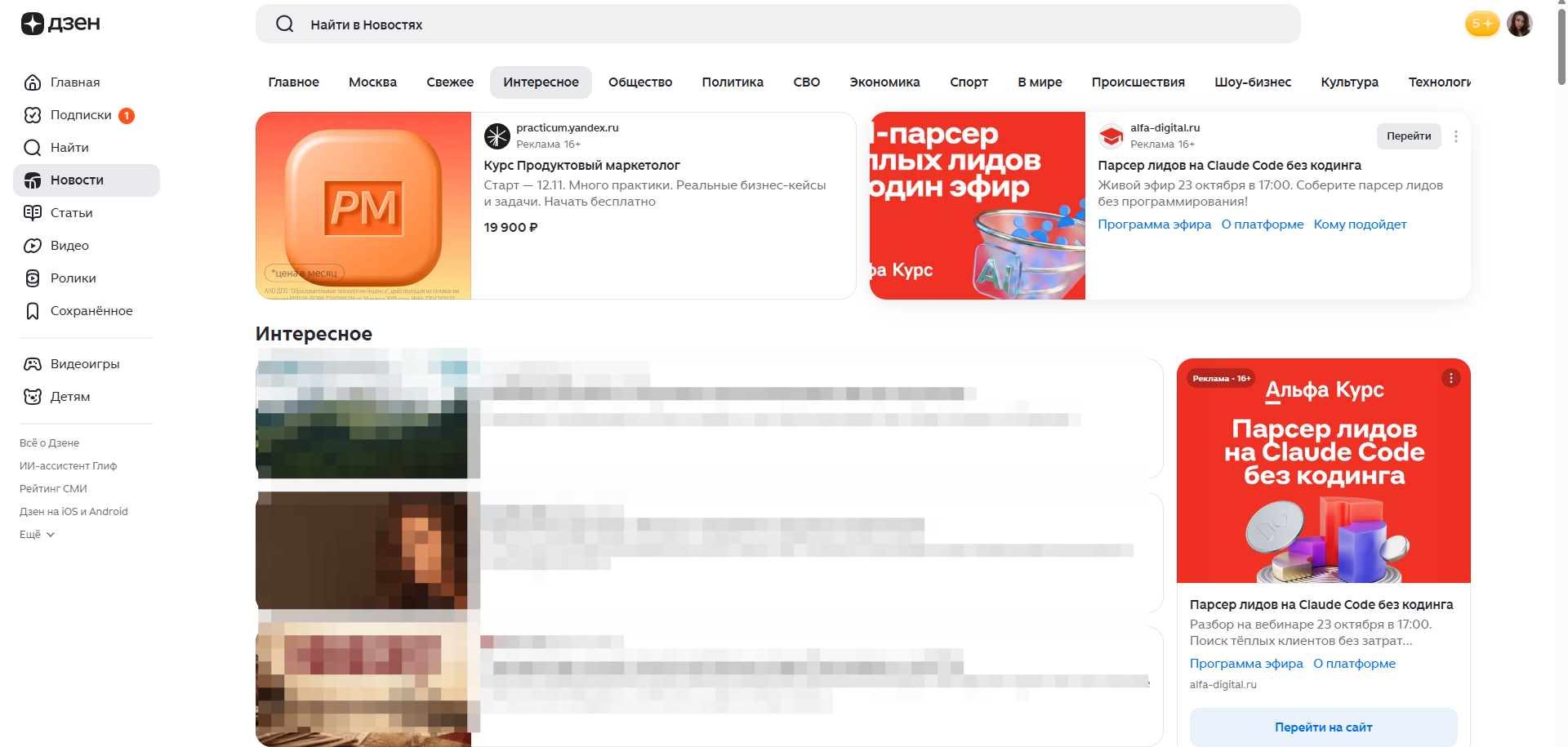
Какие цели и форматы рекламы доступны в VK Рекламе
Цели «Узнаваемость и охват» — подходят, когда стоит задача не продать здесь и сейчас, а сделать так, чтобы о вас узнало как можно больше нужных людей. Подходит для нового бренда, запуска продукта или анонса акции. Система сама показывает рекламу максимальному числу разных пользователей в рамках бюджета и настроек.
Здесь доступны медийные форматы, о которых мы говорили выше: статичные баннеры, видеореклама и другие варианты, которые можно показывать на проектах VK и во внешней рекламной сети — в приложениях, играх, на сайтах и в Клипах.
Цели «Целевые действия» — подходят, если вы хотите, чтобы пользователь совершил конкретное действие. В зависимости от объекта продвижения могут быть доступны:
-
переходы на сайт или в приложение;
-
заявки через лид-форму;
-
сообщения в сообщество;
-
подписчики сообщества;
-
установки приложения и пр.
Ключевые форматы performance-кампаний разобрали выше.
Как выбрать цель под задачу в VK Рекламе
Выбирайте «Узнаваемость и охват», если задача — познакомить аудиторию с брендом, продуктом или услугой. Подходит для запуска нового направления, сезонной кампании, формирования имиджа, вывода на рынок или охвата широкой аудитории перед дальнейшими продажами. Ориентир для выбора: вам важны показы, охват, частота контакта и запоминаемость, а не заявки прямо сейчас.
Выбирайте «Целевые действия», если результат должен быть измеримым. Например:
-
нужны подписчики — продвижение сообщества с целью привлечения подписчиков;
-
нужны продажи — каталог товаров, сайт с покупкой или сообщения в сообщество;
-
нужны установки — продвижение мобильного приложения и т.д.
От чего зависит доступность формата объявления в VK Рекламе
На доступность формата влияют пять условий. Проверять их удобнее по порядку — от объекта продвижения до настроек кампании.
Вот какие вопросы стоит задать себе по очереди.
|
Вопрос |
Как это работает |
|
Что рекламируем? |
Набор форматов зависит от объекта продвижения: сайт, сообщество, мобильное приложение, каталог товаров, публикация и т.п. Для сообщества логичны форматы с подпиской, сообщениями и вовлечением, для каталога — товарные объявления и карусели |
|
С какой целью? |
Цель определяет, на какое действие будет настраиваться реклама. Для «Узнаваемости и охвата» доступны медийные форматы, для «Целевых действий» — форматы с кнопкой, лид-формой, переходом на сайт, установкой приложения или покупкой |
|
Где показываем? |
Одно и то же объявление может выглядеть по-разному в ленте, Клипах, на сайтах, в приложениях и играх. Конкретный набор площадок и мест показа зависит от объекта продвижения, формата объявления и настроек кампании |
|
Какие материалы готовы? |
Формат зависит от того, что вы можете загрузить: изображения, видео, логотип, текст, заголовок и другие элементы. У площадок и форматов есть свои требования к соотношению сторон, длительности видео, размеру изображений и содержанию текста. Например, для товарного видео в сообществе VK Реклама указывает длительность от 5 до 30 секунд и соотношение сторон 16:9 |
|
Как настроена кампания? |
На доступность форматов влияют бюджет, стратегия ставок, период показа, таргетинги и выбранные места размещения. Если формат не подходит под цель, объект или настройки, система либо не предложит его, либо сама адаптирует объявление под доступные варианты |
Какие настройки аудитории есть в кабинете VK Рекламы
География и социально-демографические параметры в VK Рекламе
Основные настройки собраны в таблице.
|
Что настраивается |
|
|
География |
Страны, регионы и города. Есть фильтр по названию, выбор на карте либо загрузка списка/файла. Отдельные города и регионы можно исключить из показа |
|
Локальная география |
Показ рекламы тем, кто регулярно бывает в заданной точке или недавно там присутствовал. Радиус настраивается от 500 м до 50 км |
|
Выбор мест |
Таргет на посетителей конкретного объекта — например, ТЦ, магазина или фитнес-клуба. Условия показов: «регулярно бывает», «посещал недавно» и «любое» |
|
Демография |
Пол и возраст. Для товаров с возрастными ограничениями задается возрастная маркировка |
|
Социальные характеристики |
Образование, семейное положение, уровень дохода, род занятий и другие параметры. Дополнительно — таргетинг на пользователей, у которых скоро день рождения |
Интересы, поведение и ключевые фразы в VK Рекламе
Подробнее о доступных параметрах — в таблице.
|
Что настраивается |
|
|
Интересы |
Темы из готового списка, учет поисковых запросов и просмотров контента за один—три месяца. Интересы можно добавлять и исключать |
|
Ключевые фразы |
Работает по поисковым запросам на проектах VK и по действиям (переходы в категории, открытие карточек товаров), до 1000 фраз и до 500 минус-фраз. Период учета запросов — от 1 до 30 дней |
|
Минус-фразы |
Исключают показы, если в запросе пользователя есть указанное слово. Пример для услуги: исключить «курсы», «бесплатно», «самостоятельно» |
|
Сообщества |
Подписчики сообществ во ВКонтакте и Одноклассниках (до 300 сообществ на одну аудиторию). Доступны исключения |
|
Поведенческие таргетинги |
Слушатели музыки, пользователи VK Mini Apps и игр ВКонтакте |
Пользовательские аудитории и ретаргетинг в VK Рекламе
Как работают пользовательские аудитории в VK Рекламе
Пользовательская аудитория — это список людей, собранных по определенным признакам. Ее создают в разделе «Пользовательские аудитории» и затем подключают к рекламной кампании.
Аудиторию можно собрать из разных источников:
-
событий на сайте через пиксель;
-
действий в приложении;
-
списков телефонов или email из CRM;
-
подписчиков сообществ;
-
взаимодействий с рекламой и лид-формами.
Источники объединяют через условия «И» или «ИЛИ», а ненужных пользователей исключают.
Как работает ретаргетинг в VK Рекламе
Ретаргетинг — это повторный показ рекламы людям, которые уже взаимодействовали с бизнесом, но не совершили целевое действие. Например, посетили сайт, посмотрели товар или добавили его в корзину, но не оформили заказ.
При настройке ретаргетинга собирают пользовательскую аудиторию и показывают ей подходящее объявление: напоминание о товаре, скидку или другое предложение. Так реклама возвращается к теплой аудитории, а не показывается всем подряд.
Как создать кампанию в VK Рекламе: пошаговая инструкция
Перед запуском выберите режим: быстрый запуск или режим эксперта. Быстрый запуск подойдет для простой рекламы, где система сама подберет аудиторию и создаст объявление. Режим эксперта нужен, если вы хотите сами настроить таргетинги, креативы и другие параметры.
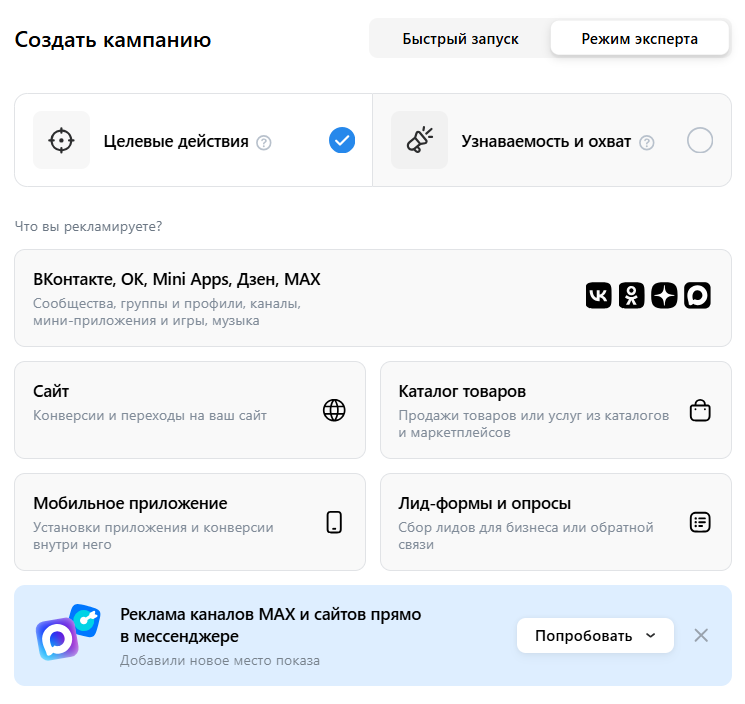
Шаг 1. Выберите объект продвижения и цель
В разделе «Кампании» нажмите «Создать». Затем выберите, что будете рекламировать: сайт, мобильное приложение, сообщество, каталог товаров, лид-форму, мини-приложение или другой объект. Дальше выберите тип кампании:
-
performance-реклама — если нужны заявки, продажи, регистрации, установки приложения;
-
медийная реклама — если задача охват и узнаваемость бренда, товара или события.
Источник: интерфейс VK Рекламы
Шаг 2. Настройте кампанию, бюджет и стратегию
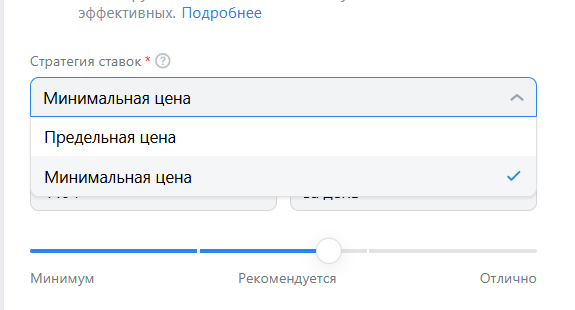
Выберите стратегию ставок. Для performance-кампаний доступны два варианта:
-
минимальная цена — система стремится получить максимум результатов в рамках бюджета;
-
предельная цена — система старается получать конверсии не дороже заданной стоимости.
Источник: интерфейс VK Рекламы
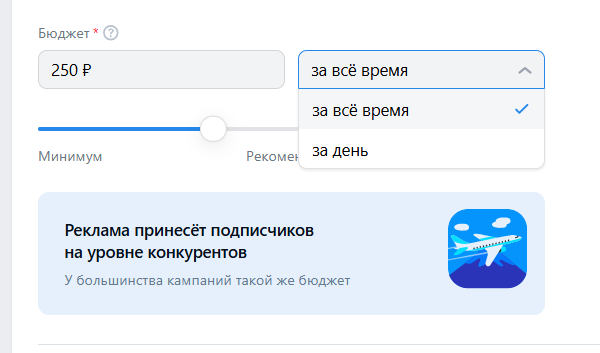
Затем укажите бюджет: на день или на весь период рекламы. Если выбираете бюджет на весь период, задайте даты показа. Дневной лимит лучше не оставлять пустым: иначе общий бюджет может быстро израсходоваться до конца кампании.
Шаг 3. Создайте группу объявлений и выберите аудиторию
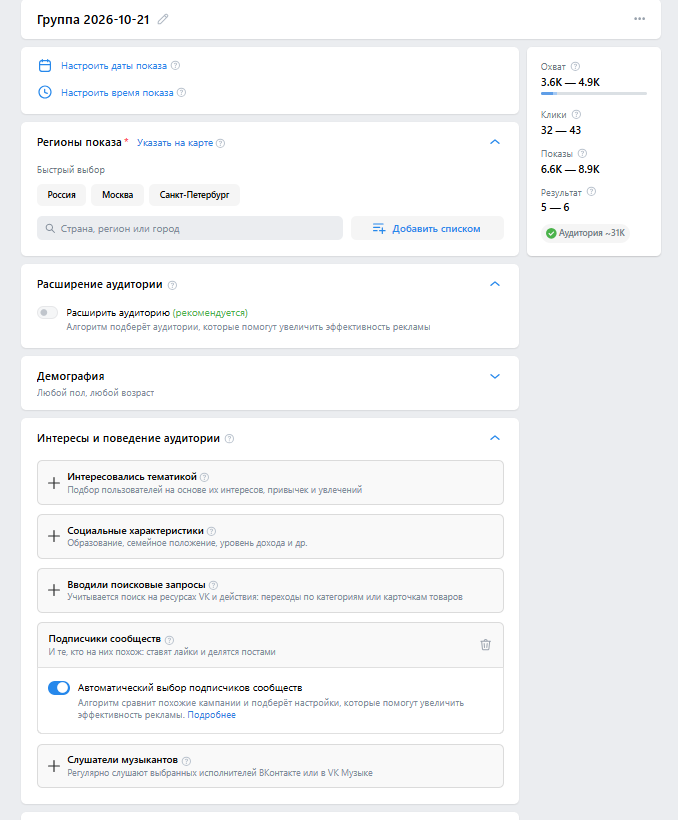
Группа объявлений объединяет объявления с общими настройками. Здесь выберите, кому и когда показывать рекламу. Настройте таргетинги:
-
географию;
-
пол и возраст;
-
интересы;
-
социальные характеристики и пр.
Если у вас есть база клиентов или посетители сайта, подключите пользовательскую аудиторию. Для поиска похожих людей можно включить расширение аудитории. Здесь же настройте расписание показов: дни недели, часы, учет местного времени и праздников.
Шаг 4. Проверьте места размещения
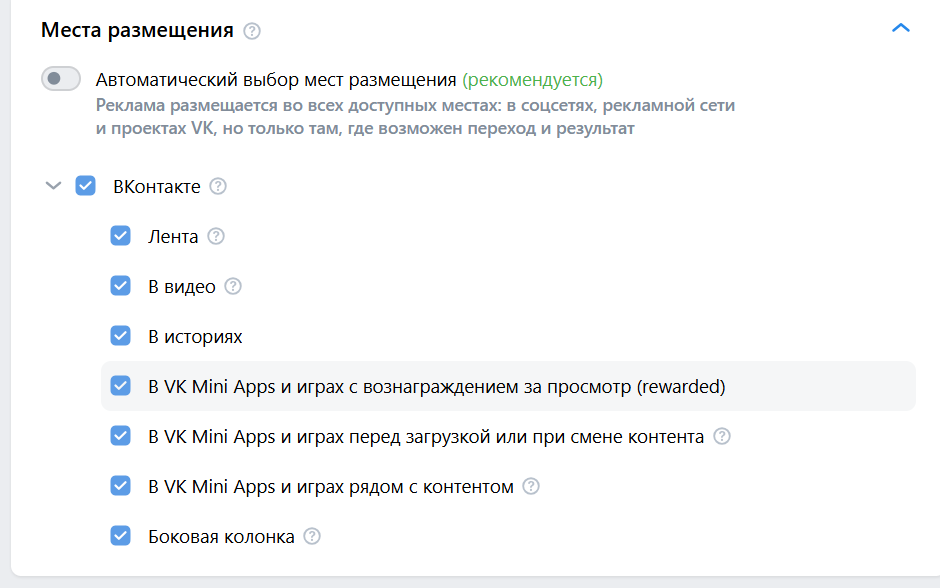
По умолчанию включены автоматические места размещения: система сама выбирает площадки, где объявление с большей вероятностью даст результат. Если реклама нужна только на конкретных площадках, отключите автоматический выбор и отметьте их вручную. После настройки таргетингов справа появится прогноз охвата — примерное число людей, которые могут увидеть рекламу.
Шаг 5. Создайте объявление и загрузите материалы
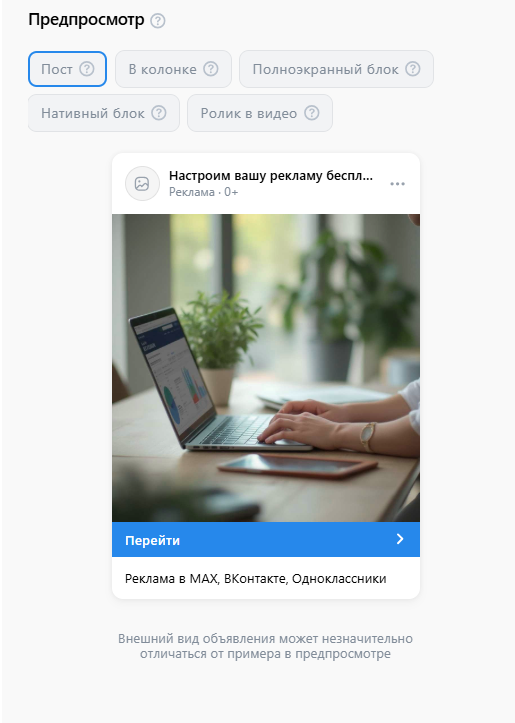
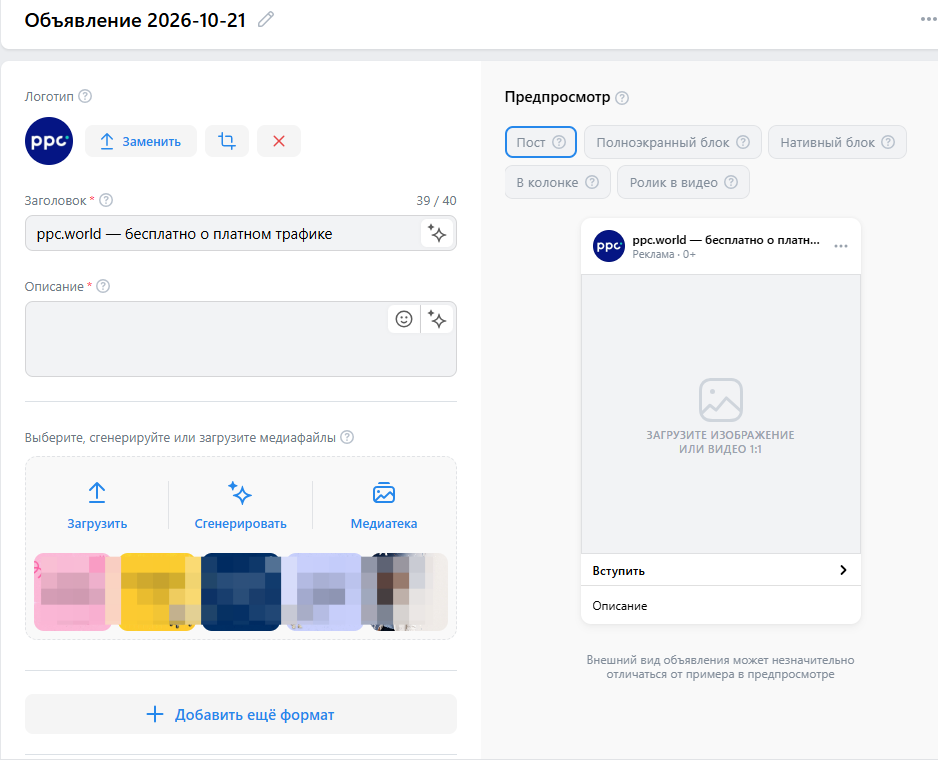
Заполните текст объявления: заголовок, описание, ссылку и надпись на кнопке («Записаться», «Купить», «Установить») и загрузите изображение или видео.
Шаг 6. Проверьте настройки и отправьте объявление на модерацию
Перед публикацией проверьте всю цепочку: объект, цель, бюджет, стратегию, аудиторию, места размещения и само объявление. Убедитесь, что ссылки ведут на нужные страницы, а креативы соответствуют требованиям площадки и формата.
Проверьте баланс кабинета, дневной или общий бюджет и даты показа. Если на счете нет средств, достигнут лимит или наступила дата остановки, кампания не будет транслироваться.
Когда всё готово, нажмите «Опубликовать». Объявление отправится на модерацию и получит статус:
-
«На проверке» — объявление еще проходит модерацию, учитывайте это при планировании даты запуска;
-
«Действующая» — кампания запущена (если в кампании есть хотя бы одно прошедшее модерацию объявление, статус кампании будет именно таким);
-
«Ожидает дату запуска» — реклама стартует в назначенный день;
-
«Собираем данные» — кампания создана недавно, статистика пока не отображается (такой статус обычно держится около суток);
-
«Не показывается» — показы приостановлены (нажмите на пояснение под статусом, чтобы увидеть причину);
-
«Отклонена» — объявление не прошло модерацию (исправьте замечание и отправьте его повторно).
Пройти все шесть шагов можно самостоятельно. Или можно передать запуск профессионалам — специалисты eLama бесплатно настроят рекламу в VK Рекламе под ваши задачи. Всё, что нужно сделать — оставить заявку и пополнить баланс на 30 000 рублей. Все деньги пойдут на оплату рекламы. А время, которое обычно уходит на настройки, останется у вас на более важные задачи.
Как пополнить кабинет и сколько денег нужно для запуска в VK Рекламе
Для физлиц обычно доступны банковские карты, платежные сервисы и мобильные платежи.
Для юрлиц и ИП может быть доступна оплата по безналичному расчету. Способ оплаты кабинета, как правило, выбирается при первом пополнении, поэтому сразу определитесь, от какого лица будет вестись реклама.
Минимальное пополнение бюджета в VK Рекламе
Любая реклама для резидентов России по закону облагается НДС 22% — это важно учитывать еще на этапе пополнения счета. Вот что из этого следует:
-
при первом пополнении на 1220 рублей на счет зачислится 1000 рублей;
-
при следующем пополнении на 610 рублей — 500 рублей.
В обоих случаях сумма уже с учетом НДС 22%.
Бывает, что сумма платежа отличается от той, что указана в выставленном счете. В этом случае система не идентифицирует платеж автоматически — зачисление пройдет вручную в течение трех рабочих дней.
При пополнении вы сами решаете, включать налог в сумму или нет:
-
Отметили «Учитывать в сумме НДС» — введенная сумма уже включает налог 22%, а на баланс поступит сумма за вычетом налога, то есть немного меньше. Например, пополняете на 6000 рублей — на баланс придет 4918,03 рубля.
-
Не отметили — НДС рассчитывается иначе, и на баланс зачисляется введенная сумма.
Точную сумму с учетом налога система рассчитает сама — вручную ничего считать не нужно.
Ограничения настроек в VK Рекламе
Ограничения зависят от того, что вы продвигаете, какую цель выбираете и какой бюджет задаете:
-
Объект продвижения. Для сайта, сообщества, приложения, каталога товаров и Дзена доступны разные цели, форматы и настройки.
-
Цель кампании. Не для каждой цели доступны одни и те же стратегии, события и форматы объявлений.
-
Минимальный бюджет. Дневной и общий бюджет — от 300 рублей, для Дзена — от 10 000 рублей.
-
Слишком низкий бюджет. Если бюджет ниже рекомендуемого для выбранной стратегии, система предупредит и предложит рекомендованное значение.
-
Дневной лимит. При его достижении показы останавливаются и возобновляются на следующий день при наличии средств на балансе.
-
Общий лимит. При его достижении кампания прекращает показы, пока лимит не увеличат или кампанию не запустят заново.
-
Способ оплаты и тип кабинета. У физлиц и юрлиц могут различаться способы пополнения, документы и порядок зачисления средств.
Сколько заложить на тест в VK Рекламе
Стартовый бюджет. VK рекомендует 5000 рублей без НДС. Этой суммы, по словам платформы, достаточно, чтобы протестировать разные настройки аудитории и креативы.
Бюджет на тесты. Выделите не менее 10% общего бюджета кампании.
Дневной бюджет рассчитывайте от целевых действий. VK приводит формулу:
Например, при целевой стоимости конверсии 100 рублей и трех креативах — 1500 рублей в день.
Для ecom. На пилотную кампанию VK Реклама рекомендует заложить 15 000–30 000 рублей или ориентироваться на 500–1000 рублей в день.
Как отслеживать результаты в кабинете VK Рекламы
Чтобы открыть детальную статистику, найдите нужную кампанию в списке, наведите курсор и нажмите «Статистика». В открывшемся окне можно настроить период, график и столбцы таблицы, добавив нужные метрики.
Базовые показатели:
показы — сколько раз реклама была показана пользователям;
охват — сколько уникальных пользователей увидели объявление;
частота — среднее число показов на одного пользователя;
клики — количество переходов по объявлению;
CTR — доля кликов от показов; помогает оценить привлекательность креатива;
расход — сколько денег уже потрачено;
CPC — средняя стоимость клика;
CPM — стоимость 1000 показов;
конверсии — количество целевых действий, например заявок, сообщений, установок или покупок;
CPA — стоимость одного целевого действия.
Для кампаний на охват важнее смотреть охват, частоту и CPM. Для performance-кампаний важнее конверсии, CPA и итоговая экономика: сколько принесла реклама по сравнению с тем, сколько на нее потрачено.
Оценивайте метрики в зависимости от выбранной цели. Не существует одного главного показателя для всех кампаний.
|
Цель кампании |
Первичные показатели |
Дополнительные показатели |
|
Узнаваемость и охват |
Охват, показы, частота |
CPM, просмотры видео, реакции |
|
Переходы на сайт |
Клики, CTR, CPC |
Расход, качество трафика, глубина просмотра |
|
Заявки через лид-форму |
Количество лидов, стоимость лида |
CTR, CPC, процент заполненных форм |
|
Сообщения в сообщество |
Количество сообщений, стоимость сообщения |
CTR, CPC, число диалогов |
|
Подписчики |
Количество подписчиков, стоимость подписчика |
Охват, CTR, отписки после подписки |
|
Установки приложения |
Установки, стоимость установки |
CTR, CPC, действия внутри приложения |
|
Покупки |
Покупки, стоимость покупки, выручка |
ROAS, добавления в корзину, просмотры товара |
|
Вовлеченность |
Реакции, комментарии, репосты |
Охват, CTR, стоимость взаимодействия |
3 частые ошибки при работе с кабинетом VK Рекламы
Если нет времени разбираться в VK Рекламе, начните с рекламы у блогеров. Например, с размещения через биржу вроде WOWBLOGGER. Вам не нужно будет копаться в сложных настройках, а рутину с поиском площадок возьмут на себя эксперты — они собрали 50 000+ проверенных авторов. А с eLama вы получите 10 000 рублей бонусами на продвижение у блогеров — приятный старт, который поможет протестировать формат без лишних затрат.
Ошибка 1. Запускать рекламные кампании без предварительной настройки аналитики
Проблема: реклама может приносить клики, но вы не видите, сколько из них превратились в заявки, добавления в корзину или покупки. Без этих данных сложно понять, какая кампания, аудитория или креатив действительно работает, и невозможно корректно оптимизировать расходы.
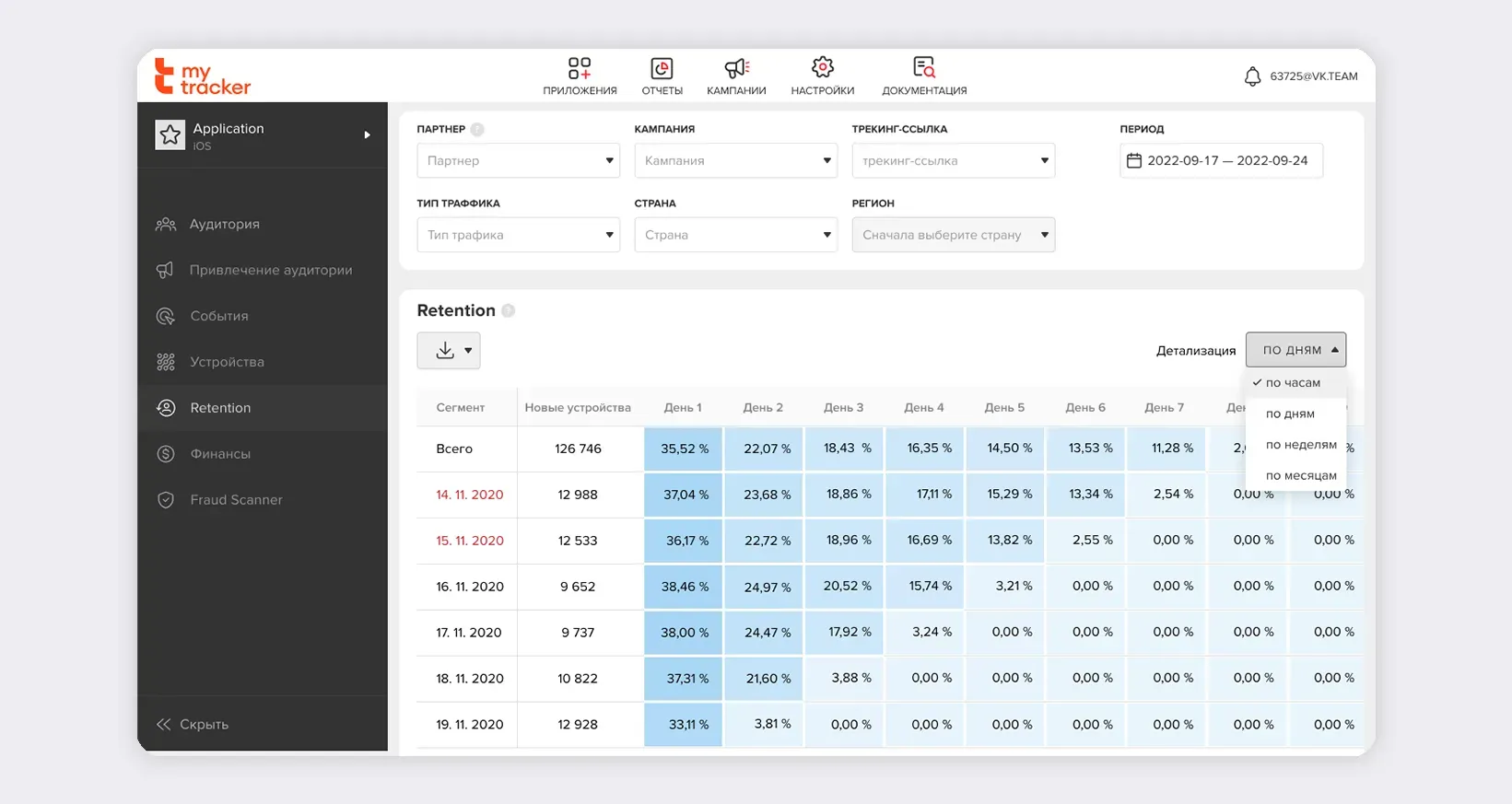
Решение — подключить до запуска инструменты аналитики:
-
Для сайта установите пиксель VK Рекламы и настройте ключевые события: просмотр товара, добавление в корзину, заявку или покупку. Как это сделать, рассказали выше.
-
Для мобильного приложения подключите мобильный трекер, например, MyTracker, и передайте события установок и действий пользователей в рекламный кабинет. Так вы сможете видеть не только трафик, но и реальные конверсии, а также оценивать стоимость результата.
Ошибка 2. Выбирать только одну площадку для показа рекламы
Проблема: если вручную ограничить показы одним местом размещения, например, только лентой ВКонтакте, аудитория сужается. Из-за этого система может не найти достаточно целевых пользователей, а стоимость показа или целевого действия вырастет.
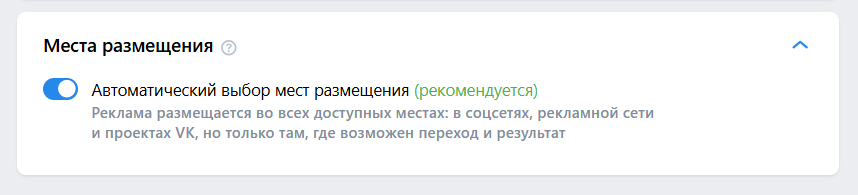
Решение: оставьте автоматический выбор мест размещения — он включен по умолчанию и в большинстве случаев справляется лучше ручных настроек. VK Реклама сама подберет площадки и форматы, где с наибольшей вероятностью окажется ваша целевая аудитория. Отключать автоподбор стоит только тогда, когда для задачи действительно важно показывать рекламу на конкретной площадке.
Ошибка 3. Дробить кампанию на десятки групп с разными таргетингами
Проблема: если добавить в кампанию десятки групп с разными аудиториями, бюджет распределяется между ними слишком мелко. В результате ни одна группа не получает достаточно показов и целевых действий, а результаты становятся непоказательными: сложно понять, какая аудитория действительно работает.
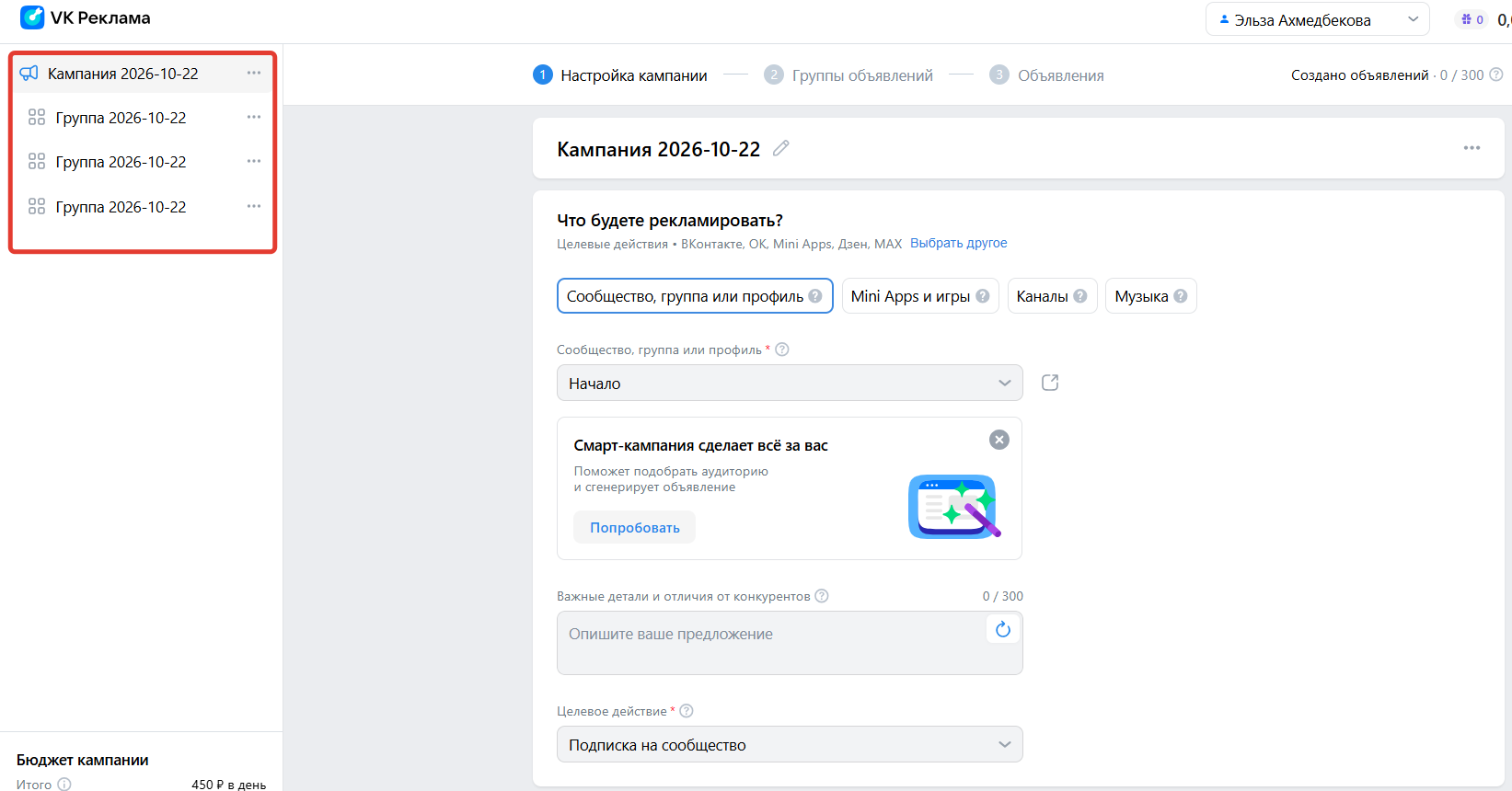
Решение: тестируйте гипотезы постепенно. Оптимально создать в одной кампании две—четыре группы с разными таргетингами — например, разделить аудиторию по интересам, географии или источникам трафика. Так каждой группе достанется достаточно бюджета, а вы получите чистые данные и сможете выбрать наиболее эффективную стратегию продвижения.
FAQ
Где находится рекламный кабинет VK?
Рекламный кабинет VK Рекламы доступен на официальном сайте ads.vk.ru. Чтобы войти, достаточно нажать кнопку «Войти в кабинет» в правом верхнем углу главной страницы.
Это единственная площадка для запуска рекламы в экосистеме VK: старый кабинет ВКонтакте был окончательно закрыт 28 января 2026 года, и теперь все кампании создаются и управляются исключительно здесь.
Чем кабинет VK Рекламы отличается от старого кабинета?
Старый рекламный кабинет ВКонтакте стал недоступен 28 января 2026 года — сейчас его полностью заменяет VK Реклама. В новом кабинете появилась более удобная структура кампаний, единая статистика по объявлениям, медиатека для креативов, возможность восстановить объявления из архива и автогенерация текстов.
|
VK Реклама |
Старый кабинет |
|
|
Статус |
Актуальная единая платформа VK для запуска рекламы |
Устаревший рекламный кабинет ВКонтакте. Его поддержка завершена 28 января 2026 года |
|
Структура кабинета |
Три уровня: кампания → группа объявлений → объявление |
Два уровня: кампания → объявление |
|
Форматы объявлений |
Универсальные объявления для всех объектов продвижения. Рекомендуется загружать баннеры 16:9, 1:1 и 4:5 |
Отдельные форматы под разные задачи и места размещения |
|
Статистика |
Все объявления всех кампаний видны на одной вкладке «Объявления» |
Чтобы посмотреть статистику, нужно заходить в каждую кампанию отдельно |
|
Архив объявлений |
Объявления можно восстановить из архива, статистика по ним сохраняется |
Восстановить архивированную кампанию нельзя |
|
Создание текстов |
Есть автогенерация заголовка и текста: система предлагает до пяти вариантов |
Автогенерации нет |
|
Медиатека |
Все загруженные креативы сохраняются и могут использоваться в новых объявлениях |
Файлы нужно загружать заново при создании объявления |
Можно ли рекламировать сайт без сообщества ВКонтакте?
Да. Для этих целей существует специальный формат «Сайт», весь трафик из которого будет направлен непосредственно на ваш сайт. Кроме того, для малого бизнеса доступен формат «Визитка», который позволяет размещать контактную информацию прямо в объявлении, не требуя ни сайта, ни сообщества.
Как предоставить доступ к VK Рекламе другому специалисту?
Чтобы предоставить доступ специалисту:
-
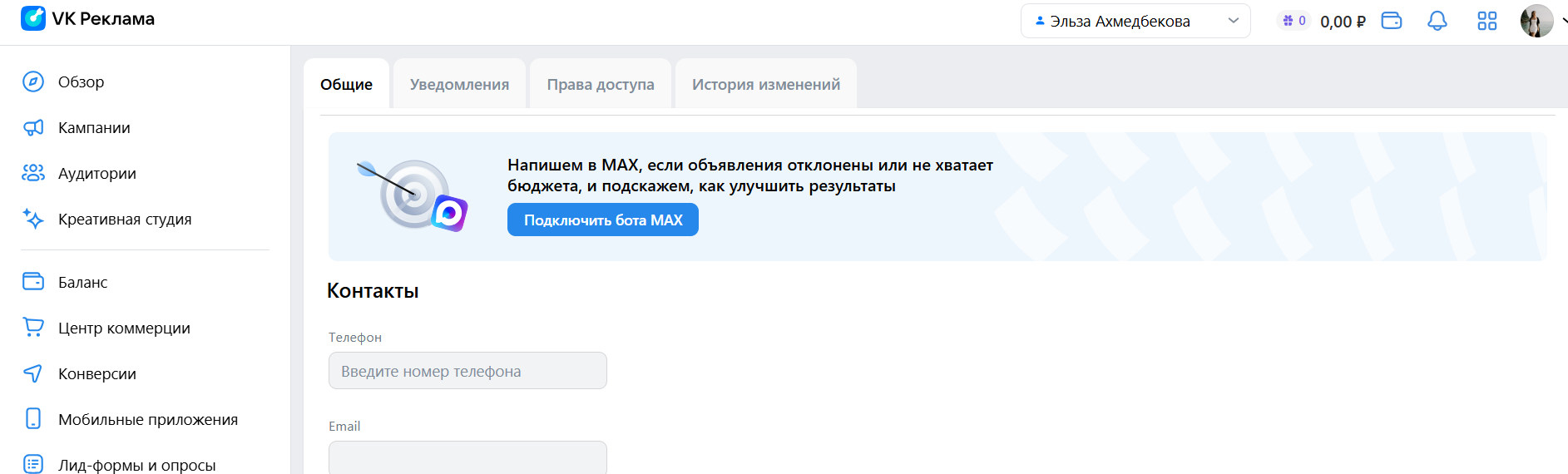
Откройте в VK Рекламе «Настройки».
Источник: интерфейс VK Рекламы
-
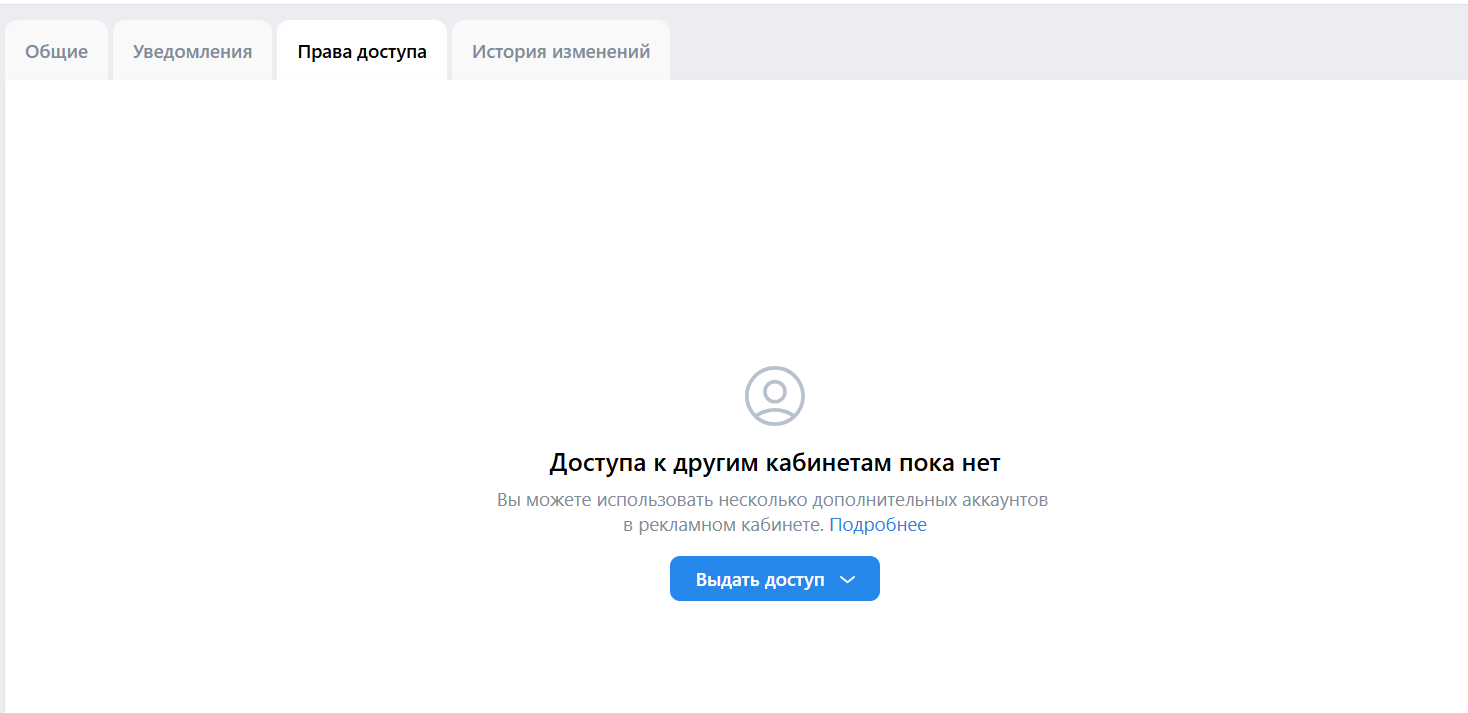
Выберите «Права доступа», а затем «Выдать доступ».
Источник: интерфейс VK Рекламы
-
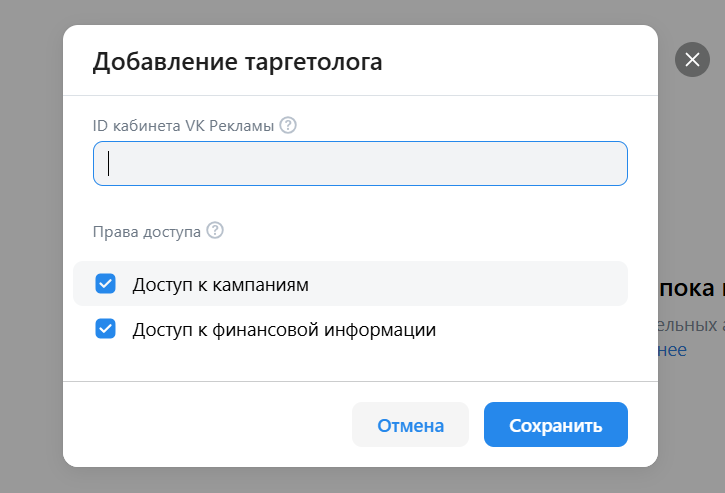
Нажмите на вариант «Таргетологу», укажите ID его кабинета и выберите уровень доступа. Специалист должен подтвердить запрос в своем кабинете.
Источник: интерфейс VK Рекламы
Что делать, если объявление VK Рекламы не проходит модерацию?
Откройте объявление и посмотрите причину отклонения. Исправьте нарушение: измените текст или креатив, поправьте целевую страницу либо добавьте запрошенные документы и реквизиты.
Затем нажмите «Перезапустить», чтобы отправить объявление на повторную проверку. Если исправить исходное объявление нельзя, создайте исправленную копию и запустите ее.
На этом всё! Проверьте себя: получится ли пройти модерацию в VK Рекламе? Пройдите тест.
Возможно, вам будет интересно:






Последние комментарии