
Как скрыть текст в Telegram — 4 элементарных инструкции
Всё можно сделать за пару кликов.


Функция «Спойлер» в Telegram — это возможность спрятать часть сообщения, чтобы оно стало видимым только после нажатия.
Сценариев использования этой опции — масса.
|
Когда использовать «Спойлер» в каналах |
Пример |
Зачем |
|
Создание интриги в посте |
«А потом случилось вот что...» |
Удерживает внимание аудитории за счет того, что не выдает всю информацию сразу |
|
Публикация ответа на загадку |
«Отгадка:...» |
Создает интерактив, превращая просмотр в действие, а не пассивное чтение. Продлевает время взаимодействия с контентом |
|
Скрытие спойлера |
«Вот момент, где главный герой...» |
Снижает число отписок и негатива |
|
Публикация оффера |
«Промокод:...» |
Помогает аккуратно заинтересовать и продать |
|
Публикация эксклюзива |
«Инсайт, который увеличит продажи вдвое:...» |
Удерживает внимание аудитории за счет того, что не выдает всю информацию сразу |
|
Публикация контента с ограничениями |
«Осторожно, контент не для слабонервных» |
Снижает число отписок и негатива |
|
Сравнение «до/после» |
«Результат смотрите здесь: ...» |
Создает интерактив, превращая просмотр в действие, а не пассивное чтение |
Ну, и база — опция помогает повысить конфиденциальность в личных переписках. Тем, кто не разобрался, как она работает, дадим простые инструкции. А еще расскажем о других возможностях для повышения конфиденциальности:
Как скрыть текст в канале, группе или личных сообщениях
Функция скрытого текста в Telegram маскирует часть поста или всё его содержимое. Воспользоваться «Спойлером» можно в любых чатах.
|
Где можно скрыть текст |
В личке |
|
В каналах |
|
|
В групповых чатах |
|
|
В комментариях |
|
|
В «Избранном» |
|
|
Как будет отображаться |
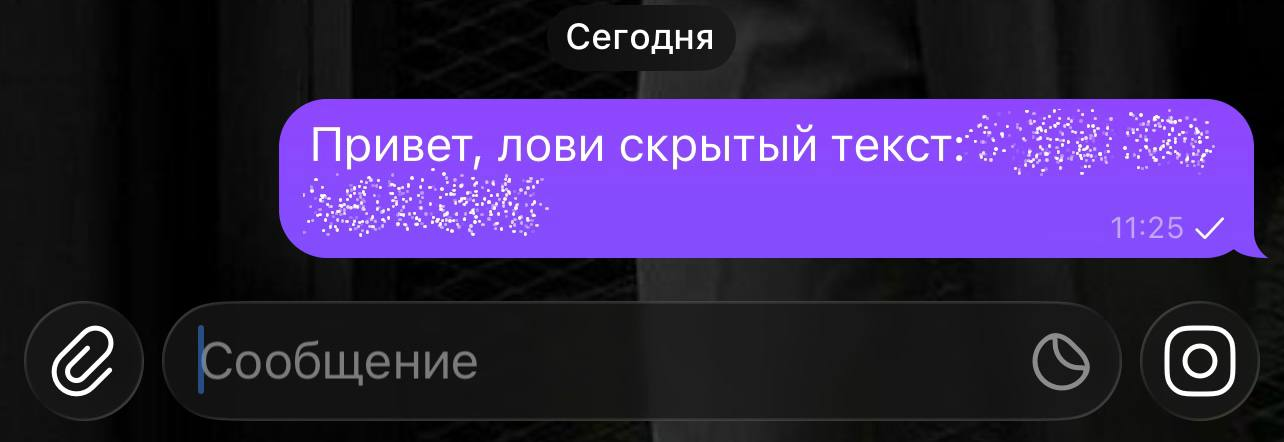
В самом чате — мерцающим прямоугольником |
|
В списке диалогов — замыленной иконкой |
|
|
В шторке уведомлений — точками или надписью «Фотография» |
|
|
При пересылке письма |
Сообщение сохраняет статус скрытого |
|
При повторном входе в чат |
Открытый «Спойлер» снова становится спрятанным |
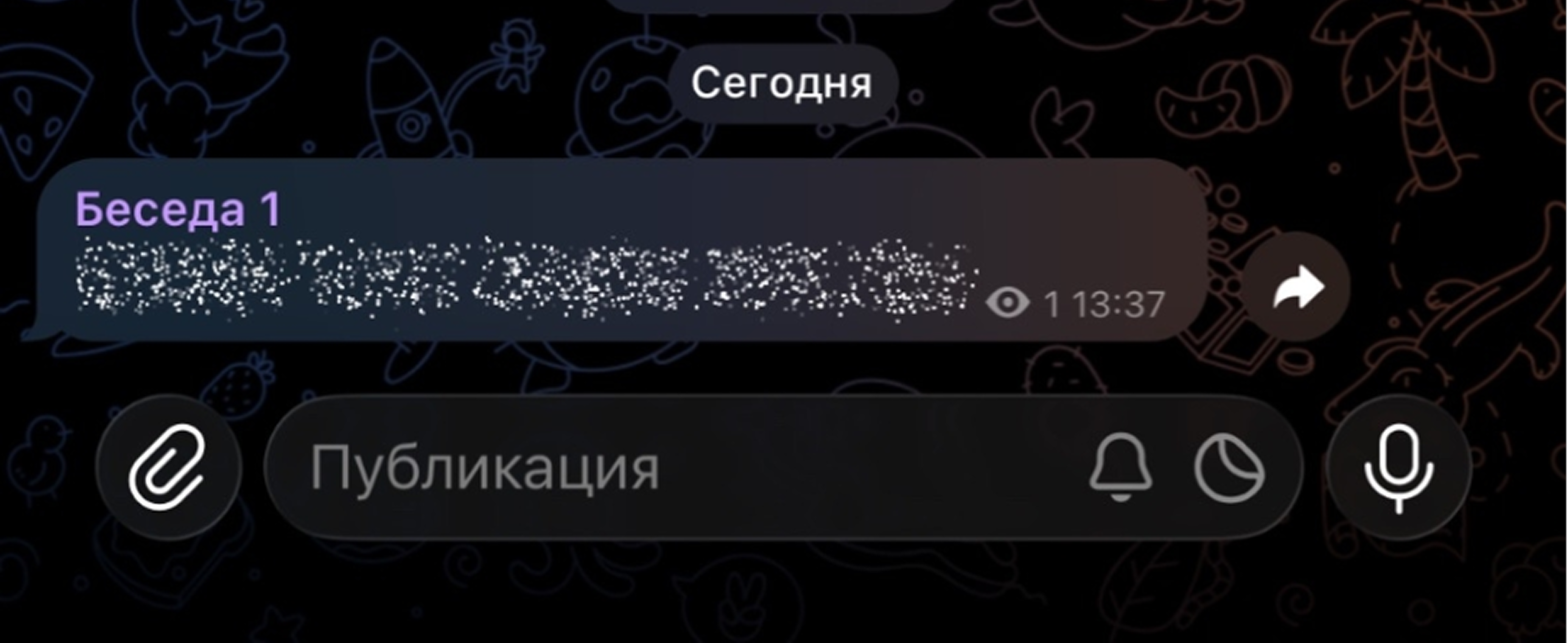

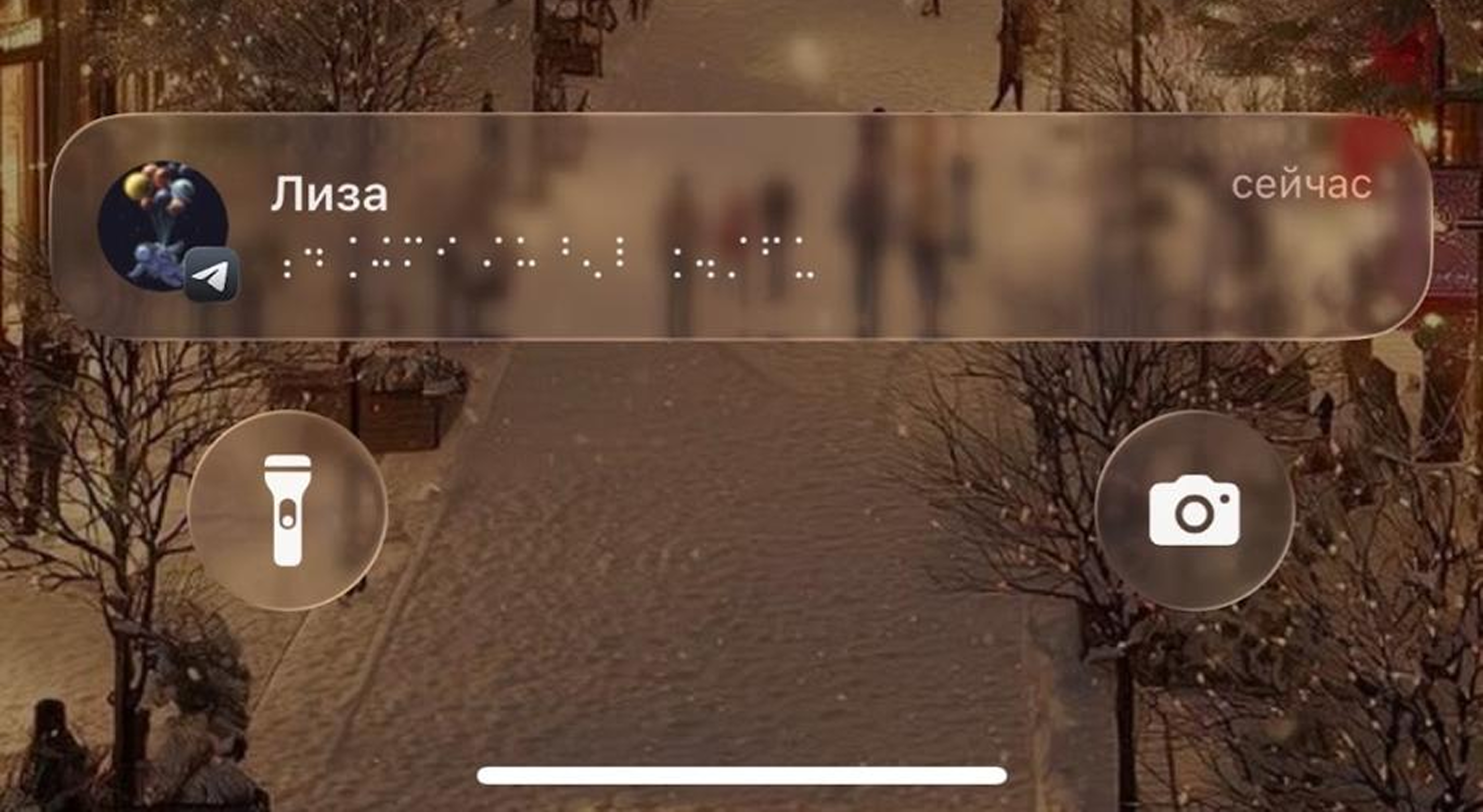
Причем неважно, где вы хотите скрыть текст в Telegram: в личном чате, в группе или канале. Функция «Спойлер» работает одинаково и доступна как на смартфоне, так и на десктопе.
Скрытие текста на смартфоне
Мобильная версия предлагает единый способ скрытия контента для всех устройств — будь то Android или iOS:
-
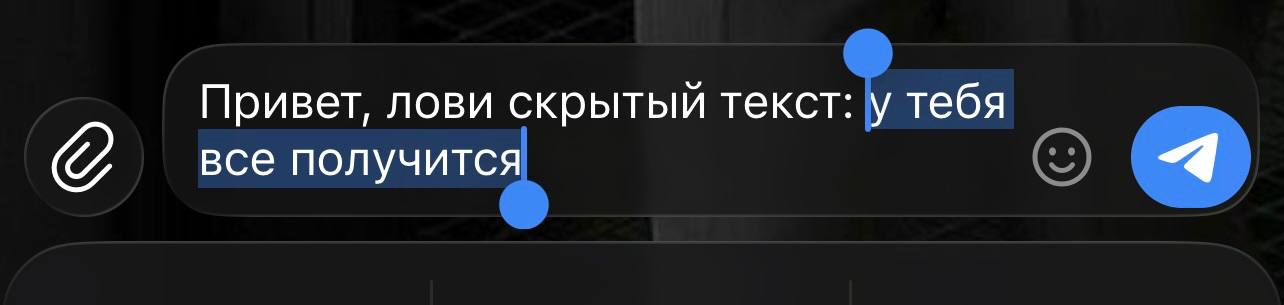
откройте любой чат и напишите сообщение;
-
выделите нужную часть;
-
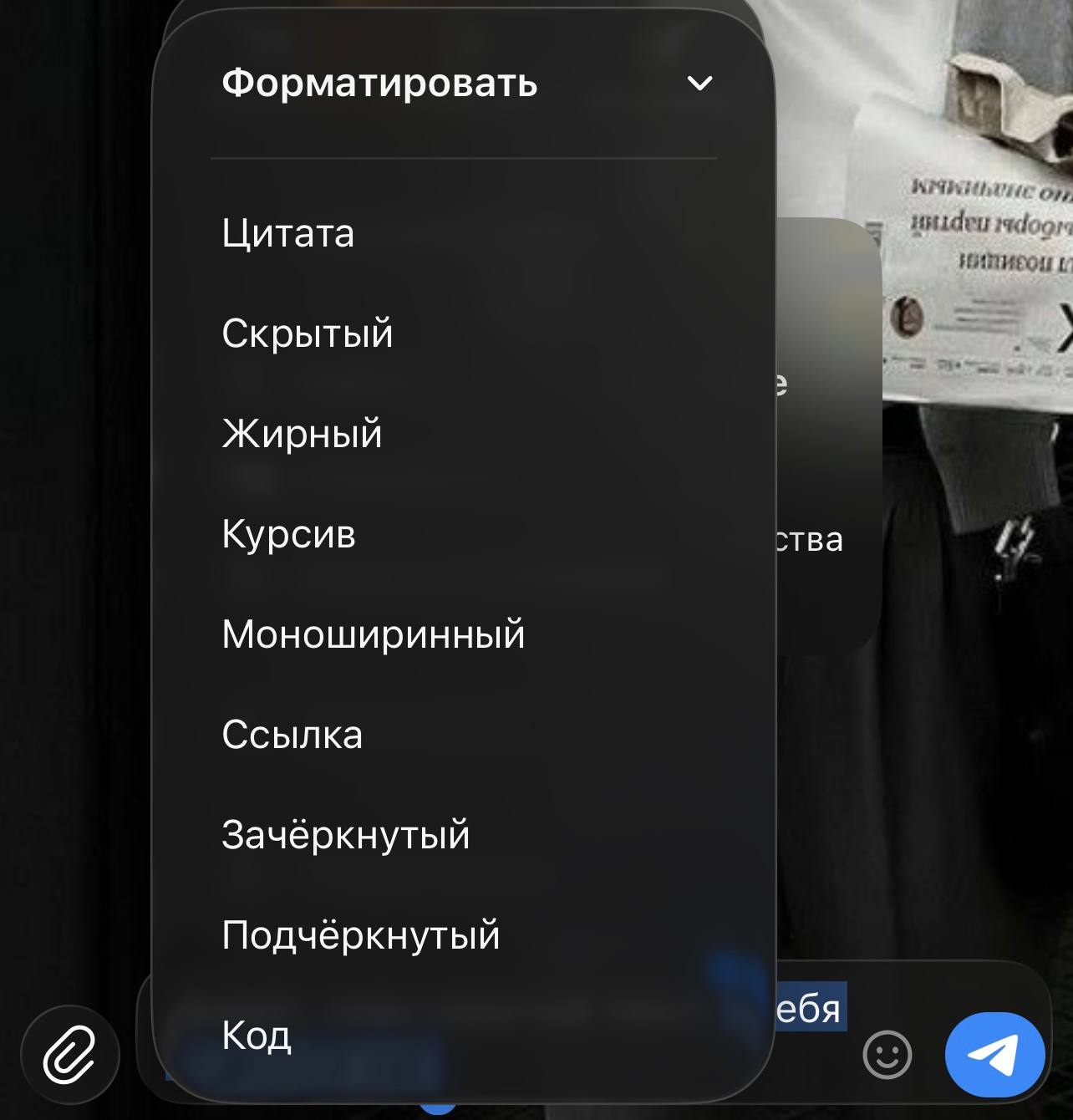
нажмите на «Форматировать»;
-
кликните на «Скрытый».
Готово.

Скрытие текста на десктопе
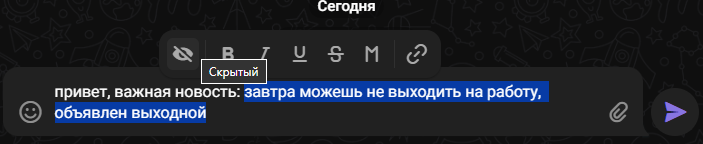
В версии для компьютера функция «Спойлер» отмечена значком перечеркнутого глаза. Чтобы ею воспользоваться, нужно:
-
зайти в диалог, напечатать слово или предложение;
-
выделить нужную часть;
-
вызвать меню правой кнопкой мыши;
-
выбрать «Форматирование», кликнуть на значок перечеркнутого глаза;
-
отправить.

Как скрыть текст с помощью специальных символов
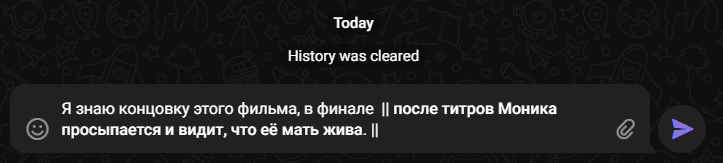
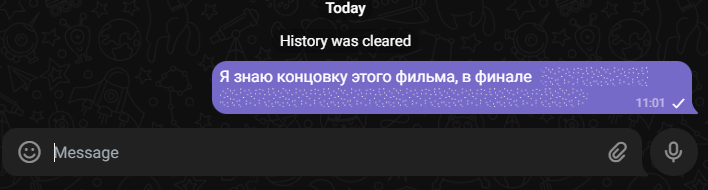
Разберем, как скрыть текст в Telegram без меню — с помощью символов. Достаточно заключить нужный фрагмент текста между двумя парами вертикальных линий ||.
-
напишите фразу, которая должна быть скрыта;
-
добавьте в начале и в конце символы ||;
-
отправляйте — содержание автоматически станет мерцающим.
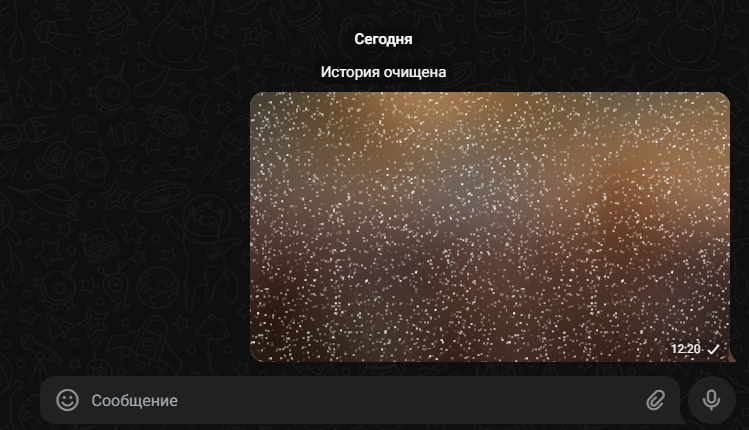
Как скрывать картинки в Telegram
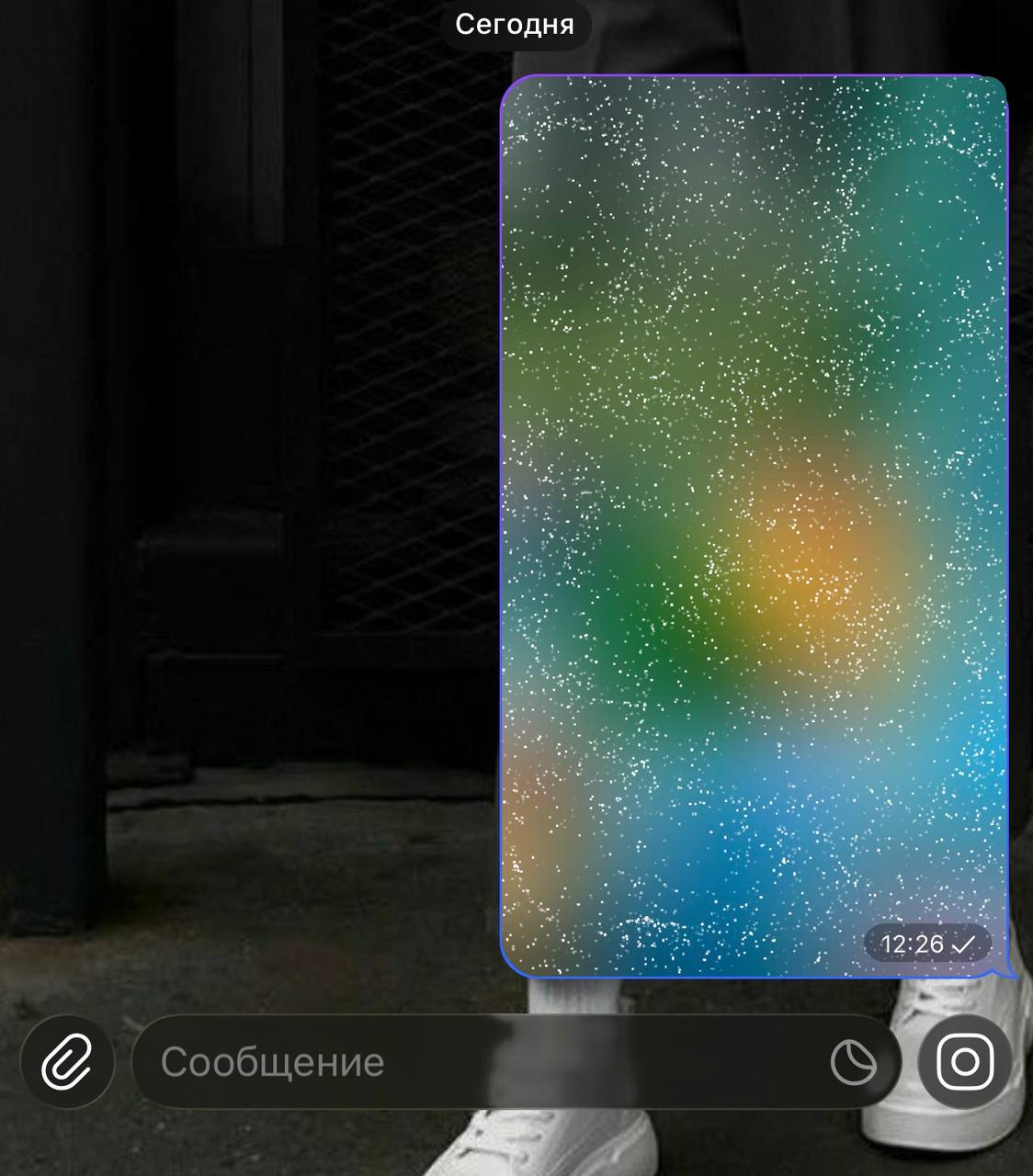
В этом разделе разберем, как скрыть картинку в Telegram. Спрятать можно до 10 изображений в одном сообщении.
Скрытие картинок на смартфоне
Шаг 1. Выберите изображение.
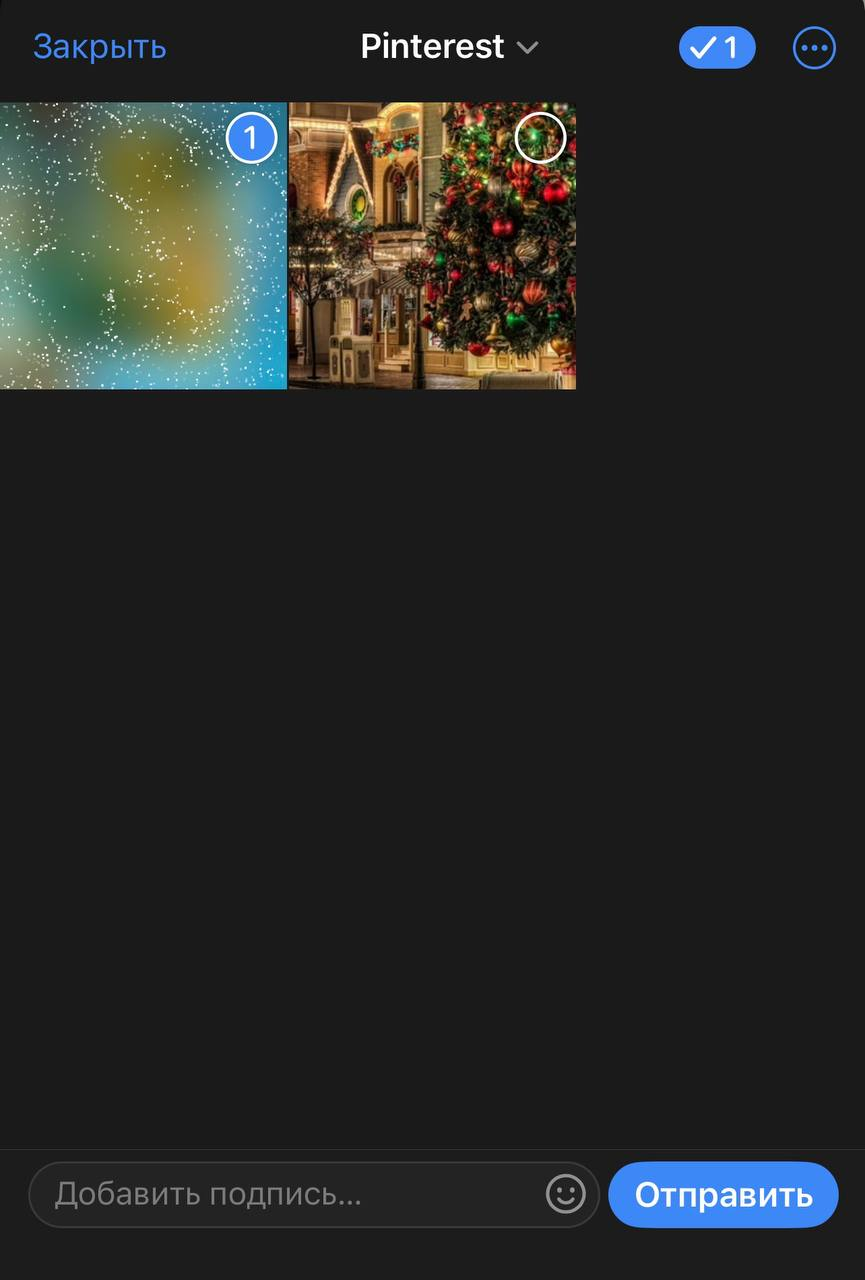
Шаг 2. В правом углу экрана предпросмотра кликните на три точки.
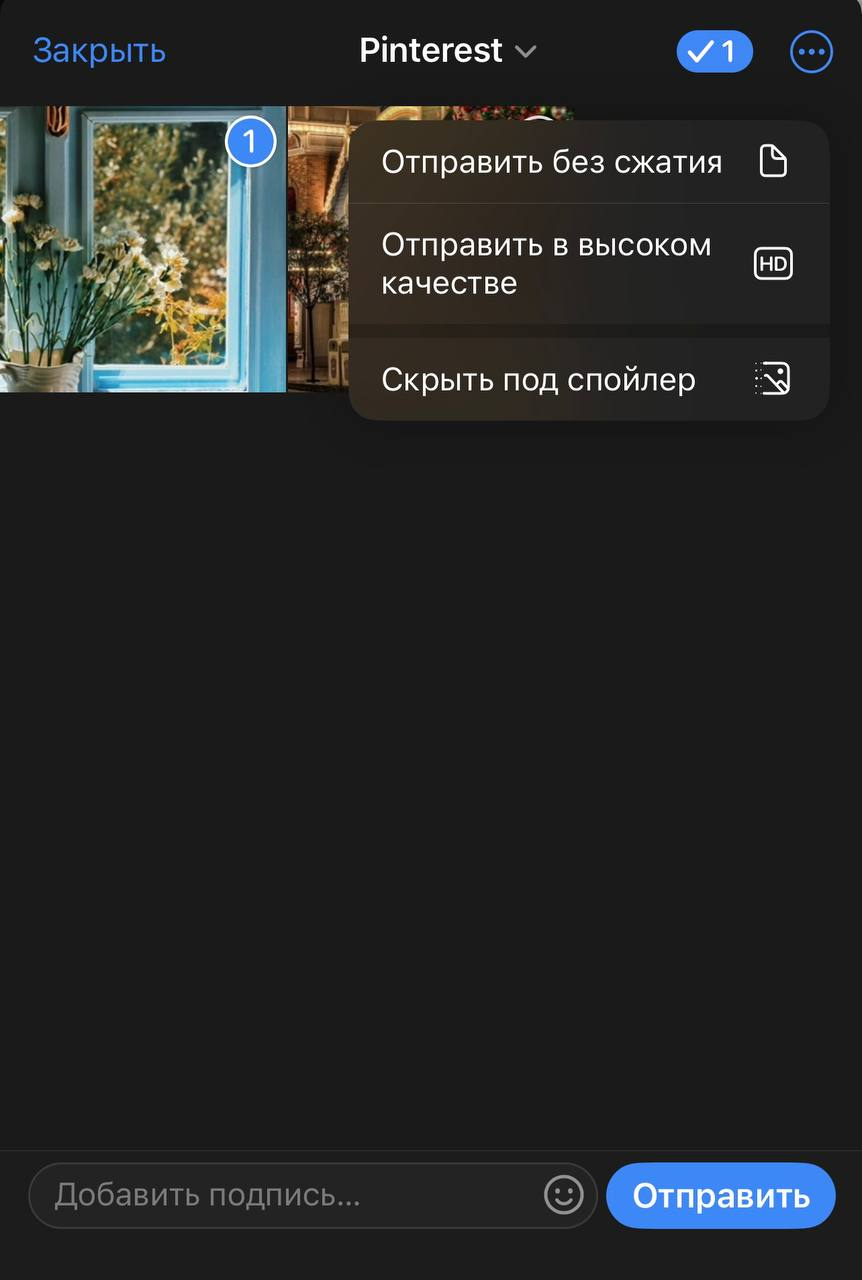
Шаг 3. В открывшемся меню выберите пункт «Скрыть под спойлер».
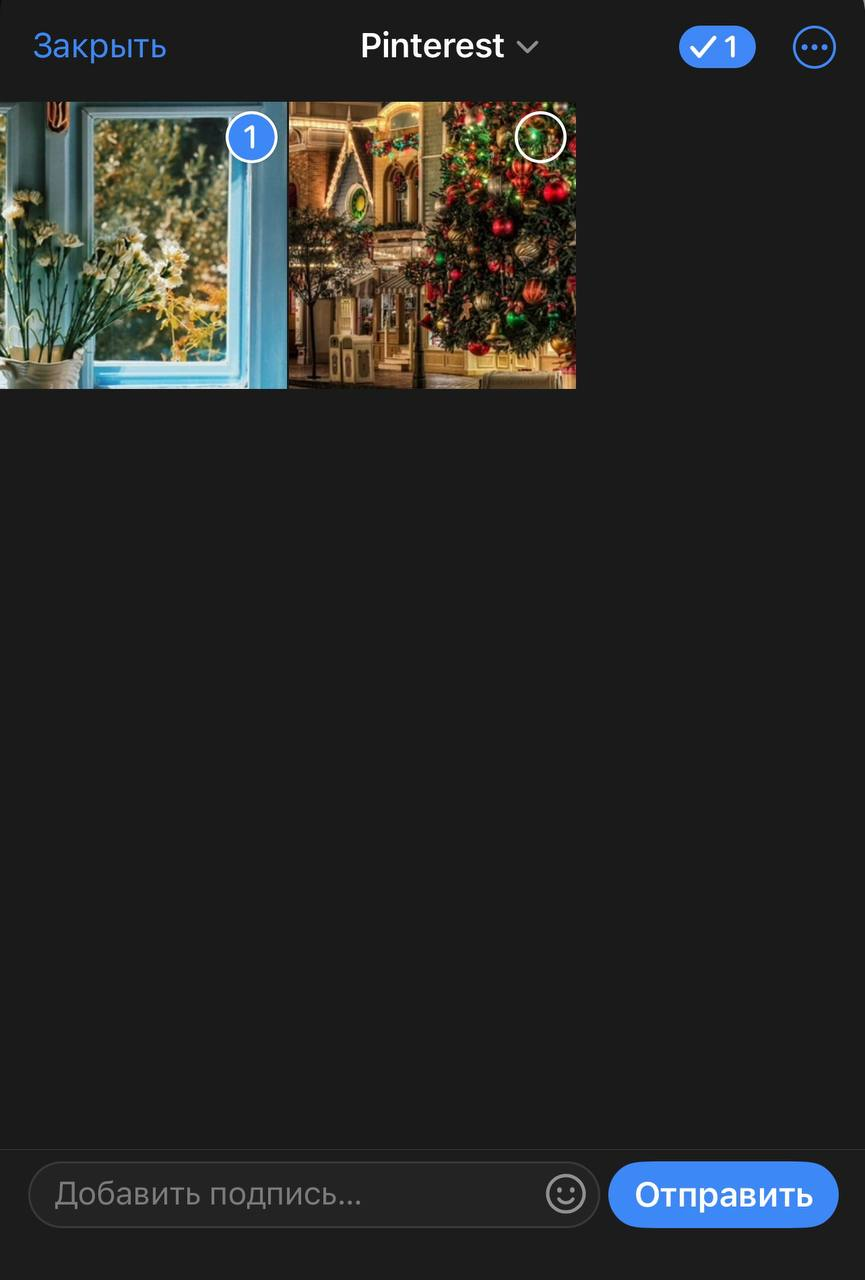
Шаг 4. Отправляйте.
Скрытие картинок на десктопе
Шаг 1. Откройте диалог и прикрепите файл через значок скрепки.
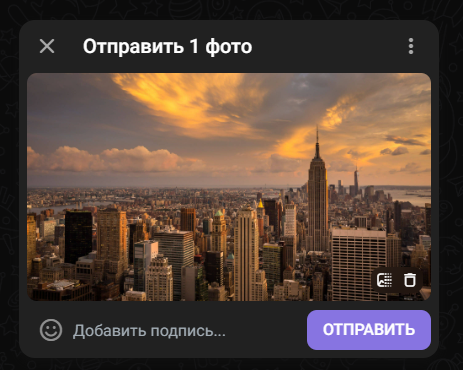
Шаг 2. В окне предпросмотра кликните на иконку исчезающего изображения. При необходимости добавьте описание к файлу.
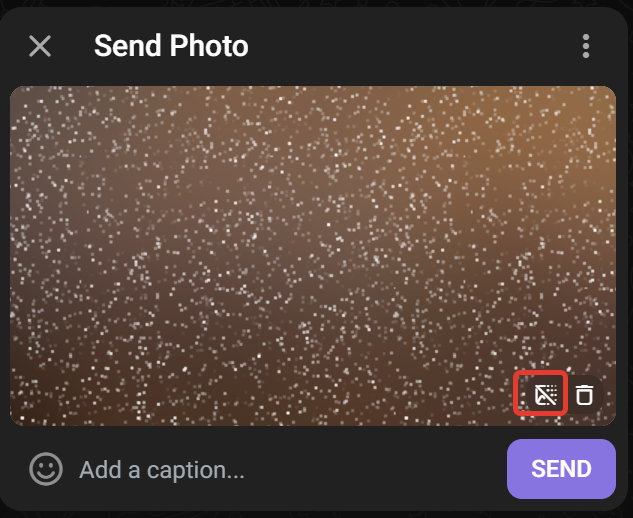
Шаг 3. Отправляйте.
Инструменты форматирования текста вроде «Спойлера» делают посты выразительными, структурированными и тем самым повышают вовлеченность аудитории канала.
А усиливать продвижение канала можно рекламой — например, через биржу WOWBlogger в eLama. Почему это удобно:
-
31 000+ Telegram-каналов в каталоге проверены вручную на качество контента и накрутки;
-
всё автоматизировано: платежи, договоры и закрывающие документы в одном кабинете;
-
никаких финансовых рисков: владелец канала получает оплату только после публикации;
-
никаких ошибок и штрафов: интеграции маркируются автоматически.
Как скрыть текст в уведомлениях Telegram
Эта опция нужна, чтобы уведомления о новых сообщениях в Telegram не отображались на экране блокировки — чтобы высвечивалось только имя пользователя, который написал вам.
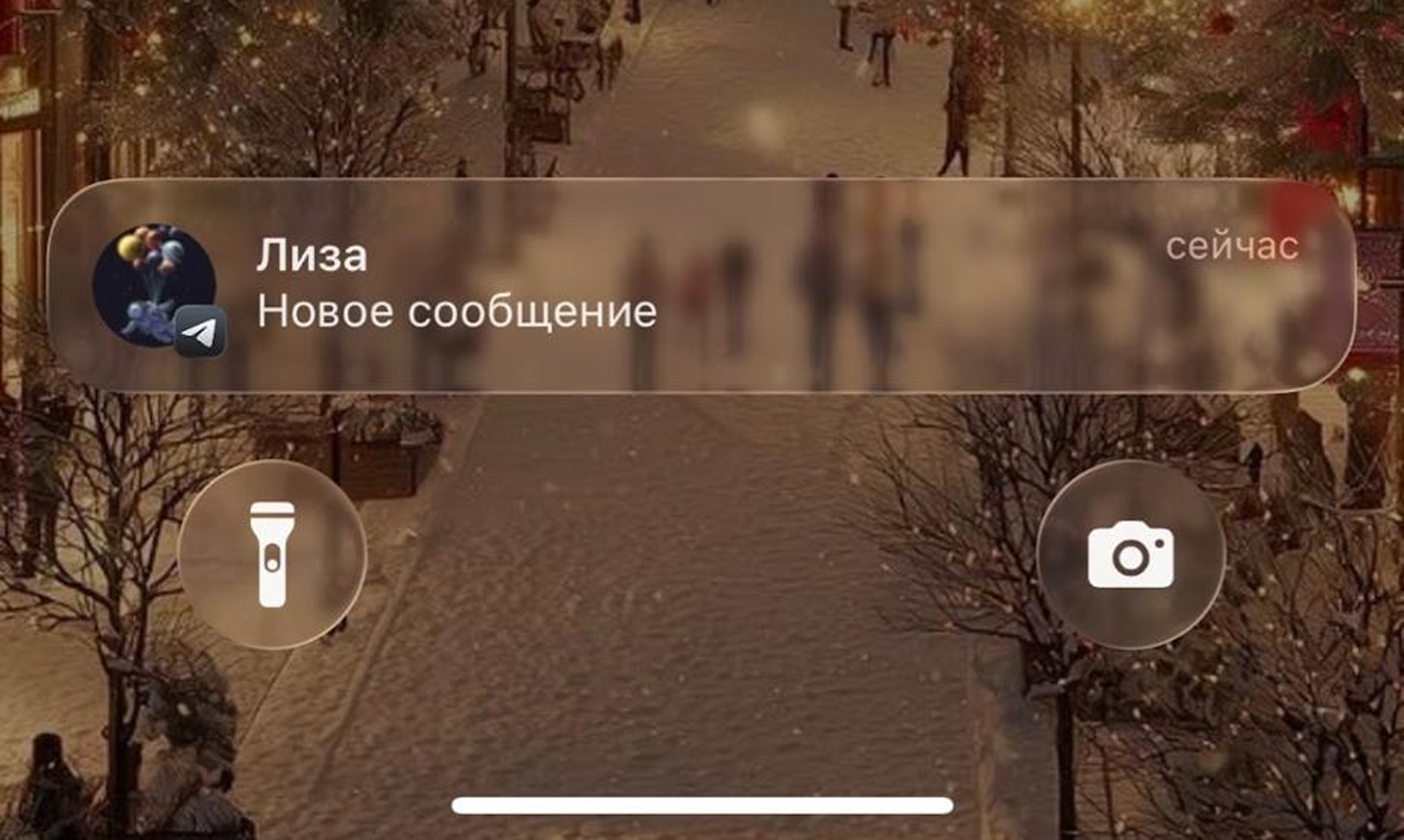
Для чего скрывать содержимое уведомлений в Telegram:
-
чтобы сообщения не были видны посторонним;
-
чтобы не отвлекаться на поток сообщений от подписчиков, чатов и комментариев;
-
чтобы личное и рабочее не смешивалось на экране.
Как настроить:
-
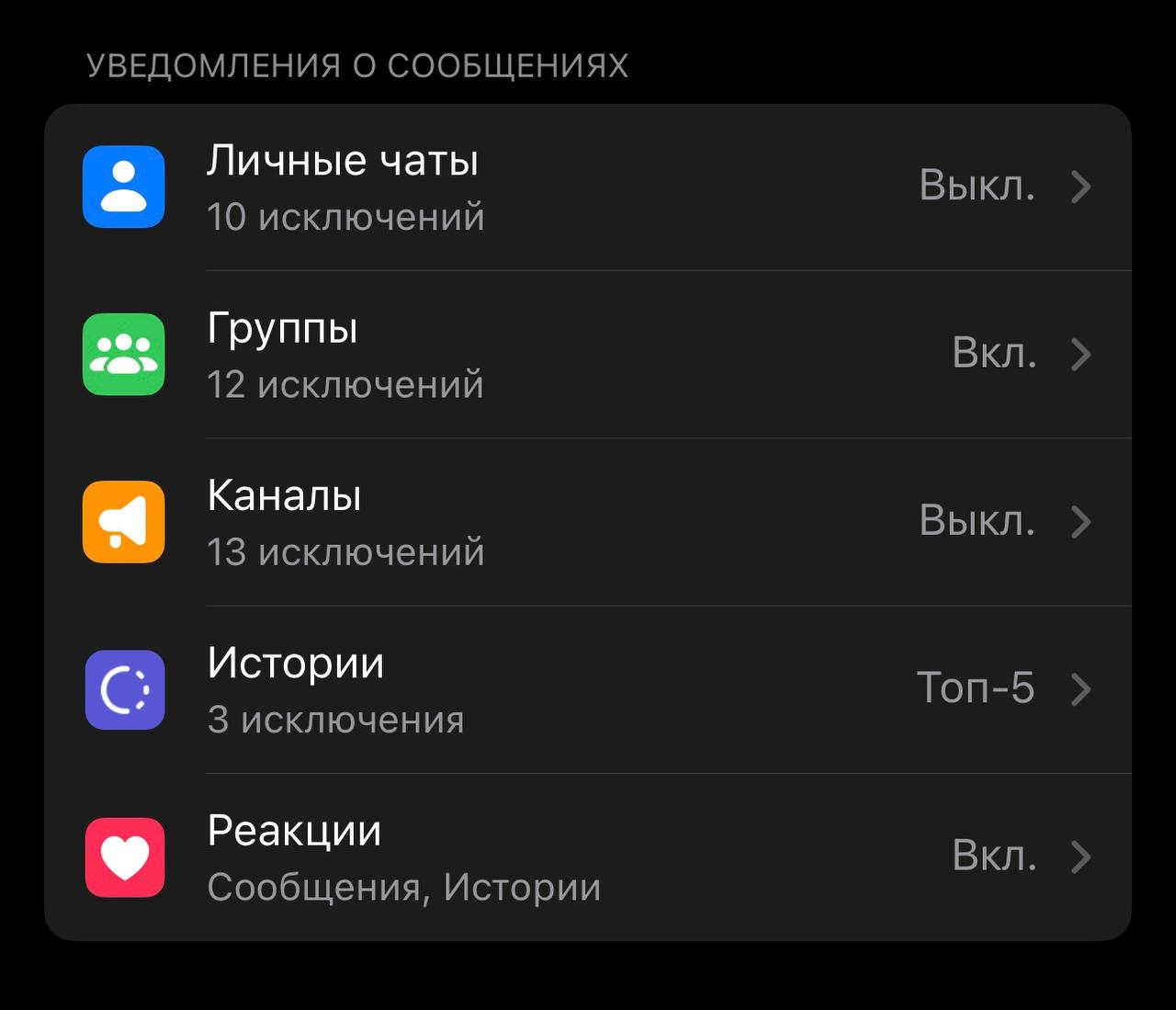
Перейдите в настройки приватности уведомлений Telegram.
-
Найдите подраздел «Уведомления и звуки».
-
Выберите подходящую категорию (личные чаты, группы, каналы, истории, реакции).
-
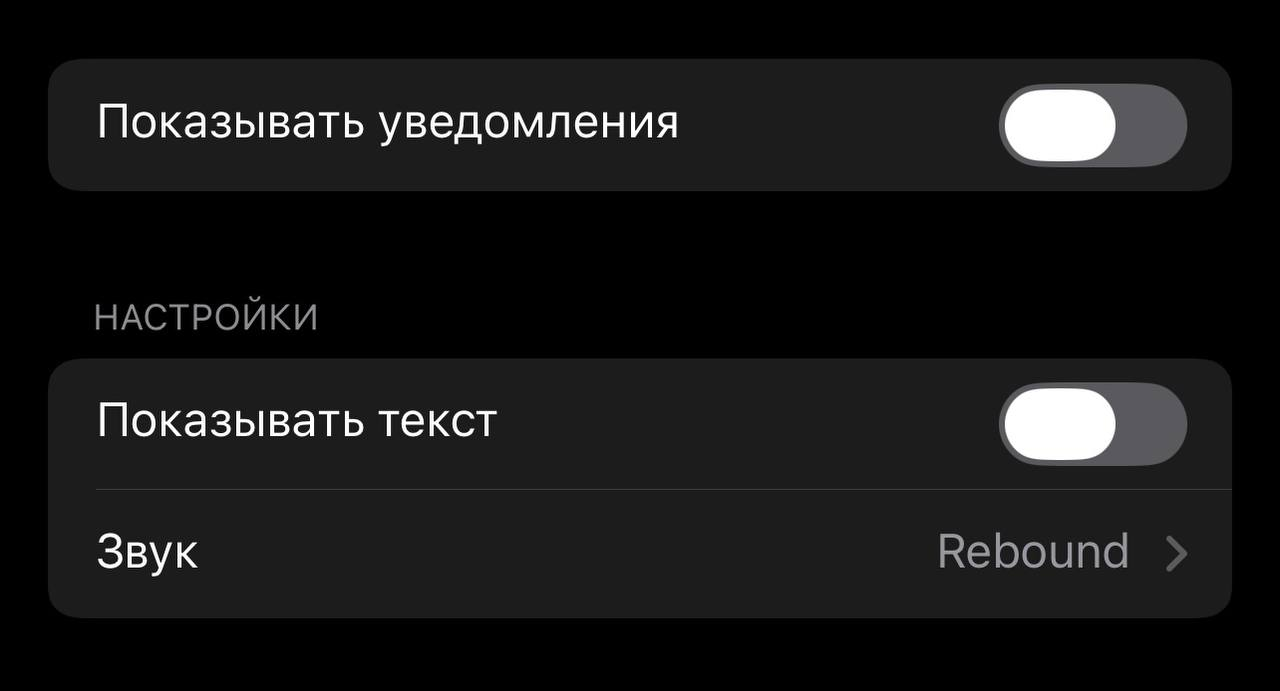
Отключите опцию «Показывать текст».

Дополнительные возможности и советы
В мессенджере есть и другие инструменты для повышения конфиденциальности:
Таймер автоудаления
Таймер автоудаления — функция, которая автоматически удаляет сообщения в чате через выбранный промежуток времени (от одного дня до года). Она:
-
помогает сохранить переписку в безопасности, если устройство окажется в чужих руках;
-
снимает необходимость очищать старые диалоги вручную;
-
делает список чатов чище — в нем остаются только нужные переписки.
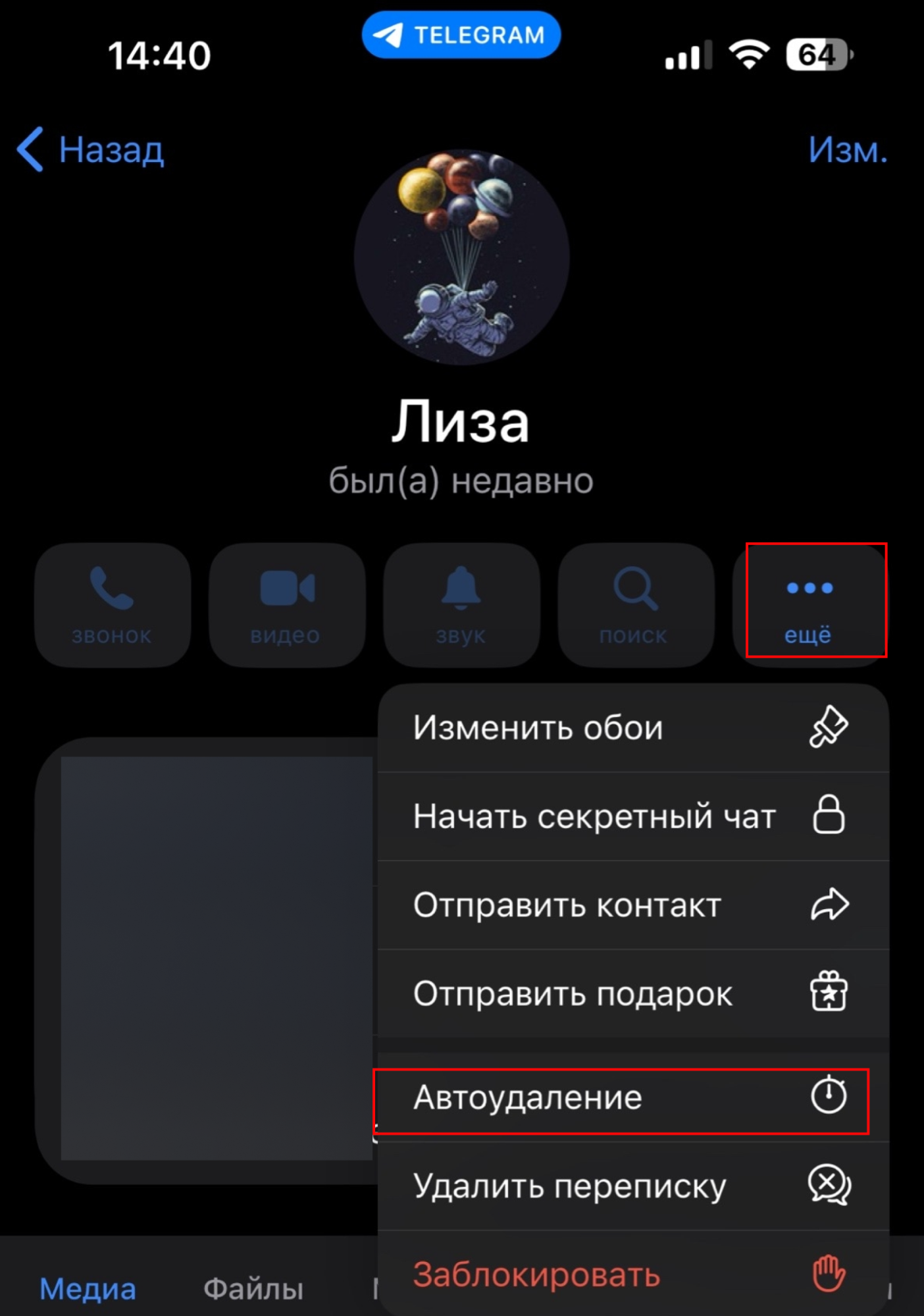
Как настроить инструмент:
-
откройте диалог;
-
перейдите в профиль собеседника, нажав на его имя;
-
выберите ярлык «Еще»;
-
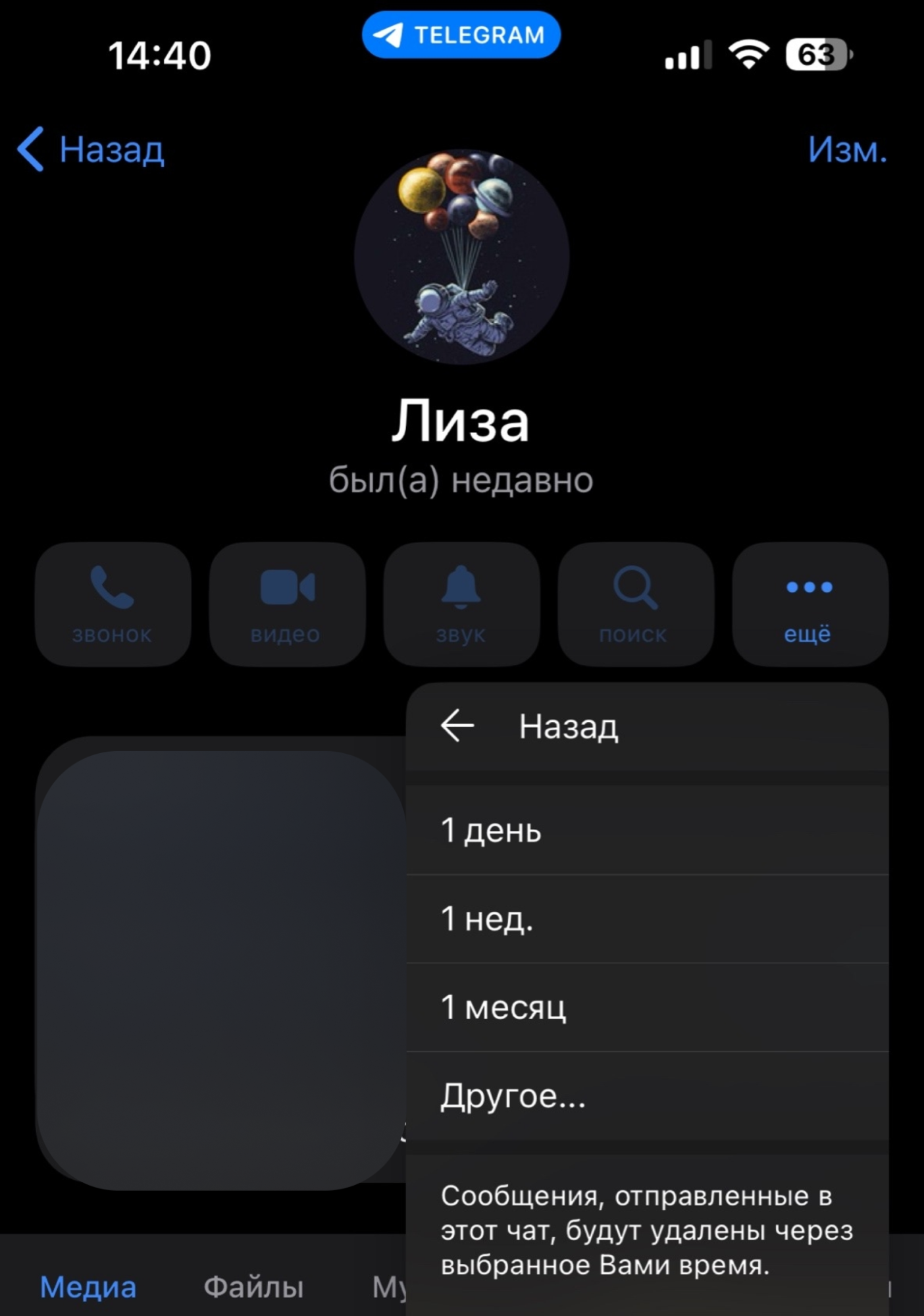
кликните на «Автоудаление»;
-
назначьте время (доступные варианты: 24 часа, неделя, месяц или год).
Чтобы использовать инструмент эффективно, обратите внимание на несколько важных моментов.
Совет 1. Таймер автоудаления запускается в момент отправки письма в чат, а не тогда, когда вы включили настройку. Например, сообщение, отправленное сейчас, исчезнет ровно через 24 часа (если выбран такой интервал).
Совет 2. Разделяйте настройки для контактов:
-
семья и близкие друзья: месяц или год (чтобы сохранить историю);
-
коллеги и другие рабочие чаты: неделя (этого хватит для решения текущих задач);
-
магазины, курьеры, временные контакты: 24 часа (после получения заказа переписка уже не нужна).
Совет 3. Удаление работает для обоих участников. Как только сообщение исчезает, оно пропадает и у вас, и у вашего собеседника одновременно.
Секретные чаты со сквозным шифрованием (end-to-end)
Такие секретные чаты — это тип приватных диалогов, в которых применяется шифрование end-to-end (сквозное). Это значит, что сообщение можете прочитать только вы и ваш собеседник. Пригодится при отправке:
-
паролей;
-
номера кредитной карты;
-
документов и пр.
В обычном чате эта информация хоть и защищена, но хранится в облаке. В секретном чате она существует только на вашем устройстве.
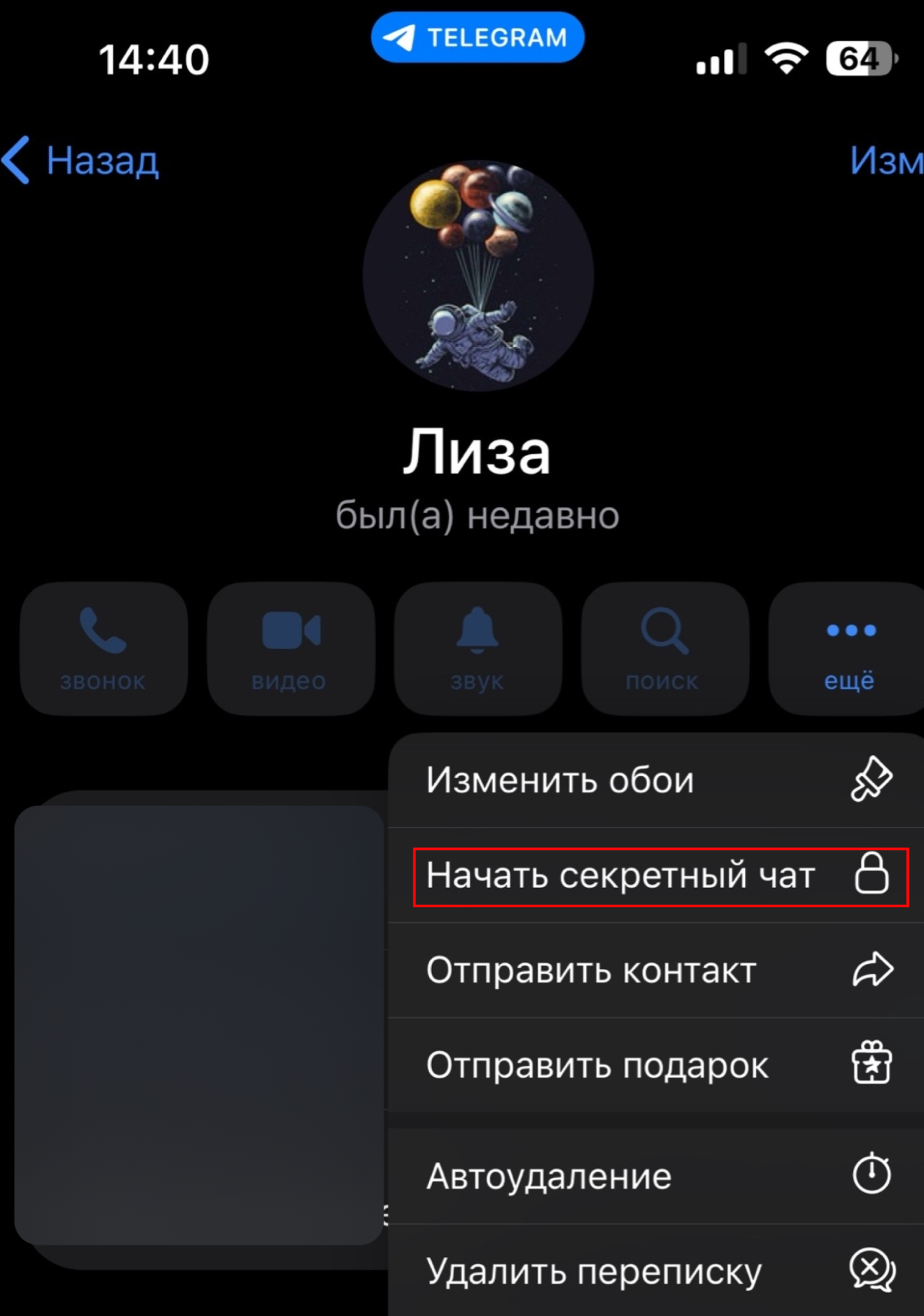
Как создать секретный чат:
-
откройте приложение и перейдите в раздел «Чаты»;
-
выберите контакт, с которым нужно начать секретный чат;
-
перейдите в профиль и нажмите на «Еще»;
-
выберите «Начать секретный чат».
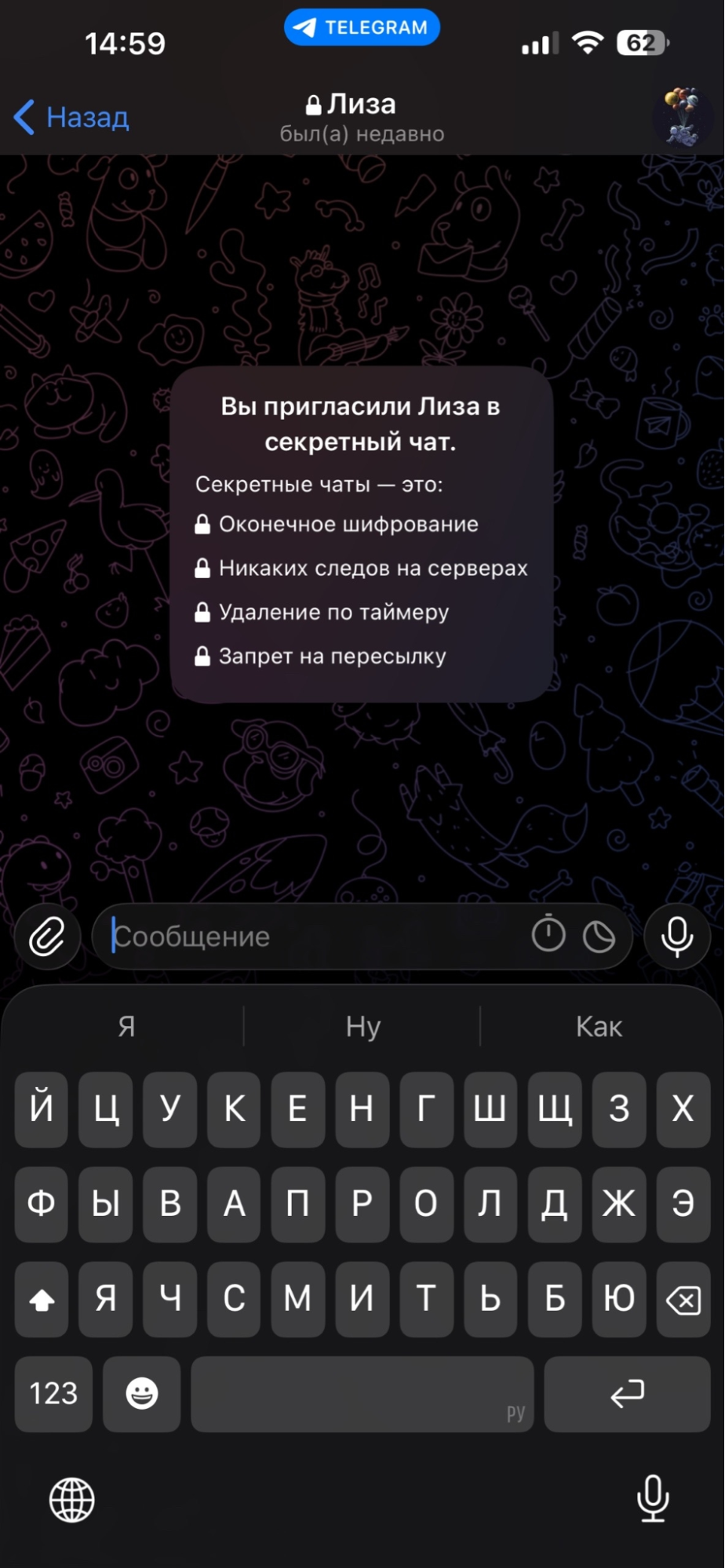
Секретный чат можно создать только с одним человеком.
Совет 1. Присылайте через секретные чаты только то, что не должно попасть никому другому: банковские реквизиты, личные переписки, коммерческие тайны.
Совет 2. Помните, что секретный чат работает только на том устройстве, где вы его создали. Он не откроется на вашем компьютере или планшете.
Совет 3. Настройте таймер самоуничтожения. В таких чатах есть функция «Автоудаления»: сообщение исчезнет через несколько секунд после прочтения.
Функция «Посмотреть один раз» для фото и видео
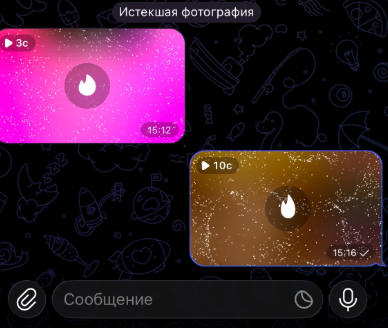
С этой функцией медиафайлы можно отправить так, что после просмотра они самоуничтожатся:
-
откройте чат, в котором нужно отправить фото или видео;
-
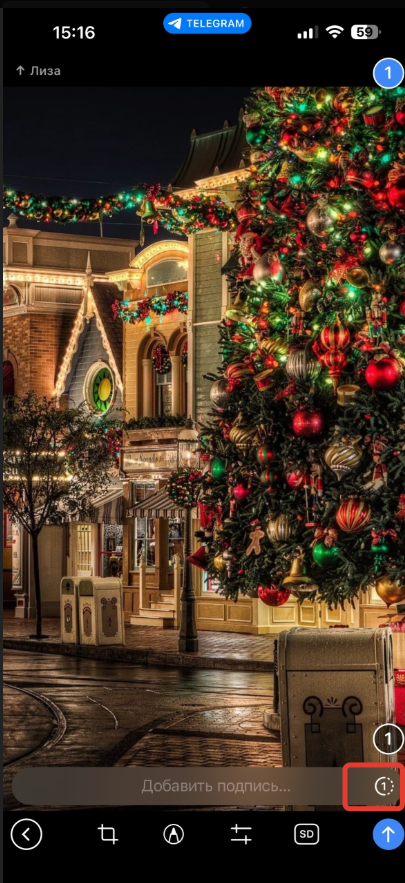
кликните на значок скрепки, а затем выберите фото или видеозапись, которые хотите отправить;
-
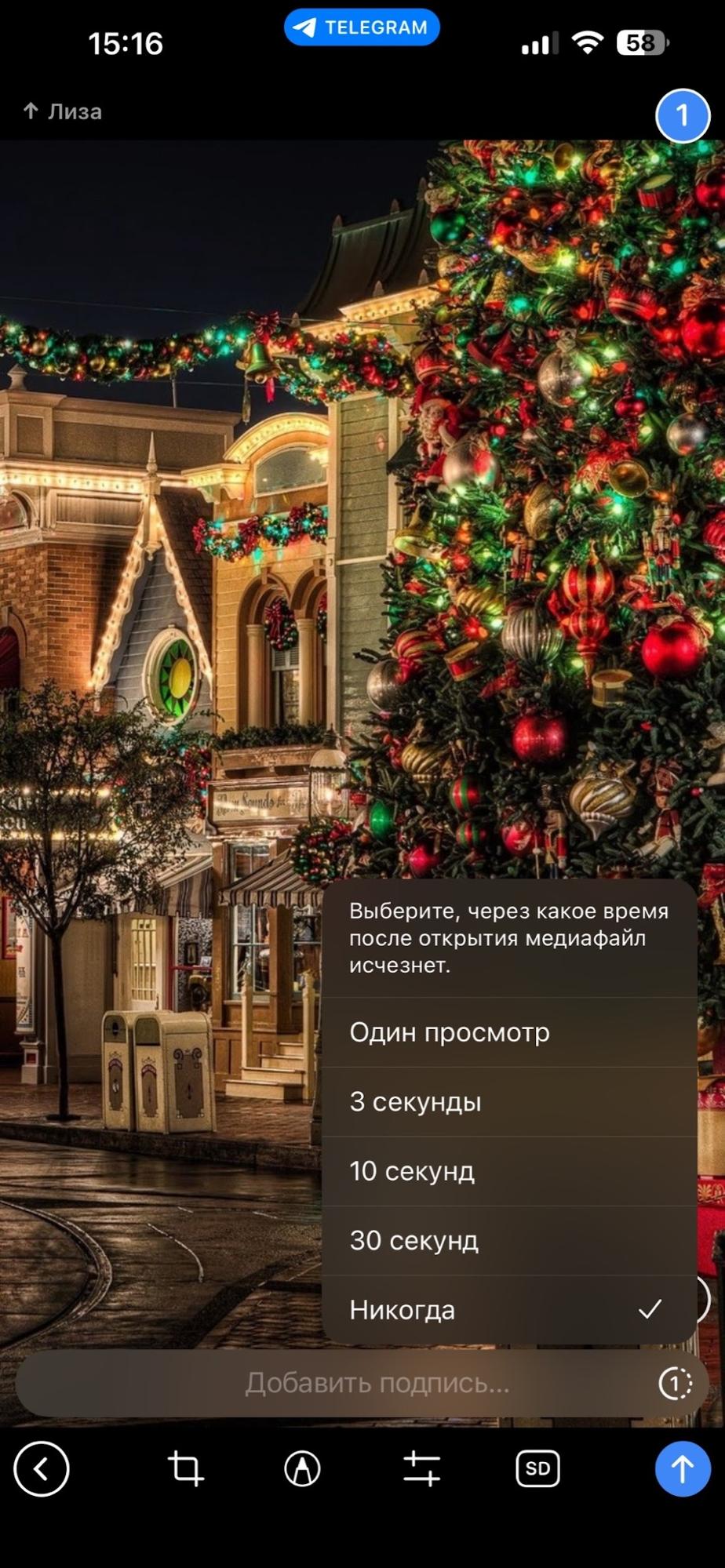
после выбора нажмите на значок таймера в правом нижнем углу экрана;
-
установите время, в течение которого файл будет доступен для просмотра.
Совет 1. Помните, что безопасность — на двоих. Никакие технологии не спасут, если собеседник сфотографирует изображение на другой телефон.
Совет 2. Ознакомьтесь с ограничением системы. Приложение предупредит, если собеседник сделает скриншот.
Совет 3. Проверяйте секретность соединения. В настройках секретного чата есть ключ шифрования — два набора символов или картинок. Если вы с собеседником сравните их и они совпадут, это будет означать, что ваш разговор точно защищен от прослушки.
Возможно, вам будет интересно:
Ваша реклама на ppc.world
от 10 000 ₽ в неделю

Читайте также

Статистика Telegram-каналов: как смотреть и какие инструменты использовать в 2026

Сервисы для звонков 2025–2026: что использовать вместо WhatsApp* и Telegram





Последние комментарии