
Как запустить продвижение в Авито Рекламе с eLama — гайд в тексте и видеоуроках
Пока конкуренты используют Авито только для размещения объявлений, вы можете запускать здесь рекламу — с точным попаданием в нужную аудиторию. Как — разбираем в этом гайде.


На Авито можно не только продвигать свои объявления, но и размещать баннерную рекламу, а также вести клиентов на сайт, соцсети и пр. В этом гайде — пошаговая инструкция по запуску продвижения в Авито Рекламе через eLama: от регистрации профиля до анализа статистики.
В руководстве разберем:
1. Подготовка к созданию кабинета Авито Рекламы через eLama
Чтобы работать с Авито Рекламой, нужен профиль на Авито. Если профиля на Авито еще нет:
-
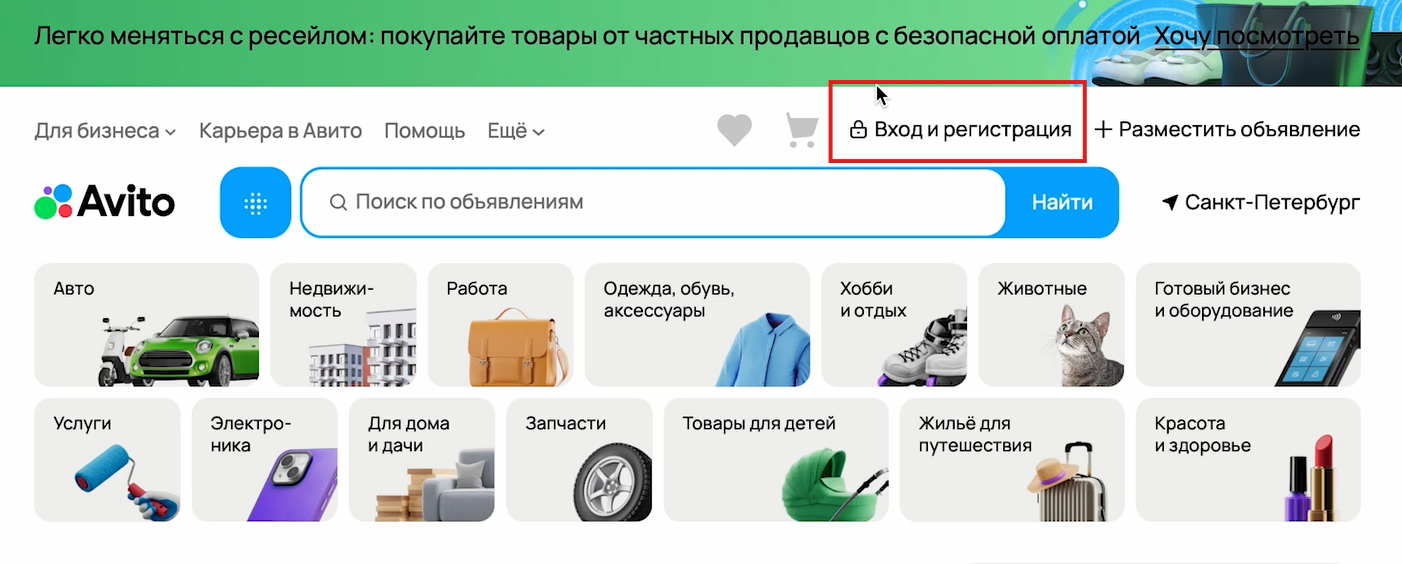
Перейдите на Avito.ru и нажмите «Вход и регистрация».

Источник: скриншот кабинета Авито -
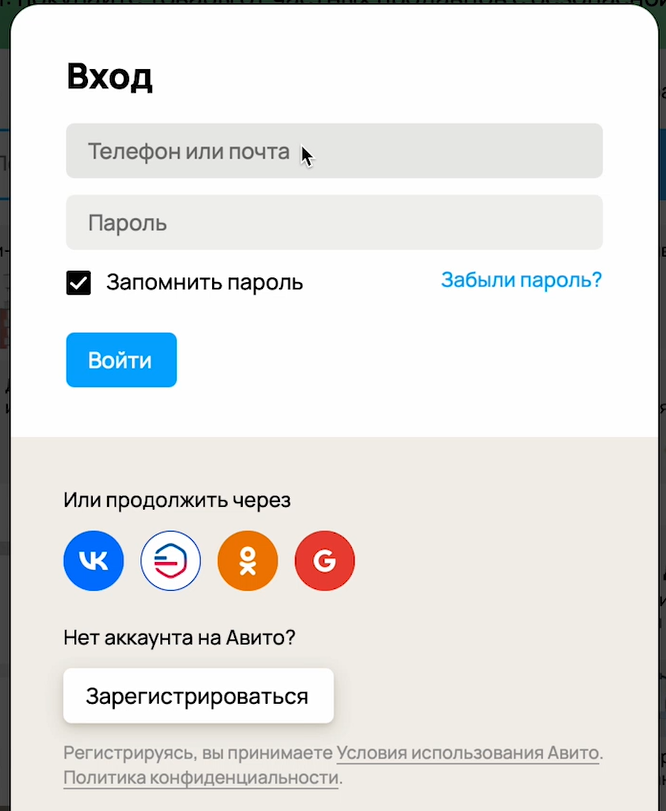
Нажмите «Зарегистрироваться».
Источник: скриншот кабинета Авито -
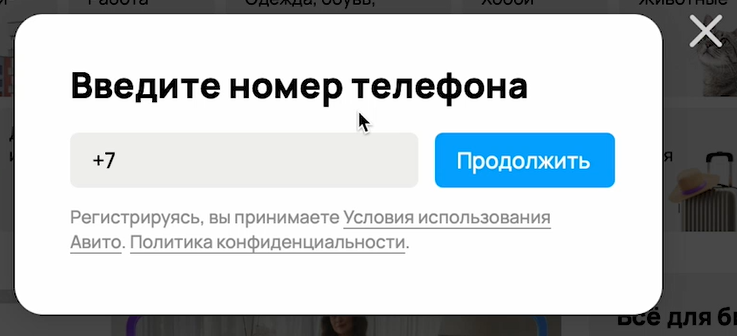
Введите свой номер телефона, нажмите «Продолжить». Затем введите код из SMS и войдите в новый профиль.
Источник: скриншот кабинета Авито
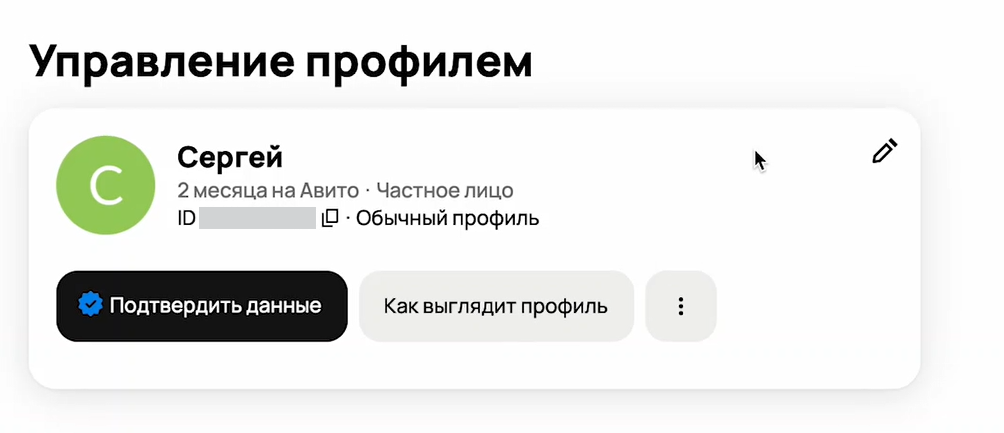
Если профиль уже есть: зайдите в «Настройки» → «Управление профилем», скопируйте свой ID. Он понадобится, чтобы создать кабинет Авито Рекламы в eLama.
Подробнее — в видеоуроке.
2. Создание рекламного кабинета Авито в eLama
Важно: с Авито Рекламой могут работать только юридические лица и индивидуальные предприниматели — физлицам инструмент недоступен.
Скопируйте свой ID из профиля Авито, перейдите в кабинет eLama и добавьте реквизиты — без них создать рекламный кабинет не получится.
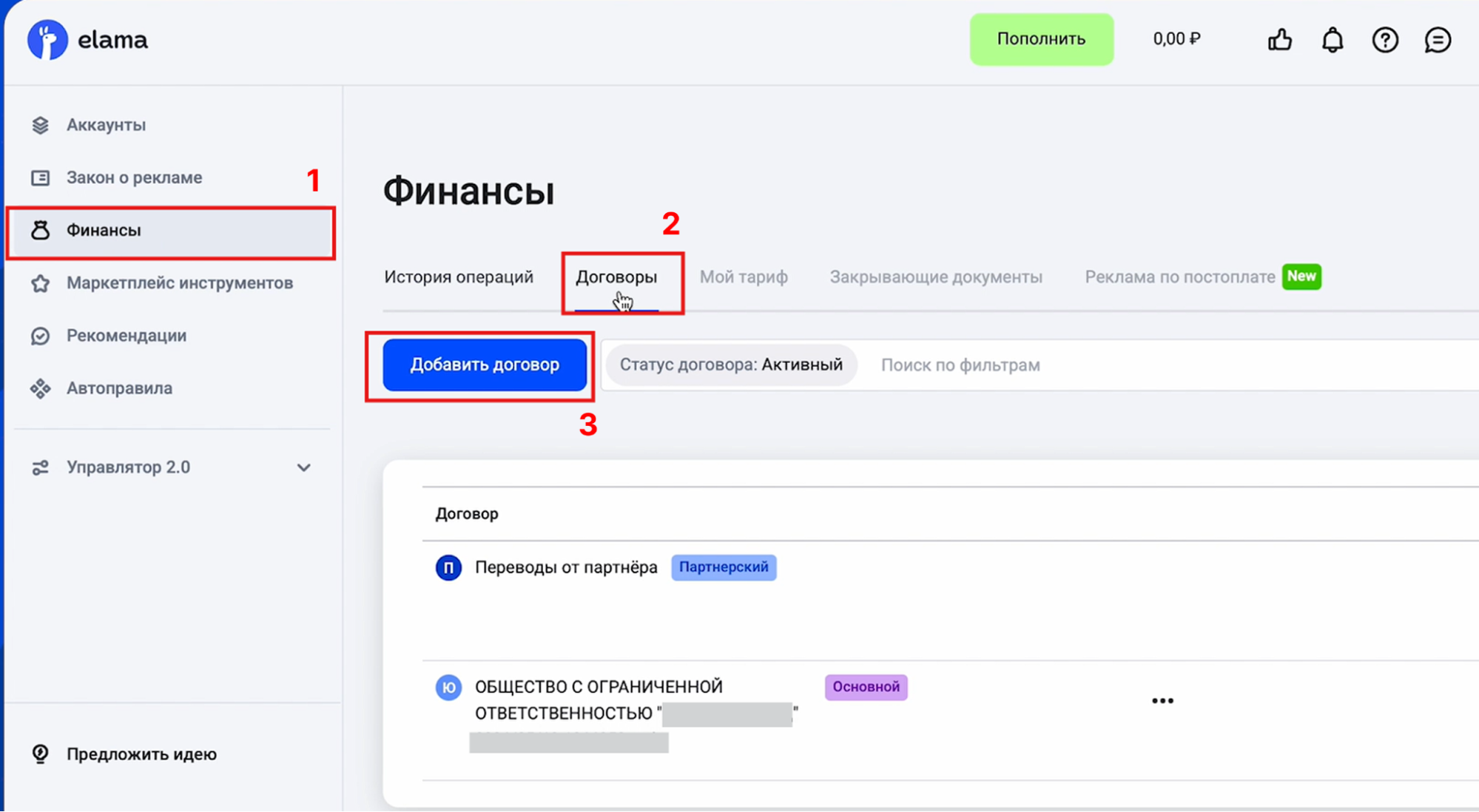
Шаг 1. Добавьте договор в eLama.
-
В кабинете eLama перейдите в «Финансы» → «Договоры».
-
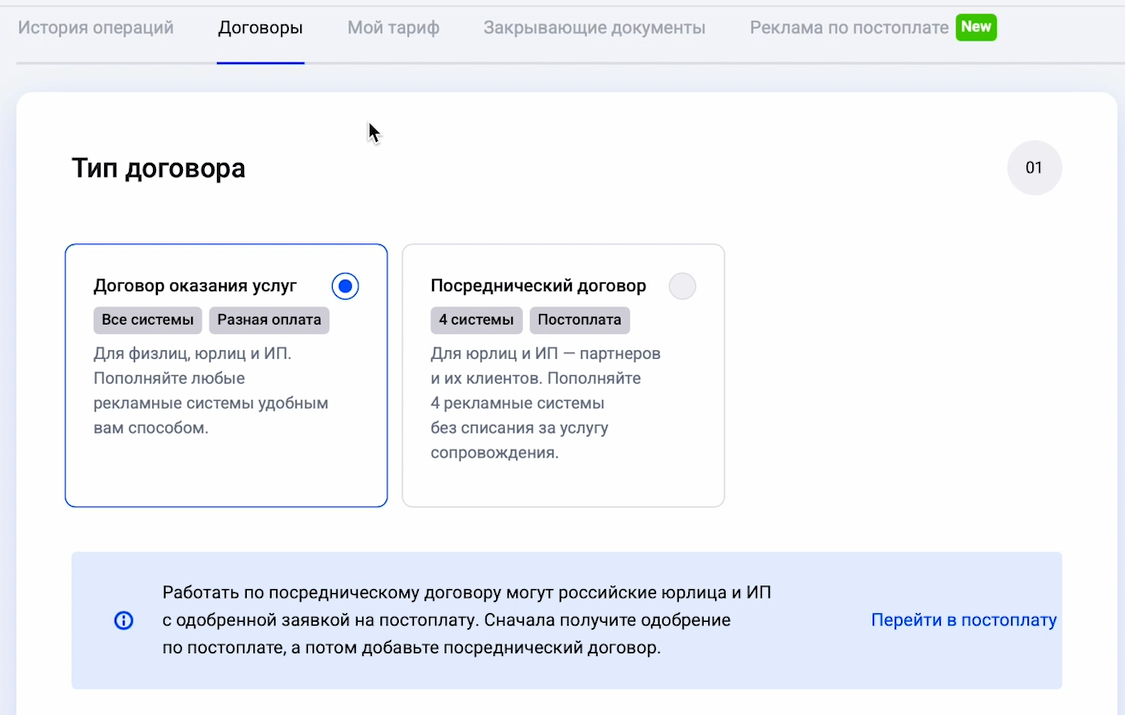
Нажмите «Добавить договор», выберите «Договор оказания услуг».
-
Выберите свой вариант:
-
юрлицо;
-
ИП;
-
физлицо;
-
иностранное физлицо.
-
-
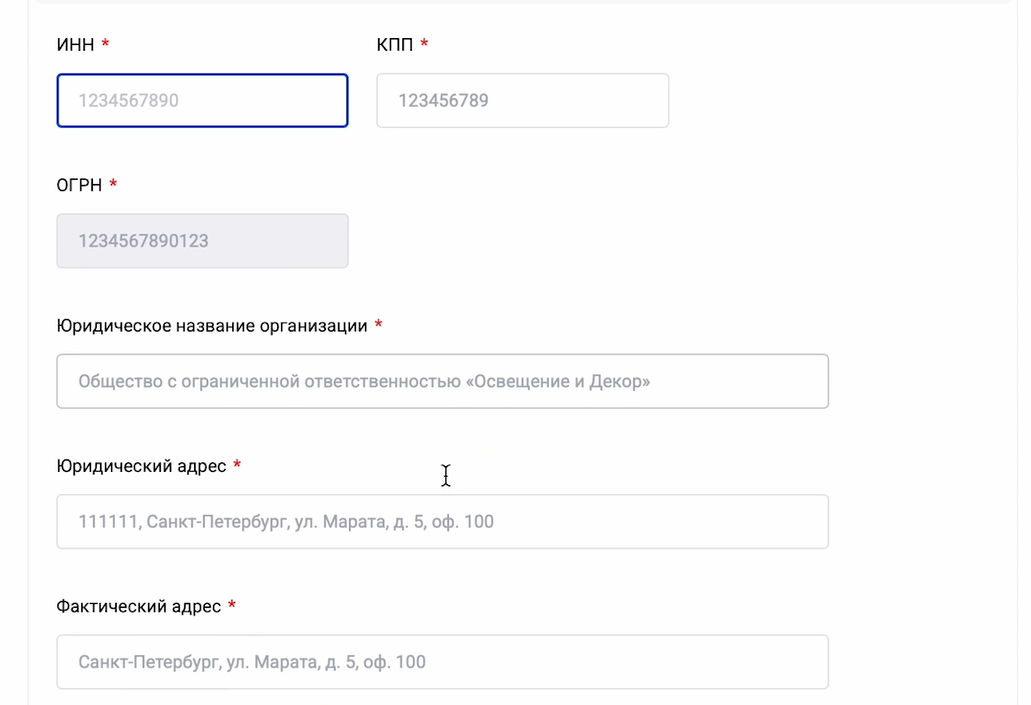
Введите ИНН — данные организации подтянутся автоматически.
Источник: скриншот кабинета eLama -
Выберите способ получения закрывающих документов, укажите контактную информацию и банковские реквизиты.
-
Сохраните договор.
Шаг 2. Создайте рекламный кабинет.
-
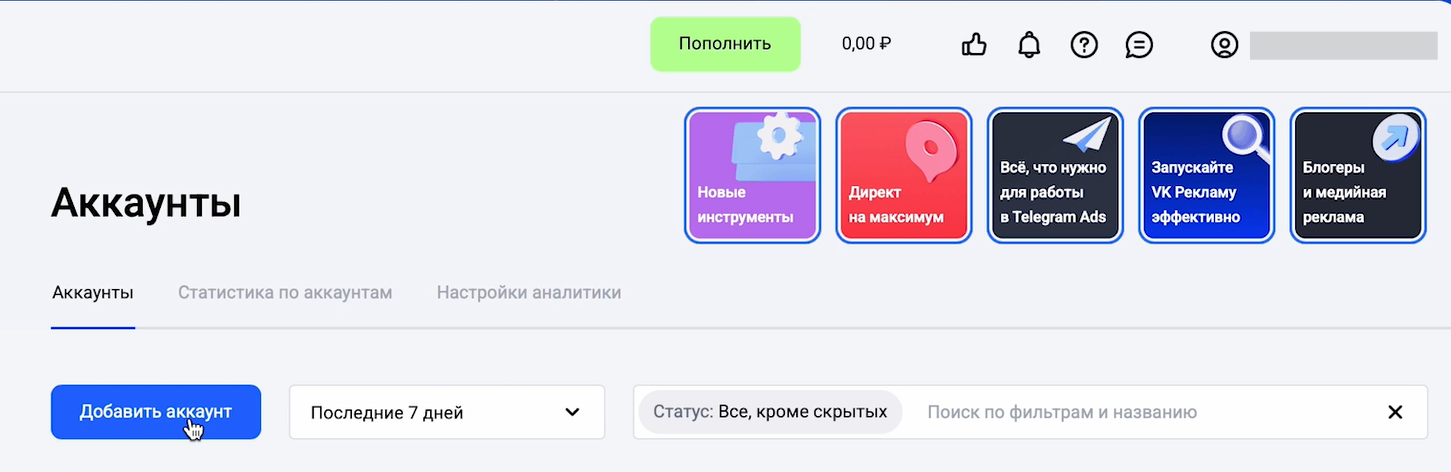
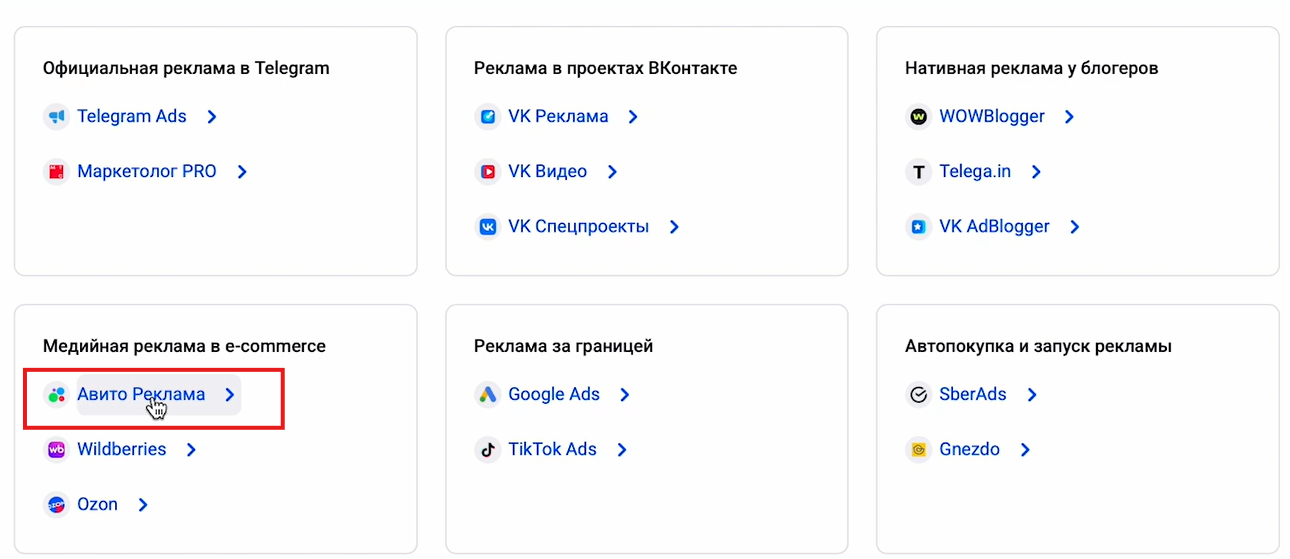
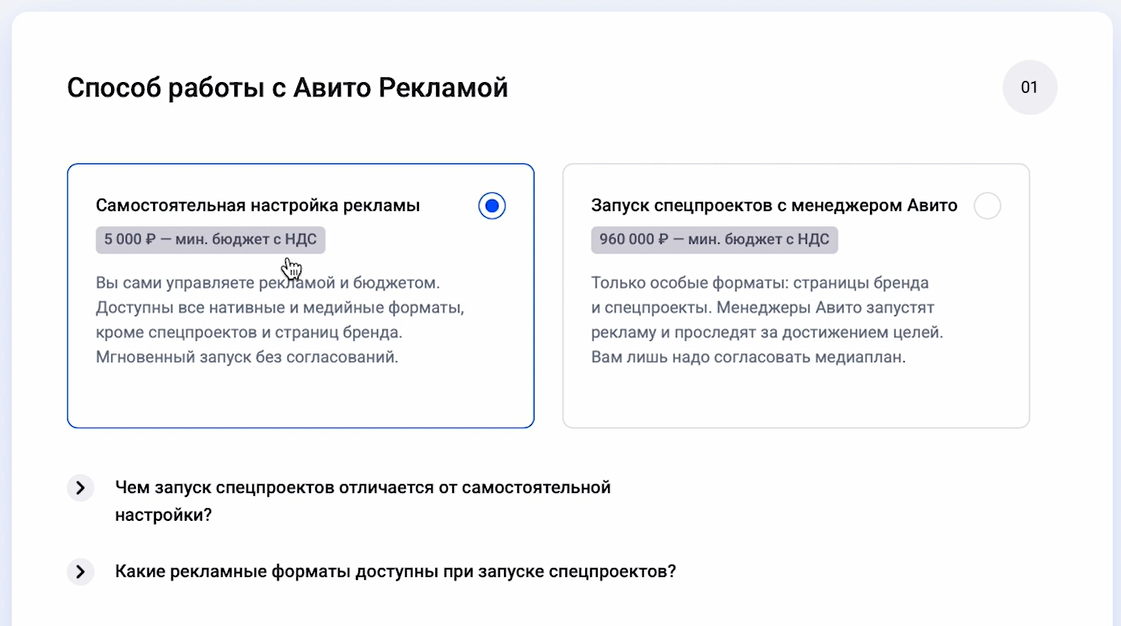
В разделе «Аккаунты» нажмите «Добавить аккаунт» и выберите «Авито Реклама» → «Самостоятельная настройка рекламы».
-
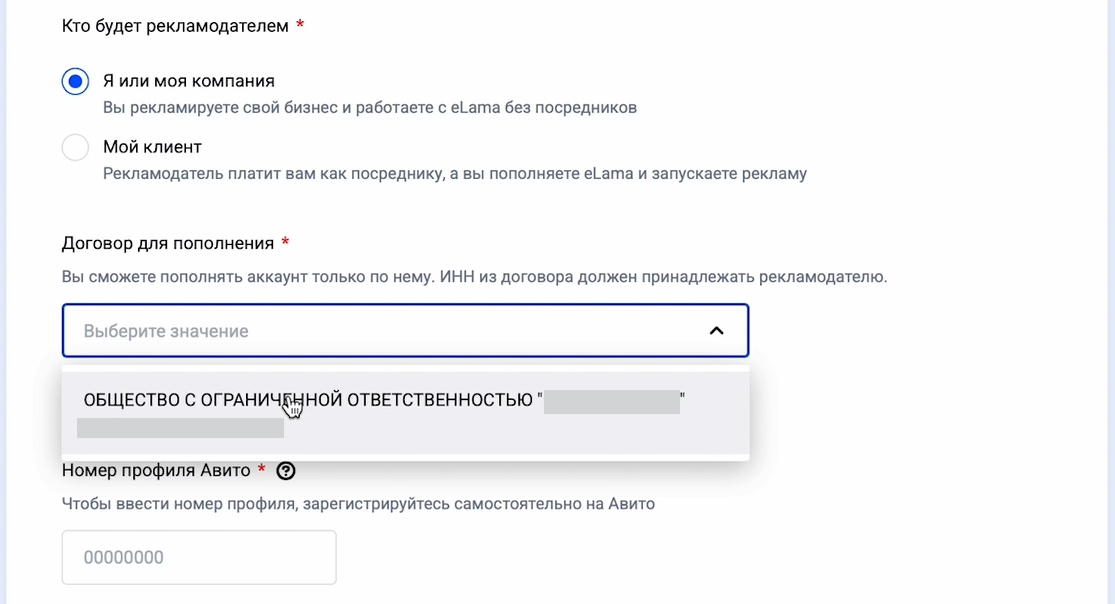
Нажмите «Далее» и укажите, кто будет рекламодателем: вы или ваш клиент. Выберите договор из списка.
Источник: скриншот кабинета eLama -
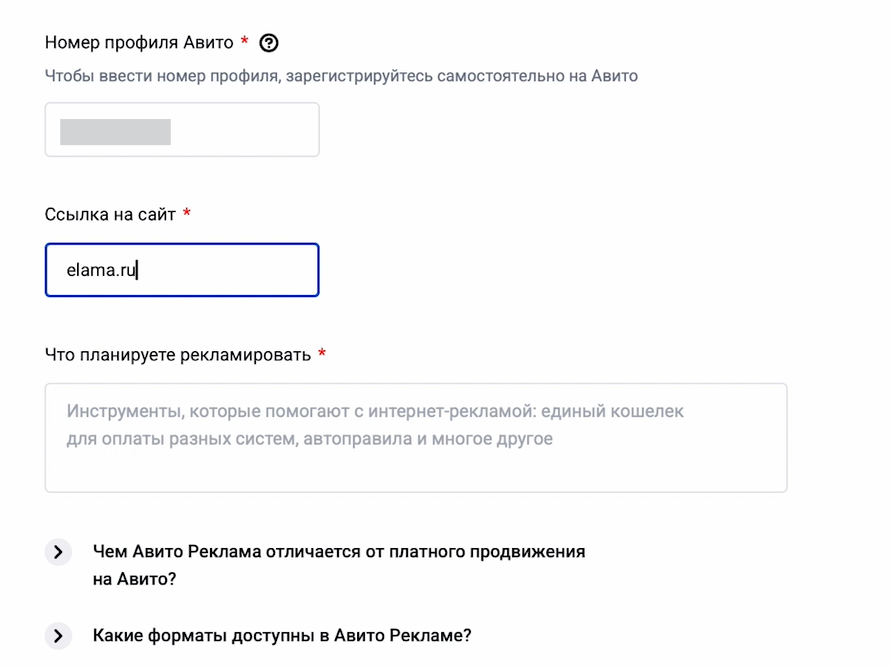
Вставьте ID профиля Авито — тот, что скопировали ранее. Укажите сайт и кратко опишите, что будете рекламировать.
Источник: скриншот кабинета eLama -
Нажмите «Отправить заявку».
Кабинет будет готов в течение четырех рабочих часов, уведомление придет на почту.
Подробности — в видеоуроке.
3. Вход в личный кабинет Авито Рекламы
После создания кабинета вы можете попасть в него из eLama. Для этого:
-
Перейдите в раздел «Аккаунты».
-
Найдите карточку Авито Рекламы и нажмите на три точки рядом с ней.
-
Выберите «Перейти в Авито Рекламу».
Источник: скриншот кабинета eLama
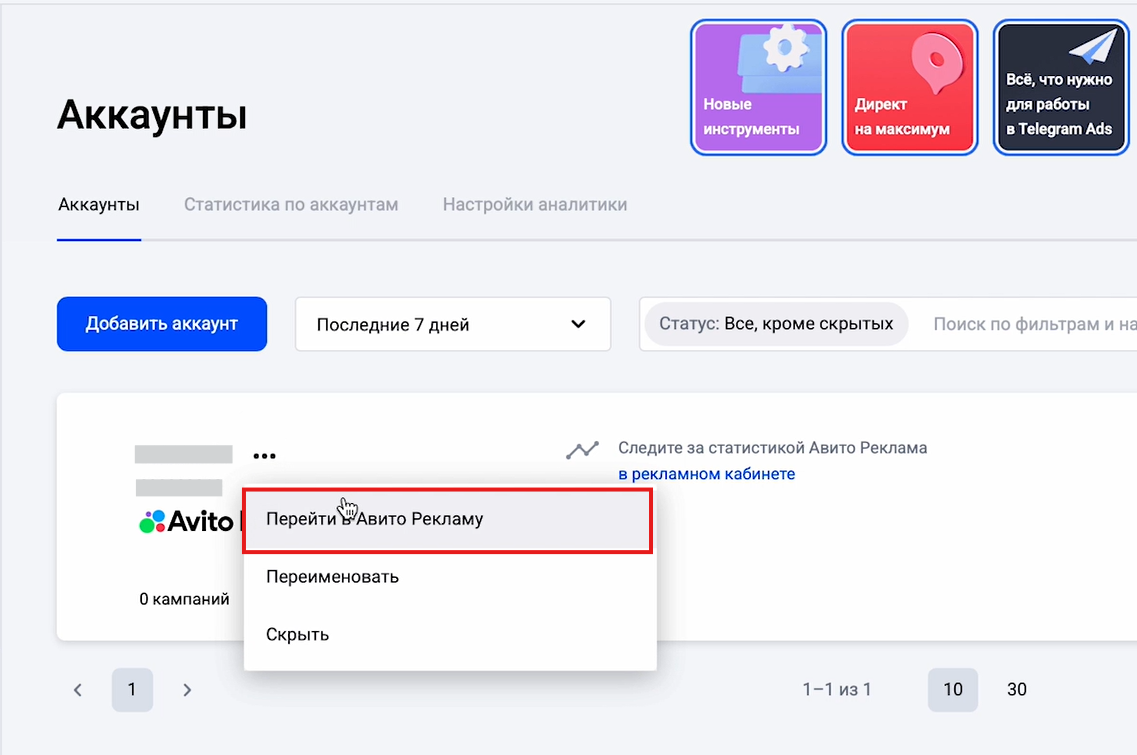
Важно: перед переходом убедитесь, что вы авторизованы в том профиле Авито, который указывали в заявке. Иначе вход в кабинет не выполнится.
Подробнее — в видеоуроке.
4. Передача данных в ОРД
По закону вся интернет-реклама должна быть промаркирована. Вам нужно:
-
Настроить данные ОРД (оператора рекламных данных).
-
Пополнить баланс eLama.
-
Только потом переводить деньги с баланса eLama на Авито Рекламу.
Если пропустить передачу данных ОРД, бюджет с Авито Рекламы вернется обратно на баланс eLama.
Каждый раз при создании новой рекламной кампании система запрашивает данные ОРД. В кабинете Авито Рекламы нужно заполнять:
-
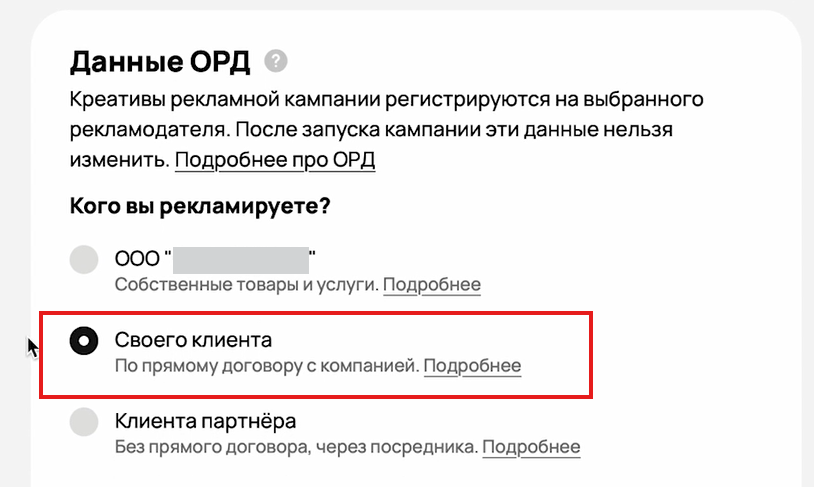
Пункт «Кого вы рекламируете?». Выбирайте «Своего клиента», даже если рекламируете собственный бизнес. Затем указывайте ИНН.
Источник: скриншот кабинета Авито Рекламы -
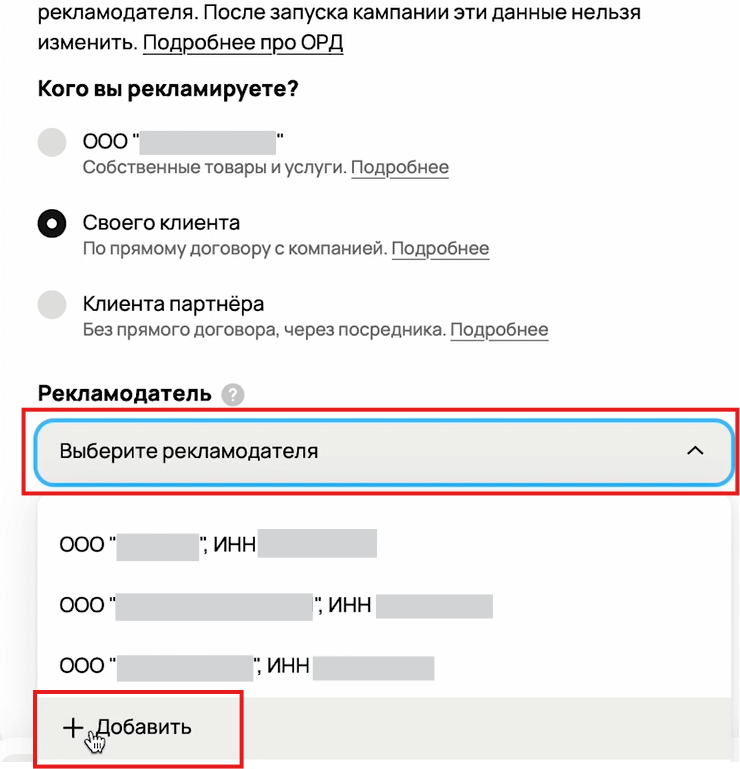
Рекламодатель. Выберите договор из списка или добавьте вручную, если у вас его нет.
Источник: скриншот кабинета Авито Рекламы -
Исполнительский договор подтянется автоматически, менять его не нужно.
-
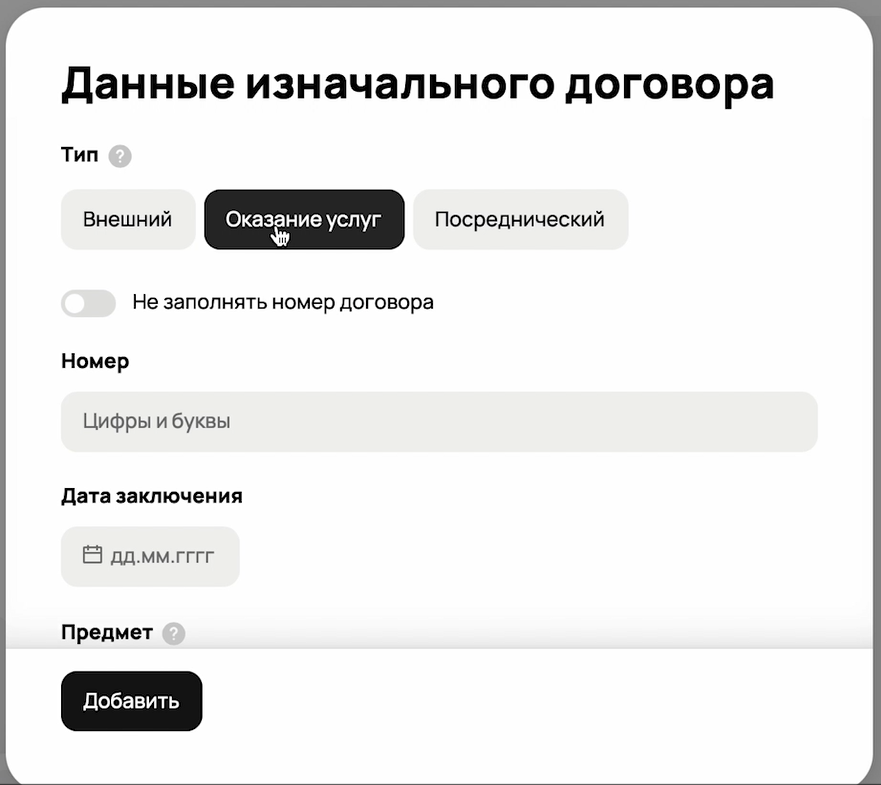
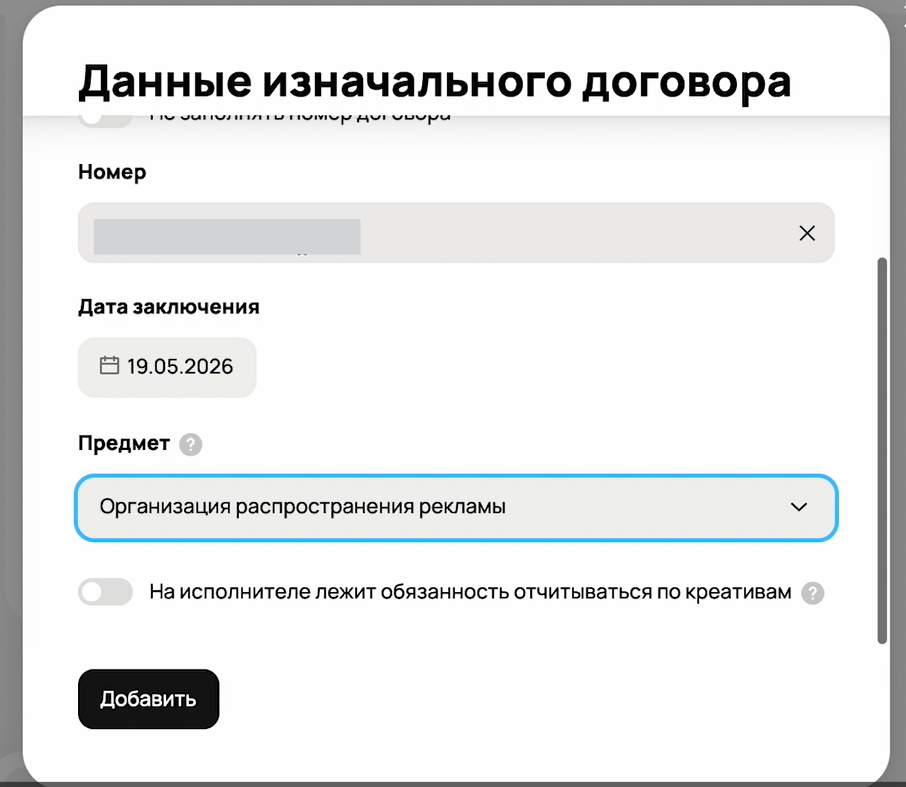
Изначальный договор. Нажимаете «Добавить» и выбираете «Оказание услуг». Нужно найти в кабинете eLama номер договора и дату заключения в разделе «Финансы» → «Договоры», скопировать номер, вставить в поле и указать дату. В поле «Предмет договора» выбрать «Организация распространения рекламы».
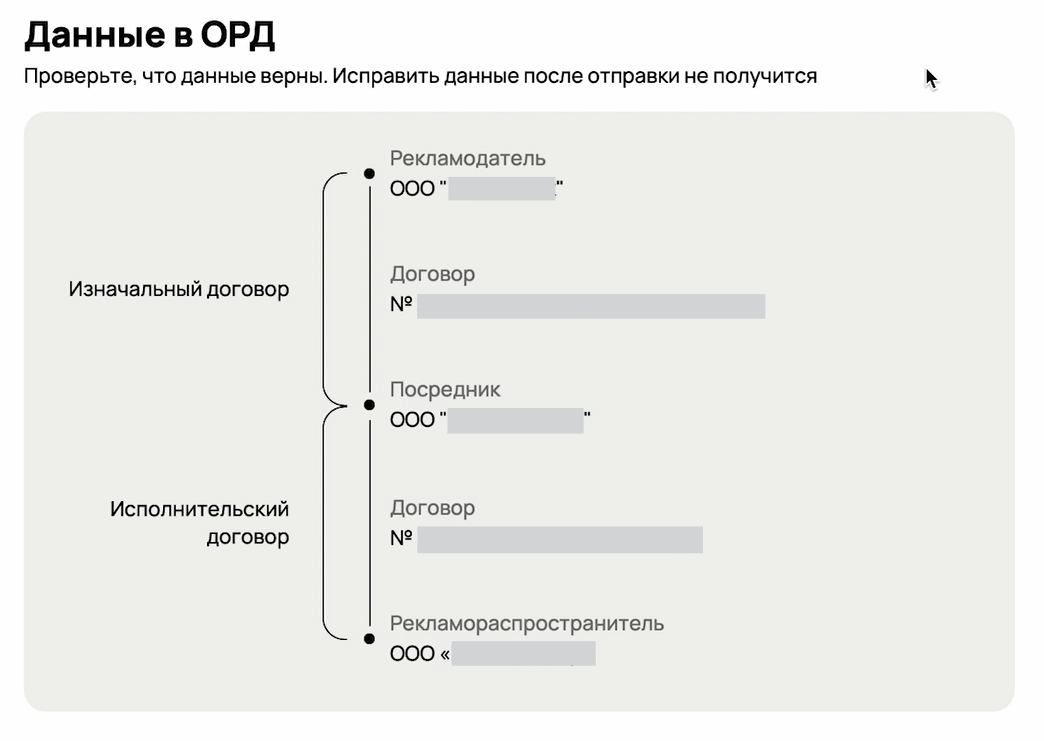
Проверьте цепочку маркировки: рекламодатель → посредник → рекламный распространитель. Если она корректная, нажмите «Всё верно» и переходите к созданию кампании. Подробнее — в руководстве eLama.
Подробнее — в видеоуроке.
5. Пополнение рекламного бюджета на Авито
Пополнить баланс Авито Рекламы можно прямо из кабинета eLama. Рекомендуем сделать это после заполнения данных ОРД — иначе деньги вернутся на баланс eLama.
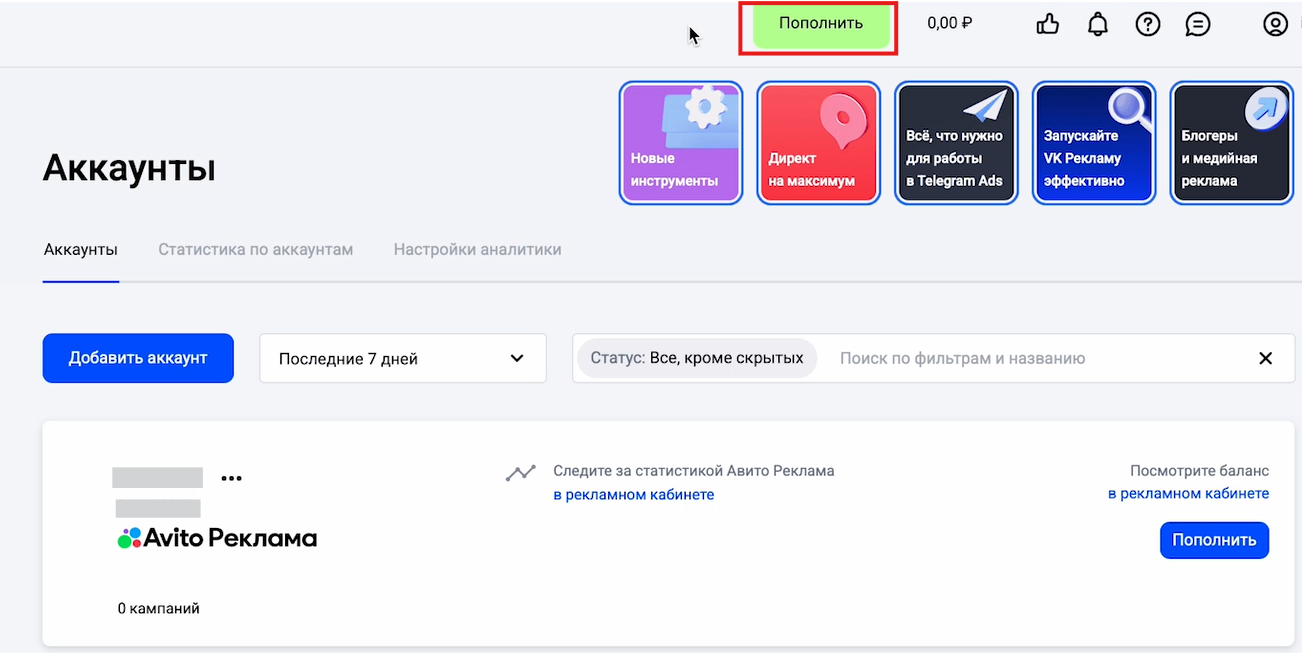
Шаг 1. Пополните баланс eLama. Нажмите зеленую кнопку «Пополнить» в верхней части экрана.
Выберите договор из списка или создайте новый. Введите сумму, подтвердите, что прочитали условия, нажмите «Пополнить».
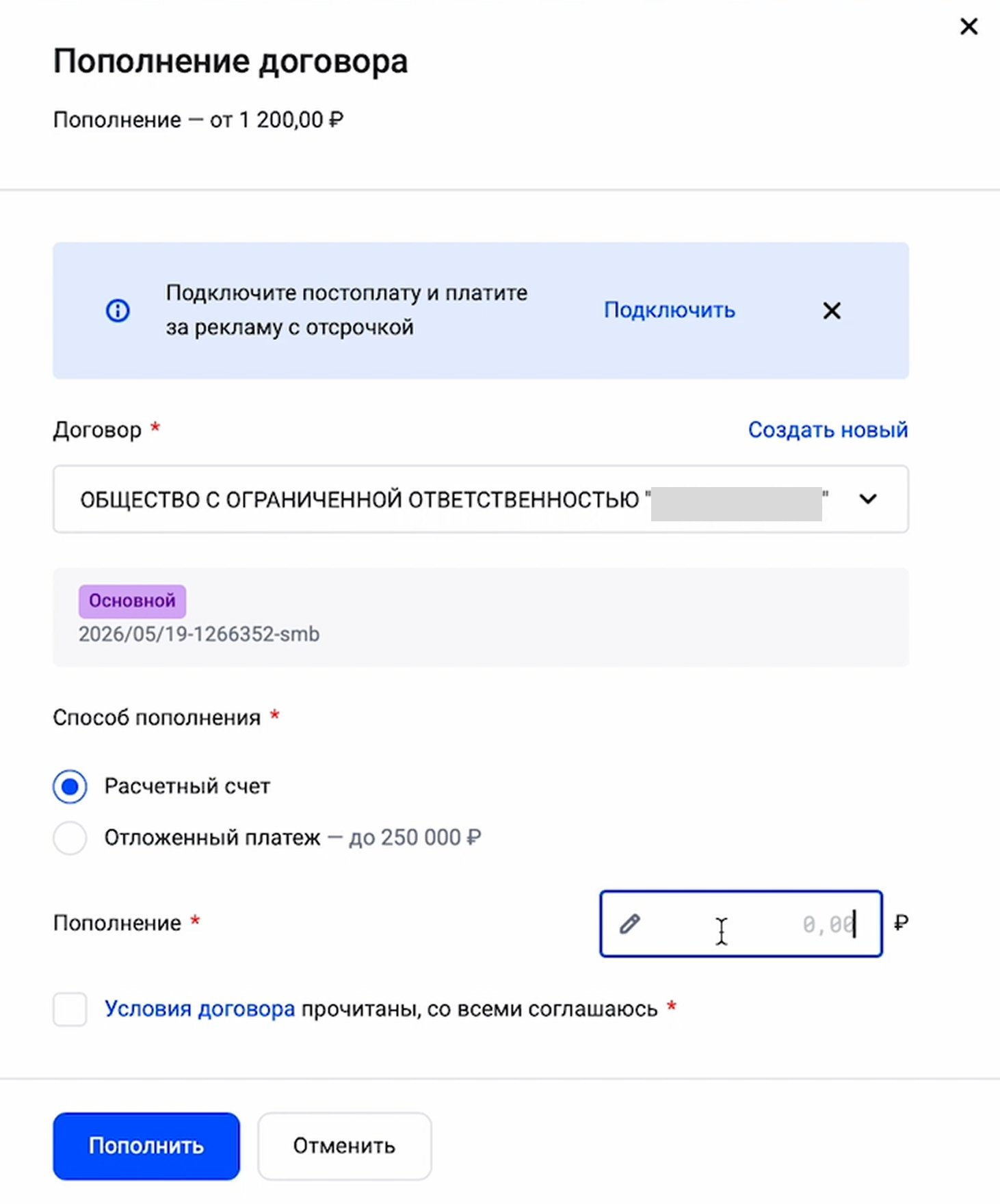
На почту придет счет — его можно скачать в PDF или переслать в бухгалтерию.
Шаг 2. Переведите средства на Авито Рекламу. В разделе «Аккаунты» найдите карточку Авито Рекламы и нажмите «Пополнить».
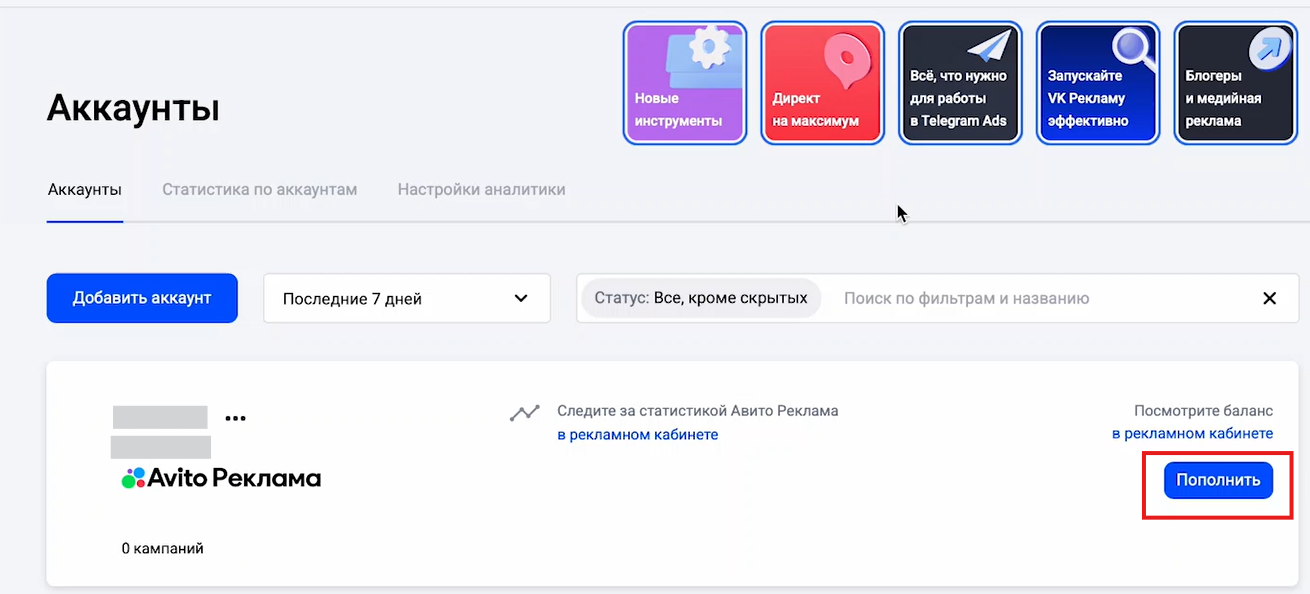
Укажите сумму с учетом НДС и подтвердите пополнение.
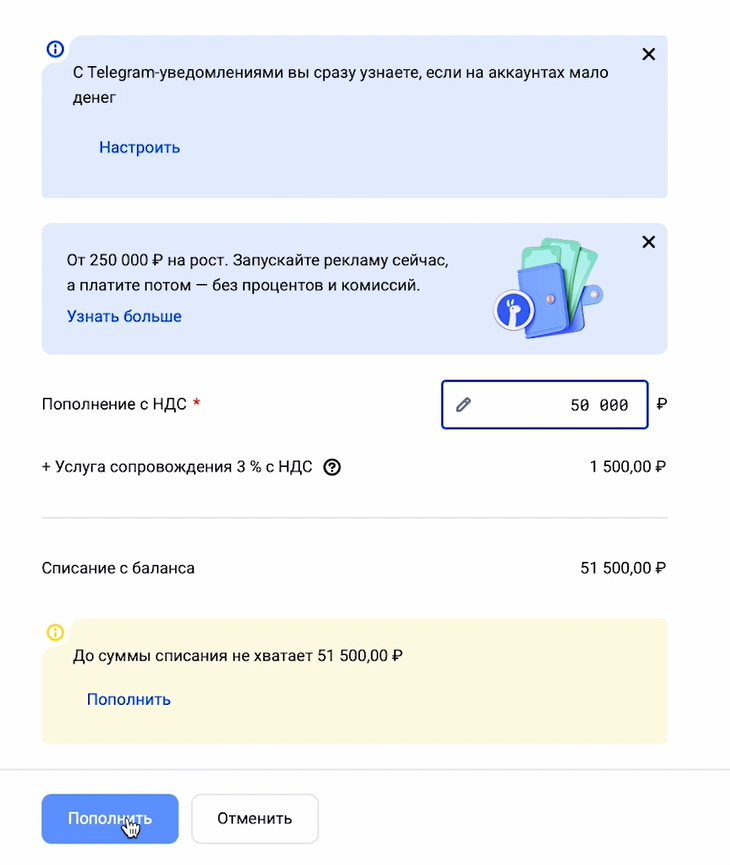
Подробнее — в видеоуроке.
6. Настройка рекламы на Авито — 5 шагов в 5 уроках
После настройки данных ОРД можно приступать к настройке самой кампании. Разберем пошагово все этапы:
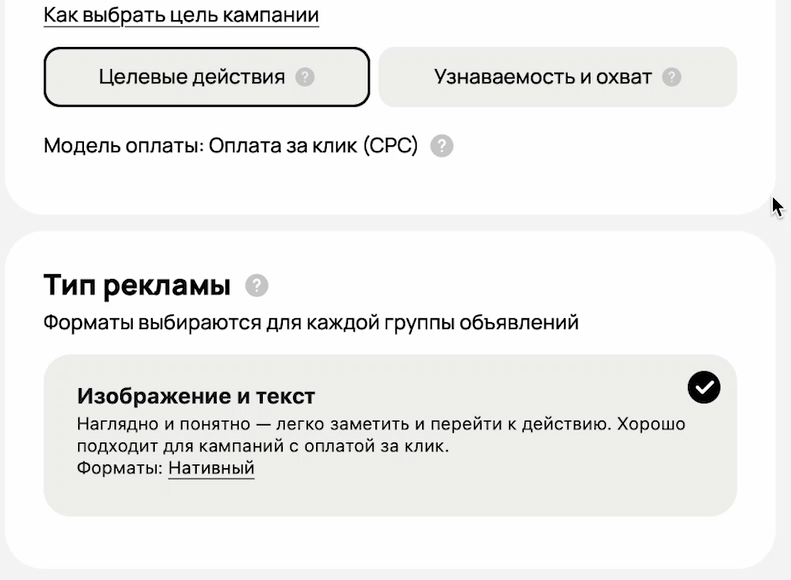
Шаг 1. Выбор цели кампании
Первый шаг — выбор цели в Авито Рекламе.
|
Цель |
Модель оплаты |
Форматы объявлений |
|
Целевые действия |
CPC — оплата за клик |
Нативный формат: изображение и текст |
|
Охват и узнаваемость |
CPM — оплата за 1000 показов |
Медийный формат: изображение и текст, видео, интерактивные HTML-баннеры |
Подробнее о форматах продвижения в Авито Рекламе рассказали в другом нашем материале:
Выберите цель кампании и тип рекламы в зависимости от того, какую задачу вы ставите перед рекламной кампанией.
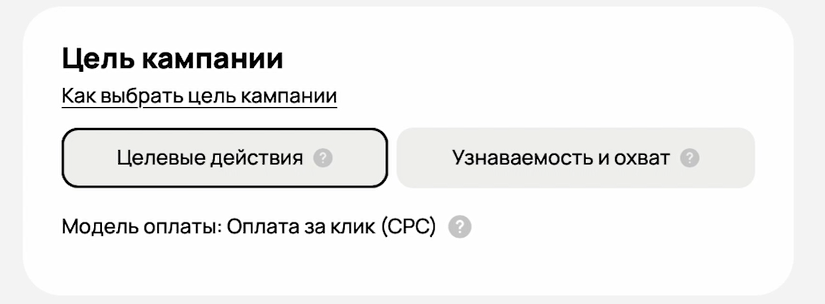
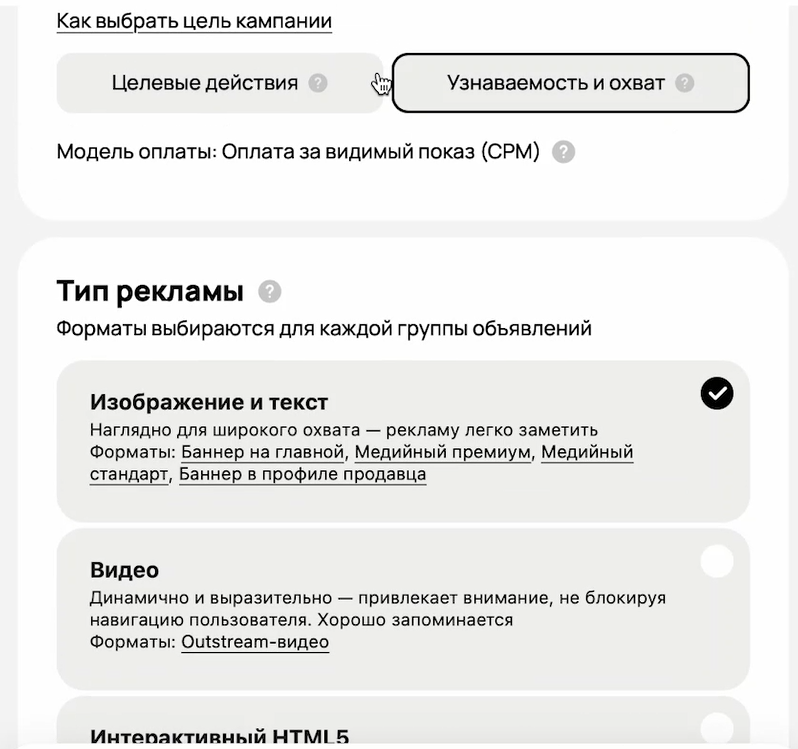
Подробнее — в видеоуроке.
Шаг 2. Создание аудитории
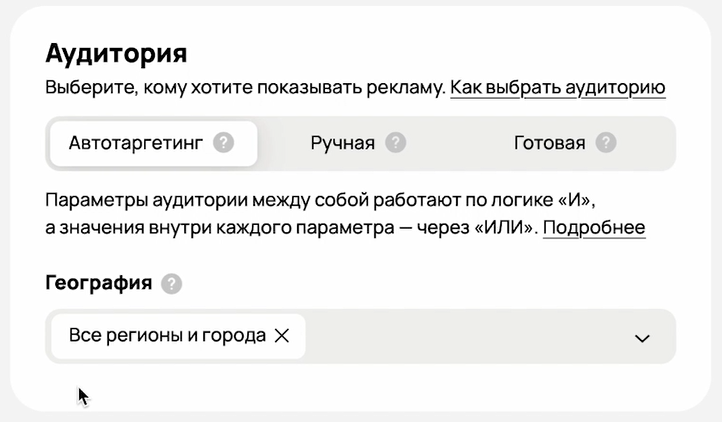
Авито Реклама предлагает три вида таргетинга:
-
Автотаргетинг: вы выбираете только географию — система сама подбирает аудиторию на основе ваших текстов и креативов.
-
Ручная сборка. Вы самостоятельно задаете все параметры: соцдем, интересы, устройство, географию и пр.
-
Готовая аудитория.
Подробнее о работе с аудиториями в Авито Рекламе и примерах успешных ниш — в других наших материалах:
Рекомендуем начинать работу с готовой аудиторией — она дает больше контроля над тем, кто увидит рекламу. Чтобы создать готовую аудиторию:
-
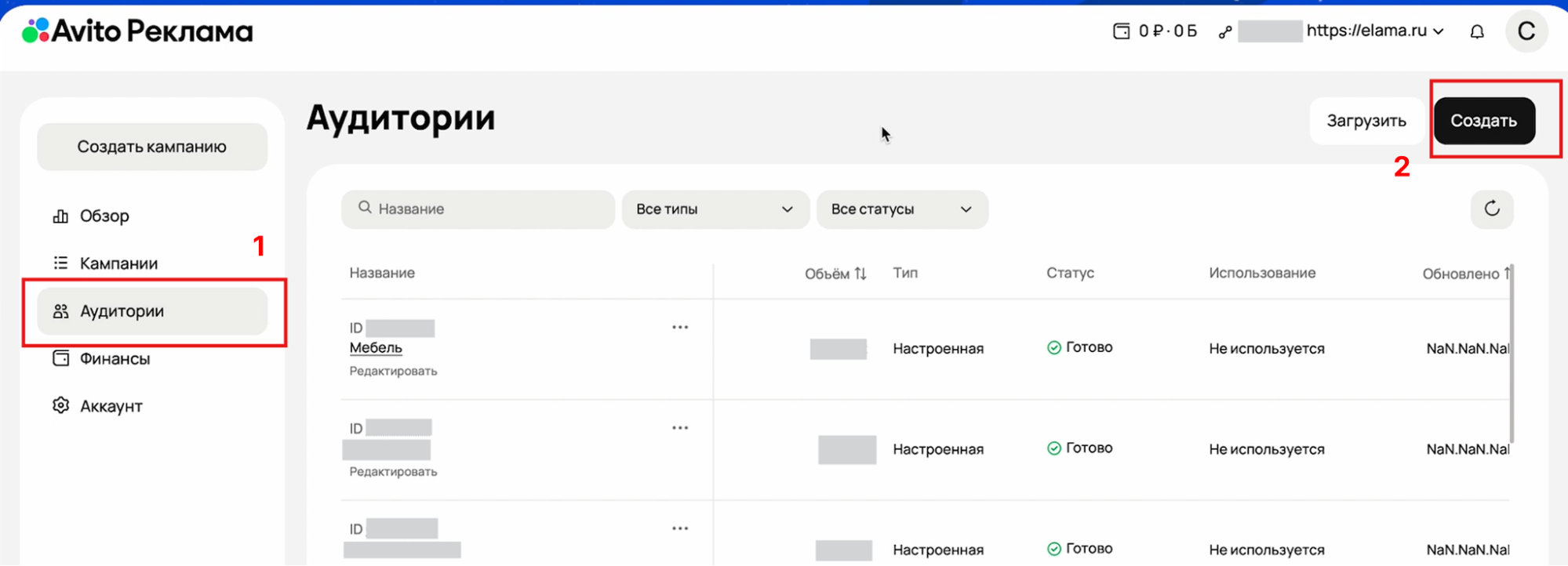
В кабинете Авито Рекламы перейдите в раздел «Аудитории» и нажмите «Создать».
Источник: скриншот кабинета Авито Рекламы -
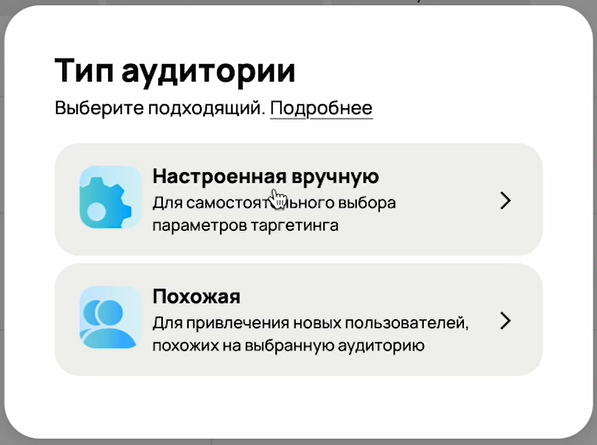
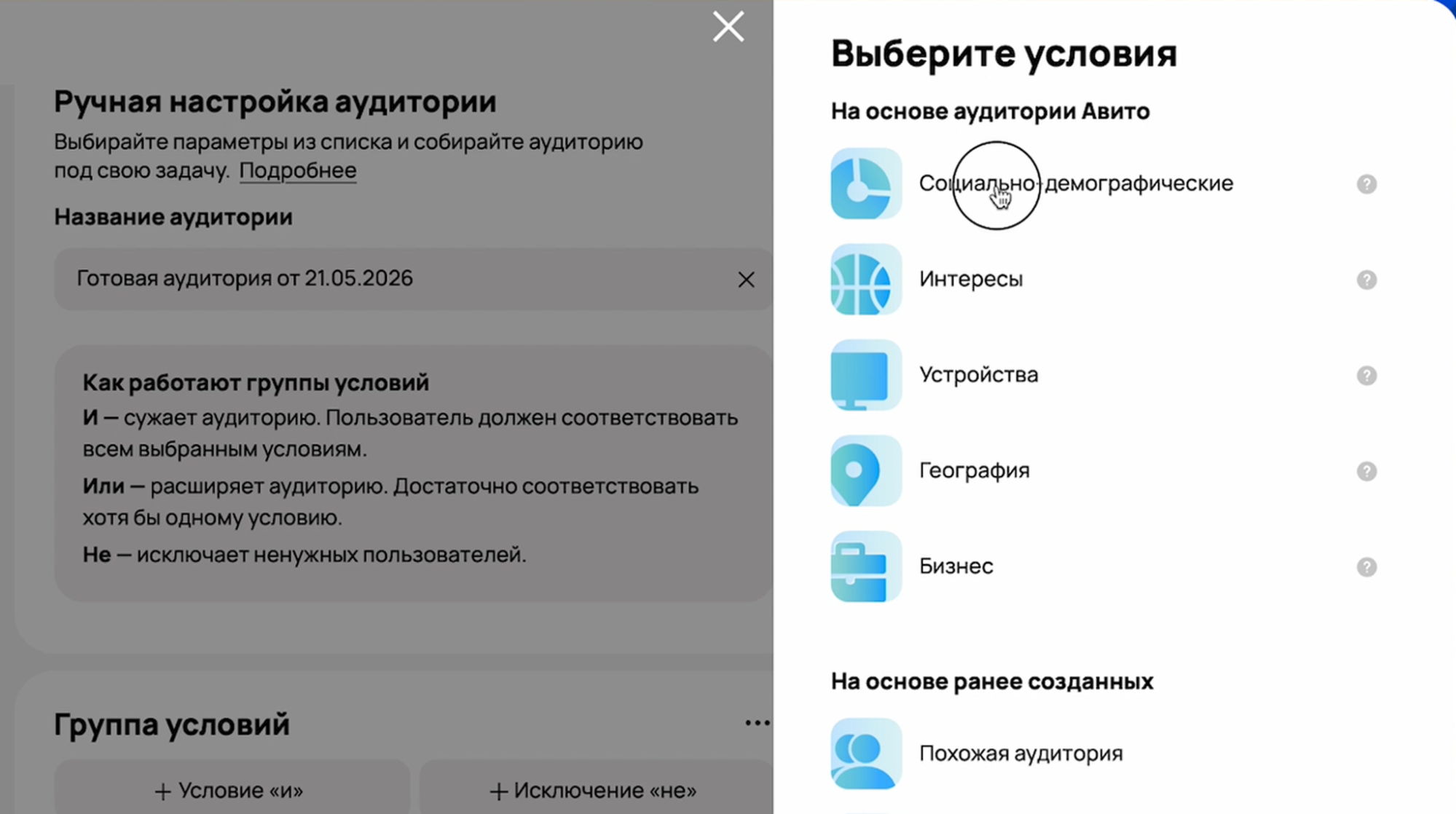
Выберите «Настроенная вручную». Далее в блоке «Группа условий» выбираем «+ Условие и», чтобы создать с нуля целевую аудиторию для дальнейшего таргетинга.
Источник: скриншот кабинета Авито Рекламы -
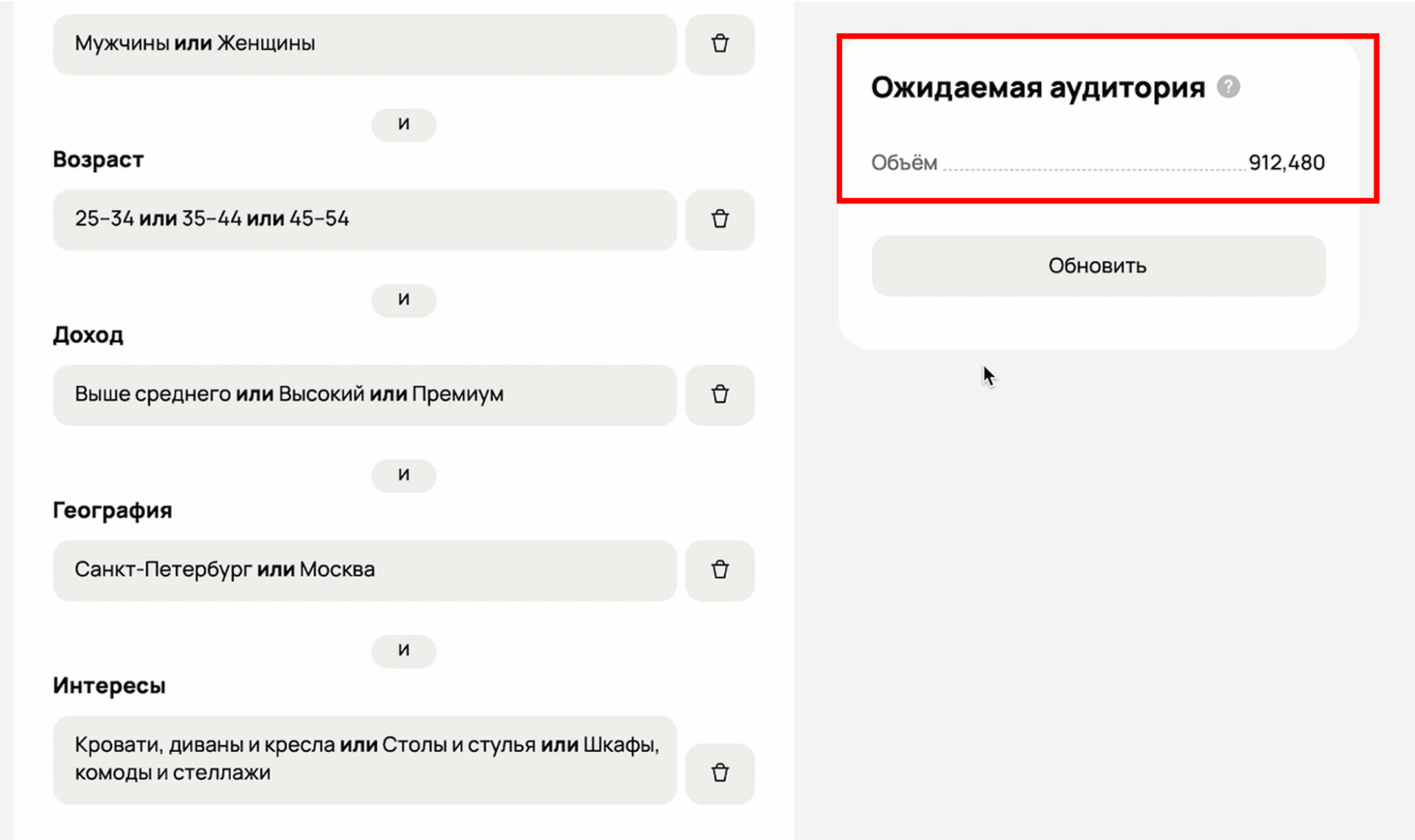
Задайте параметры, чтобы отсортировать нужную аудиторию:
-
соцдем;
-
интересы;
-
устройство;
-
география.
Источник: скриншот кабинета Авито Рекламы -
-
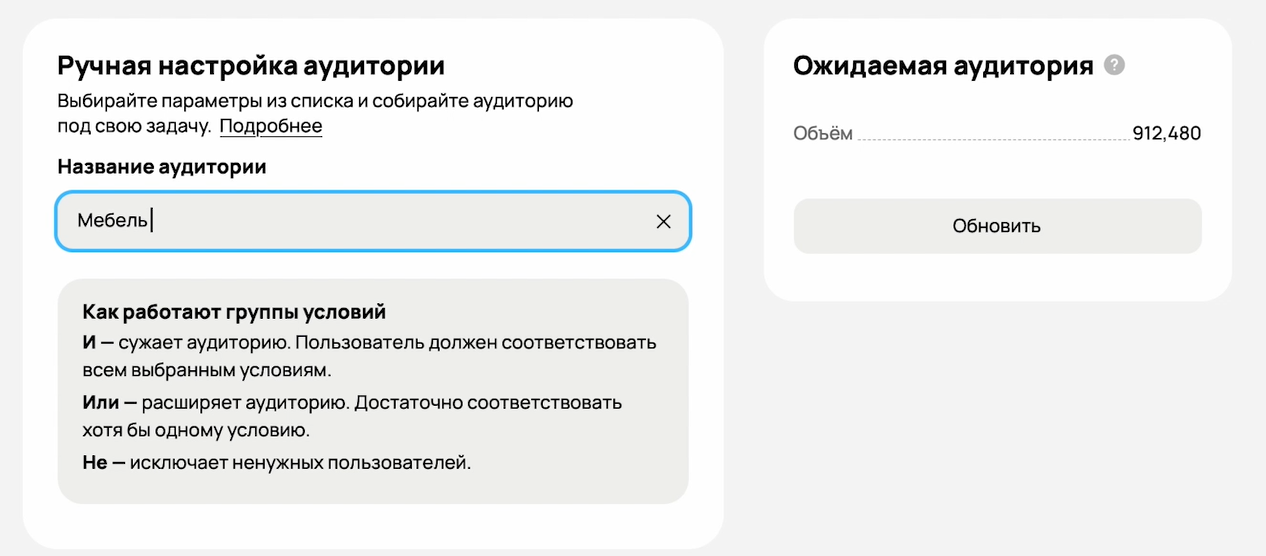
Проследите за счетчиком потенциальной аудитории — он обновляется в режиме реального времени.
Источник: скриншот кабинета Авито Рекламы -
Нажмите «Сохранить» и задайте понятное название, например, «Мебель — Москва и Санкт-Петербург».
Источник: скриншот кабинета Авито Рекламы
Подробнее — в видеоуроке.
Шаг 3. Выбор таргетингов на Авито
После того как вы создали аудиторию, вернитесь в настройки кампании.
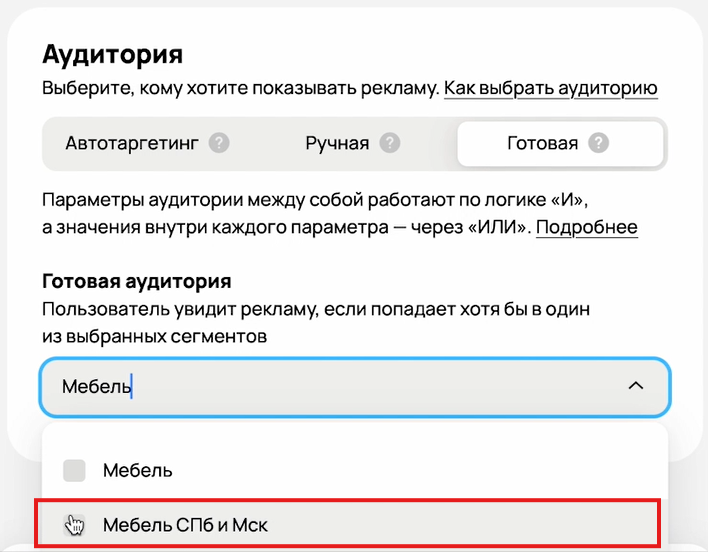
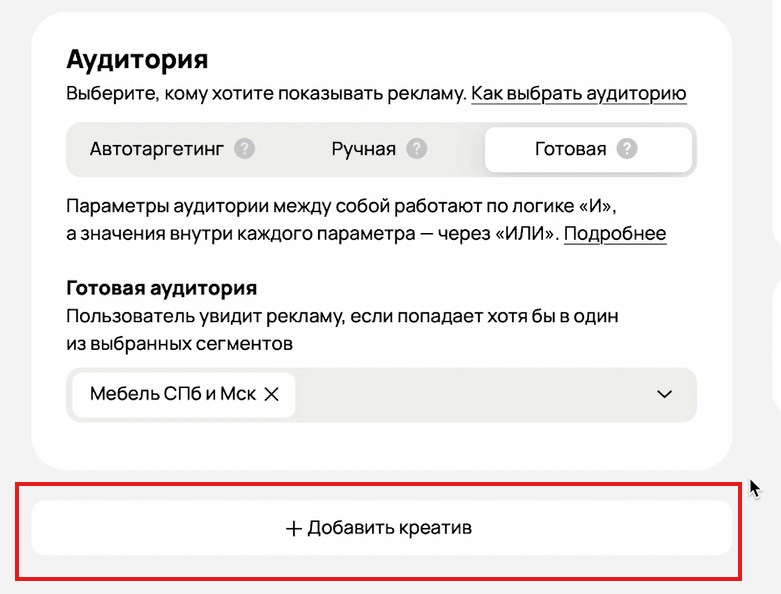
Шаг 1. В блоке «Аудитории» выберите тип «Готовые», в выпадающем списке кликните на нужную.
Шаг 2. Укажите бюджет и ставки. Управление ставками может быть:
-
Автоматическим: вы задаете максимальную цену за клик. Если для победы в аукционе достаточно меньшей суммы, спишется именно она.
-
Ручным — цена за клик фиксированная.
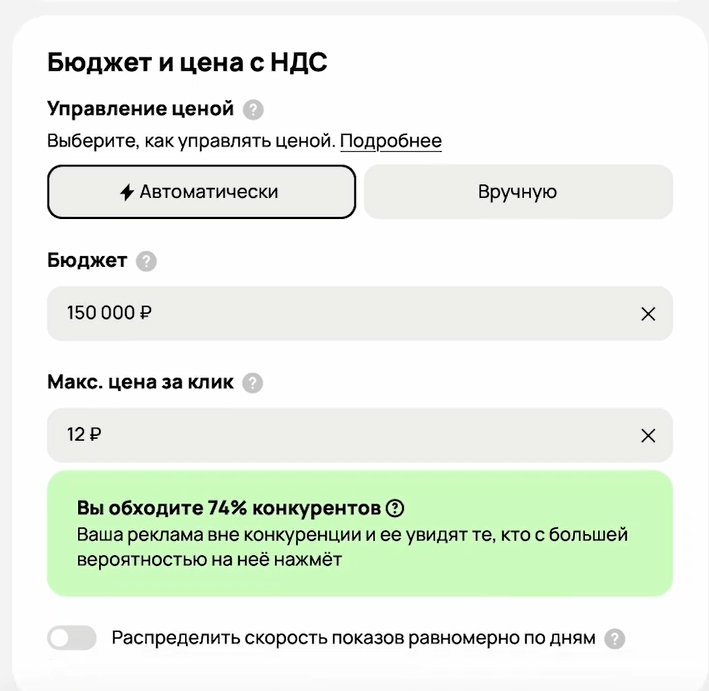
Рекомендуем начинать с автоматического управления — оно гибче и позволяет не переплачивать.
Шаг 3. Задайте настройки бюджета и расписания:
-
Укажите общий бюджет кампании.
-
Задайте максимальную цену за клик.
-
Выберите распределение показов: равномерно по дням или ускоренно.
-
Настройте график показов: круглосуточно, будние дни или свой вариант.
-
Укажите часовой пояс, дату начала и при необходимости дату завершения кампании.
После того как все параметры заданы, система покажет прогноз — примерное количество кликов и долю конкурентов, которых вы обходите по ставке.
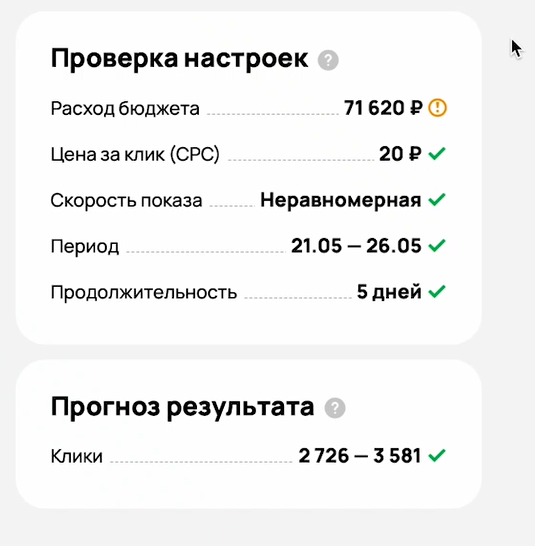
Рекомендуем держаться в зеленой зоне — тогда кампания будет получать максимальный трафик.
Если система сигнализирует, что бюджет не будет реализован полностью, расширьте аудиторию или повысьте ставку — иначе часть бюджета просто не открутится.
Подробнее — в видеоуроке.
Шаг 4. Создание креатива
Перед тем как добавить креатив, дайте кампании понятное название — так будет легче ориентироваться, когда их станет больше.
Под блоком «Аудитория» нажмите «Добавить креатив» — вы попадете в его настройки.
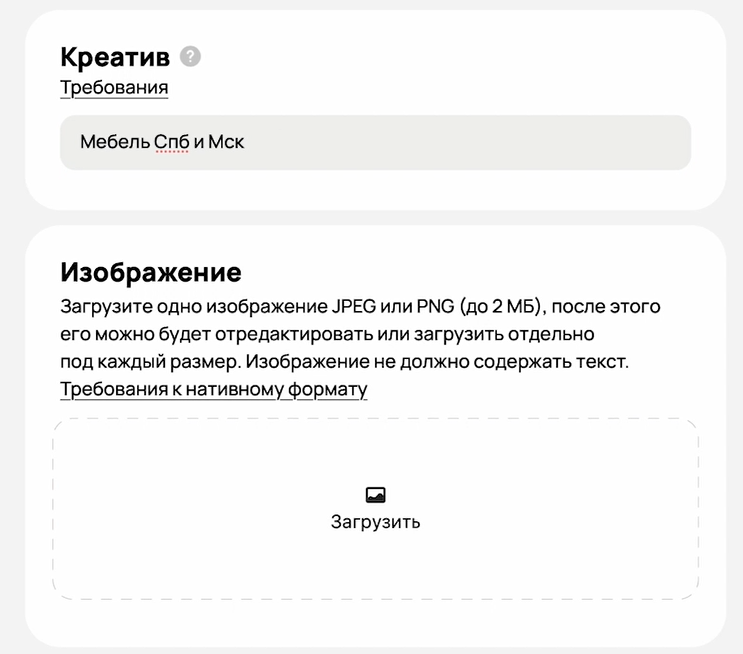
Добавьте:
-
Название. Задайте понятное имя креативу.
-
Изображение. Нажмите «Загрузить» и добавьте файл. Требования к формату указаны прямо в интерфейсе — проверьте их перед загрузкой.
-
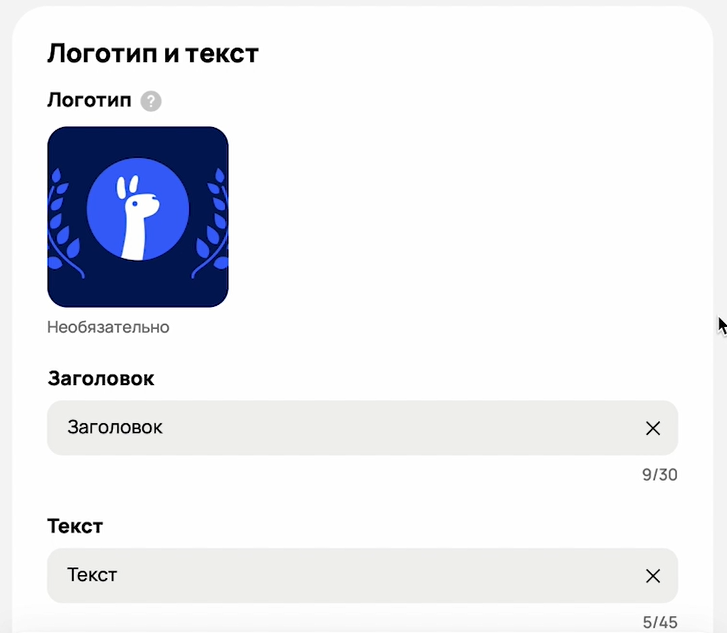
Логотип. Добавьте по желанию — рекомендуем не пропускать.
-
Заголовок и текст. Именно они цепляют аудиторию. Уделите им внимание: текст должен точно попадать в боль вашего целевого клиента.
-
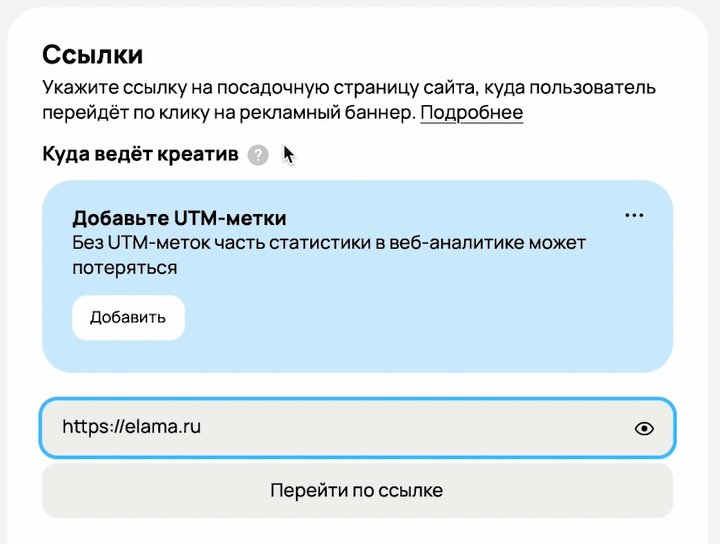
Посадочная страница. Укажите URL, на который будет переходить пользователь после клика. Требования к ссылке — в справке Авито Рекламы.
-
UTM-метки. Добавьте обязательно — без них сложно оценить, какие объявления приносят результат. Если вы работаете с Яндекс Метрикой, метку можно сгенерировать прямо в интерфейсе кабинета.
-
Пиксель. По желанию — если систем аналитики нет, пиксель поможет отслеживать аудиторию, которая уже видела рекламу.
Подробнее — в видеоуроке.
Шаг 5. Маркировка и запуск кампании
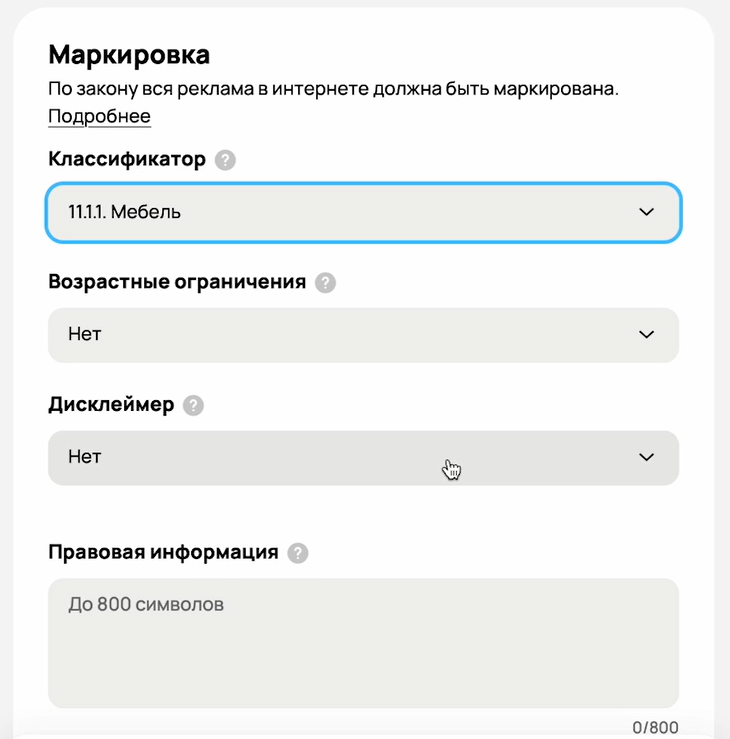
Финальный и обязательный шаг перед модерацией — маркировка рекламы на Авито. Заполните этот блок:
-
укажите возрастные ограничения, если они применимы к вашему товару или услуге;
-
добавьте дисклеймер при необходимости — например, для БАД: «Не является лекарственным средством»;
-
заполните правовую информацию: условия акций, скидок и пр.;
-
приложите лицензию или сертификат, если продукт этого требует, если нет — пропустите.
После нажмите «Запустить кампанию» — она уйдет на модерацию.
Подробнее — в видеоуроке.
7. Статистика рекламных кампаний
Чтобы посмотреть результаты, перейдите в раздел «Кампании». Здесь отображаются все кампании: активные, на модерации, завершенные и черновики.
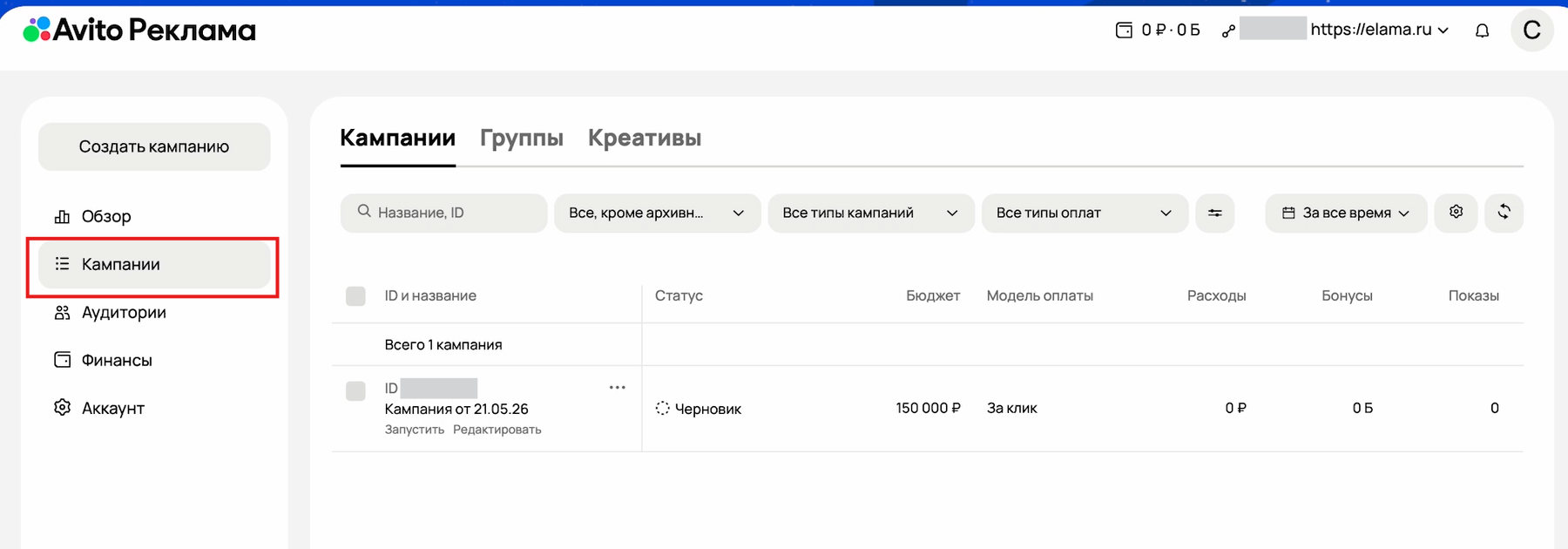
Также здесь можно настроить фильтры:
-
статус кампании;
-
тип кампании — тексты и изображения, видео и пр.;
-
модель оплаты — CPC или CPM;
-
период — выберите нужный диапазон дат.
Какие метрики доступны:
-
показы;
-
клики;
-
CTR;
-
стоимость клика и пр.
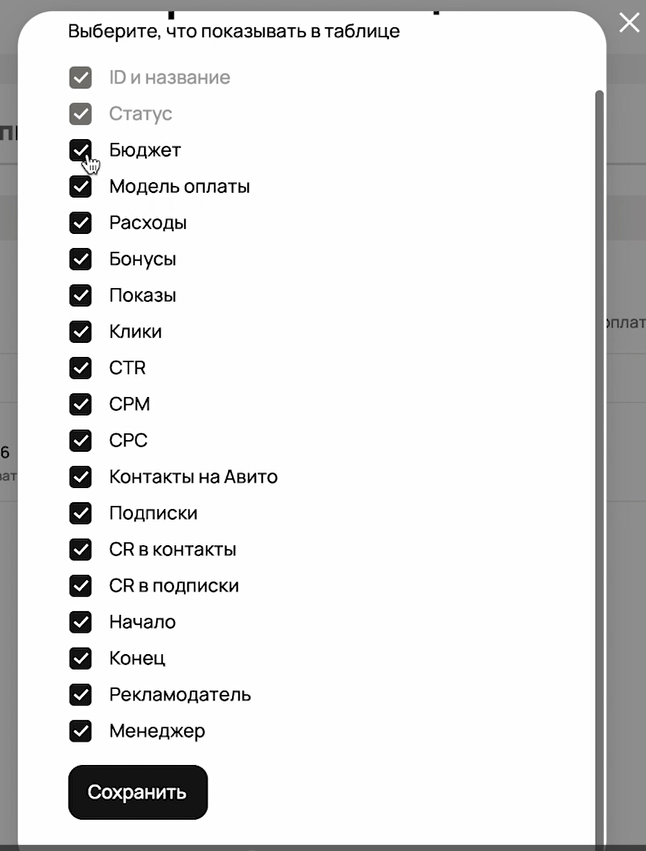
Если часть метрик не нужна — скройте их, таблица подстроится.
Подробнее — в видеоуроке.
В другом нашем материале разобрали советы экспертов, с которыми оценка эффективности рекламы на Авито станет проще:
Запустить продвижение через Авито Рекламу еще проще с eLama: специалисты сами настроят вашу кампанию. Достаточно создать аккаунт в eLama, заполнить заявку и пополнить баланс Авито Рекламы через eLama на 30 000 рублей.
Читайте нашу серию материалов про Авито Рекламу — будет полезно:
Авито, Авито Pro и кабинет Авито Рекламы: в чем разница и что выбрать для бизнеса
Кому подходит продвижение через Авито Рекламу: 5 примеров успешных ниш + кейсы
Рекламный кабинет Авито Рекламы: форматы, таргетинги — всё, что нужно знать перед запуском
Как запустить кампанию в Авито Рекламе за 7 шагов: пошаговая инструкция + чек-лист перед стартом
Как отслеживать эффективность продвижения через Авито Рекламу: 5 советов экспертов
Топ-8 ошибок при запуске кампаний в Авито Рекламе и советы, которые помогут их избежать








Последние комментарии