Адрес на сайте еще не объясняет, как попасть в офис: вход может быть со двора, а путь от метро — неочевидным. В Конструкторе Яндекс Карт можно отметить нужный вход, нарисовать схему проезда или обозначить зону доставки, а затем встроить карту на сайт — без программирования. Покажем весь процесс: от первой метки до публикации на WordPress, Tilda и других платформах, с проверкой отображения на телефоне.
Конструктор карт — это сервис, который работает на основе Яндекс Карт: улицы, здания и адреса уже нанесены, поэтому рисовать карту с нуля не нужно. Вы добавляете только информацию, важную для вашей аудитории, — например, можете отметить на ней адреса организаций, разметить схему проезда, зону доставки и проложить удобные маршруты.
Такая карта дополняет адрес на странице «Контакты» и помогает ответить на вопросы посетителя до поездки: с какой стороны подойти к зданию, где припарковаться и как найти нужную точку среди соседних объектов. При этом вы сами выбираете, какие детали показать, чтобы схема оставалась понятной и не была перегружена.
Созданные карты сохраняются в вашем профиле Яндекса. К ним можно вернуться позже, чтобы обновить информацию или подготовить новый вариант для другой страницы сайта.
Когда стоит использовать Конструктор, а когда — обычный виджет или API
Инструмент
Когда использовать
Конструктор Яндекс Карт
Нужна своя карта с адресами нескольких филиалов и схемами проезда
Виджет Яндекс Карт
Нужно показать одну точку без дополнительных настроек
API Яндекс Карт
Нужна карта с фильтрами, поиском и другими функциями, которые настроит разработчик
Когда использовать Конструктор Яндекс Карт
Подходит, если нужна карта с адресами нескольких офисов и указанием своих маршрутов. Ее можно добавить на сайт, вставив готовый код или разместить как изображение. Участие разработчика для этого необязательно.
Когда достаточно виджета из Яндекс Карт
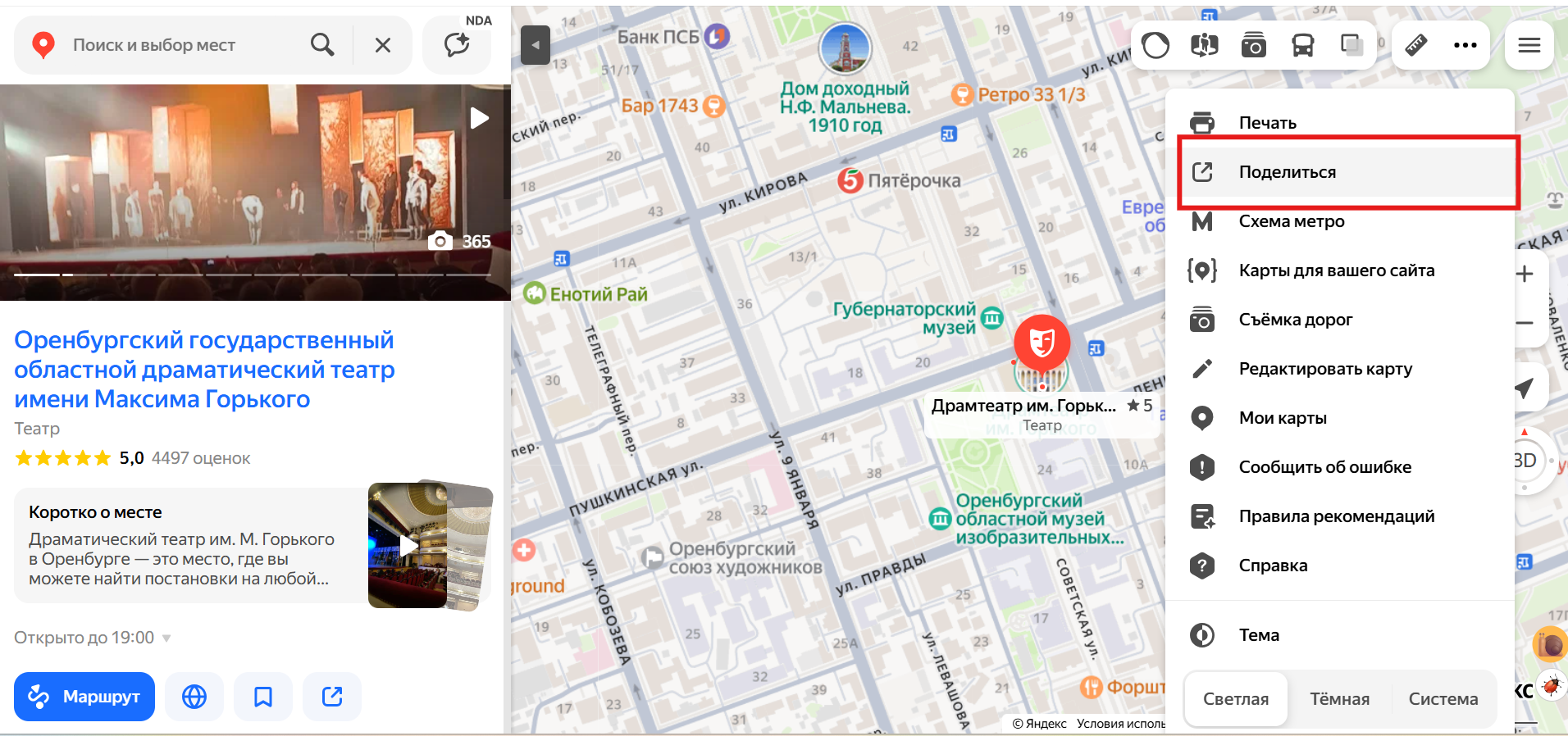
Подходит в ситуациях, когда нужно добавить на сайт карту с указанием одного филиала, который уже есть на Яндекс Картах. Код виджета можно взять из Яндекс Карт:
Найдите нужный объект на Яндекс Карте → нажмите кнопку «Поделиться».
Источник: скриншот из Яндекс Карт
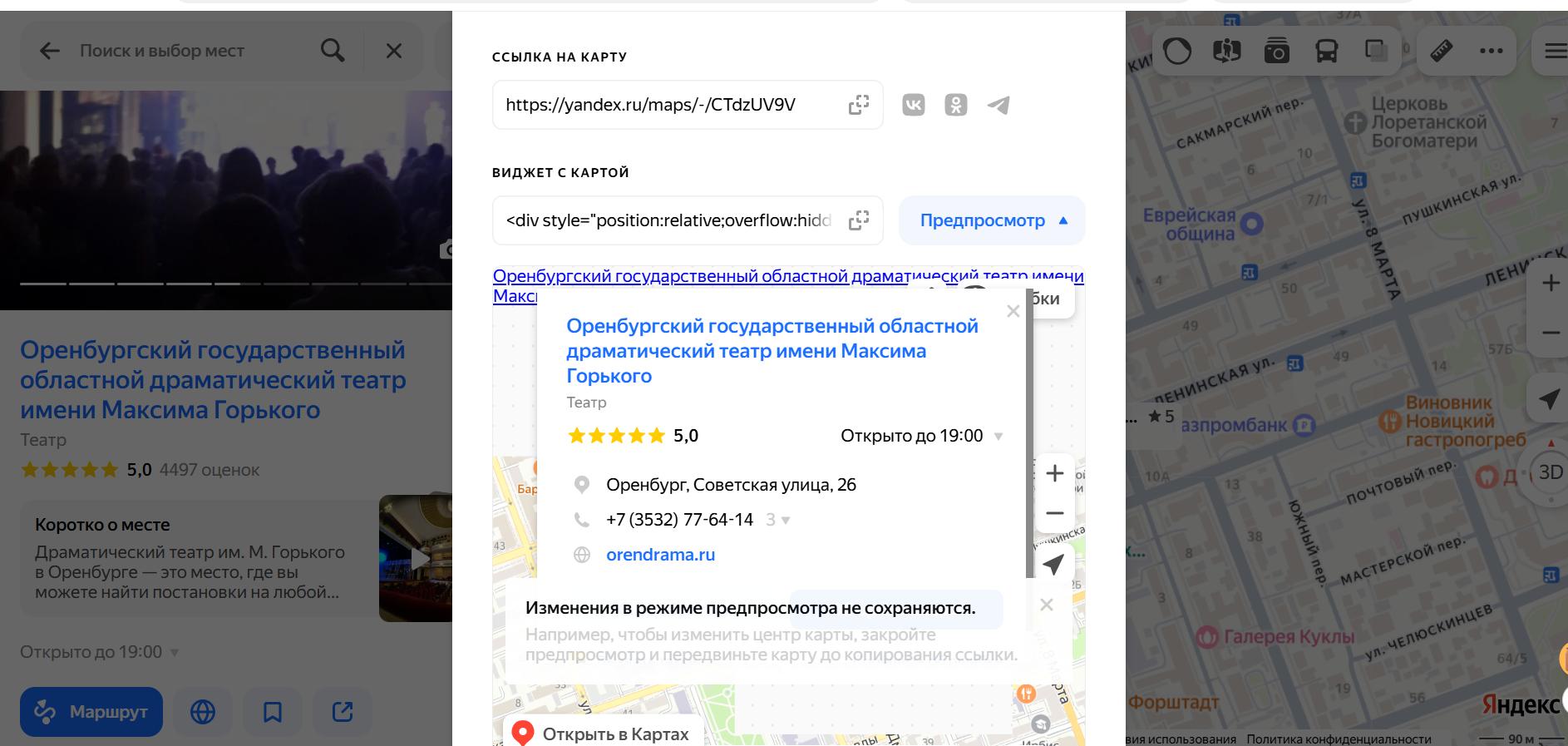
Скопируйте код из поля «Виджет с картой» → добавьте его в блок на сайте. Подробнее о том, как добавить код на сайт — в разделе.
Источник: скриншот из Яндекс Карт
Чтобы карта отображалась на нужном языке независимо от настроек пользователя, в скопированный код добавляют параметр lang со значением:
ru_RU для русского языка;
en_US для английского языка;
en_RU для перевода на английский и русский языки;
tr_TR для турецкого языка.
Например, у нас получился код для вставки виджета:
<div style="position:relative;overflow:hidden;">
<a href="https://yandex.ru/maps/org/orenburgskiy_gosudarstvenny_oblastnoy_dramaticheskiy_teatr_imeni_maksima_gorkogo/31753669974/?utm_medium=mapframe&utm_source=maps" style="color:#eee;font-size:12px;position:absolute;top:0px;">Оренбургский государственный областной драматический театр имени Максима Горького</a>
<a href="https://yandex.ru/maps/48/orenburg/category/theatre/184105872/?utm_medium=mapframe&utm_source=maps" style="color:#eee;font-size:12px;position:absolute;top:14px;">Театр в Оренбурге</a>
Это специальный инструмент для разработчиков, который позволяет встроить карту и настроить ее функции. Например, можно:
фильтровать магазины или пункты выдачи;
искать адреса прямо на сайте;
строить маршруты.
Чтобы всё это работало, нужны навыки JavaScript и специальный ключ API.
Пошаговая инструкция: Как создать карту в Конструкторе Яндекс Карт
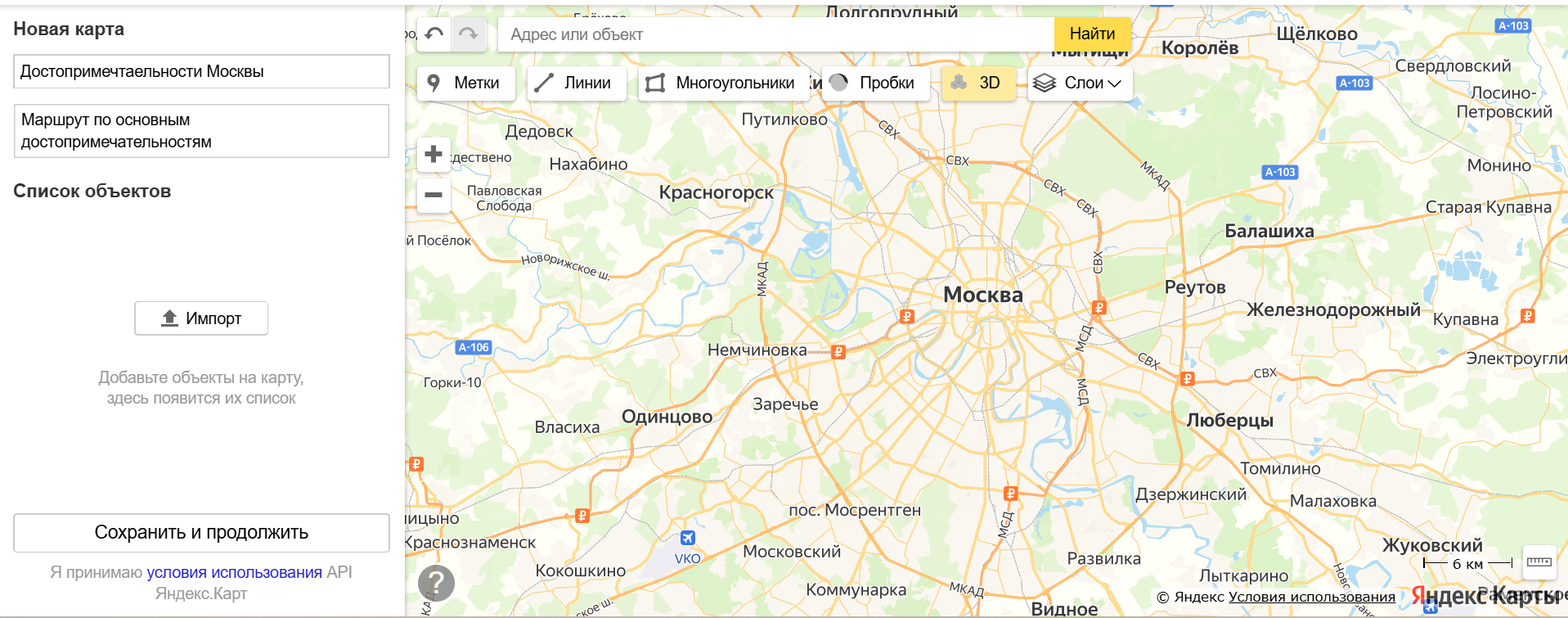
Чтобы создать карту в Конструкторе: авторизуйтесь в личном кабинете через Яндекс ID и нажмите кнопку «Создать карту». Введите адреса для расстановки меток. При помощи инструмента «Линии» проложите маршруты. При необходимости, выделите нужные зоны на карте «Многоугольником». Сохраните карту.
Разберем каждый шаг подробно на примере создания карты с достопримечательностями Москвы.
Шаг 1. Откройте Конструктор Яндекс Карт и авторизуйтесь
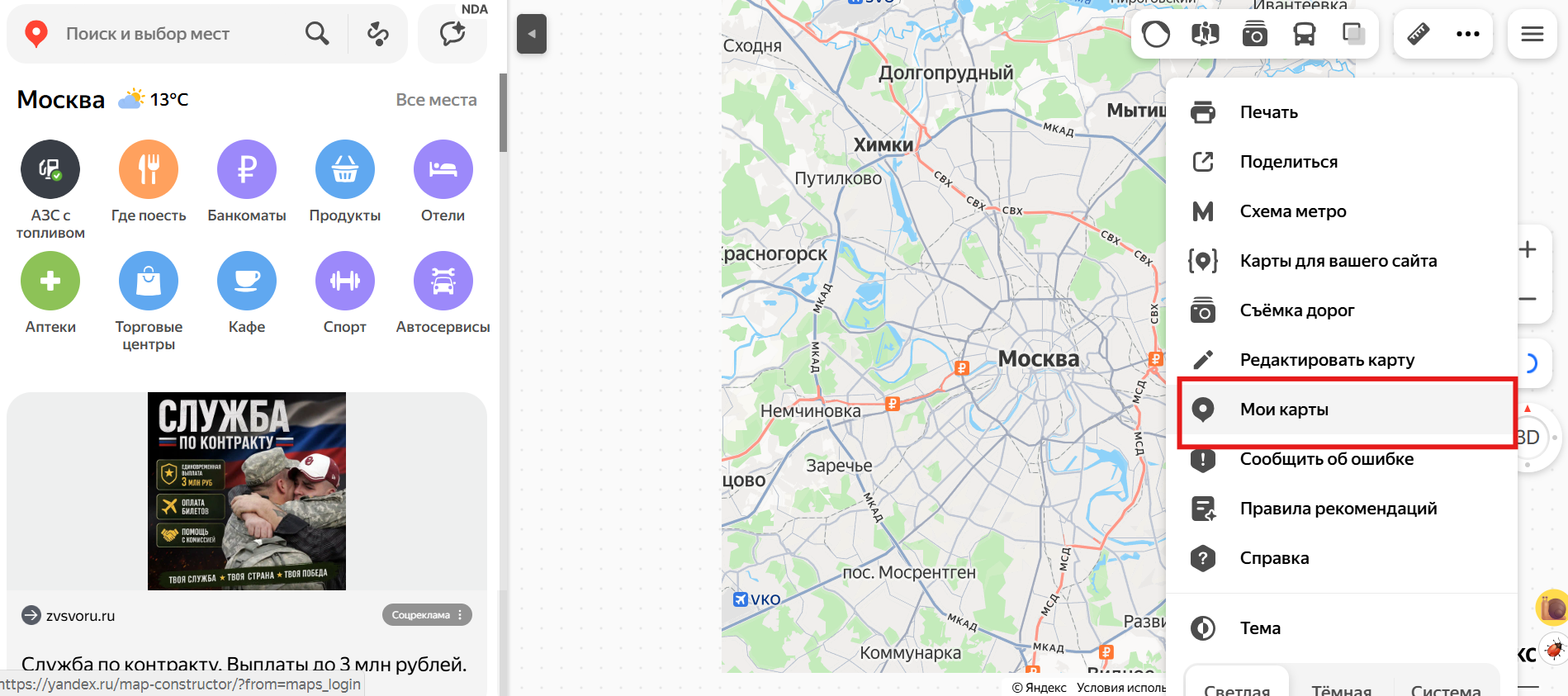
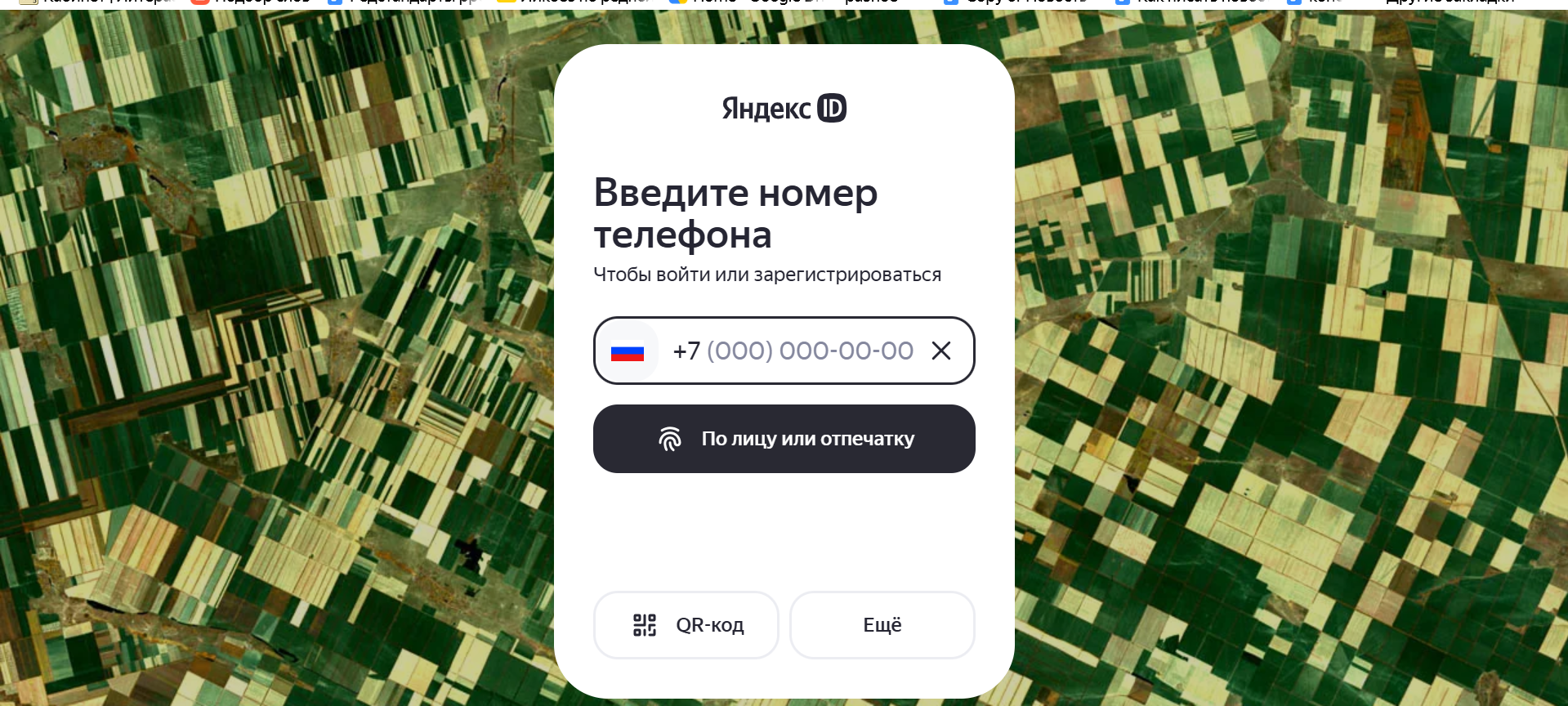
Зайдите в Конструктор по прямой ссылке или через Яндекс Карты — в правом углу экрана кликните на иконку с тремя точками и найдите строчку в меню «Мои карты».
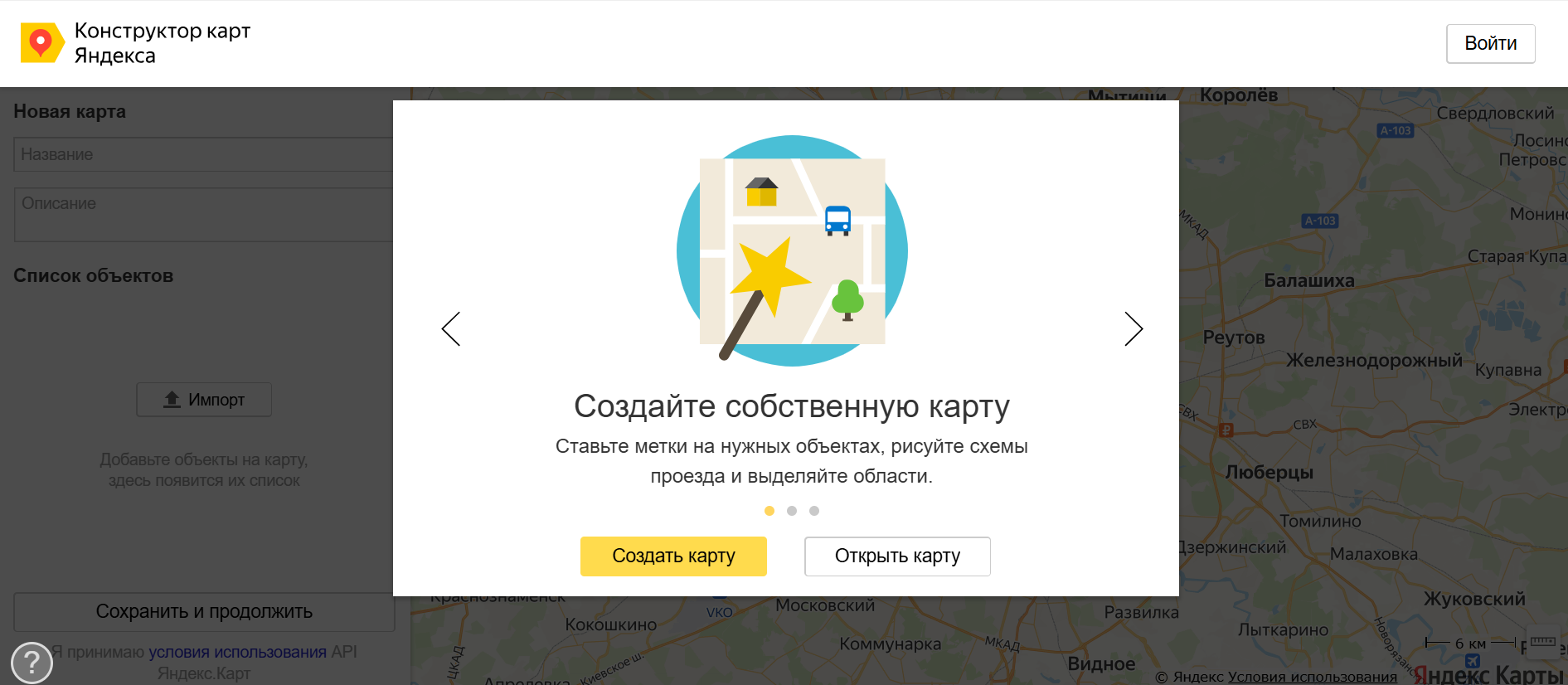
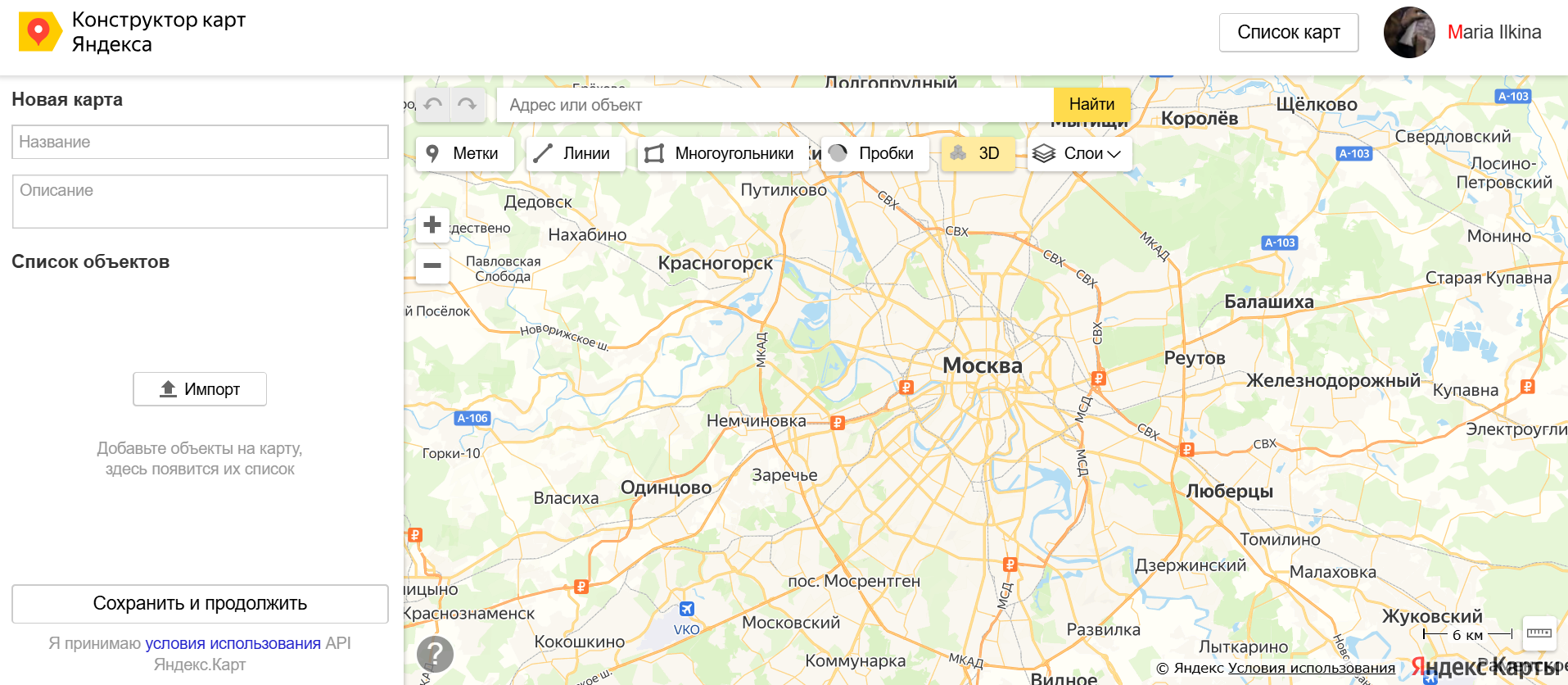
После авторизации откроется рабочая область Конструктора с поисковой строкой и инструментами.
Источник: скриншот из Конструктора Яндекс Карт
Шаг 3. Найдите нужный адрес
Найти нужный адрес можно тремя способами.
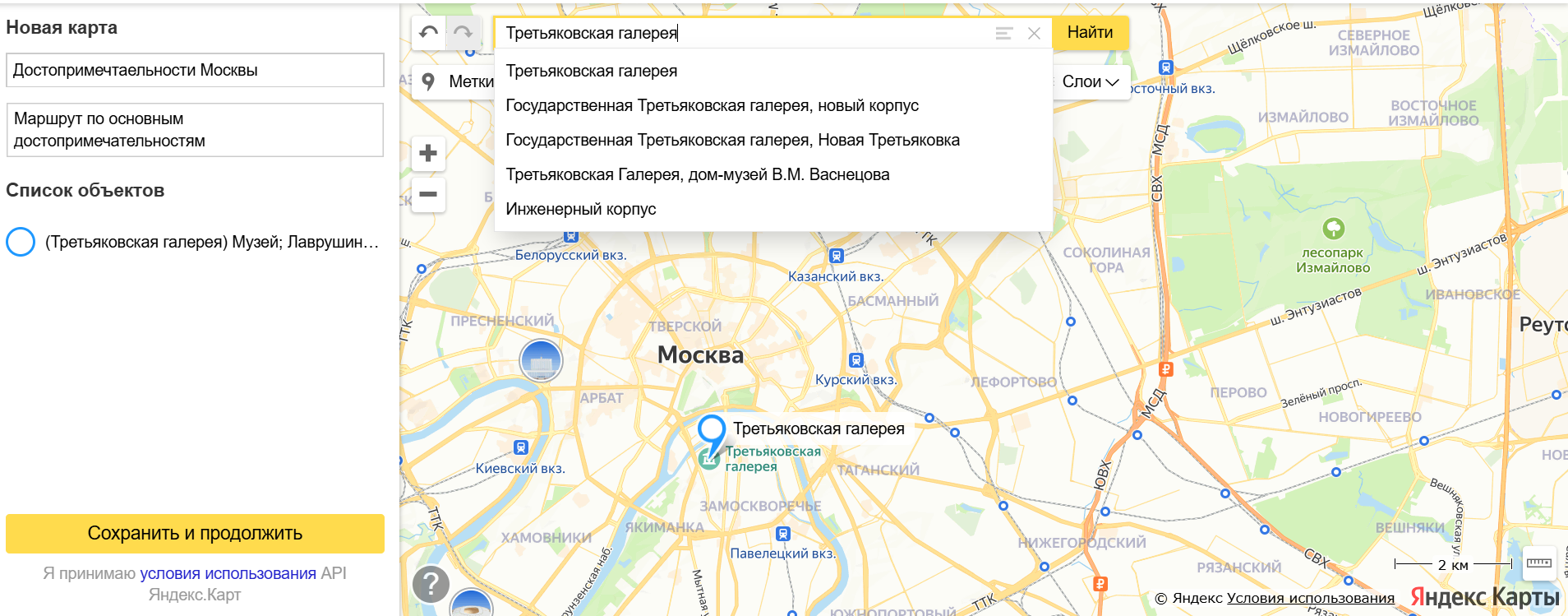
Первый способ: введите адрес в поисковую строку → кликните по появившейся строчке.
Источник: скриншот из Конструктора Яндекс Карт
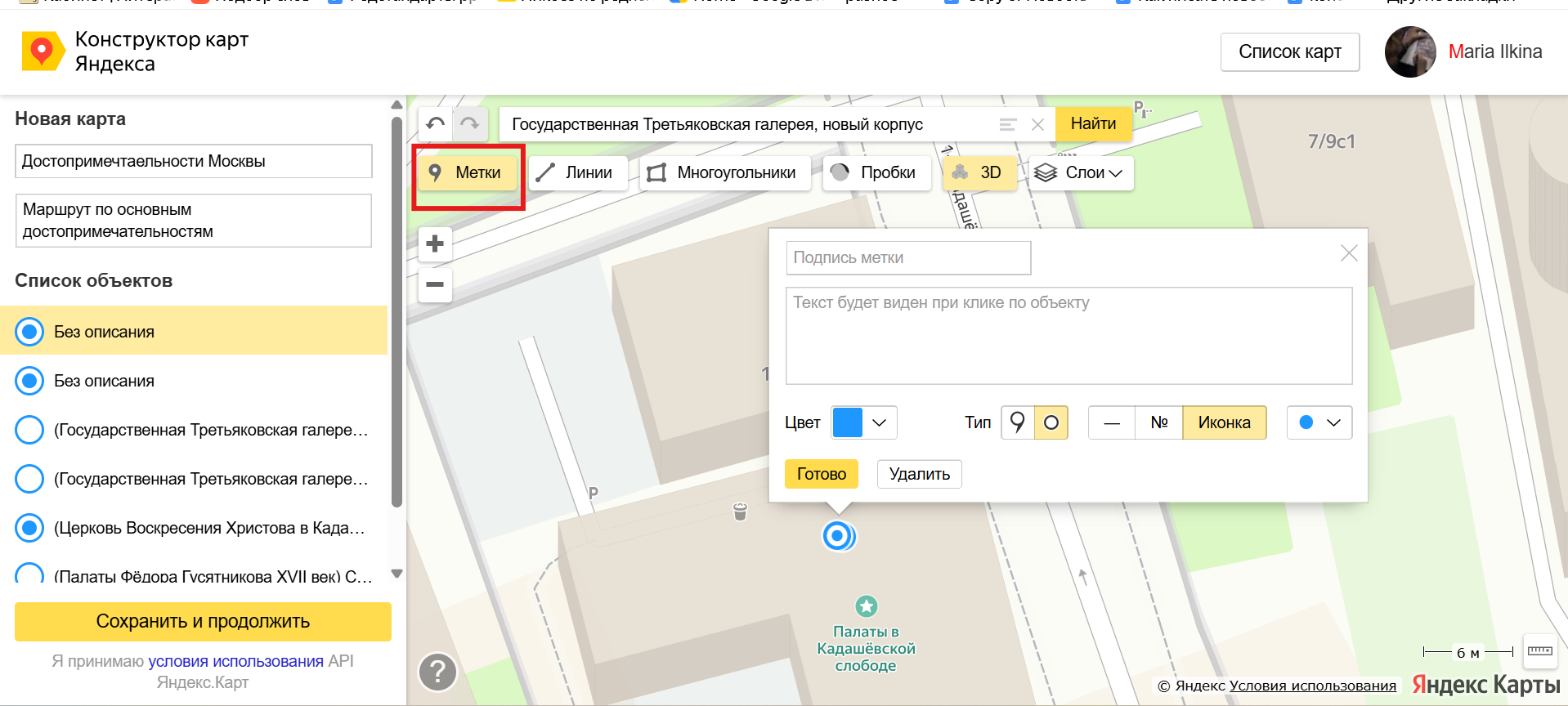
Второй способ: найдите адрес вручную. Для этого найдите нужный участок на карте, увеличьте масштаб, чтобы было видно нужное здание и кликните по инструменту «Метки» → поставьте метку на здание. При желании заполните поля:
в подписе метки введите ее название (например, можете указать наименование организации);
в большое поле для текста можно добавить график работы и другие особенности.
Источник: скриншот из Конструктора Яндекс Карт
Третий способ, если адресов много: подготовьте файл с адресами и координатами объектов и загрузите его целиком. В одном из пяти форматов:
KML — загрузятся метки, линии и многоугольники. У меток сохранятся координаты, описание, подпись, цвет, название и описание карты. Но метки не соберутся в группы, а цвет может стать чуть другим — Конструктор подберет похожий.
GPX — загрузятся метки (с координатами и описанием), а также маршруты и треки. Название и описание карты перенесутся.
GeoJSON — загрузятся метки с номерами, линии и фигуры. Группы не сохранятся, цвет заменится на похожий.
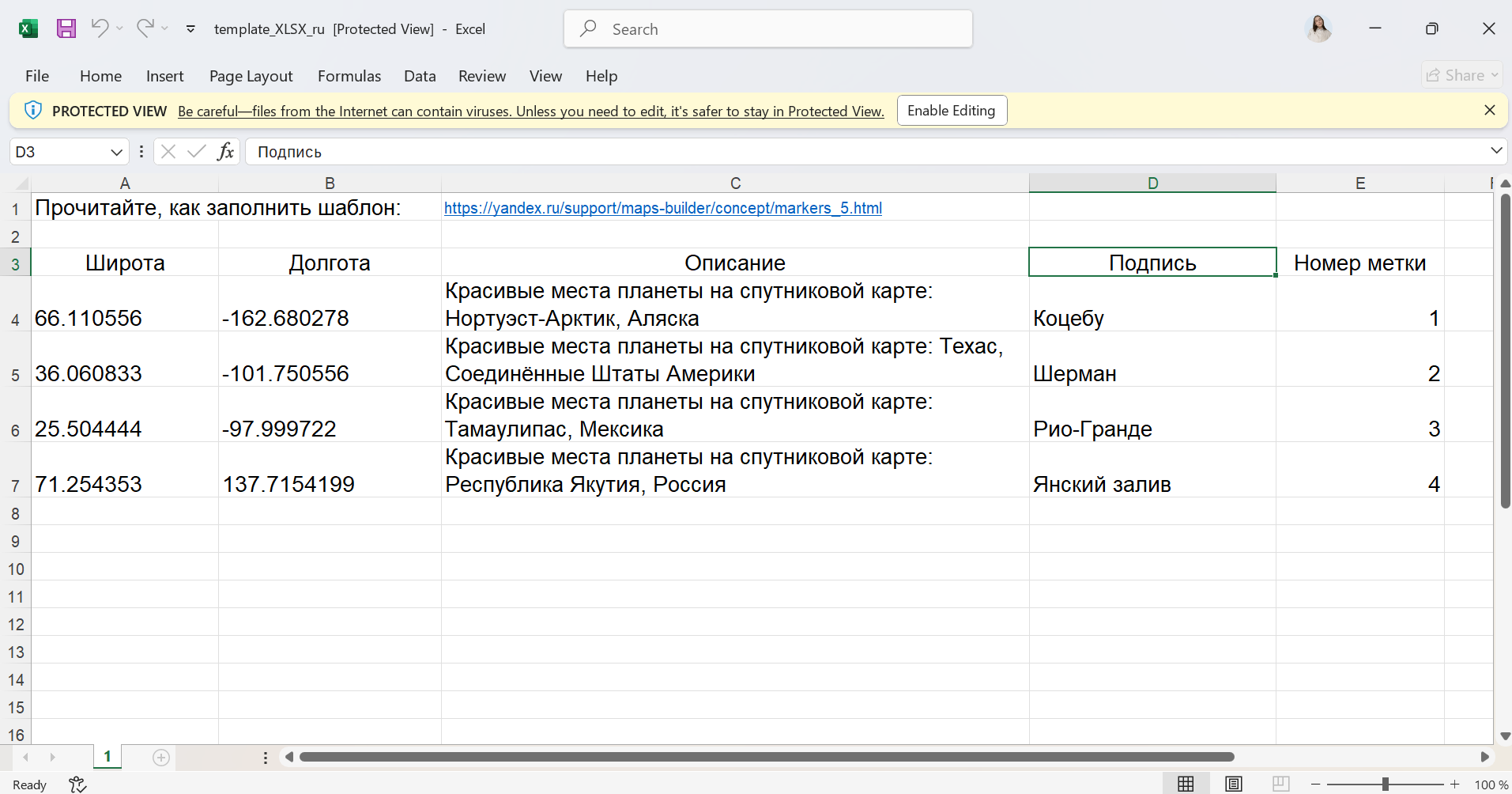
CSV (таблица) — из нее загрузятся только метки. Нужны столбцы: широта, долгота, описание, подпись, номер. Разделитель — запятая, точка с запятой или табуляция. Координаты пишите с точкой. Текст заключайте в кавычки.
XLSX (файл Excel). Из него тоже загрузятся только метки. Столбцы такие же, как в CSV.
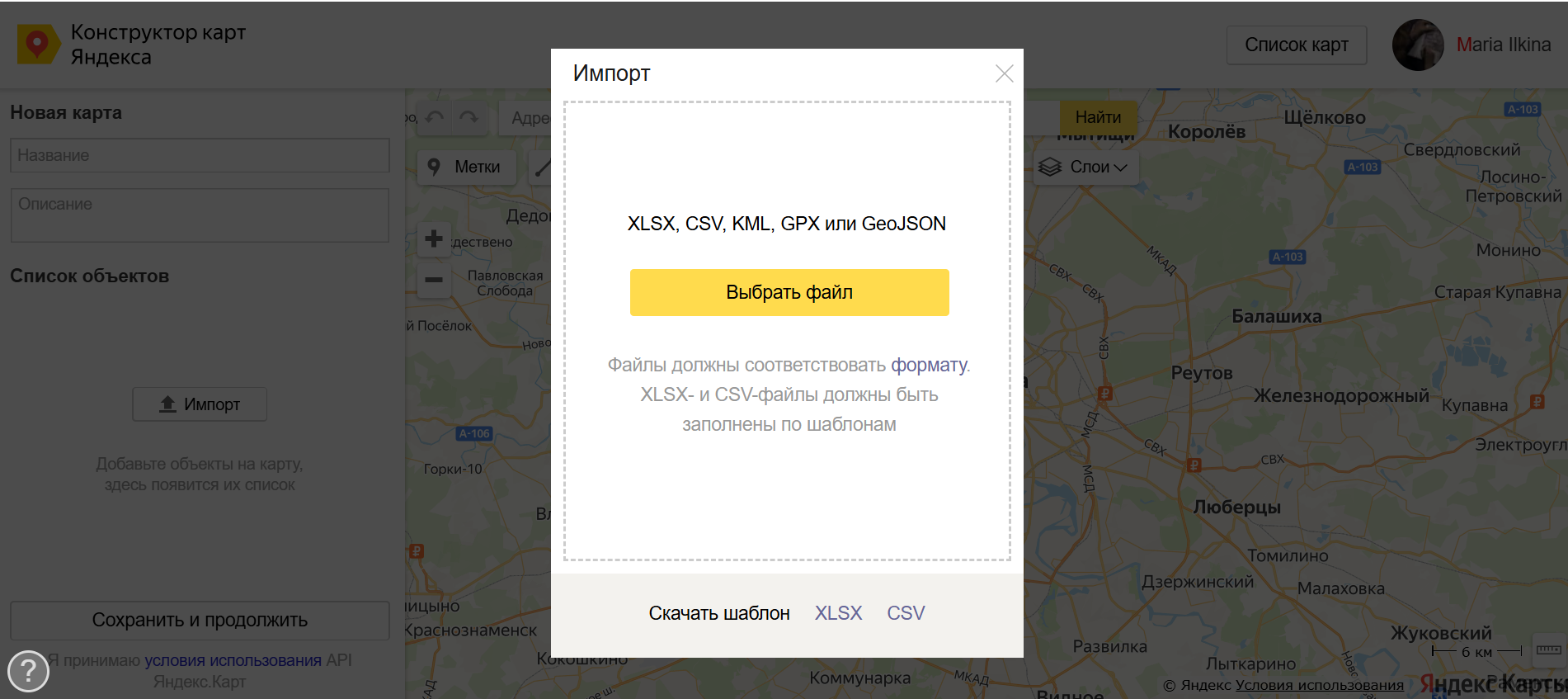
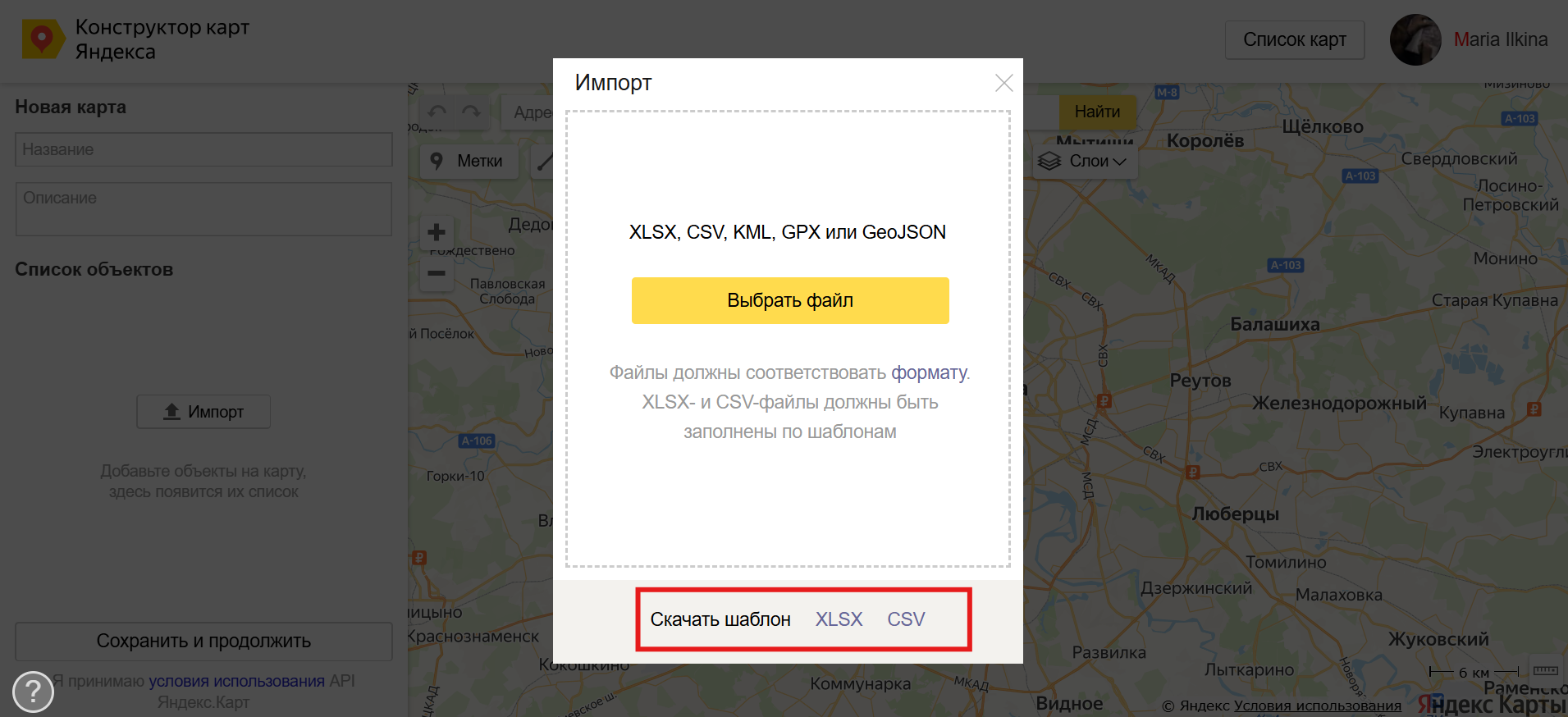
Шаблоны файлов для CSV и XLSX можно скачать прямо в окне импорта — там есть ссылка на пример.
Когда соберете нужный файл, создайте новую карту, кликните по кнопке «К импорту». Она находится в боковом меню «Список объектов».
Источник: скриншот из Конструктора Яндекс Карт
Источник: скриншот из Конструктора Яндекс Карт
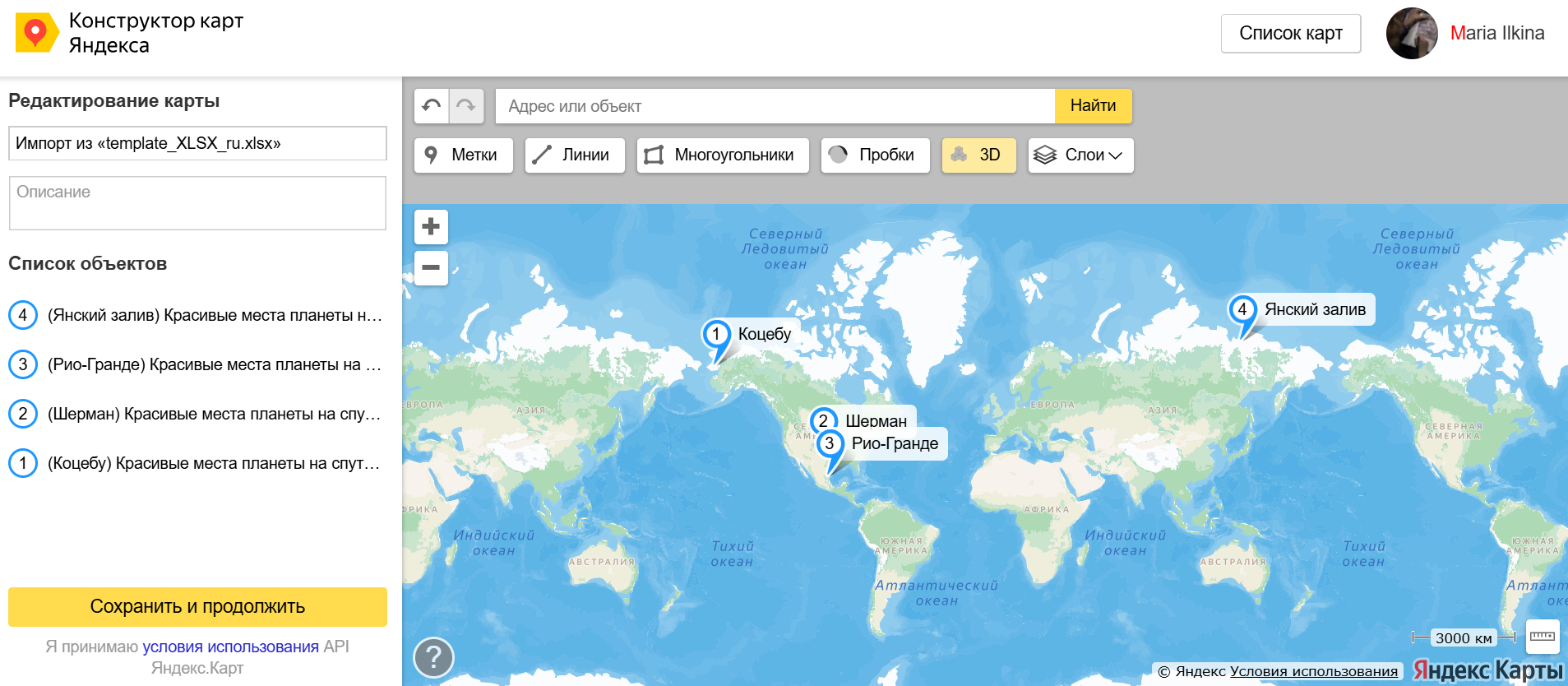
Данные из таблицы автоматически загрузятся на карту.
Источник: скриншот из Конструктора Яндекс Карт
Импорт из файла возможен только в новую, ранее не заполненную карту.
Источник: скриншот из Конструктора Яндекс Карт
Шаг 4. Добавьте метки
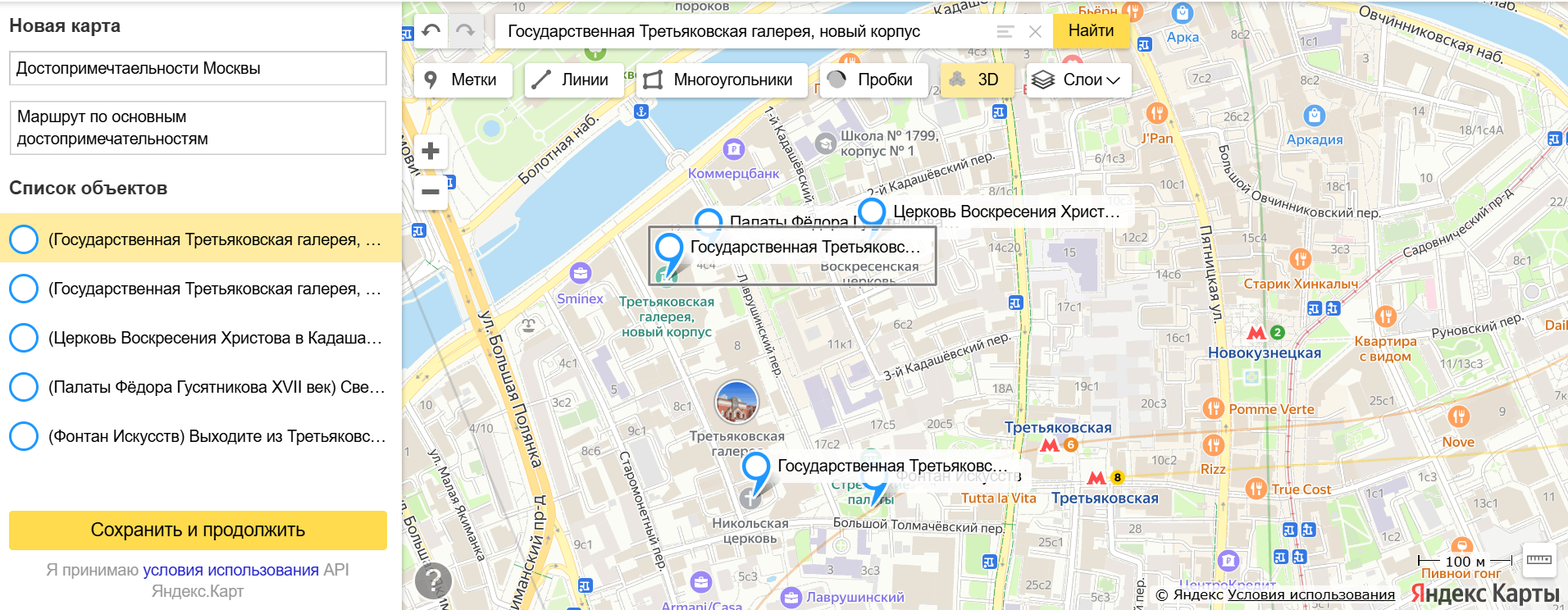
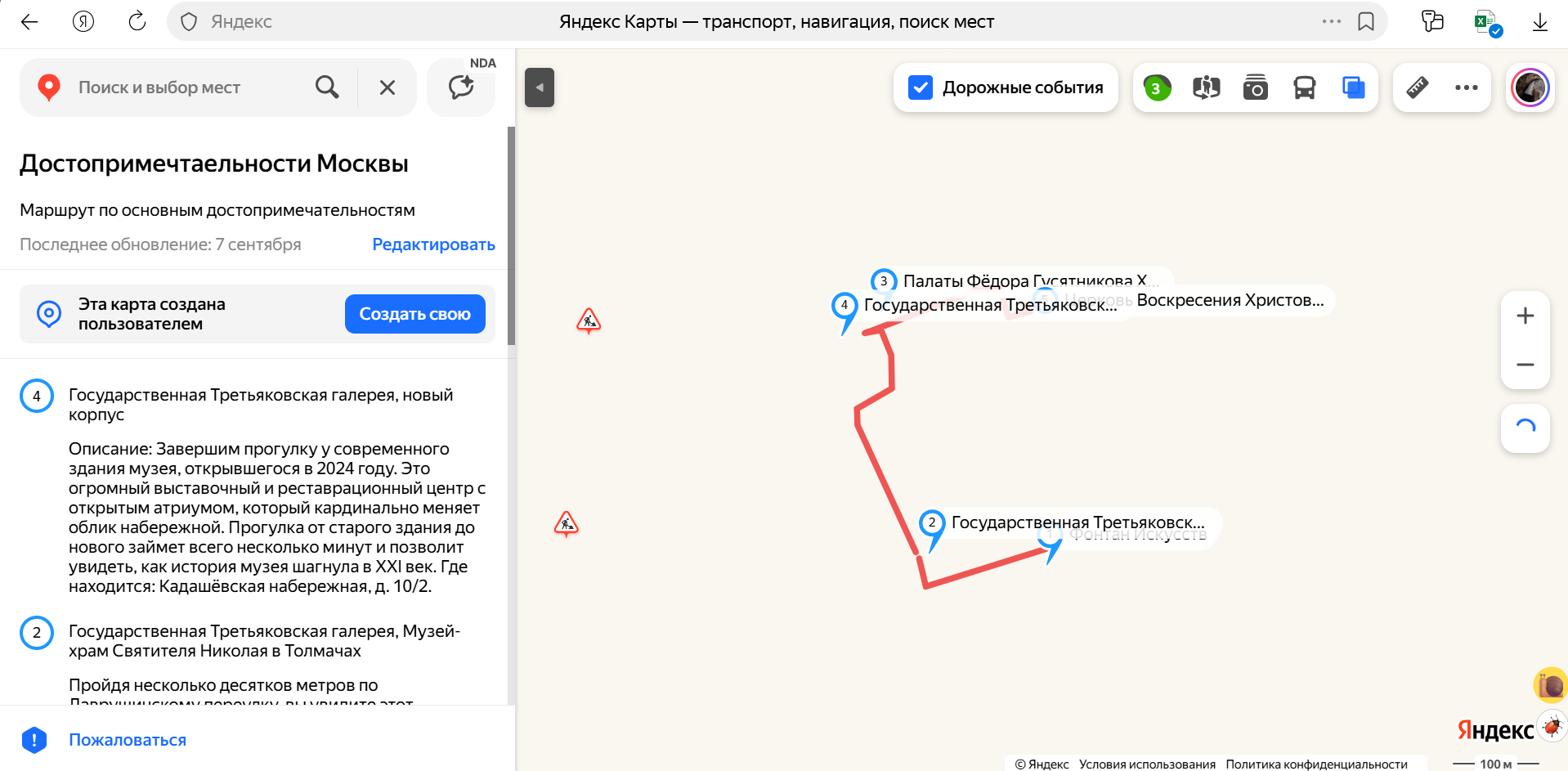
После того как вы добавите нужные вам адреса, они отразятся на карте.
Источник: скриншот из Конструктора Яндекс Карт
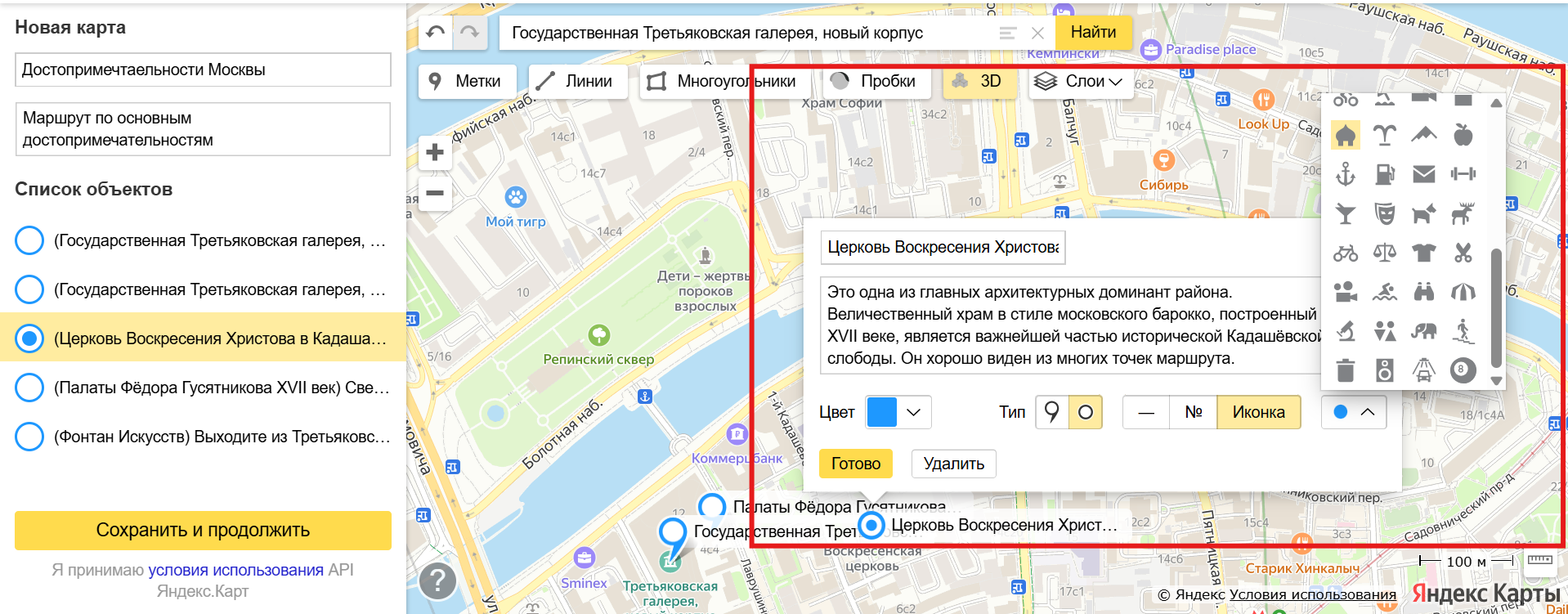
Кликнув по метке, вы можете поменять:
иконки и их тип;
цвет;
номер объекта.
Также вы можете добавить подробное описание объекта. Эта информация появится во всплывающем окне при клике на метку на сайте.
Когда закончите настройку метки, нажмите «Готово», чтобы сохранить объект с описанием. Для нескольких адресов повторите шаг для каждой точки или используйте импорт из файла, инструкция — выше.
Источник: скриншот из Конструктора Яндекс Карт
Шаг 5. Нарисуйте схему прохода или проезда
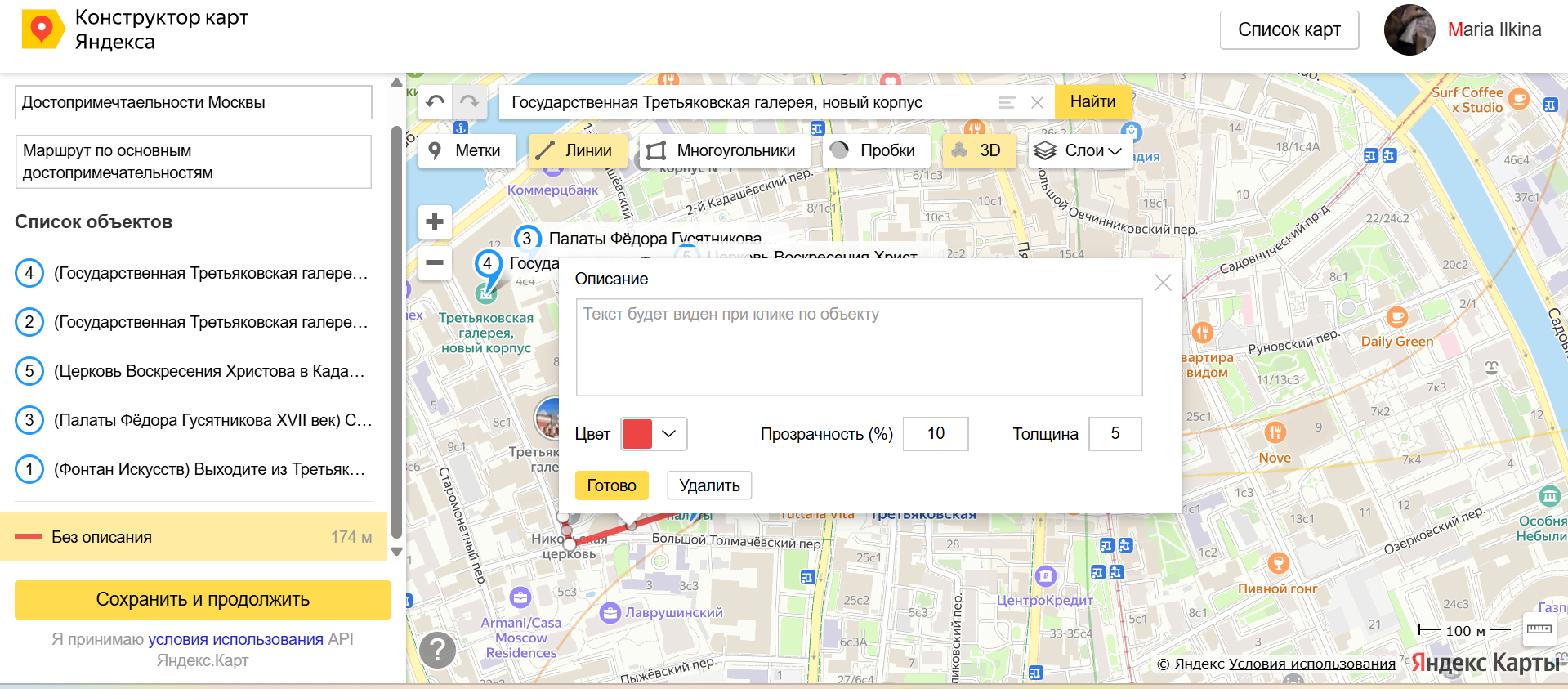
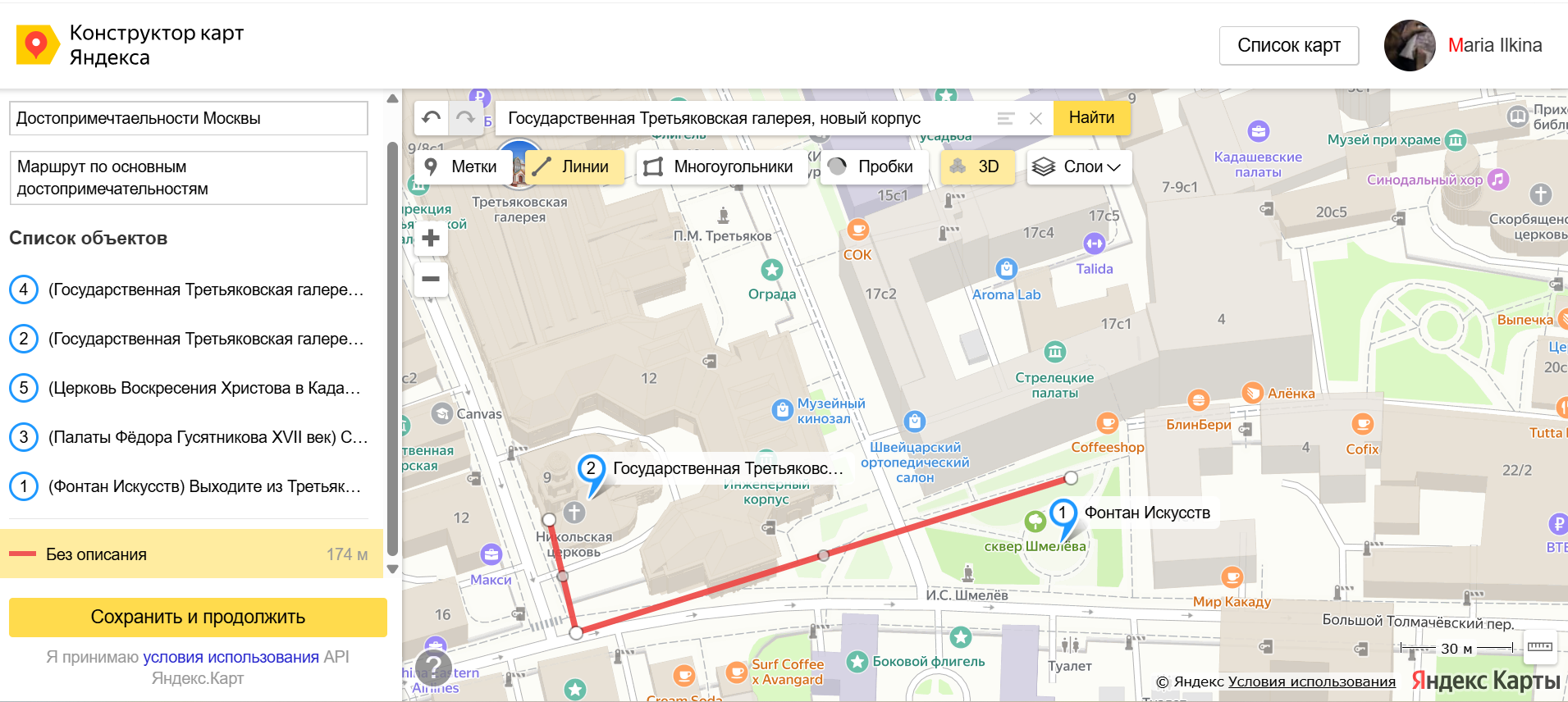
Если посетителю важно не просто увидеть точку, а понять путь до нее, то используйте инструмент «Линия»:
нарисуйте путь на карте;
задайте цвет;
измените прозрачность и толщину линии.
Чтобы завершить рисование, кликните левой кнопкой по последней вершине линии. В открывшемся меню выберите «Завершить», затем нажмите «Готово».
Источник: скриншот из Конструктора Яндекс Карт
Источник: скриншот из Конструктора Яндекс Карт
Шаг 6. Выделите здание или территорию
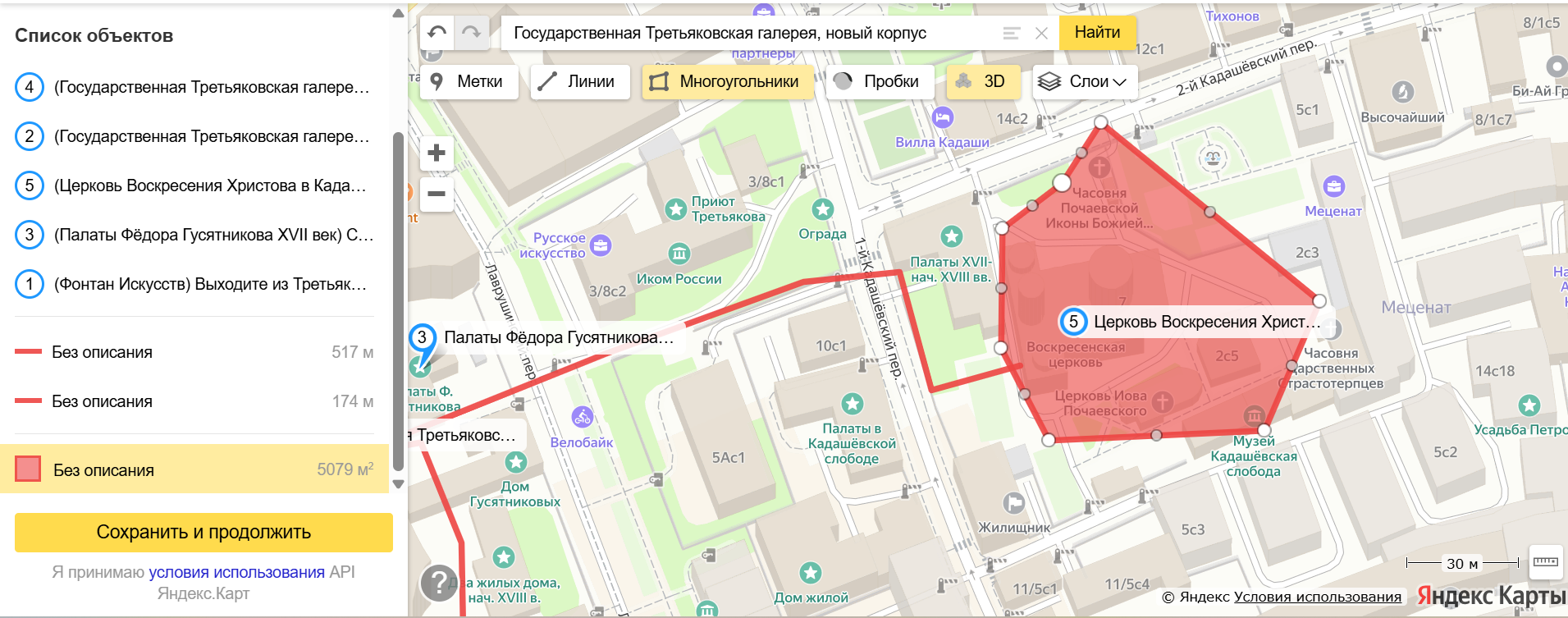
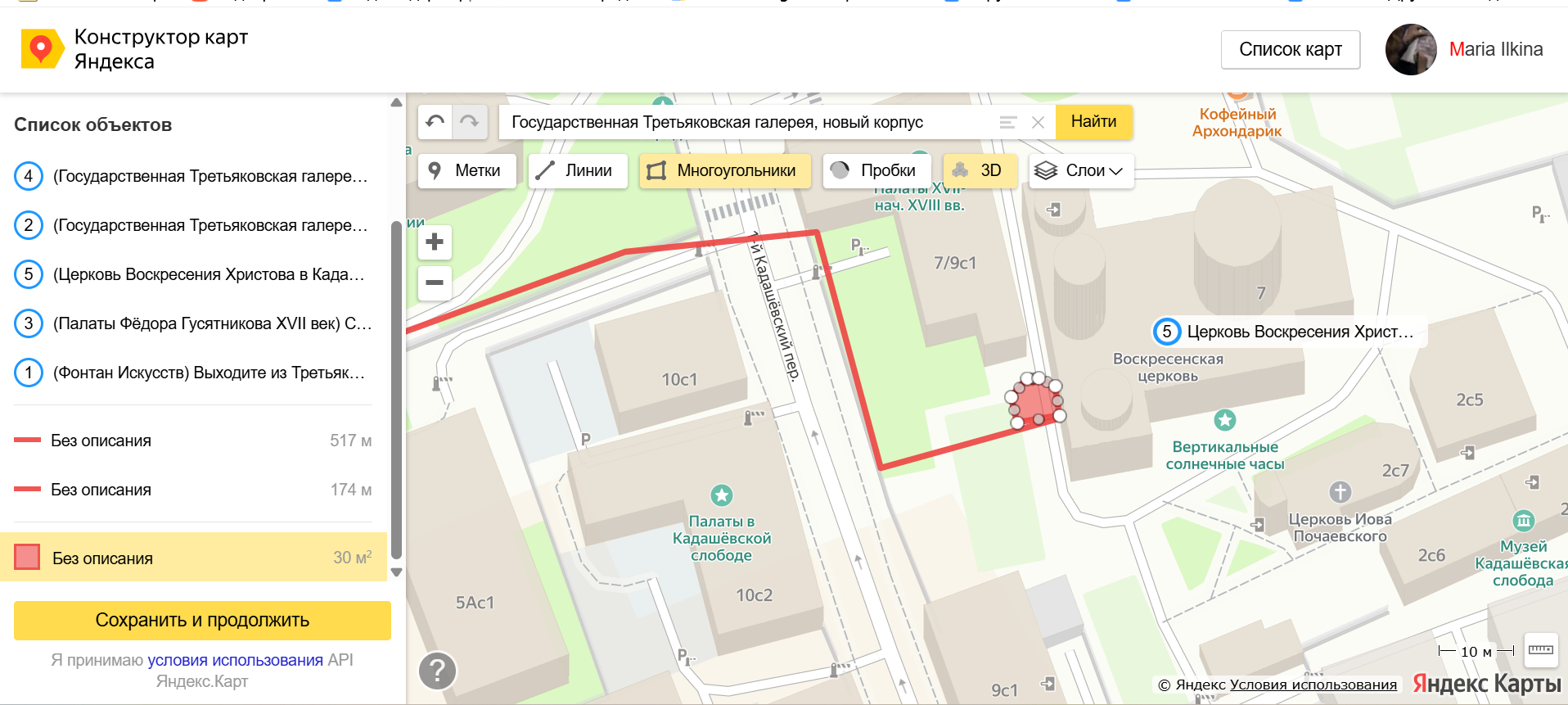
Если объект находится в плотной застройке или занимает большую площадь, добавьте «Многоугольник». При помощи этого инструмента можно обвести само здание, парковку или двор.
В «Многоугольнике» также можно настроить:
цвет фигуры;
прозрачность заливки;
толщину контура.
Чтобы сохранить результат работы с инструментом, кликните по последней вершине → «Завершить» → «Готово».
Источник: скриншот из Конструктора Яндекс Карт
Источник: скриншот из Конструктора Яндекс Карт
Шаг 7. Настройте отображение карты
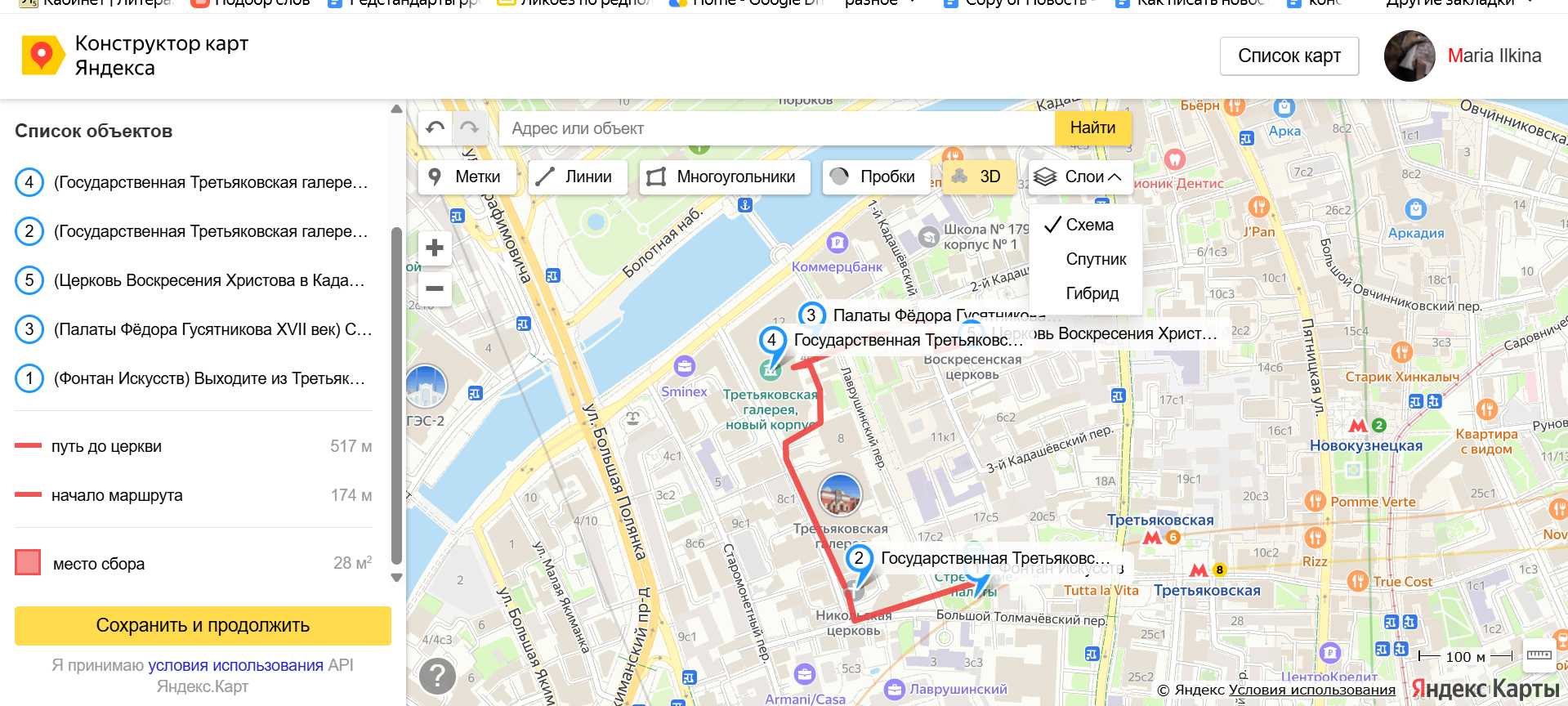
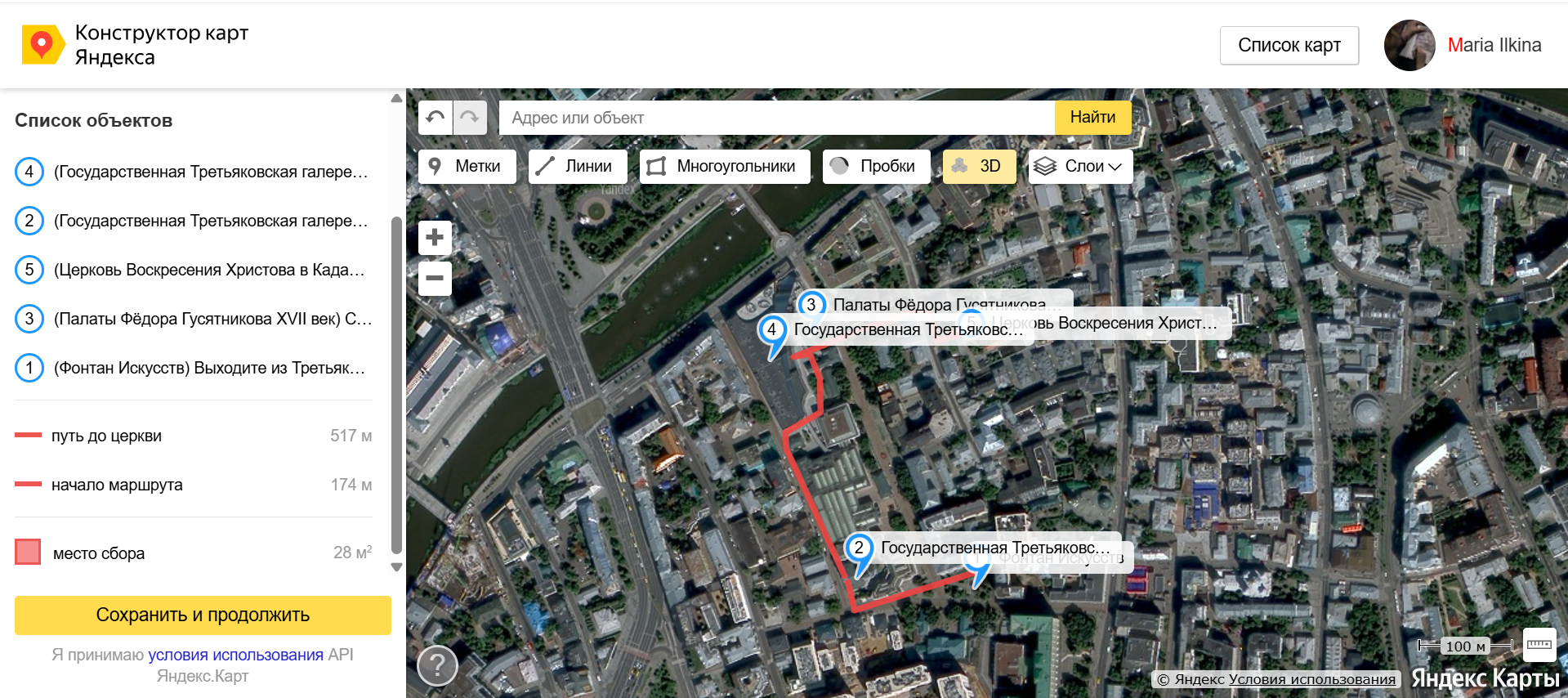
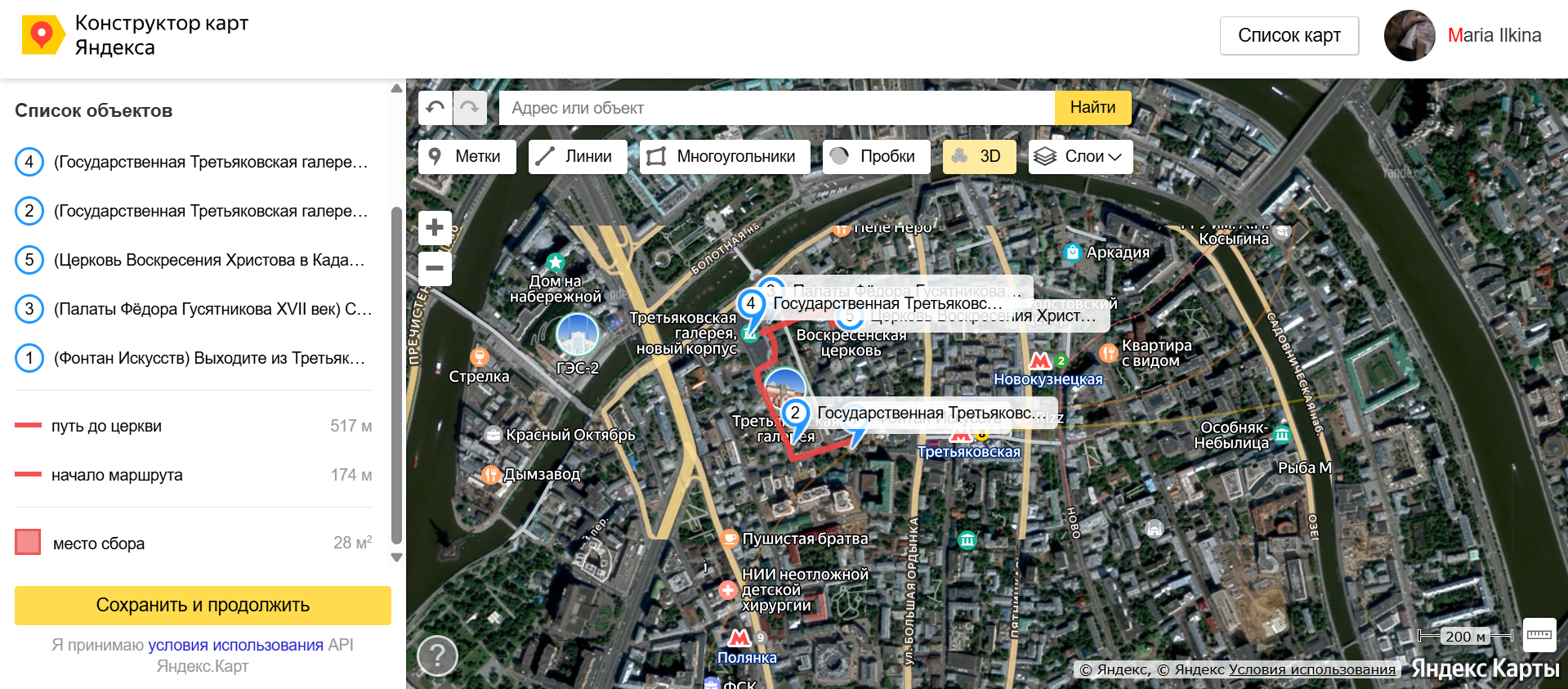
Выберите вид подложки кнопкой «Слои»:
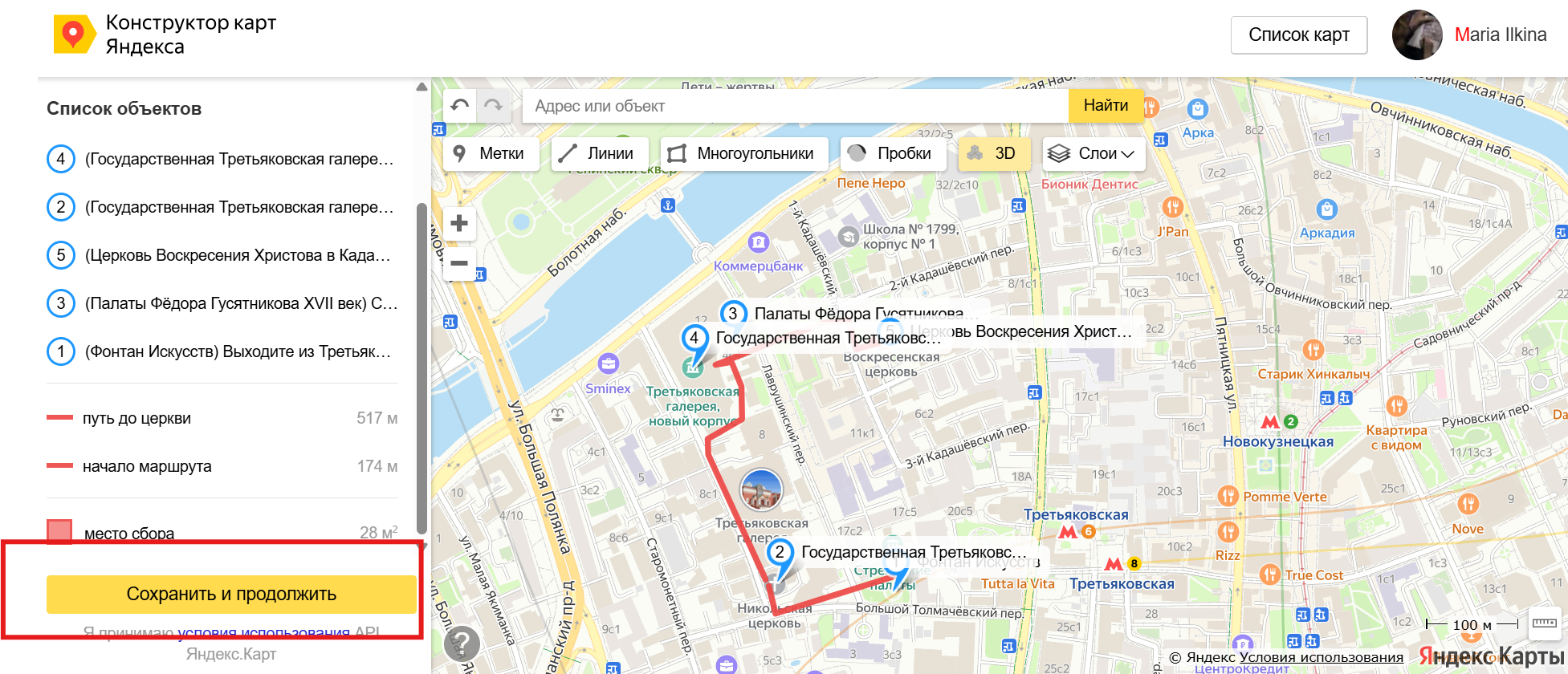
«Схема» — обычное схематичное изображение улиц и домов;
«Спутник» — снимок местности из космоса;
«Гибрид» — снимок со спутника с подписанными улицами и адресами.
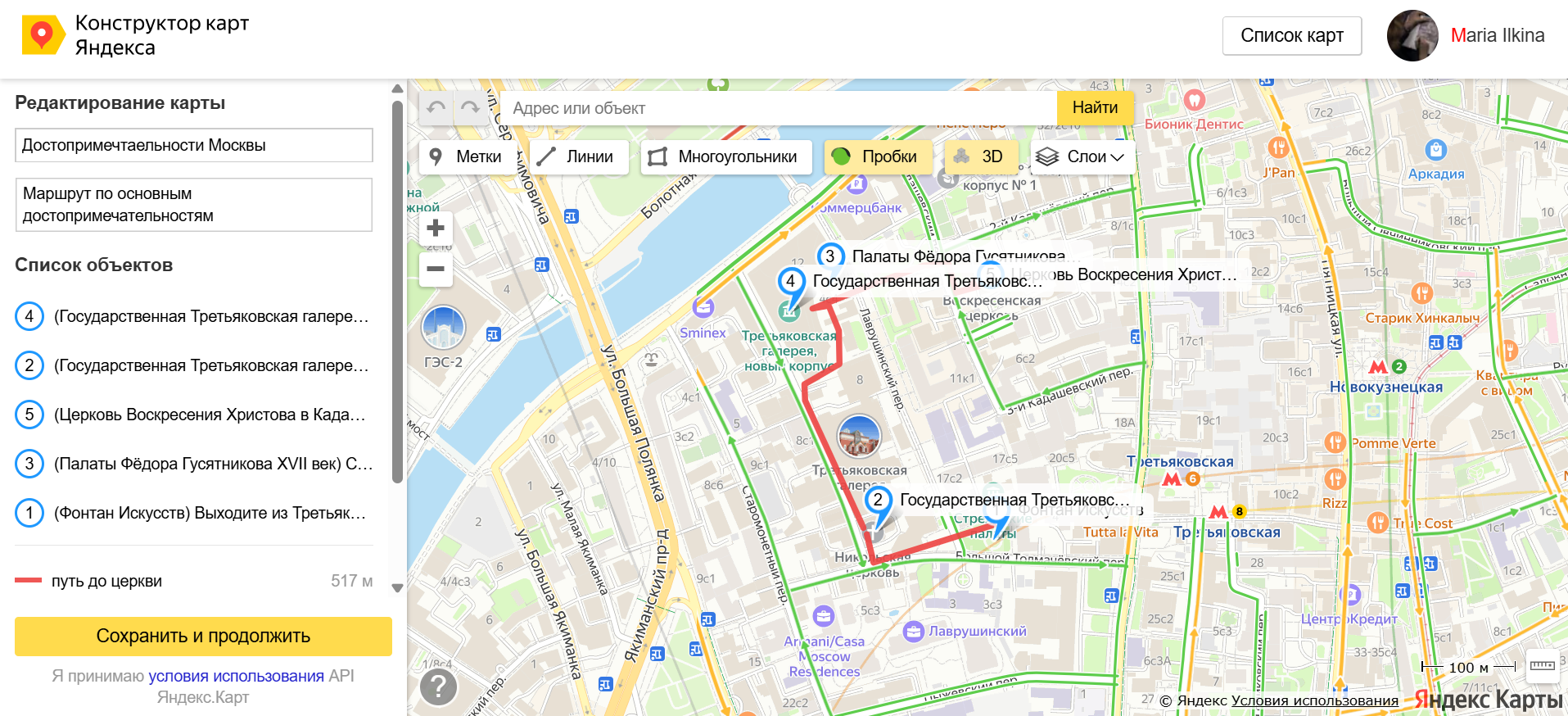
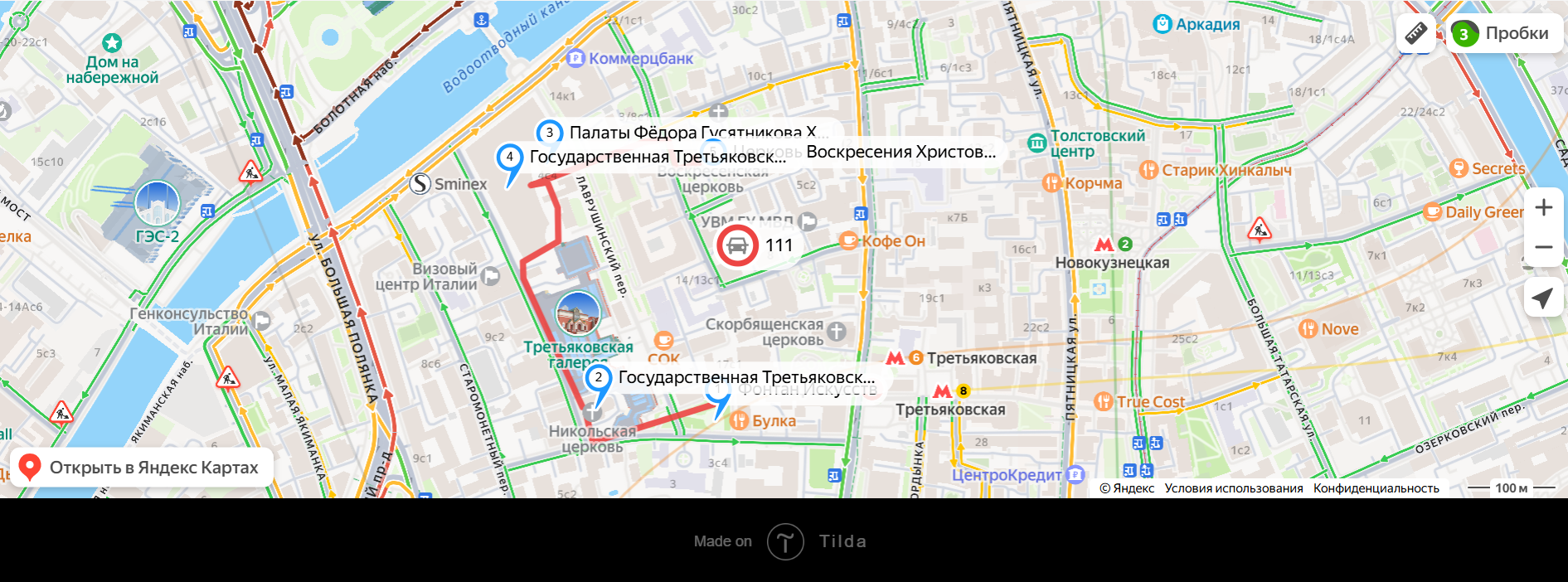
При желании включите слой пробок кнопкой «Пробки». Он будет показывать загруженность дорог в интерактивном режиме карты на сайте.
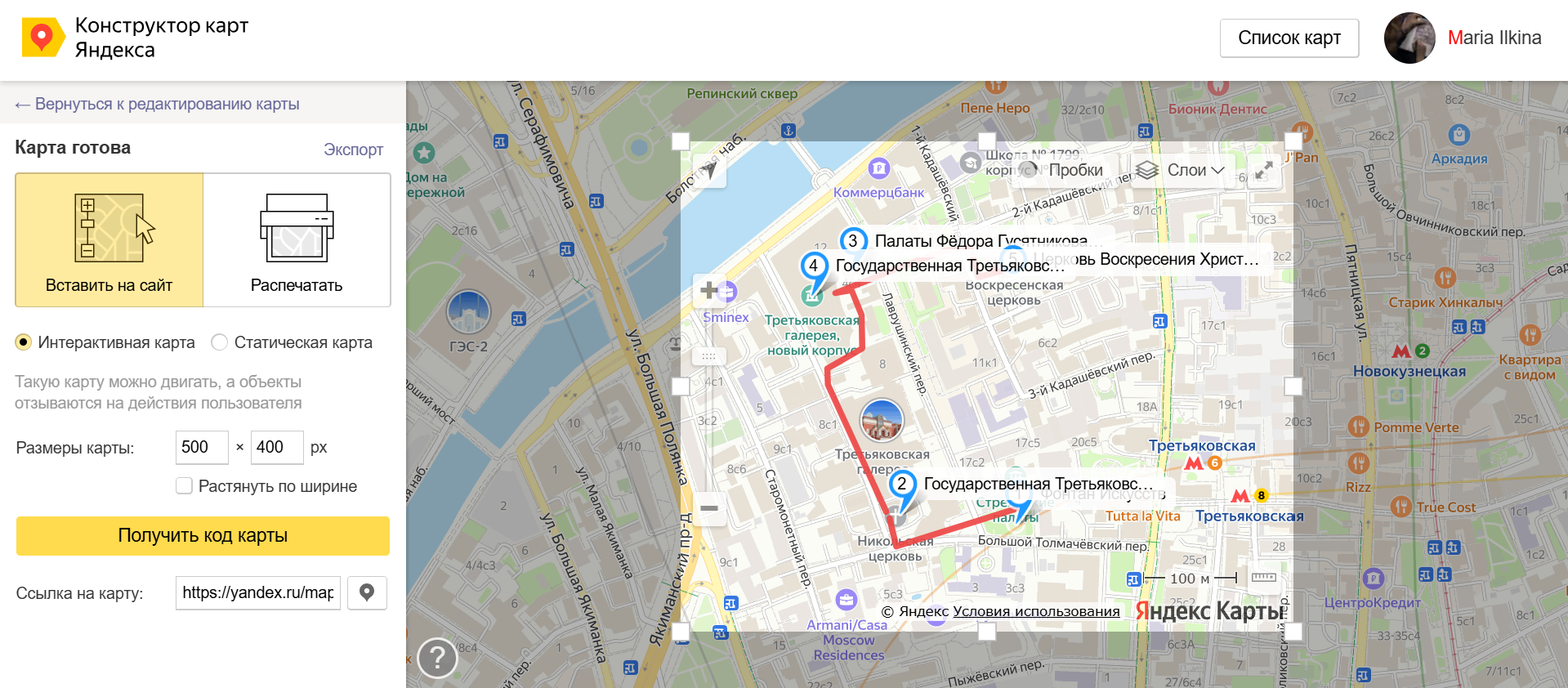
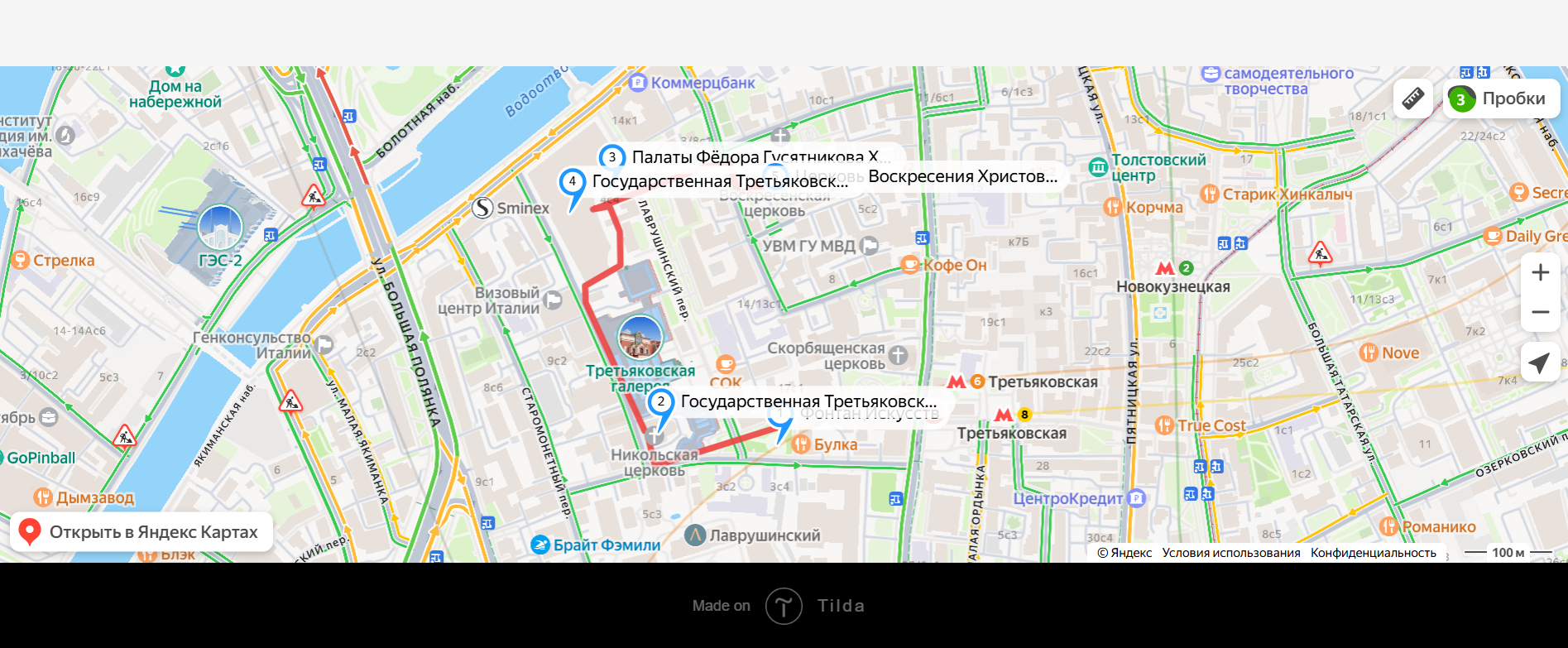
Карта в слое «Схема» / Источник: скриншот из Конструктора Яндекс Карт
Карта со слоем «Спутник» / Источник: скриншот из Конструктора Яндекс Карт
Карта со слоем «Гибрид» / Источник: скриншот из Конструктора Яндекс Карт
Карта с режимом «Пробки» / Источник: скриншот из Конструктора Яндекс Карт
Шаг 8. Сохраните карту
Когда все объекты добавлены и оформление настроено, нажмите «Сохранить и продолжить». Откроется страница «Карта готова», где можно взять код или картинку для дальнейшей работы с картой.
Источник: скриншот из Конструктора Яндекс Карт
Источник: скриншот из Конструктора Яндекс Карт
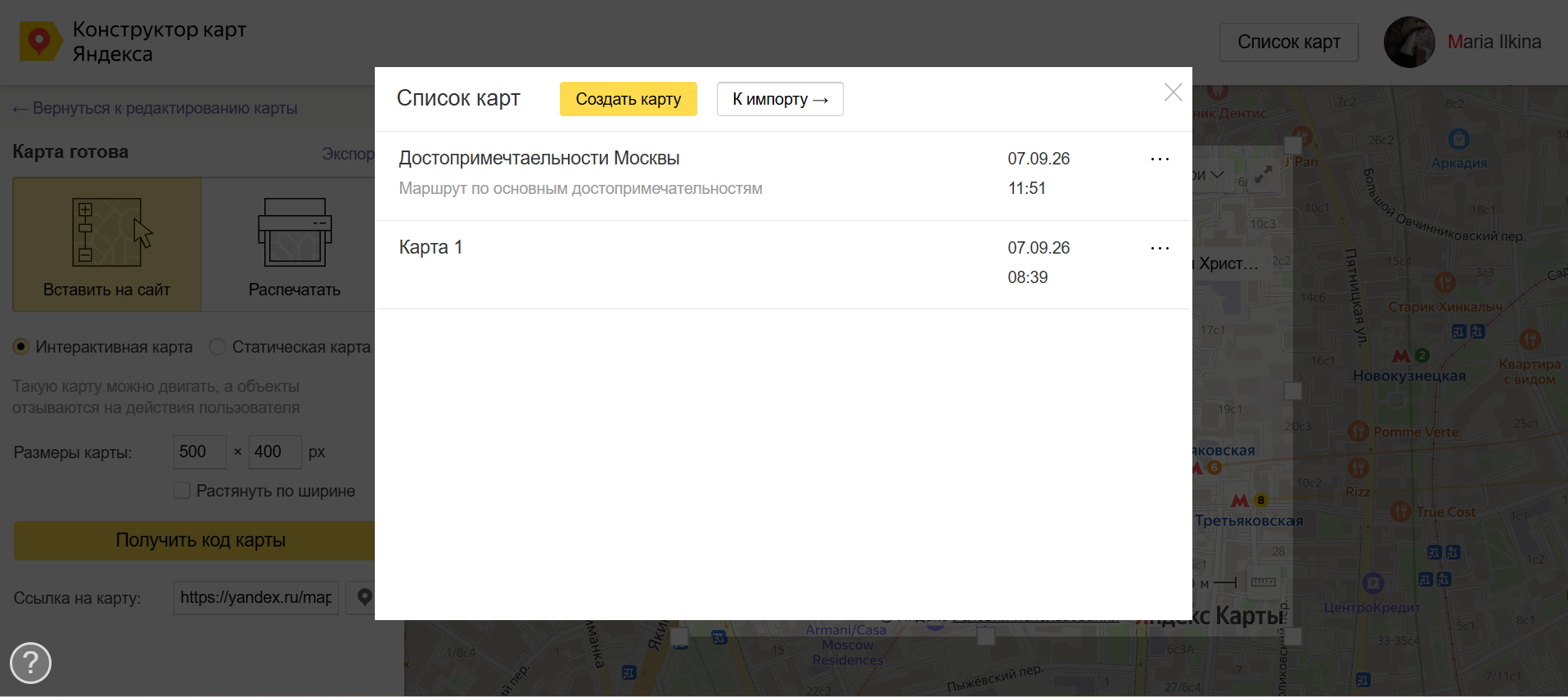
Сама карта сохранится в вашем профиле — раздел «Список карт».
Источник: скриншот из Конструктора Яндекс Карт
Как выбрать формат карты
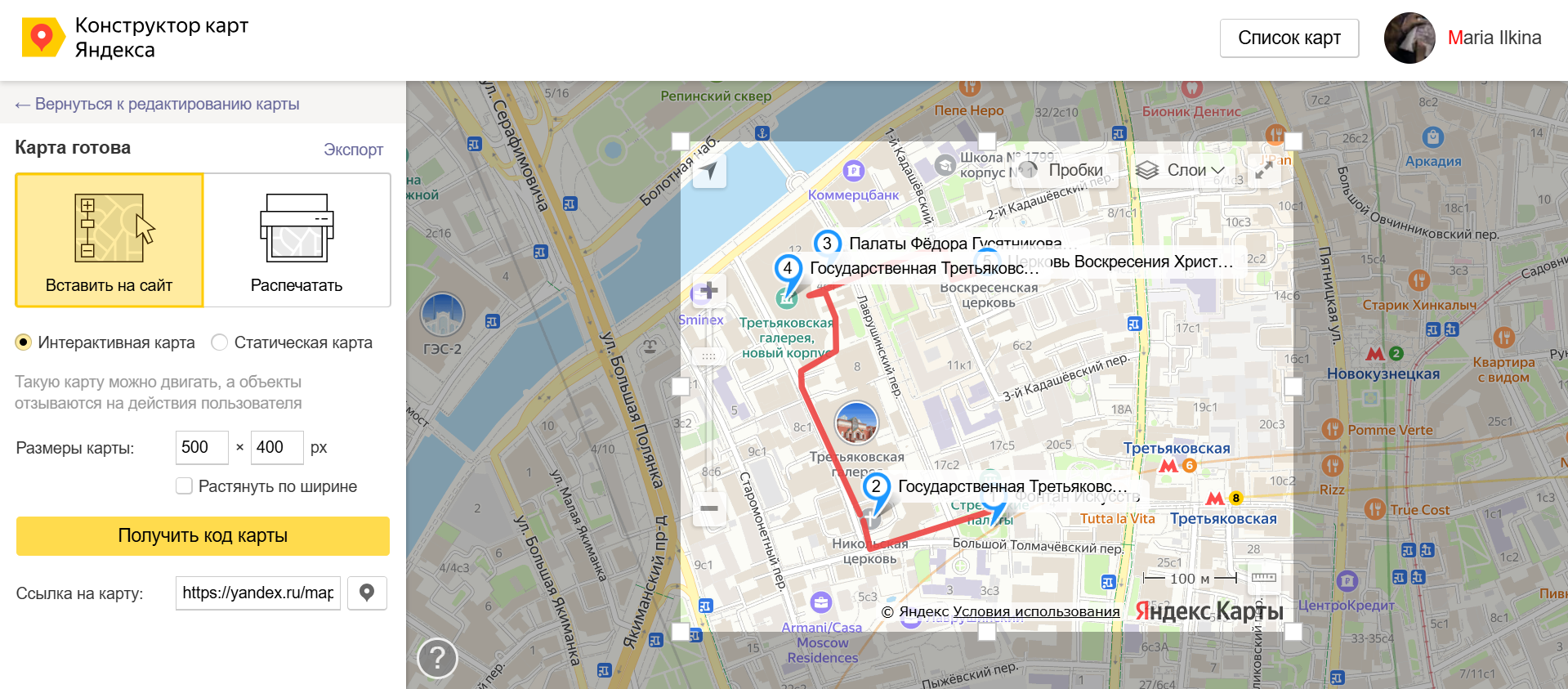
После сохранения карты доступны три варианта ее использования. Интерактивная карта для встраивания на сайт с возможностью масштабирования и клика по меткам на карте. Статическая карта — если нужно облегченное изображение для сайта. Картинка — для печати или экспорта в файл.
Когда нужна интерактивная карта
Самый распространенный вариант карты для размещения на сайте. После вставки кода с интерактивной картой посетитель сможет:
приближать и отдалять карту;
кликать на метки;
читать описания объектов;
видеть рекомендуемый маршрут.
Чтобы сделать код для вставки интерактивной карты:
На странице «Карта готова» нажмите кнопку «Интерактивная карта».
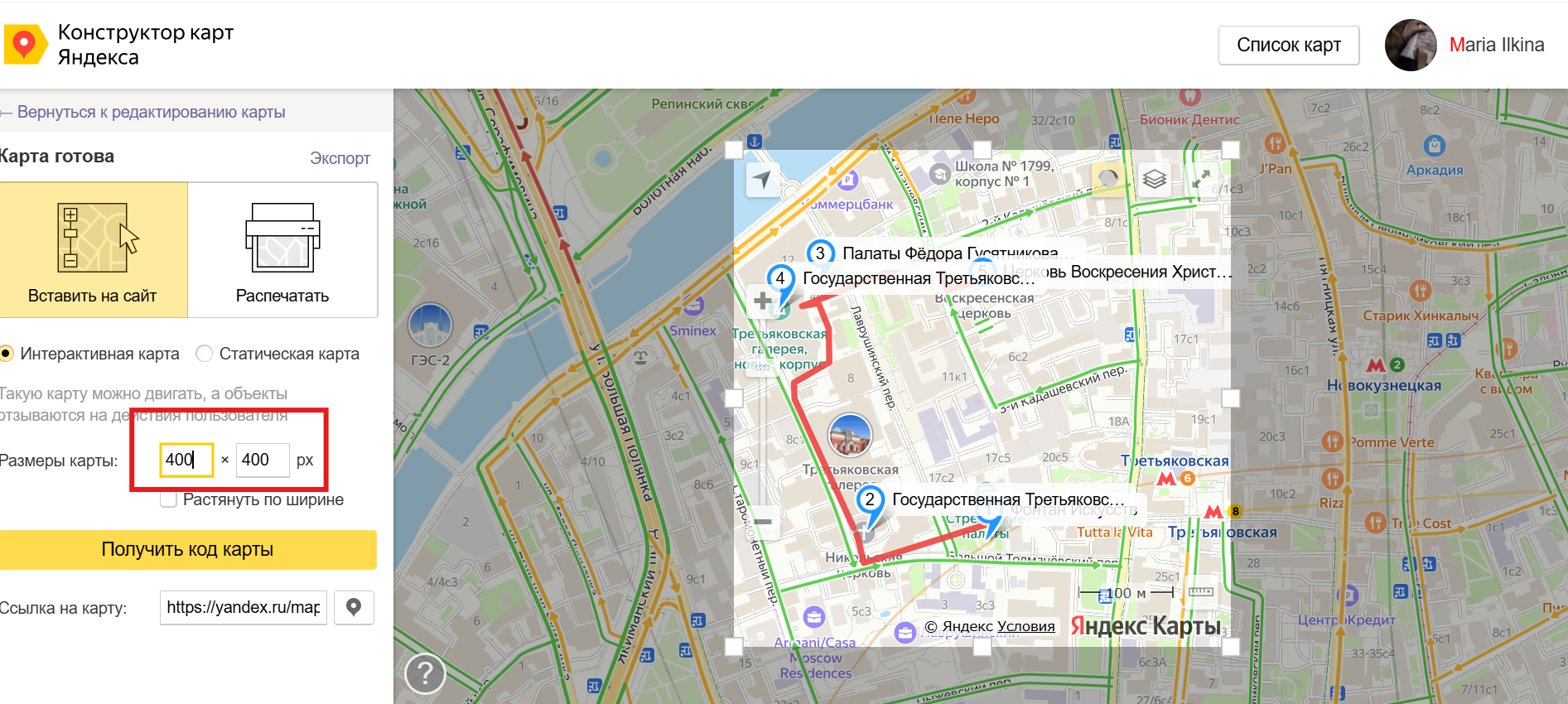
Выберите область, при необходимости задайте свой размер карты — введите значения в полях «Размеры карты» в пикселях или измените размер выделенной области прямо на карте.
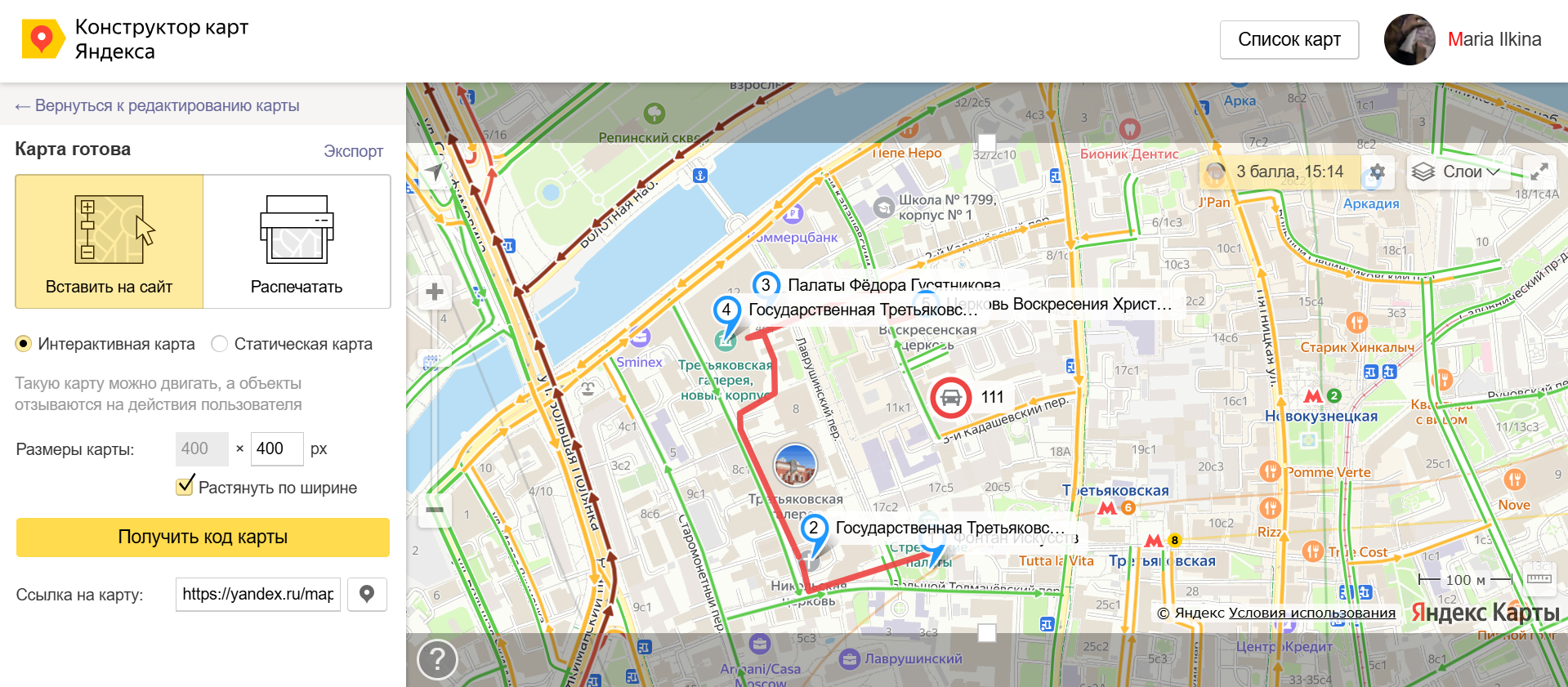
Если нужно, чтобы карта занимала всю ширину блока на сайте, включите опцию «Растянуть по ширине» — она задает ширину 100%.
Источник: скриншот из Конструктора Яндекс Карт
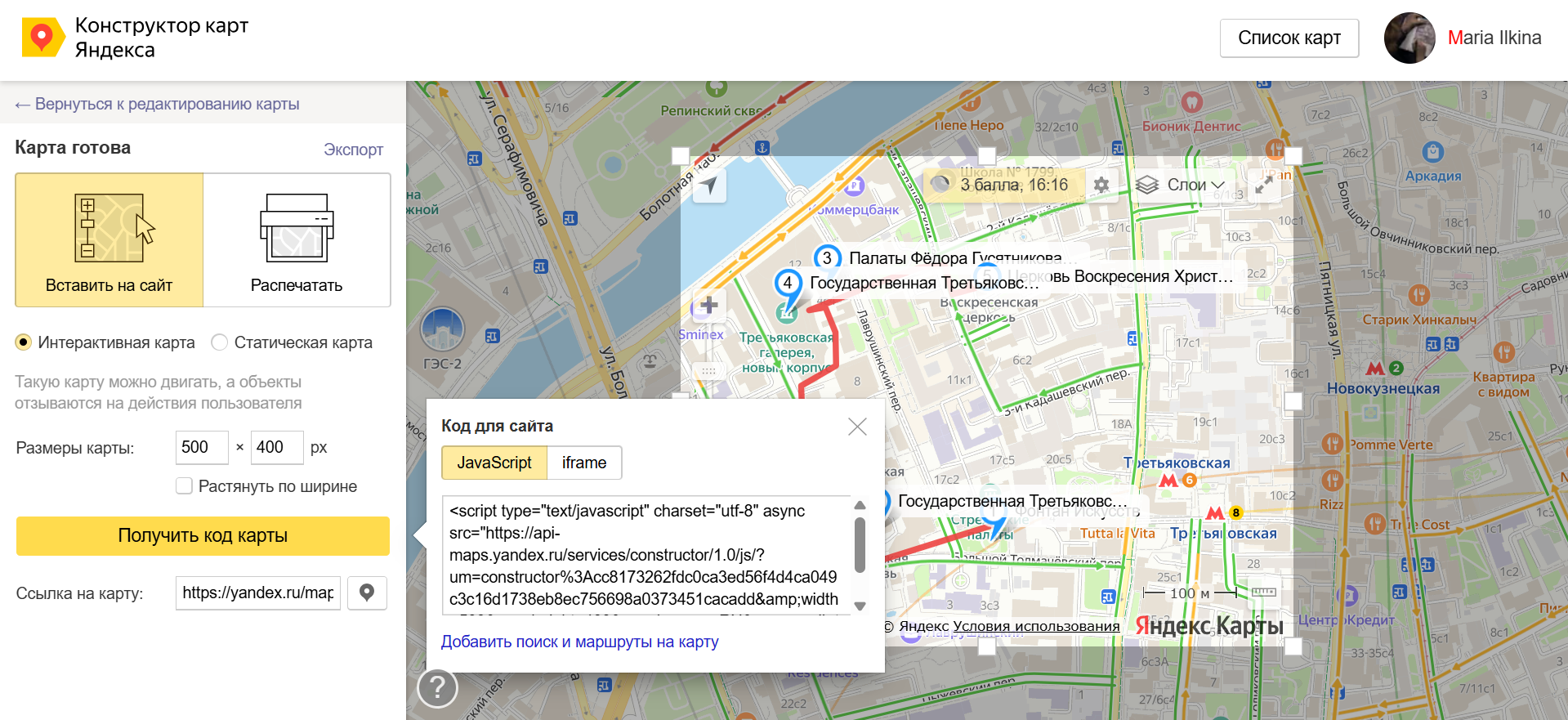
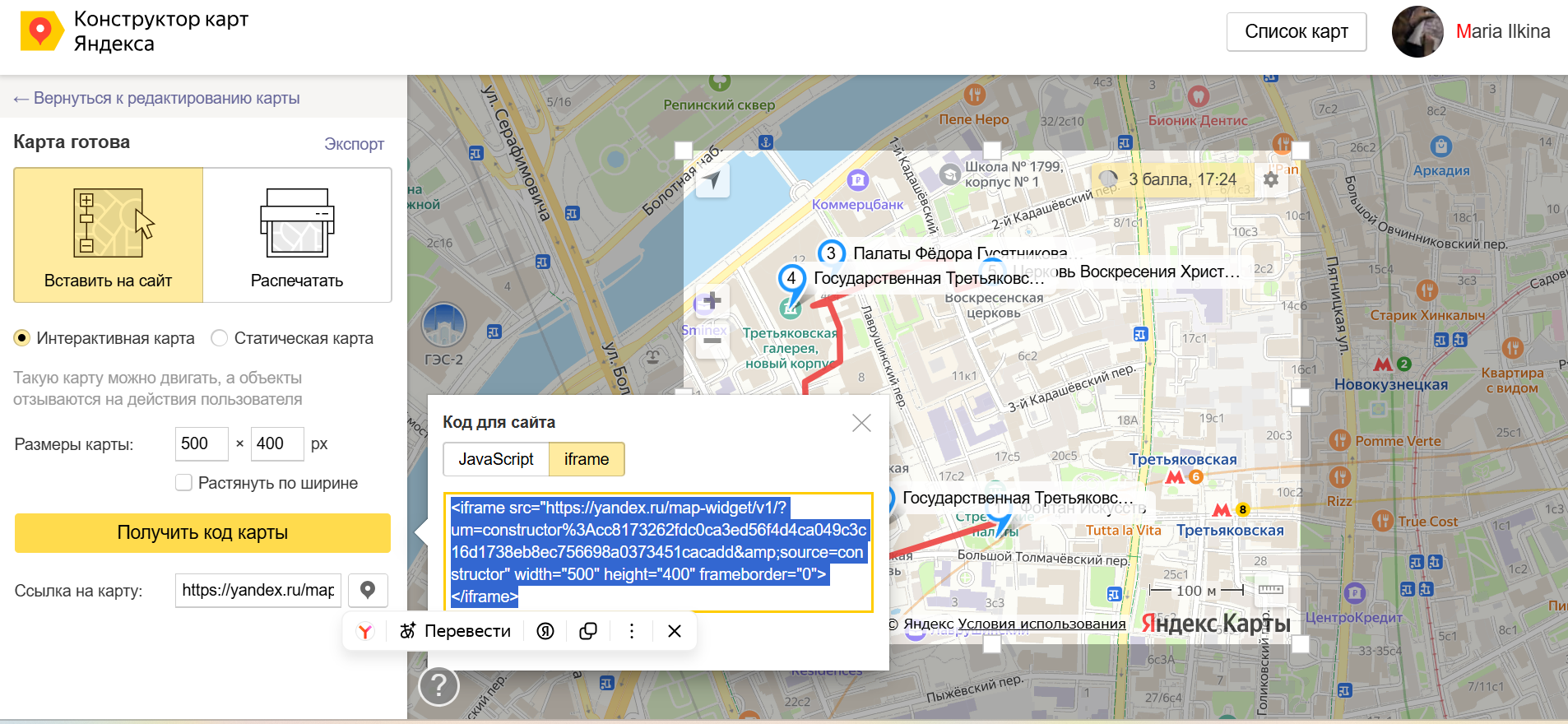
Дальше нажмите «Получить код карты». В открывшейся форме доступны два варианта кода:
Iframe — самый простой способ вставить карту. Но возможностей мало: только вид «Схема» — карта показывается лишь в крупном масштабе, а часть HTML-тегов внутри не работает (картинки — через img, скрипты — через script, стили и обработчики вроде onclick).
JavaScript — способ гибче. Но по умолчанию на такой карте нет поиска, маршрутов и панорам. Чтобы они появились, нужен ключ из сервисов «JavaScript API» и «HTTP Геокодер» — его добавляют в скопированный код. Подробнее — ниже.
Источник: скриншот из Конструктора Яндекс Карт
Помимо кода для вставки, на той же панели можно скопировать прямую ссылку на вашу карту из поля «Ссылка на Яндекс Карты», а затем на открывшейся странице воспользоваться кнопкой «Поделиться».
Источник: скриншот из Яндекс Карт
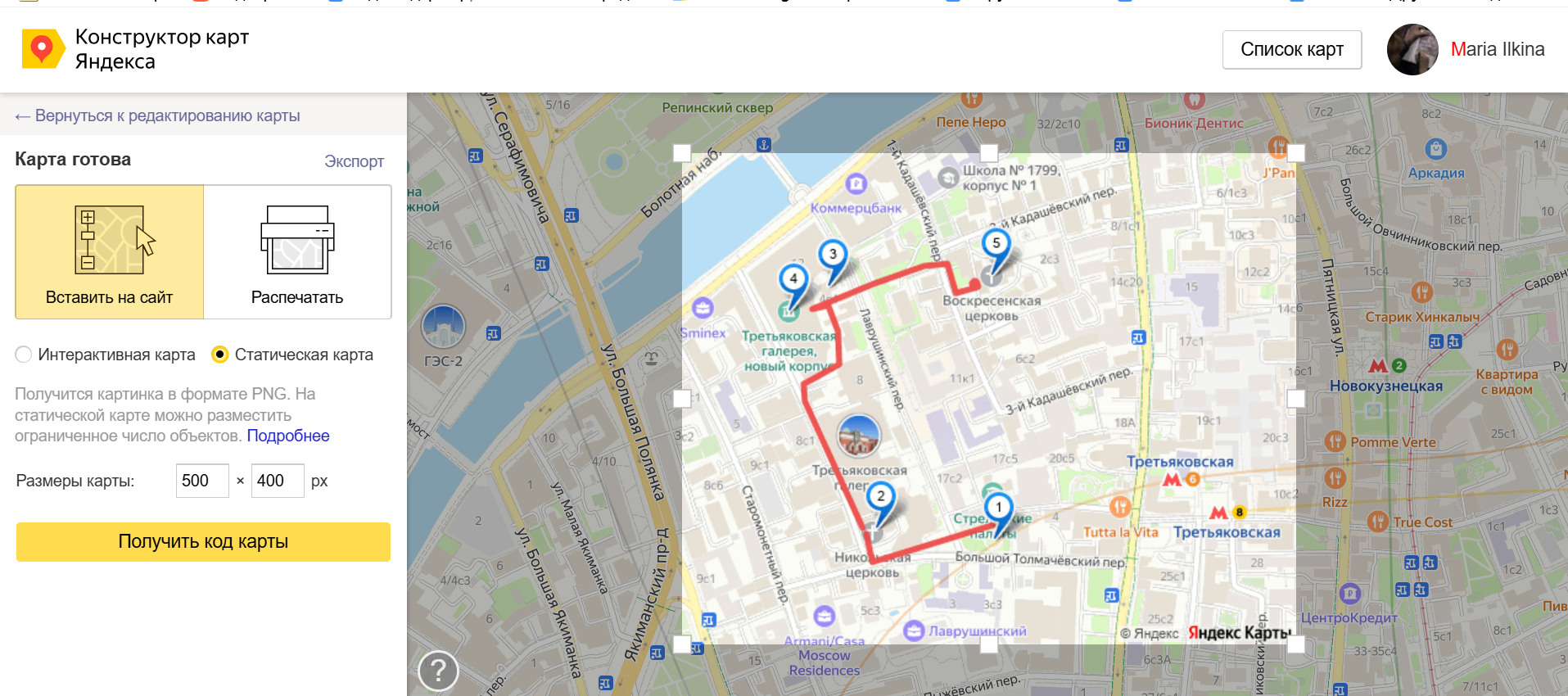
Что такое статическая карта
Это обычное изображение в формате PNG без возможности взаимодействия. Подходит, если часть аудитории заходит с медленным интернетом или сайт не поддерживает JavaScript.
Чтобы получить такую карту:
Нажмите кнопку статического типа на странице «Карта готова».
Задайте размеры карты в пикселях и нажмите «Получить код карты».
Учтите: на статических картах можно разместить ограниченное число объектов — при большом количестве меток часть из них может не поместиться.
Источник: скриншот из Конструктора Яндекс Карт
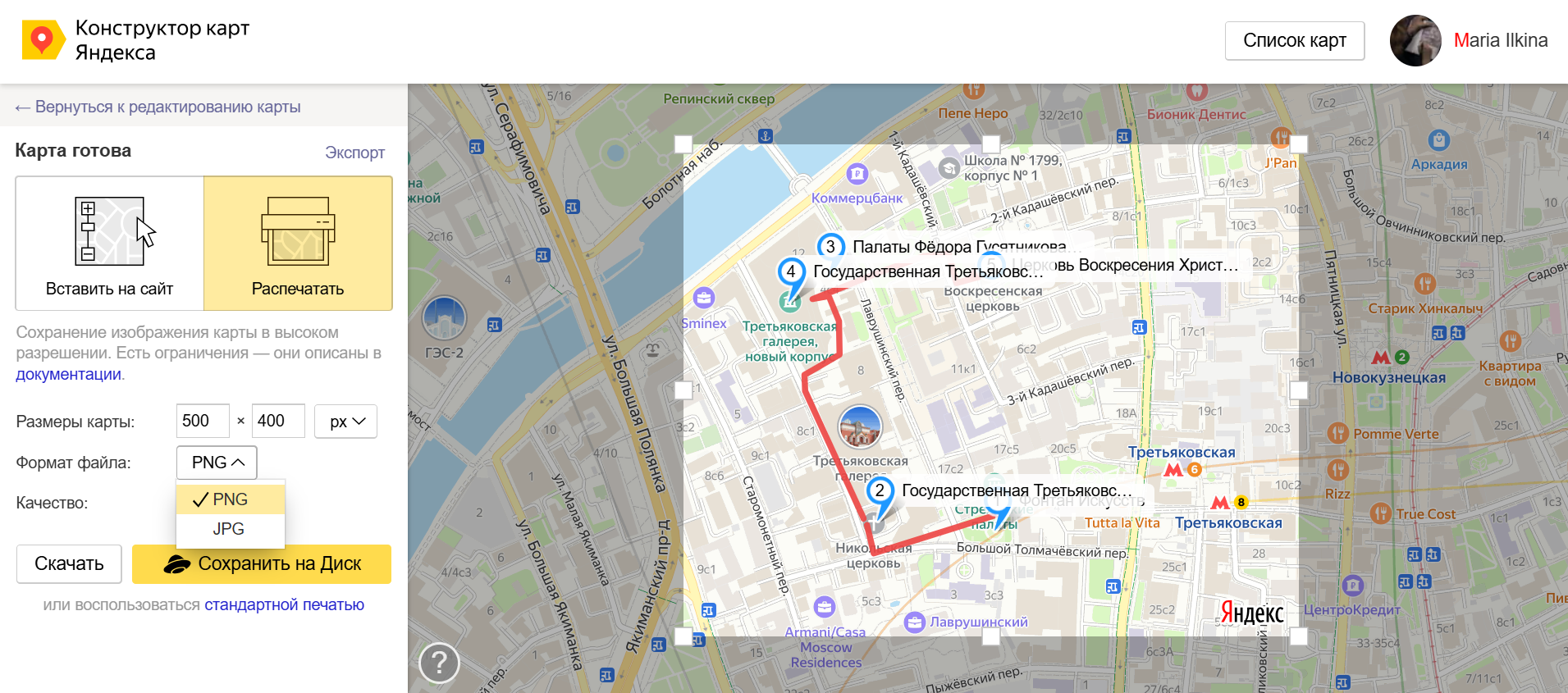
Как сохранить карту для печати и экспорта
Эта опция нужна, если схему проезда требуется вывести на печать — например, для буклета или таблички у входа. Чтобы подготовить карту к печати или отправке:
На странице «Карта готова» выберите закладку «Распечатать».
Выберите область, при необходимости задайте свой размер карты.
Выберите формат файла PNG или JPG и разрешений: 96 DPI или 300 DPI.
Нажмите на кнопку «Скачать» или «Сохранить на Диск».
Код формируется автоматически, после сохранения объектов и выбора формата нажмите на кнопку «Получить код карты». Для интерактивной карты дополнительно нужно выбрать между кодом iframe и кодом JavaScript.
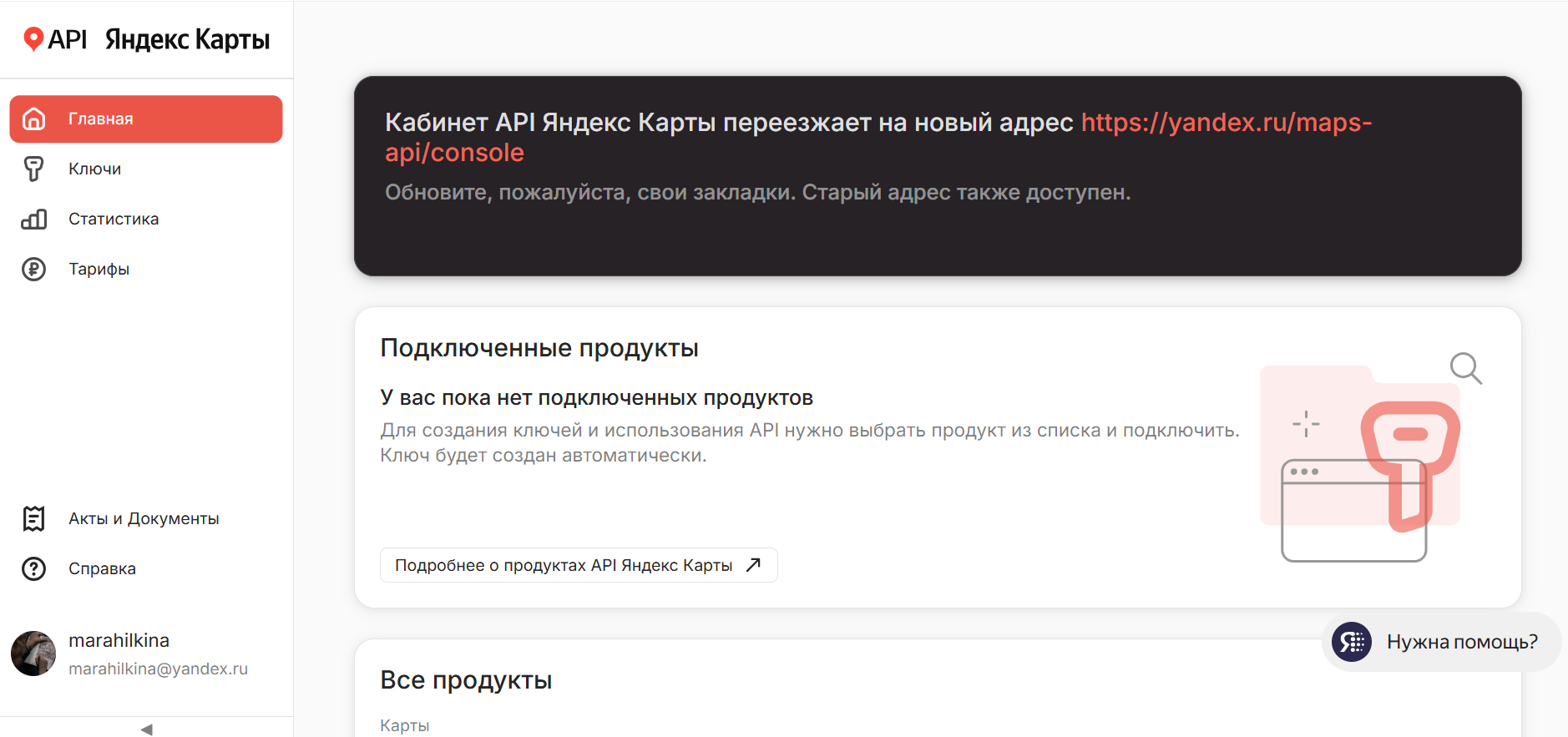
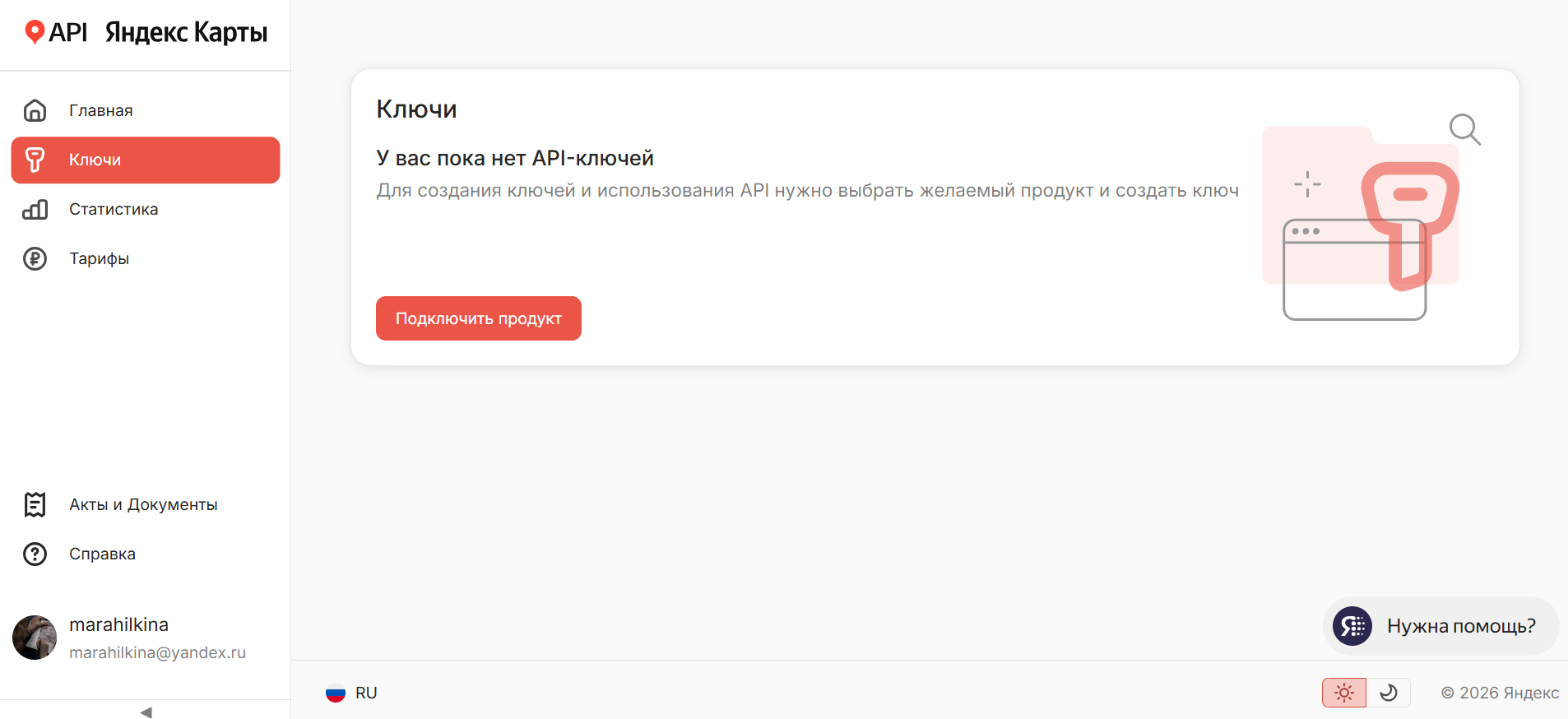
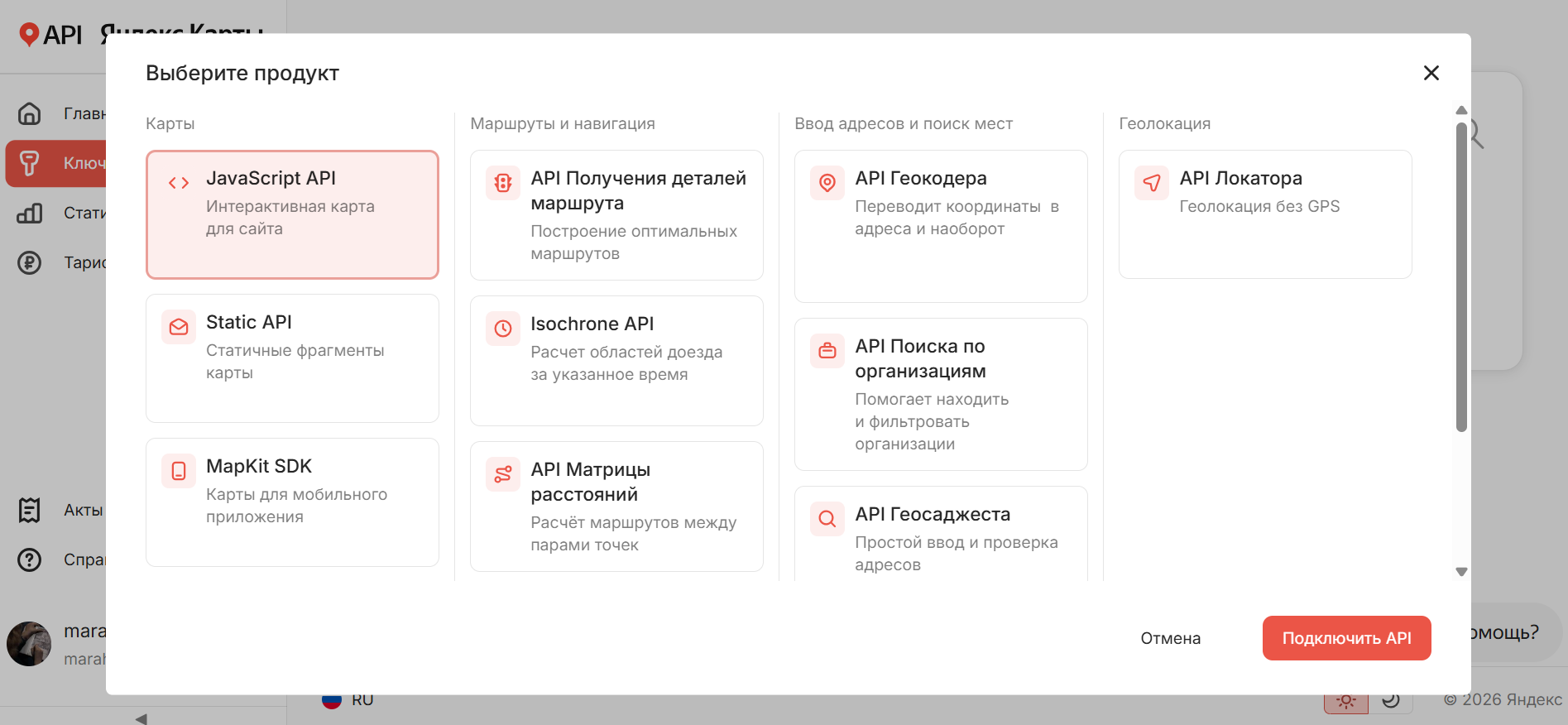
Для встраивания на сайт в большинстве случаев подходит интерактивный формат с кодом iframe — он не требует API-ключа и работает «из коробки». Если планируете использовать на карте поиск, построение маршрутов или панорамы, выбирайте JavaScript-код и получайте отдельный API-ключ в Кабинете разработчика.
Источник: скриншот из API Яндекс Карт
Источник: скриншот из API Яндекс Карт
Источник: скриншот из API Яндекс Карт
Как вставить Яндекс Карту на сайт
После создания карты скопируйте код. Вставьте его в HTML-блок нужной страницы сайта — через встроенный редактор CMS, конструктор сайтов или напрямую в шаблон, если есть доступ к коду.
Как добавить карту на сайт в WordPress
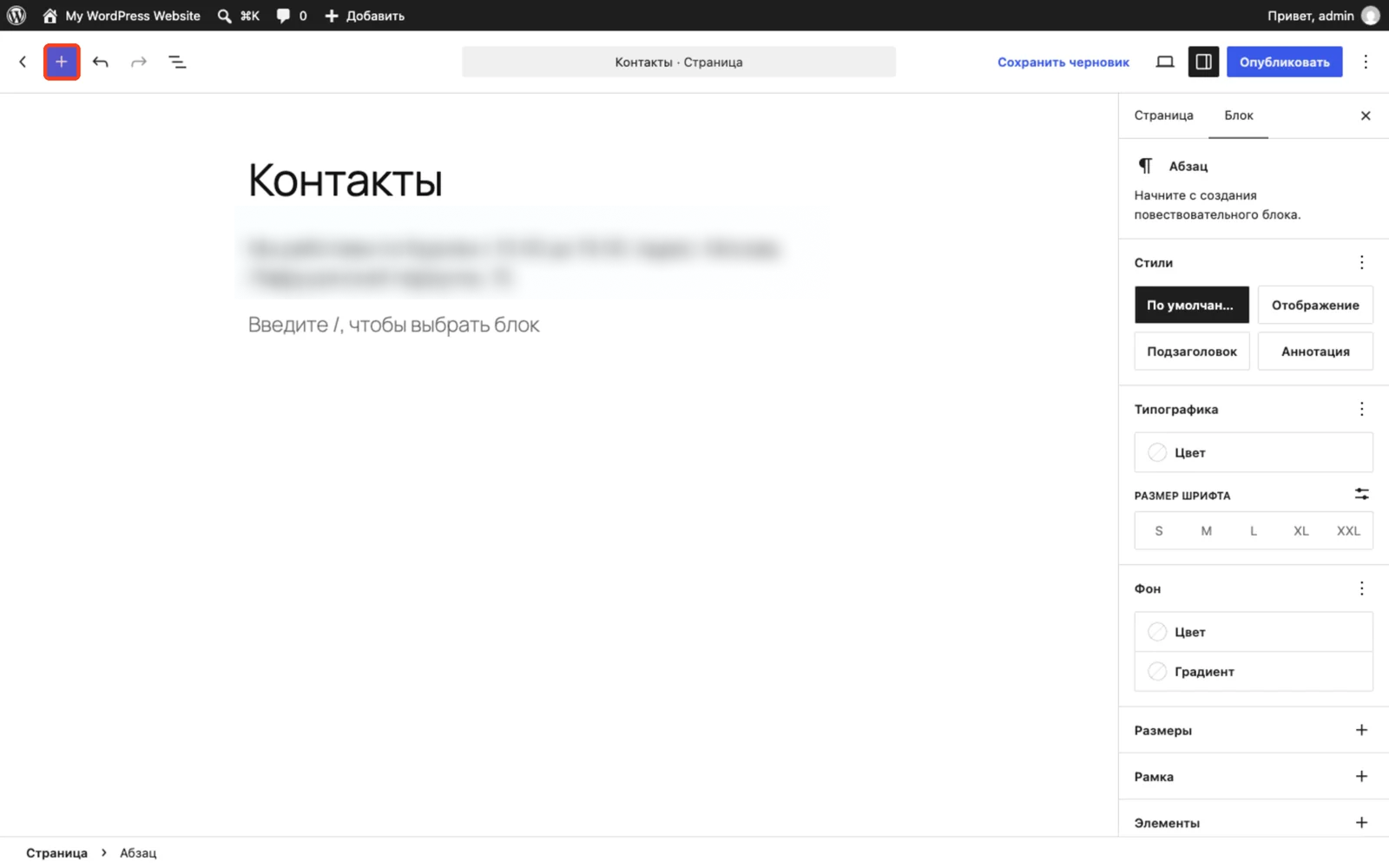
Откройте нужную страницу или запись в режиме редактирования — в редакторе Gutenberg.
Источник: скриншот редактора в WordPress
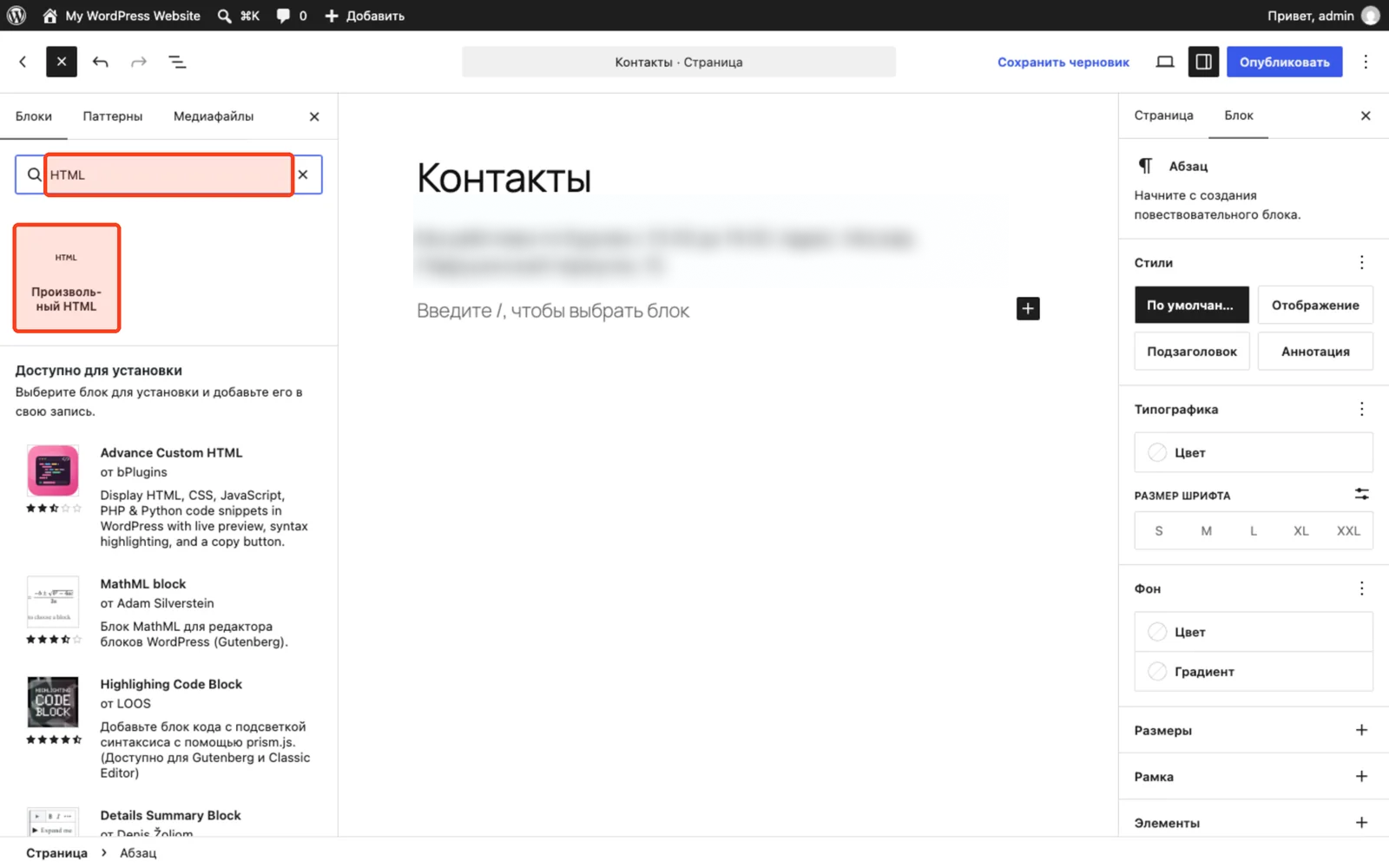
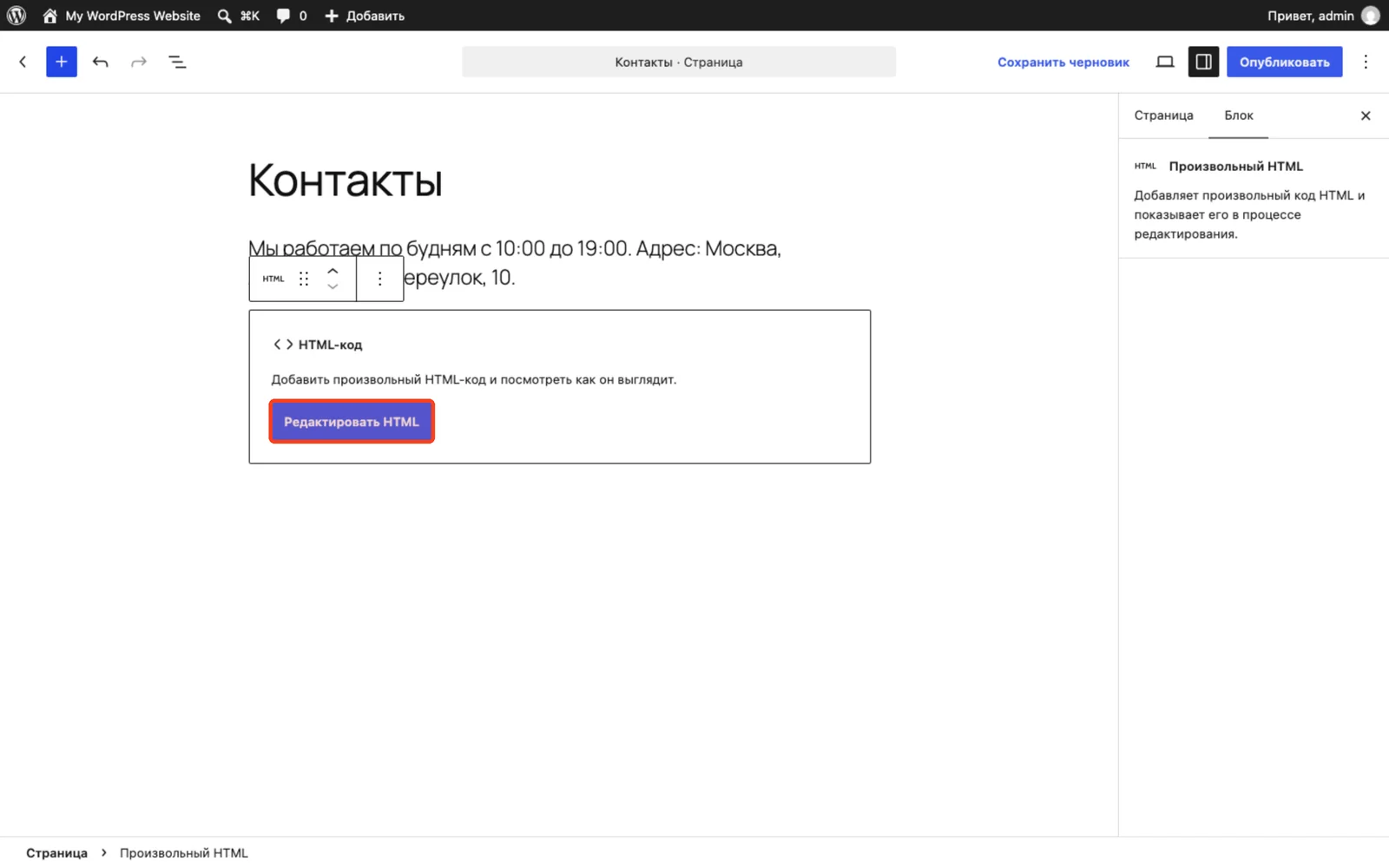
Поставьте курсор в то место, где должна появиться карта. Например, в блоке «Контакты», и нажмите значок «+», чтобы добавить блок. В поиске блоков введите «HTML» и выберите блок «Произвольный HTML».
Источник: скриншот редактора в WordPress
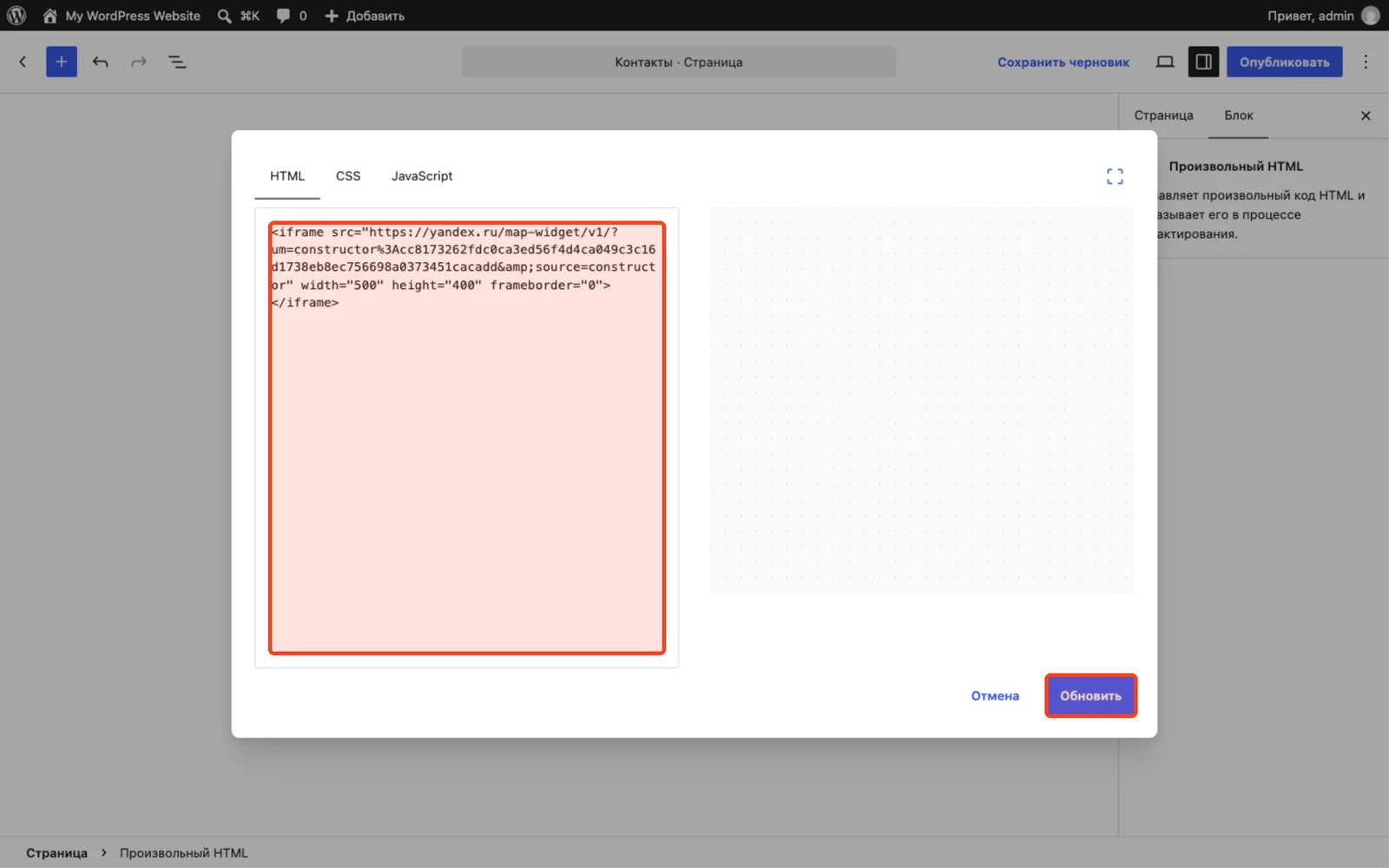
В появившемся блоке нажмите «Редактировать HTML» и вставьте скопированный код карты (iframe) целиком, без изменений.
Источник: скриншот редактора в WordPress
Сохраните изменения кнопкой «Обновить».
Источник: скриншот редактора в WordPress
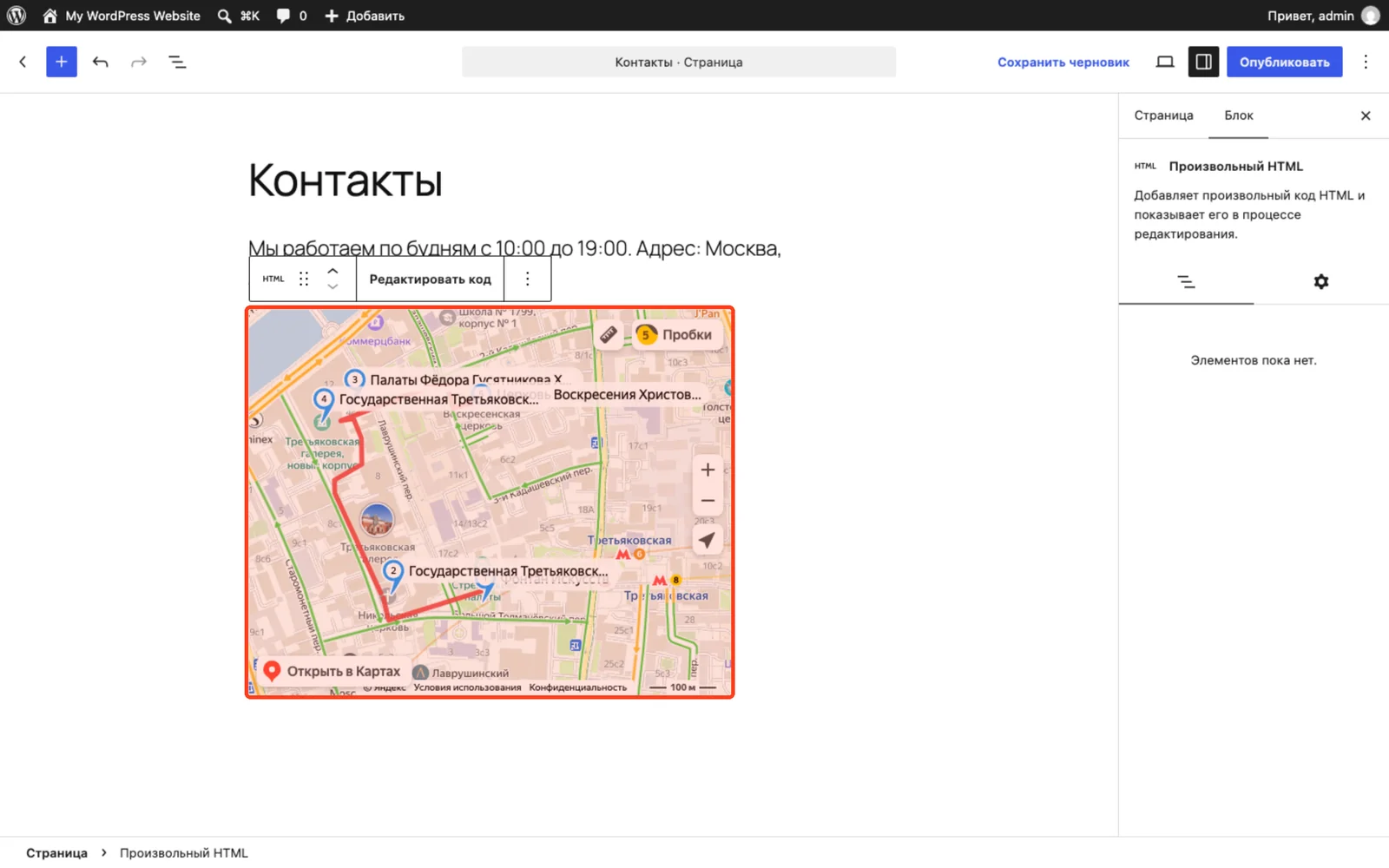
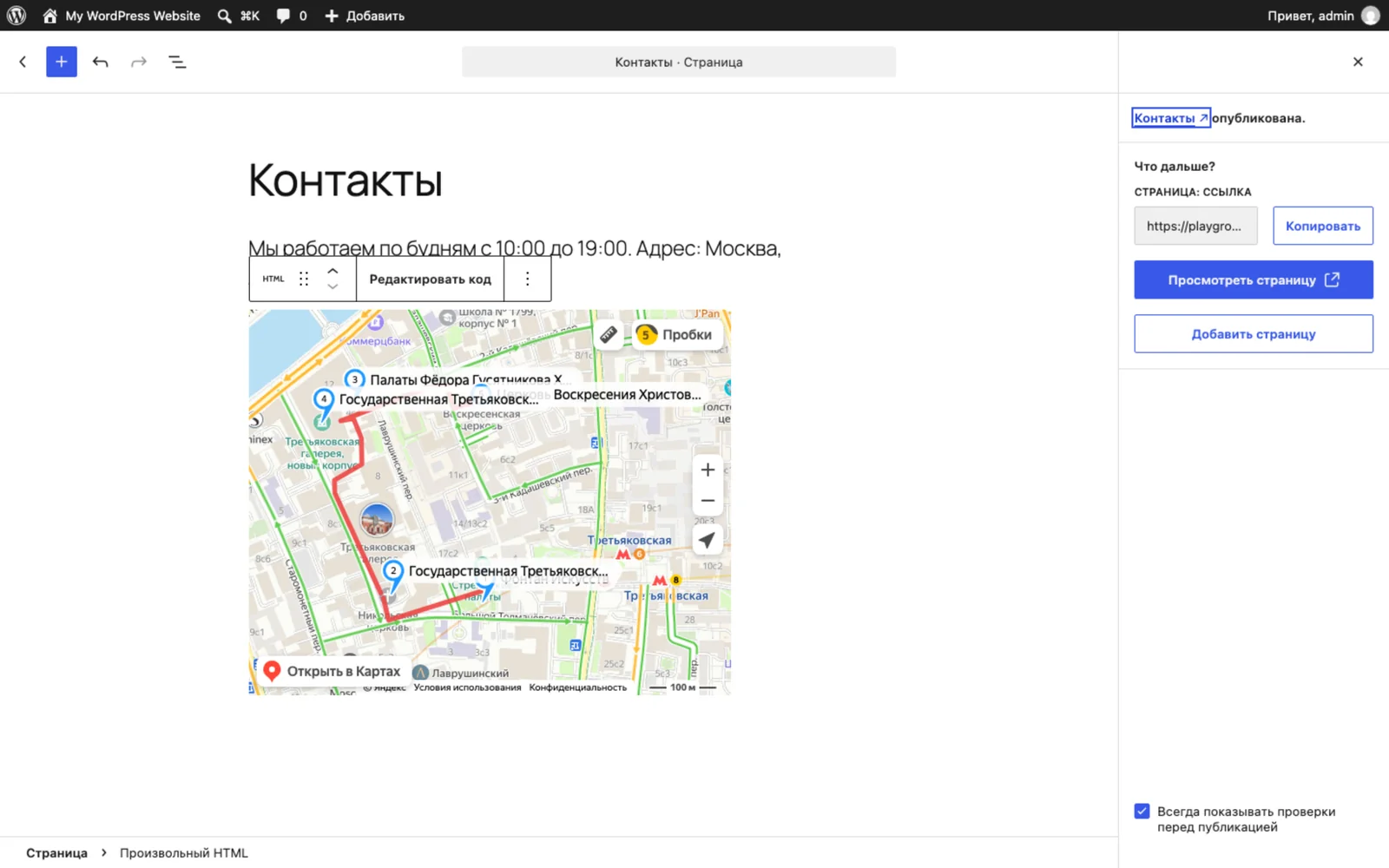
Проверьте отображение карты в готовом блоке.
Источник: скриншот редактора в WordPress
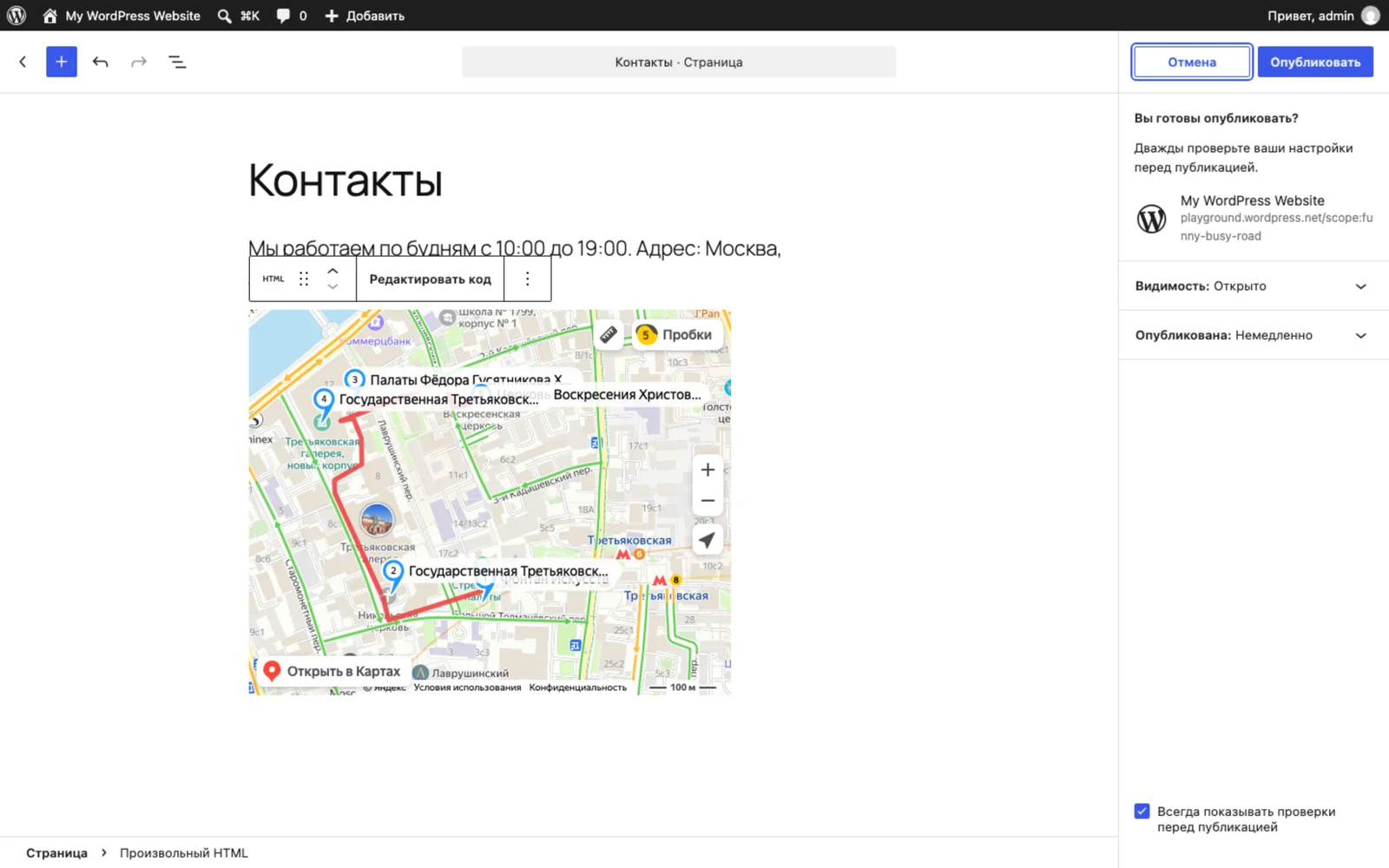
Сохраните изменения кнопкой «Опубликовать».
Панель публикации: кнопка «Опубликовать» / Источник: скриншот редактора в WordPress
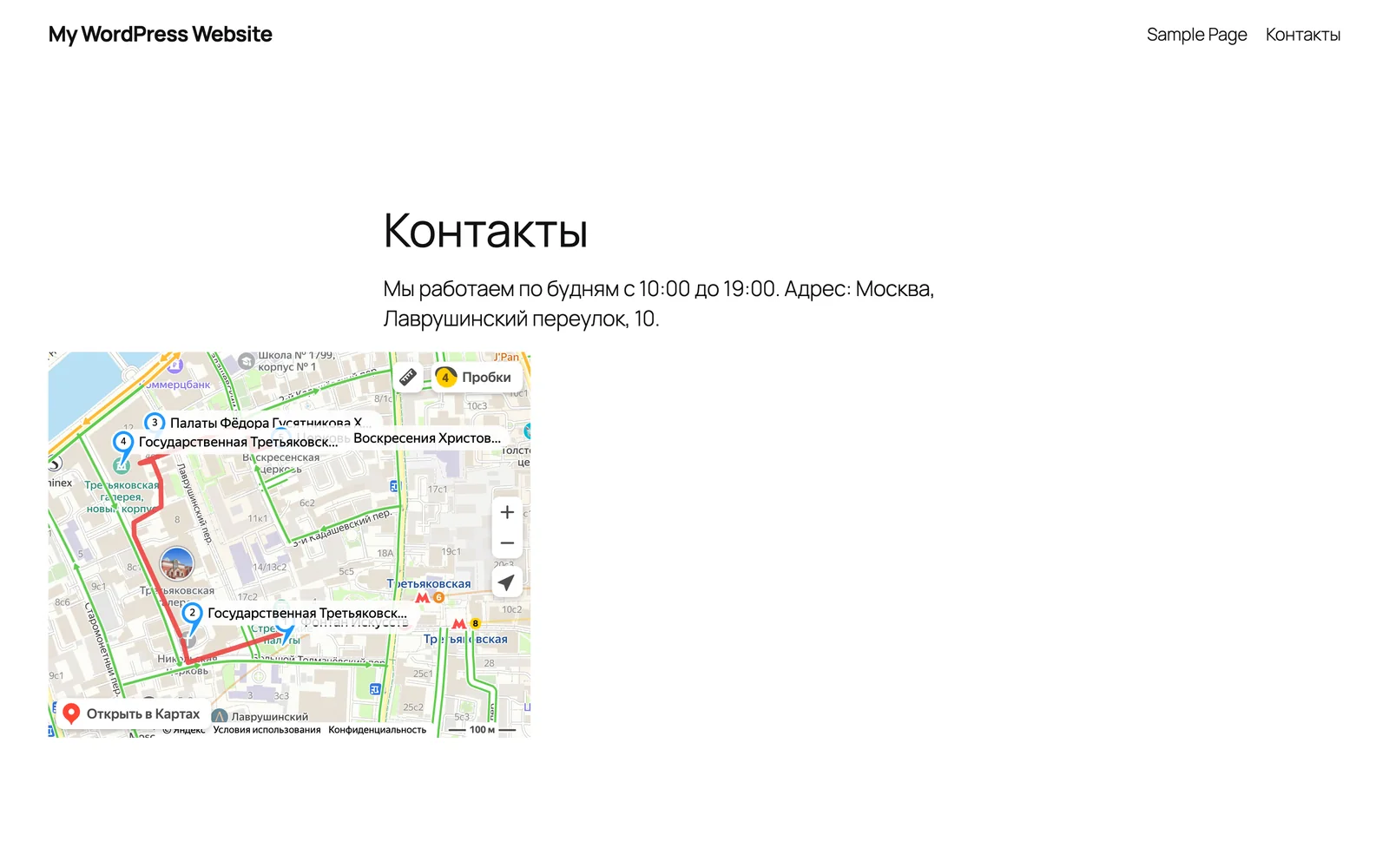
Источник: скриншот редактора в WordPress
Карта на опубликованной странице сайта / Источник: скриншот редактора в WordPress
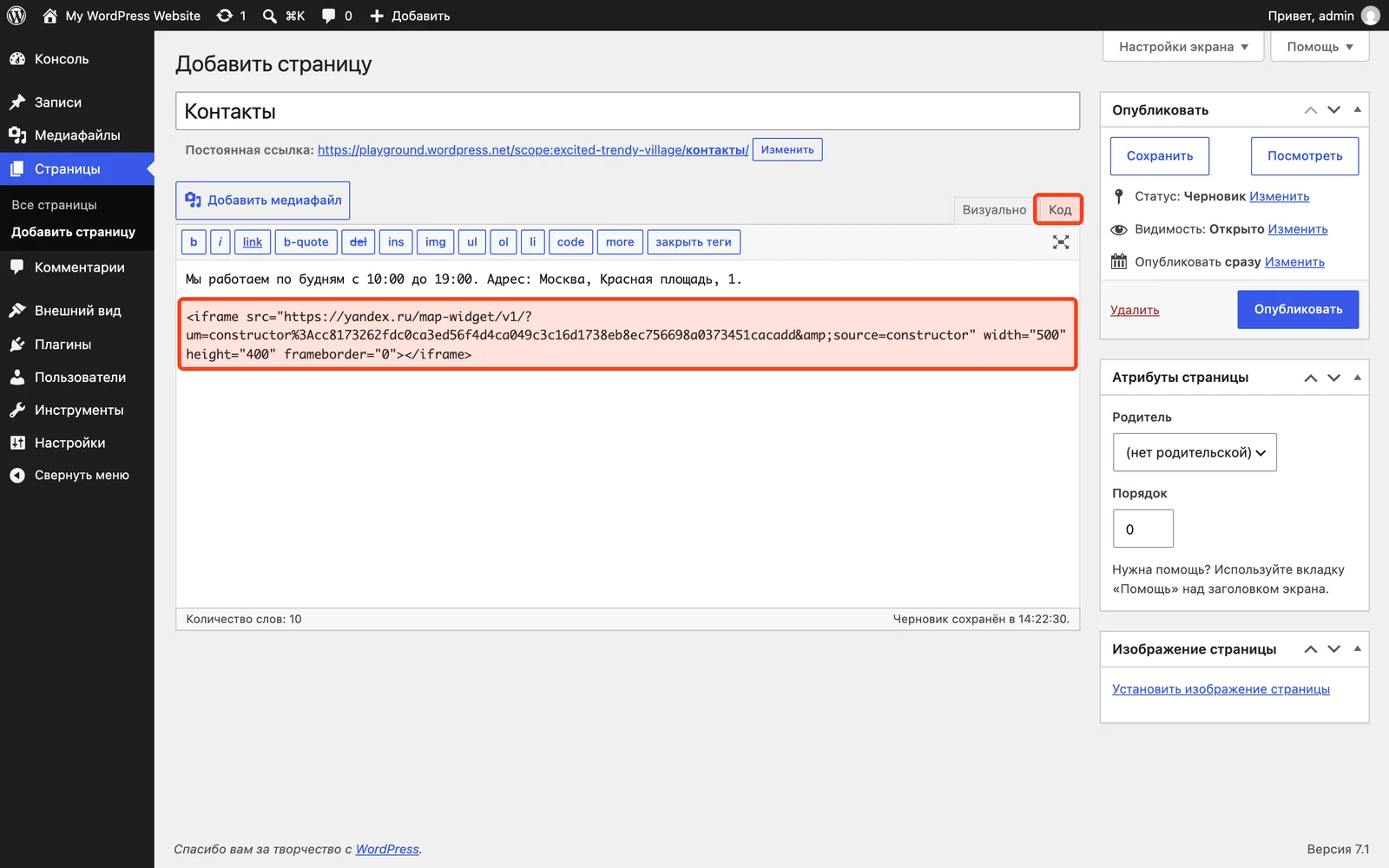
Если сайт использует более старый визуальный редактор (Classic Editor) без Gutenberg, переключитесь на вкладку «Код» в верхней части редактора и вставьте код там же, где должна быть карта.
Классический редактор WordPress/ Источник: скриншот редактора в WordPress
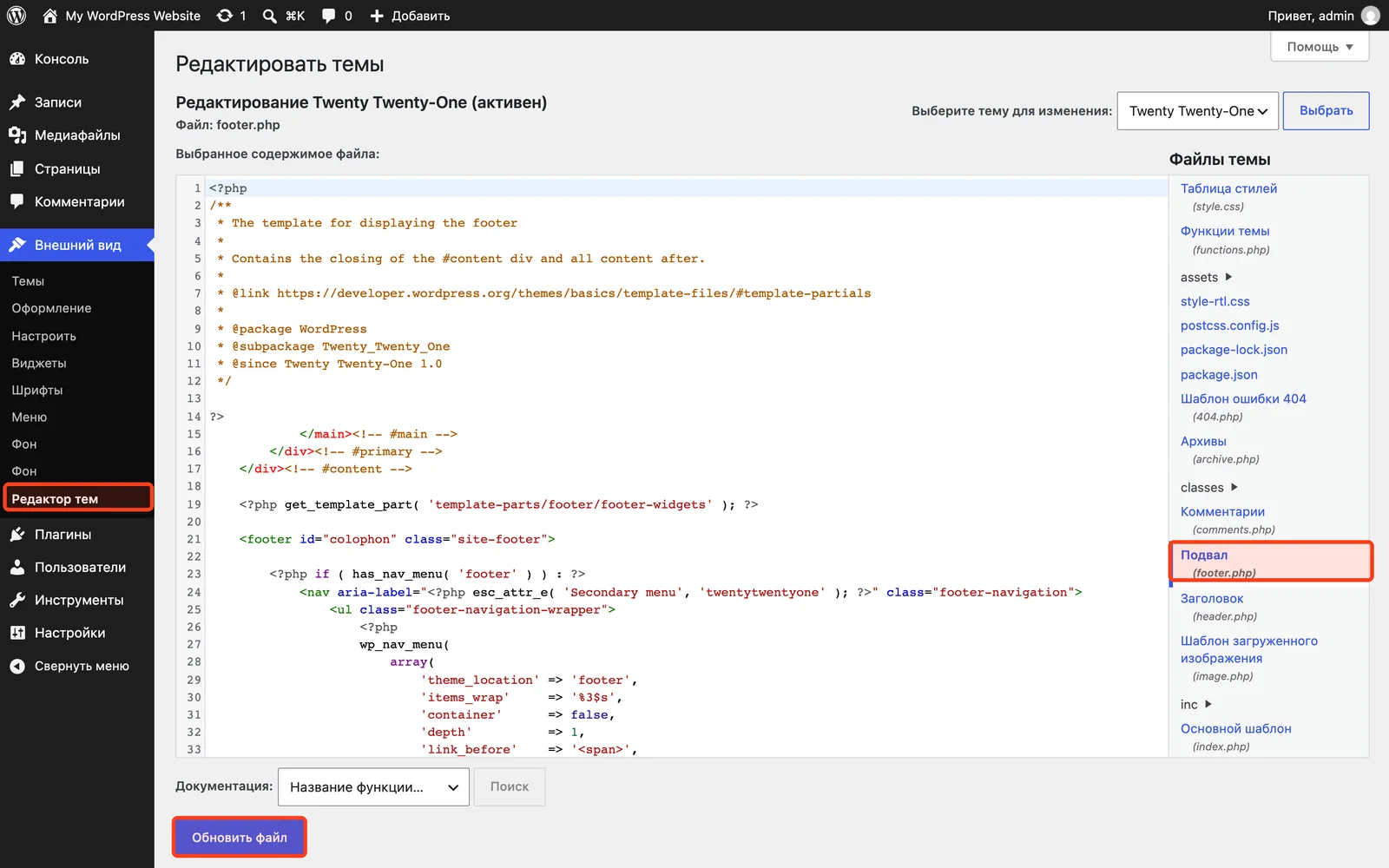
Если карту нужно вывести на всех страницах сайта, например, в подвале, код можно добавить следующим способом:
Зайдите во вкладку «Внешний вид» → «Редактор темы».
Откройте файл подвала (обычно footer.php) и вставьте код iframe в нужное место HTML-разметки.
Для этого нужны базовые навыки верстки. Все правки в родительской теме могут исчезнуть после обновления. Поэтому используйте дочернюю тему, а перед внесением изменений сделайте резервную копию.
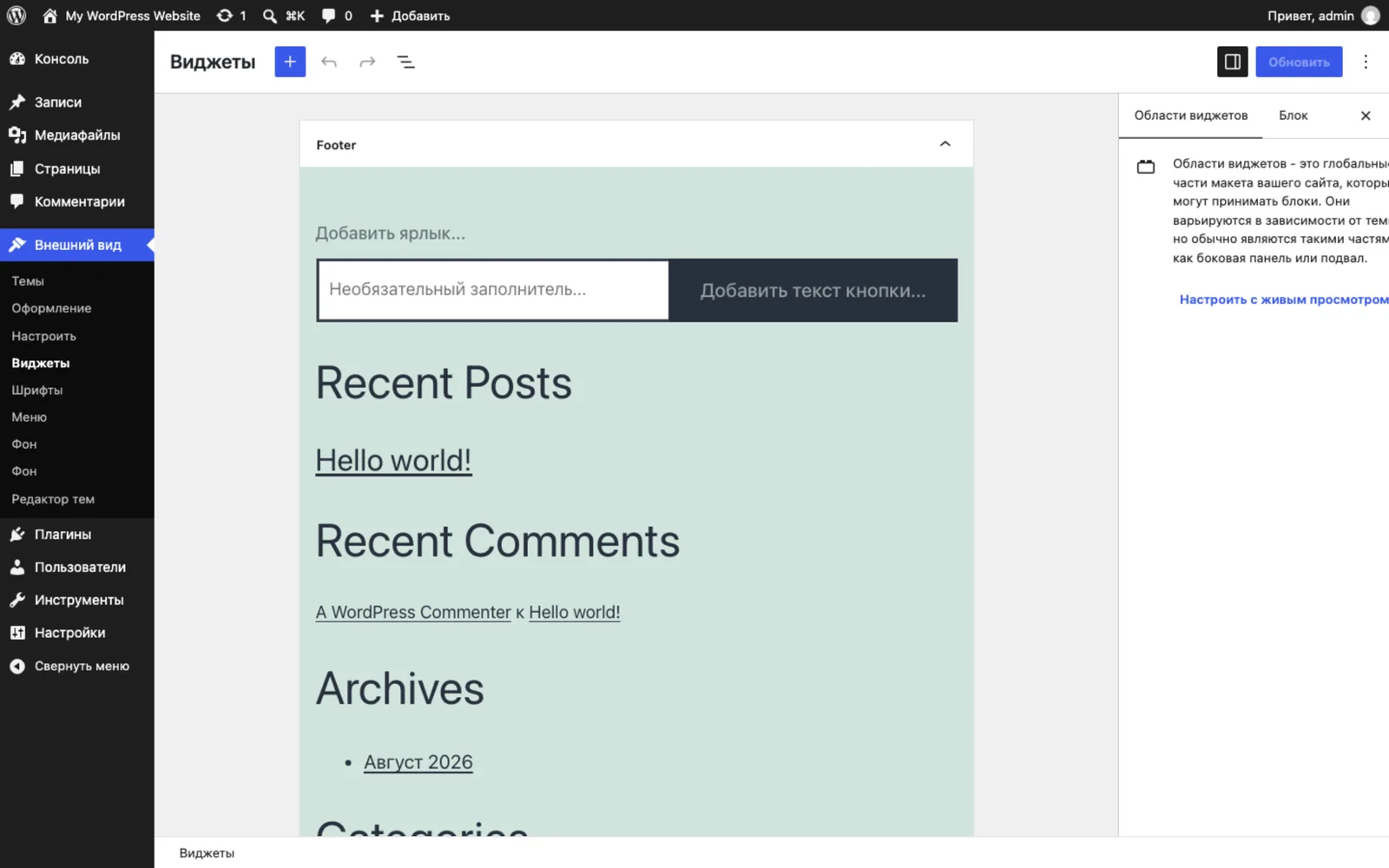
Другой надежный способ добавить карту в каждый раздел сайта — блок «Произвольный HTML» в области виджетов подвала.
«Внешний вид» → «Виджеты»: область подвала, куда добавляется блок «Произвольный HTML» / Источник: скриншот редактора в WordPress
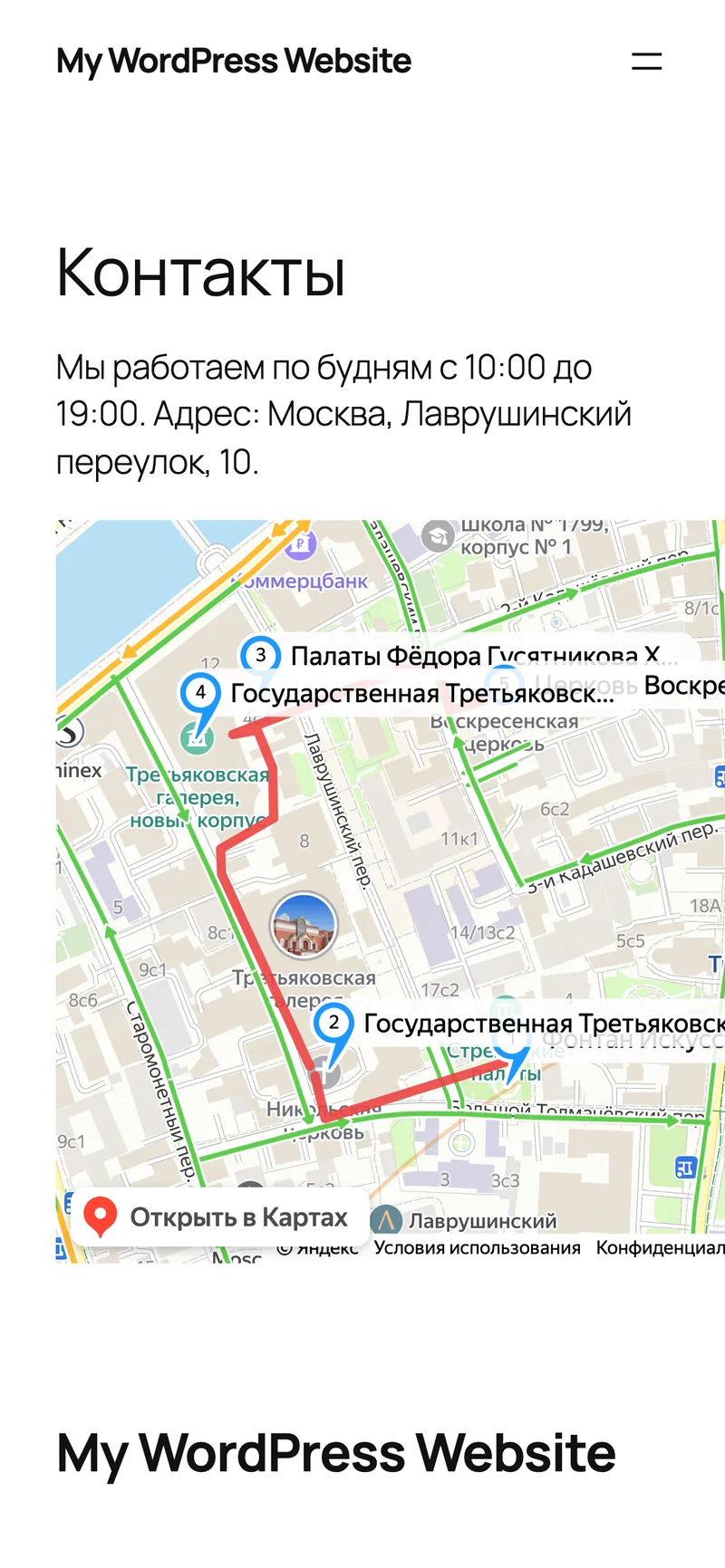
Важно учитывать, что если в вашем коде из Конструктора фиксированная стандартная ширина в 500 px, то на узком экране картинка обрежется. Поэтому важно настраивать адаптивность карты. Как это сделать, рассказали ниже.
Карта шириной 500 px не вписывается в экран телефона / Источник: скриншот редактора в WordPress
Как добавить карту в Tilda
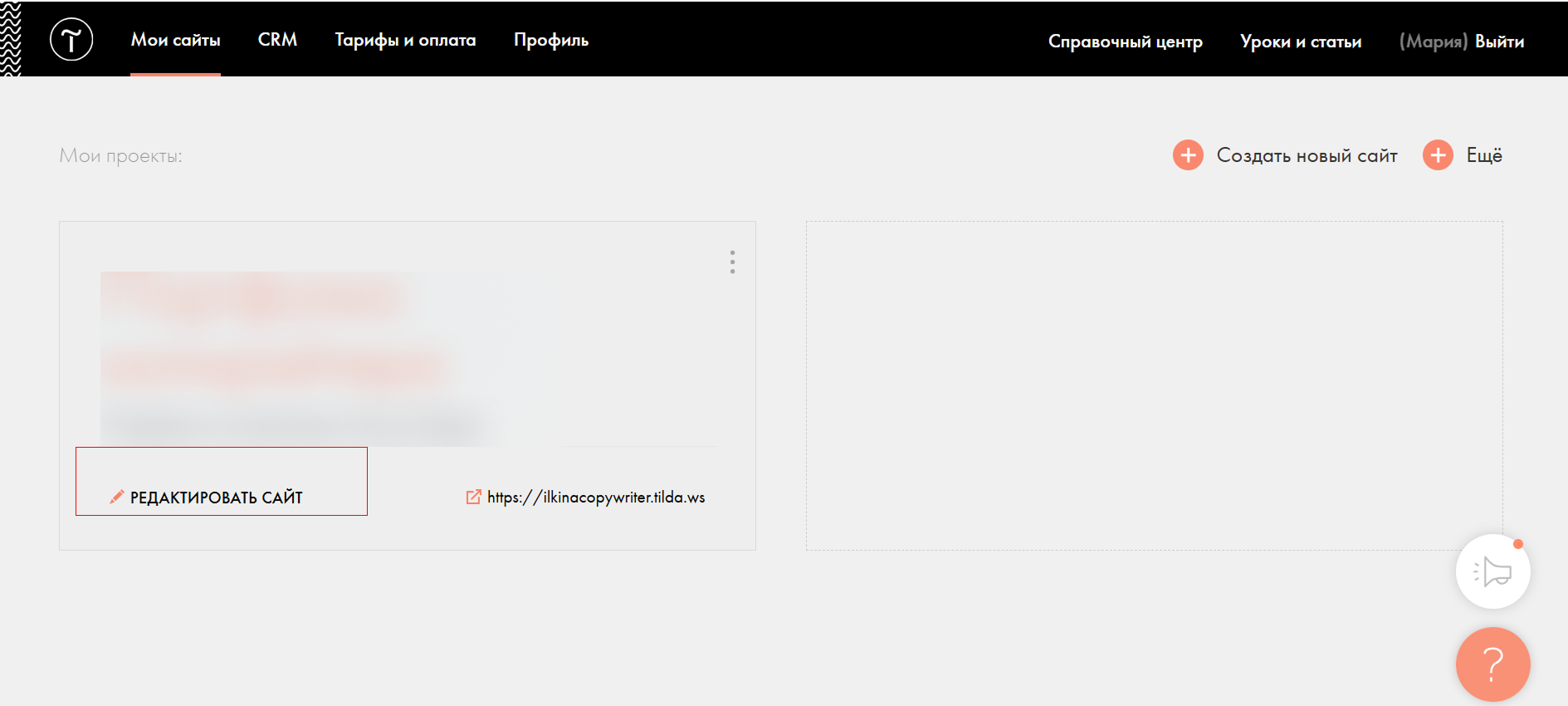
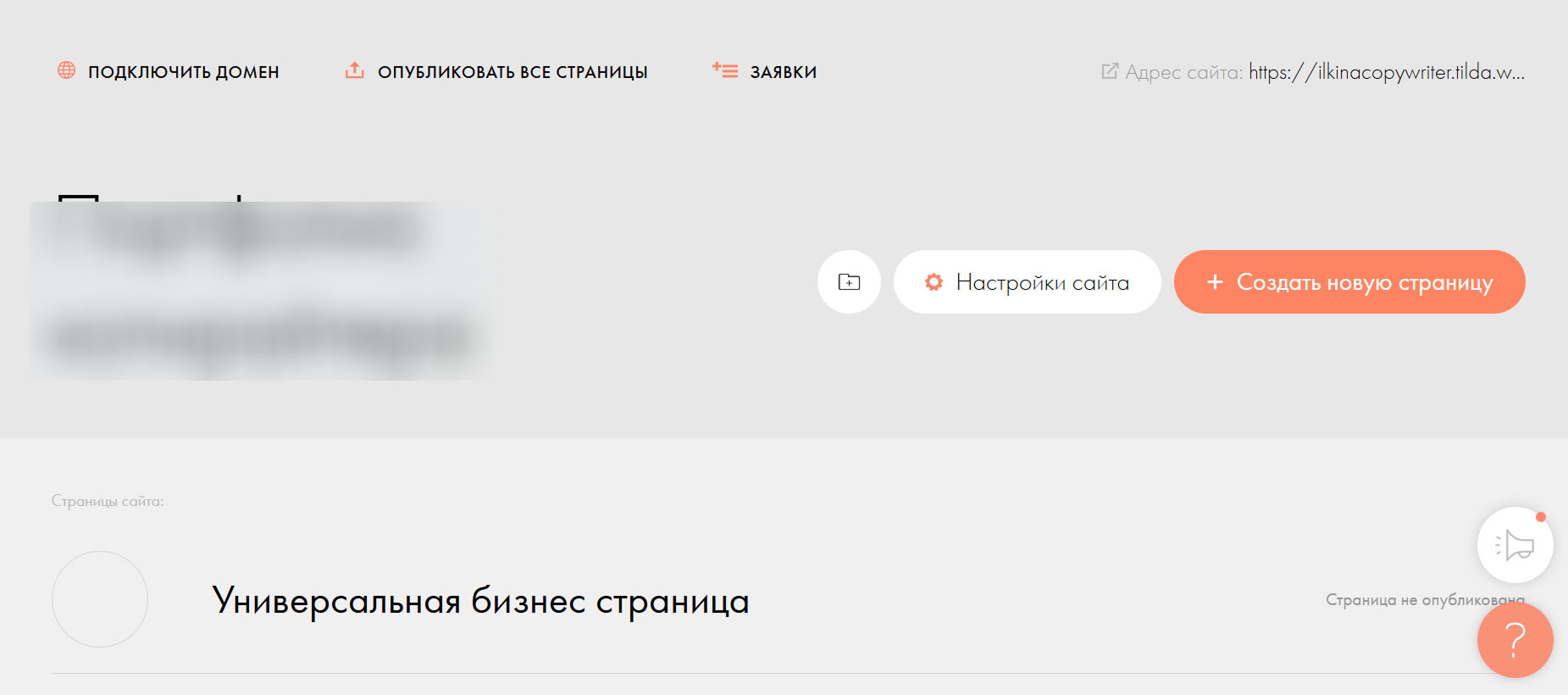
Откройте нужный проект и перейдите к странице, где должна быть карта.
Источник: скриншот из Tilda
Источник: скриншот из Tilda
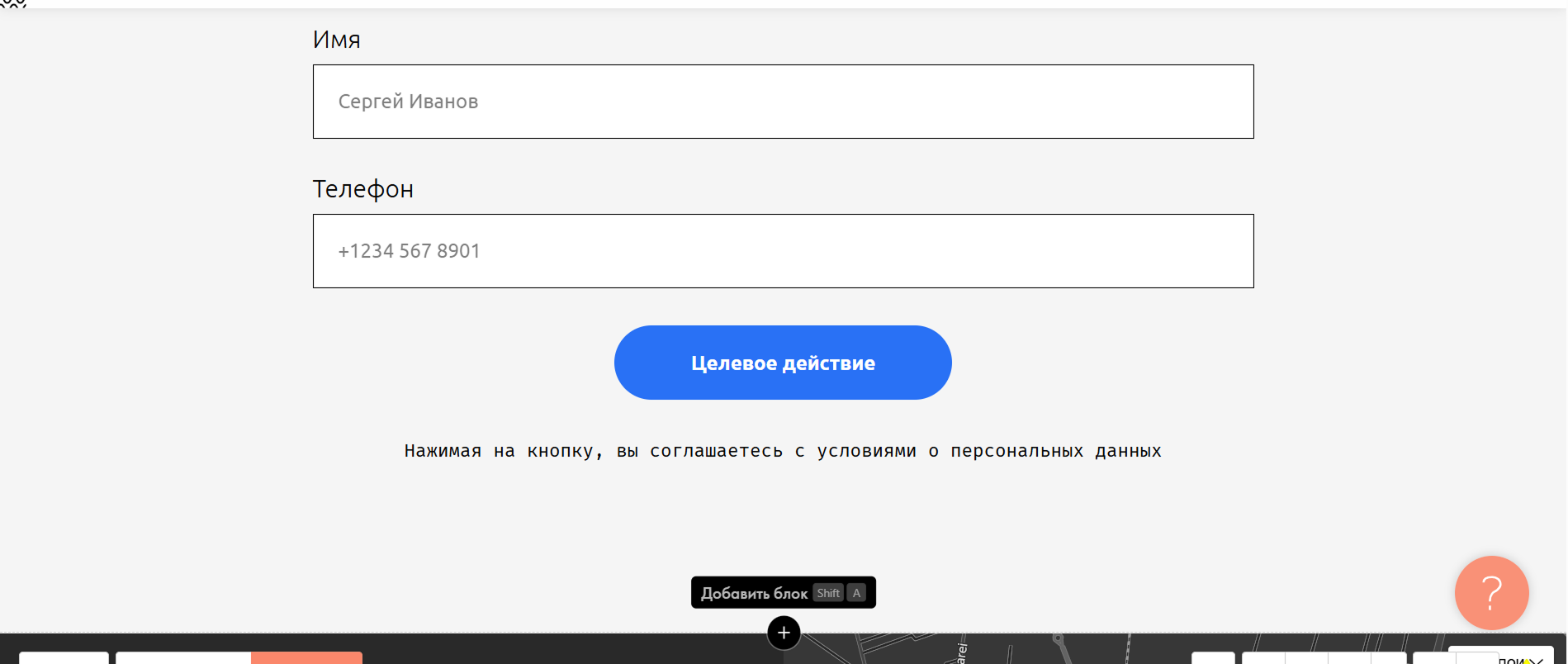
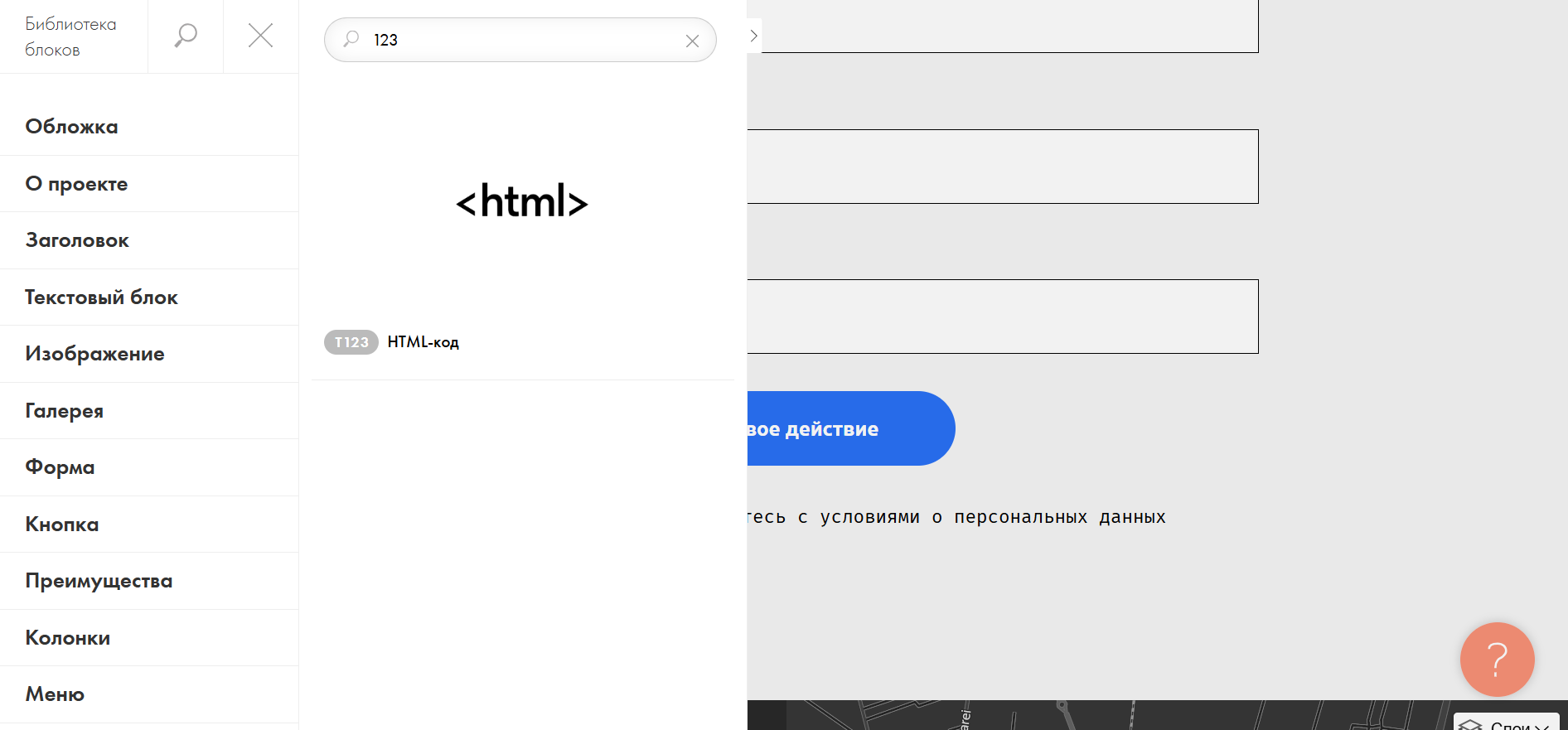
Нажмите на «Плюс» → откройте библиотеку блоков и найдите блок T123 в категории «Другое».
Кнопка «Добавить блок» / Источник: скриншот из Tilda
Выберите блок T123 «HTML-код» и добавьте его в нужное место страницы.
Библиотека блоков Tilda / Источник: скриншот из Tilda
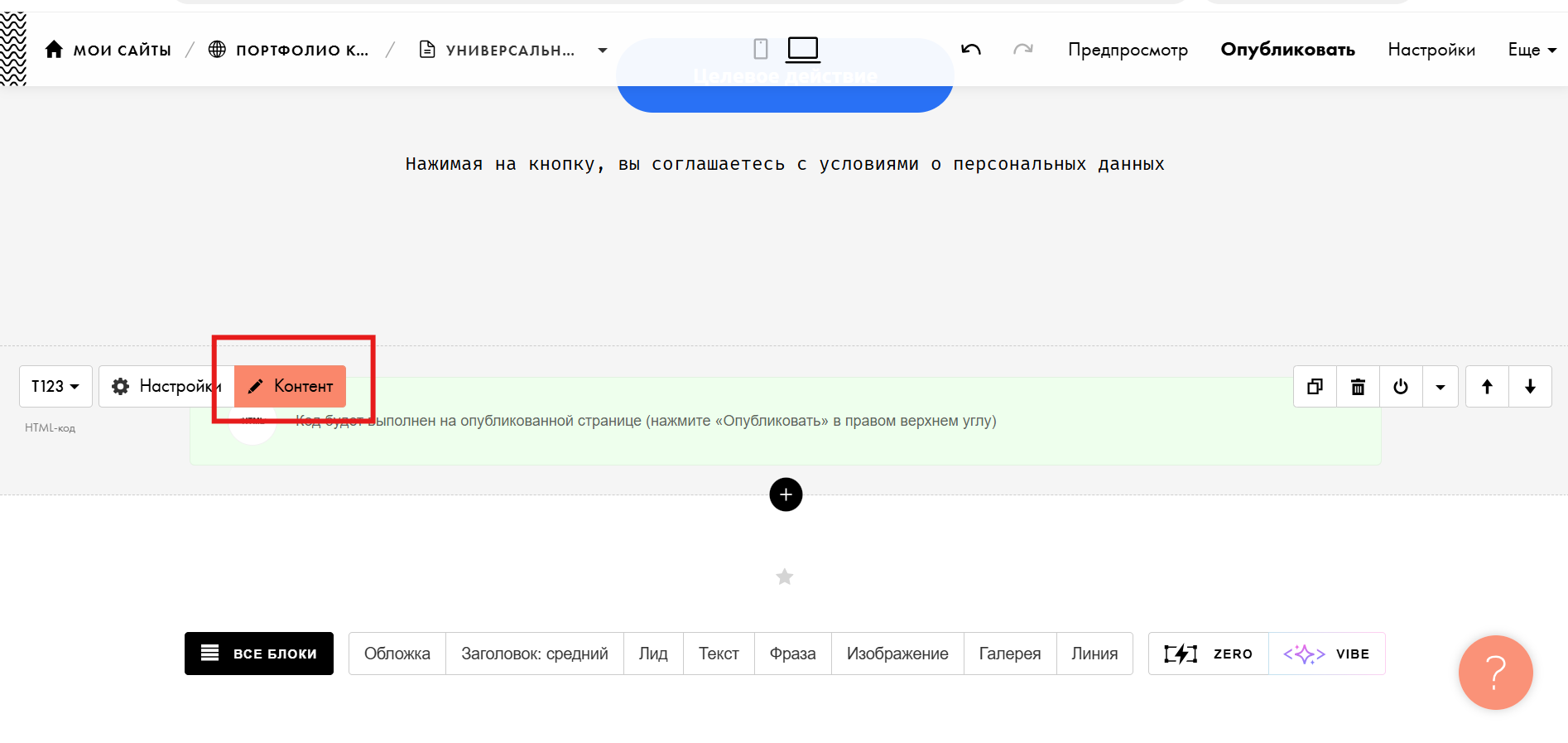
Нажмите на добавленный блок и откройте вкладку «Контент».
Блок T123 на странице: виден только код, нажимаем «Контент» / Источник: скриншот из Tilda
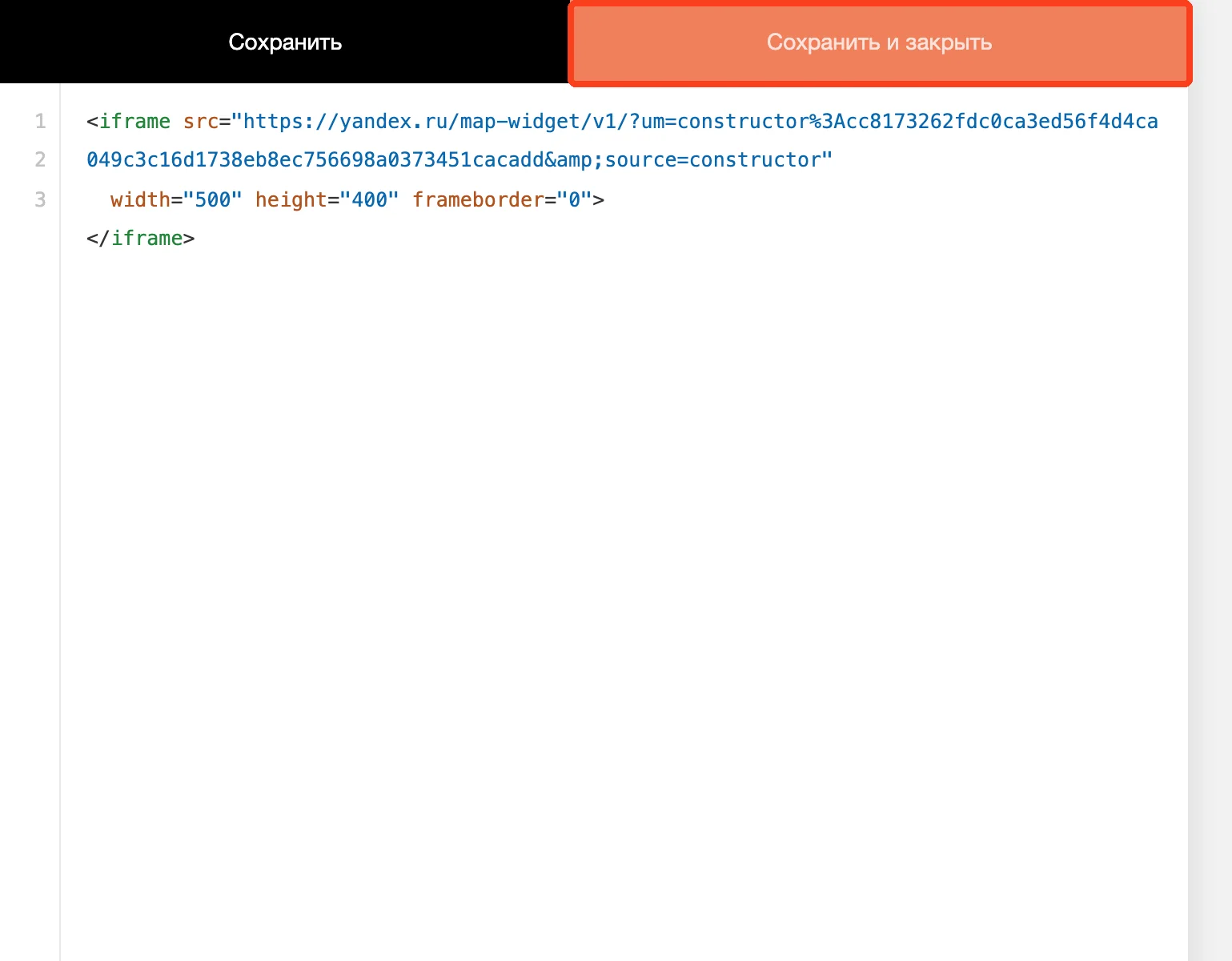
Вставьте скопированный код карты в поле для HTML-кода.
Источник: скриншот из Конструктора Яндекс Карт
Закройте окно настроек блока. В режиме редактирования сайта этот блок будет показан как обычный текст. Карту можно посмотреть в режиме предпросмотра или после публикации.
Панель блока T123: код карты вставлен, сохраняем кнопкой «Сохранить и закрыть» / Источник: скриншот из Tilda
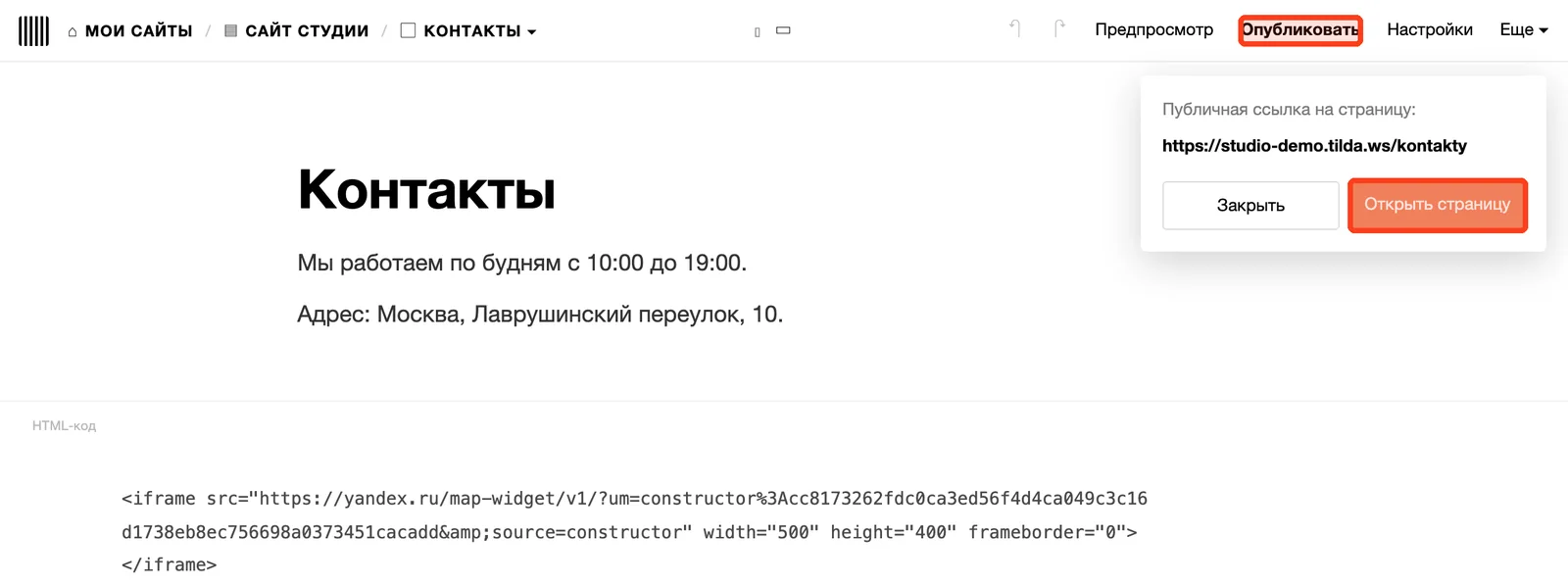
Нажмите «Сохранить» и опубликуйте страницу, чтобы изменения стали видны посетителям.
«Опубликовать» и ссылка на опубликованную страницу / Источник: скриншот из Tilda
Обратите внимание: блок T123 с произвольным HTML-кодом недоступен на бесплатном тарифе.
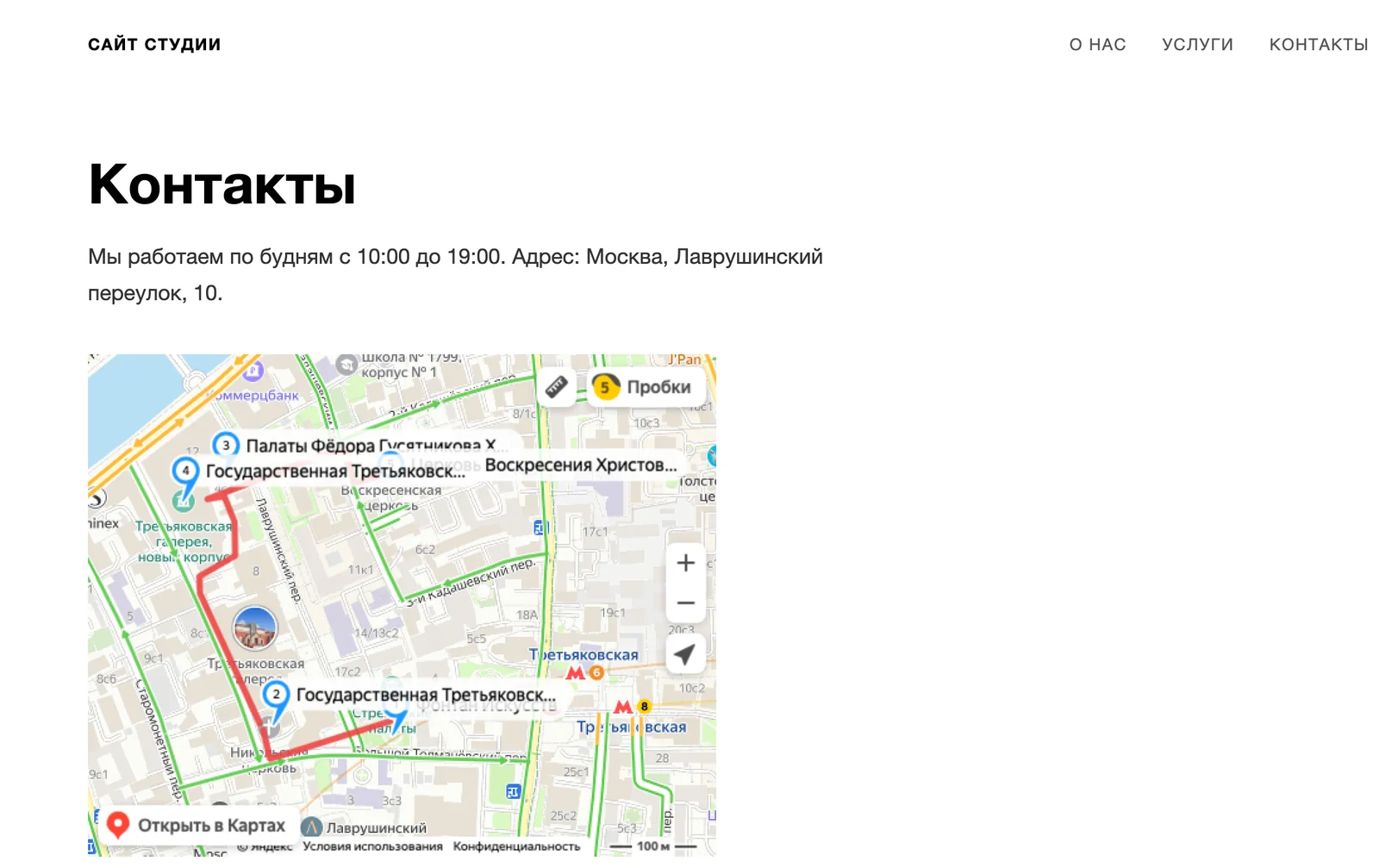
Карта на опубликованной странице / Источник: скриншот из Tilda
Как вставить код карты в другие CMS
Общий принцип одинаков почти для всех платформ вроде WordPress и Tilda. Разница только в названии нужного блока и месте, где его искать. Покажем, как вставить карту на примере 1С-Битрикс:
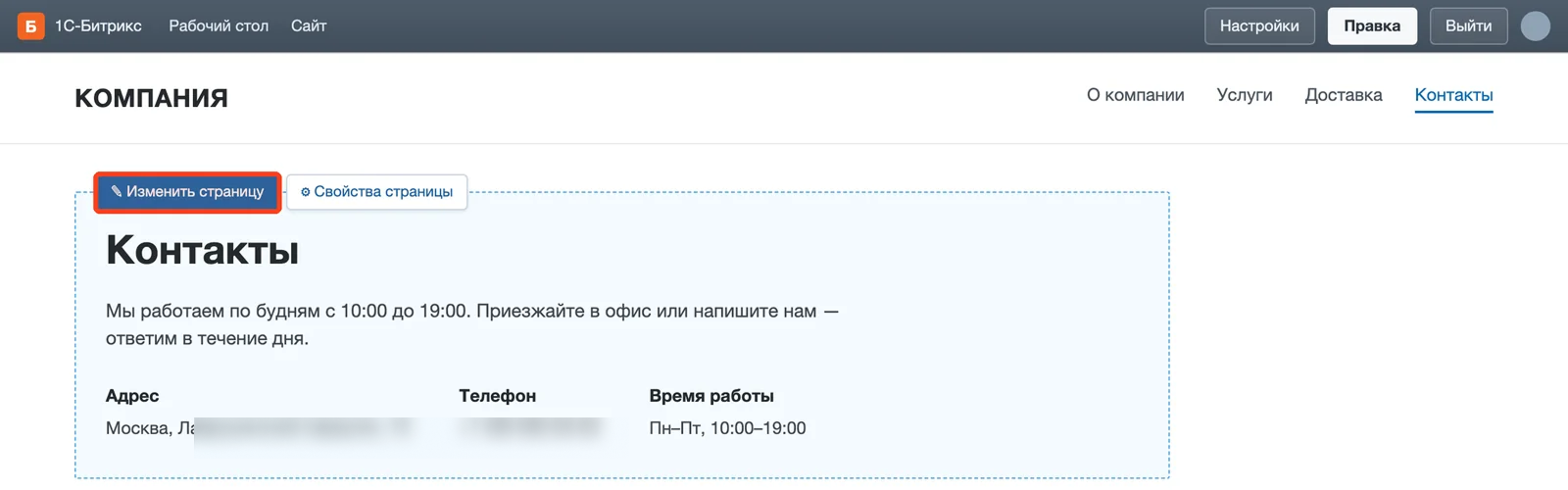
Откройте страницу сайта в режиме редактирования.
Источник: скриншот из 1С-Битрикс
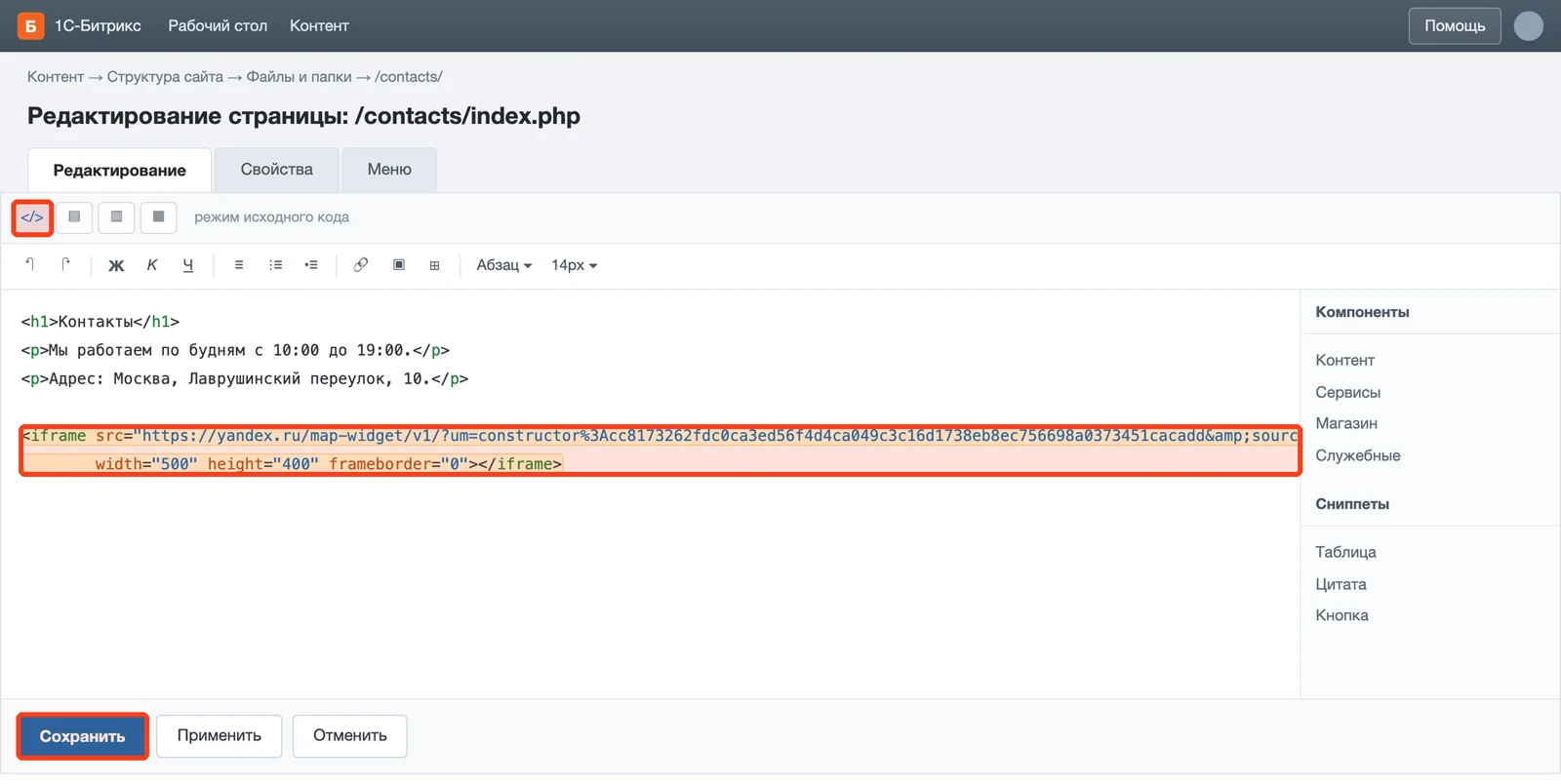
Найдите блок или режим, отвечающий за произвольный HTML-код. В разных CMS он может называться по-разному: «HTML-блок», «HTML/код», «произвольный код», «виджет HTML». В Битриксе это режим исходного кода в редакторе страницы.
Редактор страницы в режиме исходного кода: код карты вставлен в разметку / Источник: скриншот из 1С-Битрикс
Вставьте код карты без изменений в нужное место страницы — например, в раздел «Контакты».
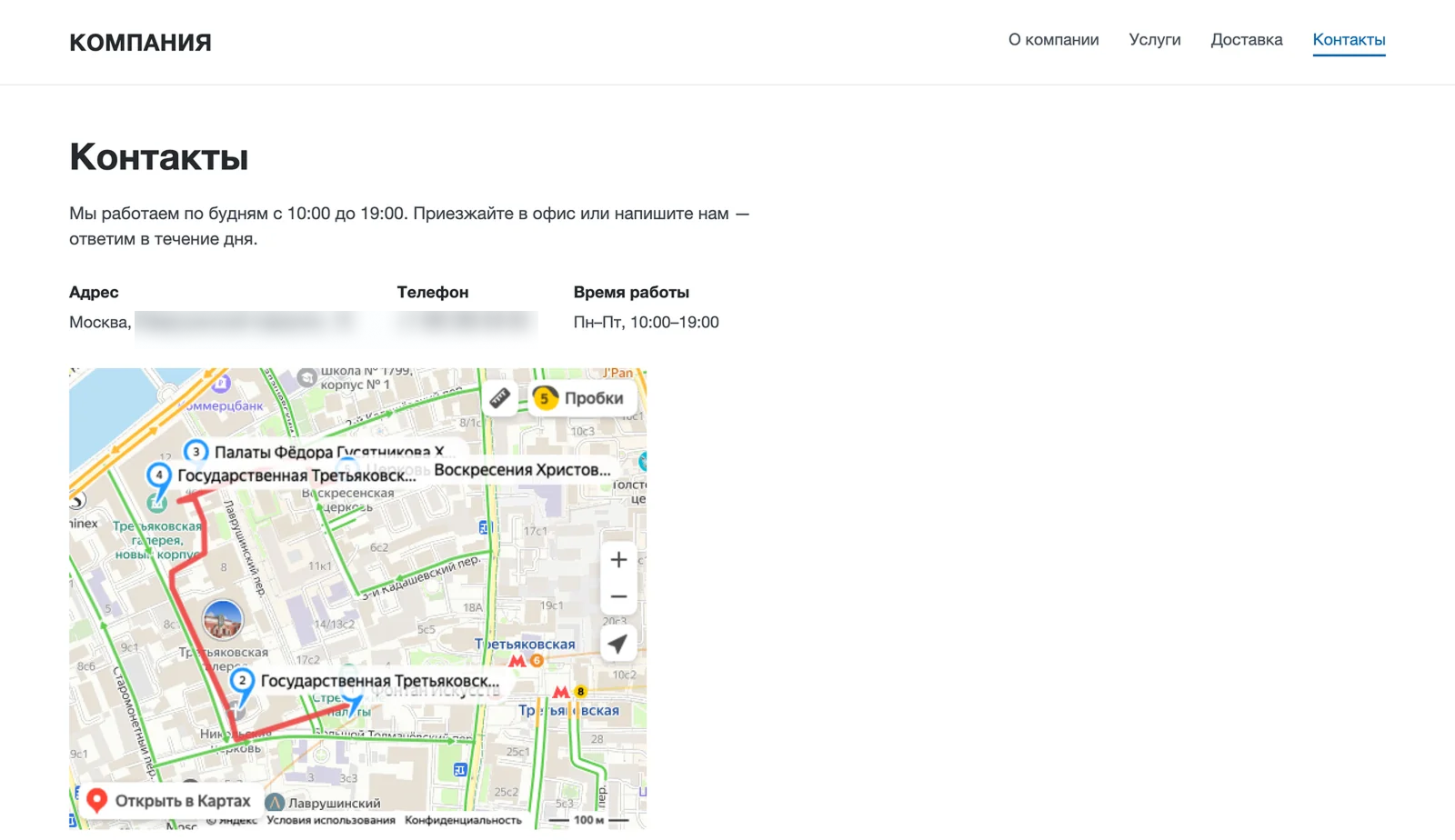
Сохраните и опубликуйте страницу. После откройте ее в браузере и проверьте, что карта отображается, масштабируется и открывает описания меток по клику.
Карта на странице «Контакты» после сохранения / Источник: скриншот из 1С-Битрикс
Если у платформы нет готового блока для HTML-кода, но есть доступ к файлам шаблона или к специальному разделу с кодом для футера (подвала), то код iframe можно вставить туда напрямую. Этот способ подойдет тем, кто знаком с версткой. Карта появится в подвале или шапке на всех страницах.
Если после публикации карта не отображается ни на одной из платформ, проверьте, откуда возникла ошибка. Домен исключения зависит от варианта кода:
Чтобы привлекать больше посетителей на сайт, важно не просто быть на Карте, но и выделяться здесь. С eLama вы можете запустить рекламу в Яндекс Картах со скидкой до 36 % и оплачивать ее частями. Так вы снизите расходы на локальное продвижение и сможете привлекать аудиторию рядом с вашей точкой.
Что проверить после публикации карты из Конструктора Яндекса
После вставки кода карту нужно проверить на самой странице сайта, а не только в предпросмотре редактора. Важно убедиться, что она отображается, открывается на нужном адресе и корректно ведет себя на разных устройствах.
Пройдитесь по короткому чек-листу:
Карта видна на странице и не «пустая» — вместо нее не показывается серый прямоугольник или сообщение об ошибке.
Масштаб и центр карты соответствуют нужному адресу, а не показывают, например, весь город целиком.
Клик по метке открывает описание с верной информацией — адресом, часами работы, телефоном.
Карта корректно выглядит на мобильном экране: не обрезана, не выходит за границы блока, не ломает верстку соседних элементов.
Страница со вставленной картой открывается без ошибок в консоли браузера (для этого можно нажать F12 и посмотреть вкладку «Консоль»).
Скорость загрузки страницы не просела заметно — особенно если на ней несколько тяжелых блоков сразу.
Если использовался JavaScript‑код с API‑ключом, проверьте, что поиск, маршруты или панорамы действительно работают, а не показывают ошибку доступа.
Проверьте страницу в нескольких браузерах и хотя бы на одном мобильном устройстве — поведение iframe может немного отличаться в зависимости от браузера и версии CMS.
Как сделать карту адаптивной
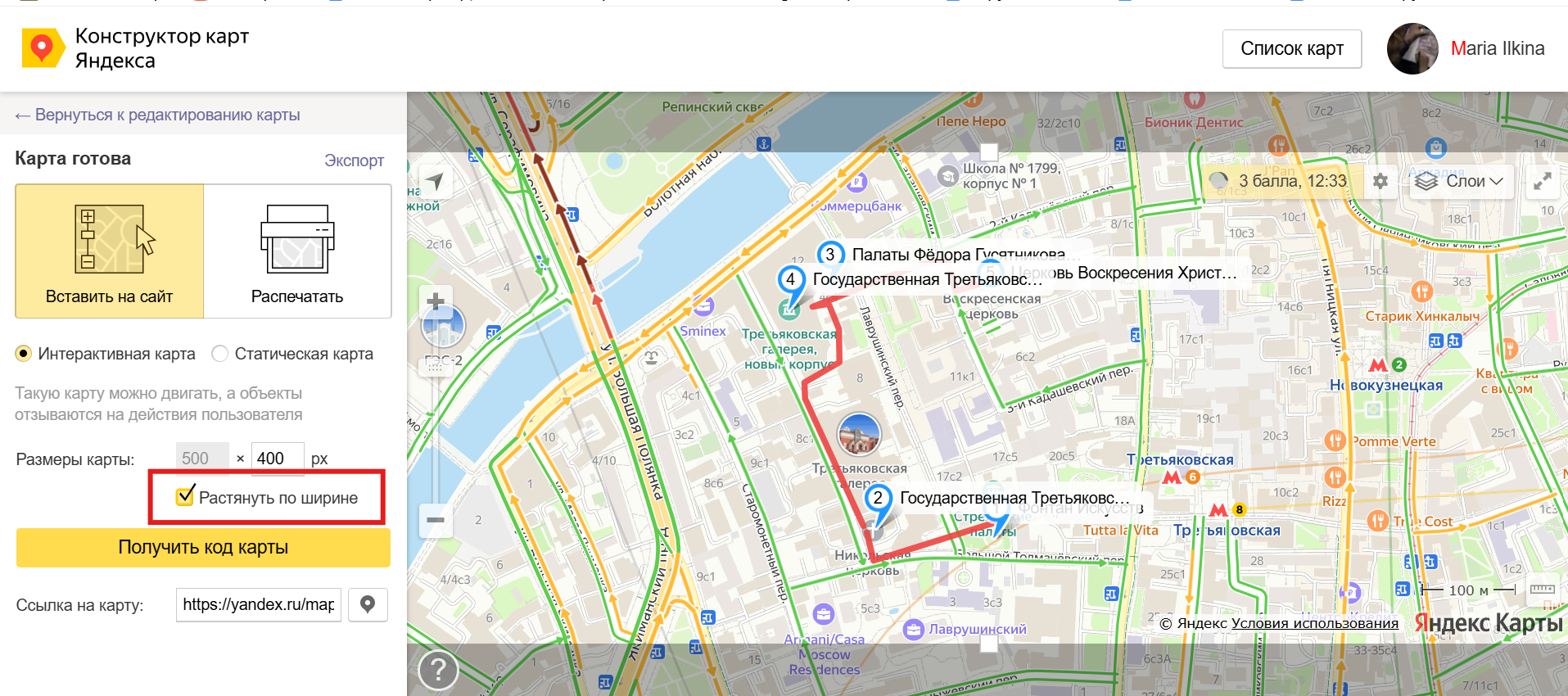
Адаптивность — это когда карта одинаково хорошо выглядит и на компьютере, и на телефоне: не обрезается, не съезжает и не растягивает страницу. Добиться этого можно даже без знания кода — включите опцию «Растянуть по ширине» в Конструкторе.
Способ 1: включить опцию «Растянуть по ширине» в самом Конструкторе для адаптивной карты.
Источник: скриншот из Конструктора Яндекс Карт
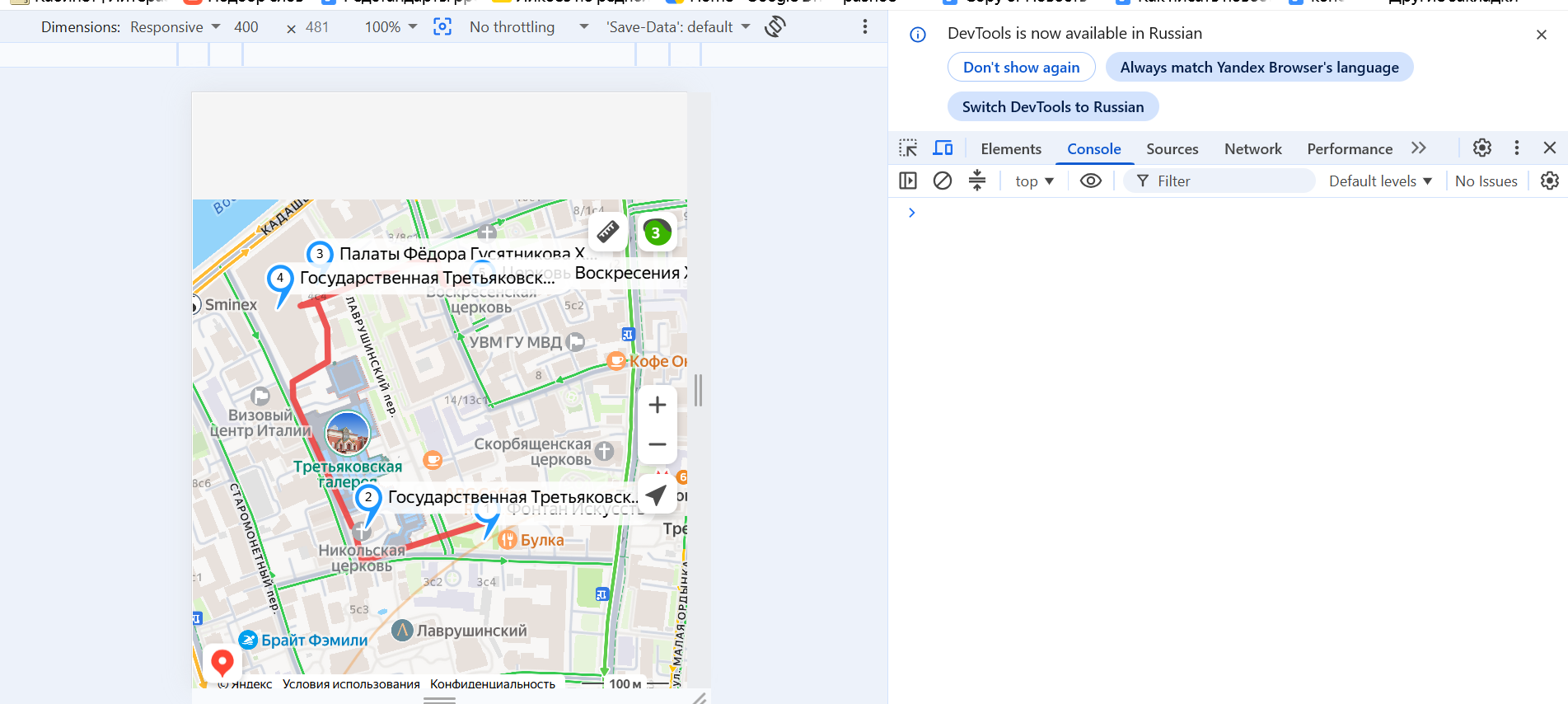
Источник: скриншот опубликованной страницы на Tilda с просмотром через консоль
Источник: скриншот опубликованной страницы на Tilda
Способ 2: подобрать высоту, которая одинаково хорошо смотрится везде. Чтобы карта не оказалась слишком приплюснутой на компьютере или, наоборот, слишком высокой и «съедающей» весь экран на телефоне, выбирайте среднее значение — обычно подходит высота от 400 до 450 пикселей. Подберите высоту под свой макет страницы и проверьте результат на мобильном устройстве.
Источник: скриншот из Конструктора Яндекс Карт
Способ 3: разработчик. Если ни один из предыдущих способов не дал нужного результата — например, карта все равно немного обрезается на некоторых экранах, то это можно исправить несколькими строчками кода на стороне сайта.
Как добавить на карту несколько адресов
Несколько адресов на одной карте добавляются либо вручную — повторением шага с меткой для каждой точки, либо разом — импортом из файла. Второй способ быстрее, если филиалов много.
Если филиалов немного, метки удобно расставить вручную. Каждой метке задают свой цвет или значок, чтобы визуально различать категории объектов — например, разным цветом обозначить магазины и пункты самовывоза. Подробнее — выше.
Если адресов больше 10–20, быстрее подготовить таблицу в Excel или файл в одном из поддерживаемых форматов (CSV, XLSX, KML, GeoJSON, GPX) — подробный разбор форматов и требований к ним сделали выше.
Как обозначить зону доставки
Зону доставки на карте показывают с помощью инструмента «Многоугольник» — им обводят территорию, а в описании указывают условия и стоимость доставки. Для разных тарифов можно нарисовать несколько зон разного цвета.
Откройте карту в режиме редактирования и выберите инструмент «Многоугольник». Обведите контуром нужную территорию — район, город, зону вокруг склада. Задайте фигуре цвет и прозрачность заливки. В описании многоугольника укажите условия: минимальную сумму заказа, стоимость и сроки доставки в эту зону. Подробно про работу с этим инструментом — выше.
Может ли карта замедлить сайт
Да, карта в формате iframe добавляет странице дополнительный вес и лишний запрос к серверу Яндекса, что может немного увеличить время загрузки. Эффект заметно снижается, если карта запускается в режиме отложенной загрузки и не блокирует показ основного контента.
Если скорость загрузки страницы критична, например, для рекламных посадочных страниц, можно рассмотреть вариант со статической картой-изображением вместо интерактивной: она весит меньше и не требует отдельного запроса к iframe.
Да, сам Конструктор карт и базовый код для вставки (iframe или JavaScript без расширенных функций) бесплатны. Платный API-ключ может понадобиться только в отдельном случае, подробнее — ниже.
Нужен ли API-ключ для карты из Конструктора?
Нет, если используется код iframe или обычный JavaScript-код без поиска, маршрутов и панорам. Ключ нужен, если вы хотите добавить эти функции. В случае коммерческого использования сверх бесплатных условий может потребоваться платная лицензия. Подробнее — выше.
Можно ли добавить несколько адресов?
Да, метки можно расставлять вручную или загрузить сразу весь список файлом. Подробнее — выше.
Можно ли показать зону доставки?
Да, для этого используется инструмент «Многоугольник» — им обводят нужную территорию и указывают условия доставки в описании. Подробнее — выше.
Можно ли проложить маршрут в Конструкторе?
Да, для этого есть инструмент «Линия» — он позволяет нарисовать путь между двумя точками и автоматически показывает расстояние. Подробнее — выше.
Почему Яндекс Карта не отображается на сайте?
Нередко дело в блокировке iframe со стороны CMS, темы или плагина безопасности, либо в отсутствующих размерах контейнера карты. Подробнее — выше.
Где лучше разместить карту?
Обычно карту размещают на странице «Контакты» рядом с адресом, телефоном и часами работы — там ее ищет посетитель, которому нужно доехать до офиса или магазина. Если у сайта несколько филиалов, то можно создать отдельную страницу «Наши адреса» с общей картой и списком точек.
Как изменить карту после вставки на сайт?
Код на сайте ссылается на карту по ее уникальному идентификатору, поэтому менять код заново не нужно. Откройте список своих карт в Конструкторе, выберите нужную, внесите правки. Например, добавьте новый адрес или измените описание метки — и сохраните. Изменения появятся на сайте автоматически, как только страница с картой будет обновлена в браузере.
Добавили новую метку на карте / Источник: скриншот из Конструктора Яндекс Карт
После обновления страницы изменения автоматически показались на сайте / Источник: скриншот сайта на Tilda












Последние комментарии