Новый Мастер отчетов в Яндекс Директе вышел из беты. Он получил все основные функции старой версии и обзавелся новыми. Как работать с инструментом, рассказывают менеджеры продукта нового Мастера отчетов.
Новый Мастер отчетов — это отдельный инструмент, усовершенствованный вариант знакомого всем Мастера. Ему уже почти год, в течение этого времени вы могли использовать обе версии. Летом основным инструментом для аналитики кампаний в Директе Про станет новый Мастер отчетов — старая версия станет недоступна.
Новый Мастер позволяет анализировать эффективность кампаний и получать подробную информацию о показателях. Но работает он быстрее, управление отчетами здесь более гибкое, а интерфейс проще, отмечает команда Директа.
За год у специалистов накопились вопросы по новому инструменту. На них ответили менеджеры продукта нового Мастера отчетов:
Интерфейс нового Мастера отчетов: что изменилось и зачем
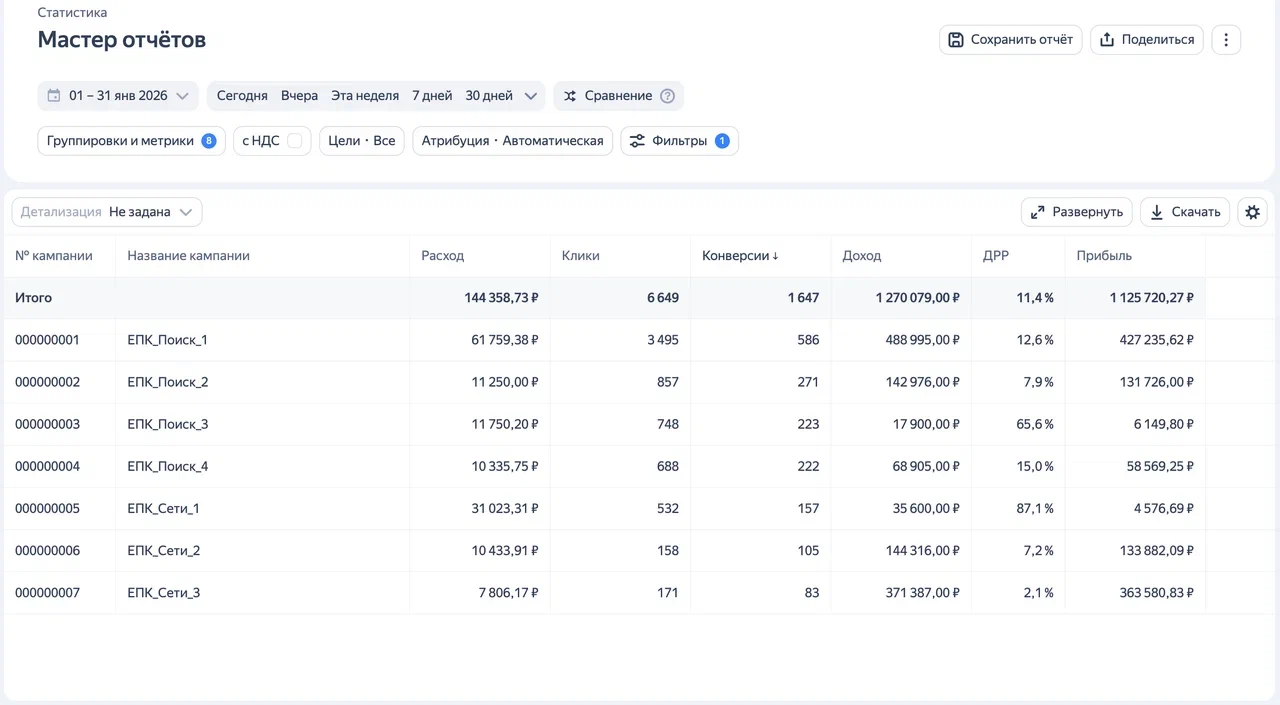
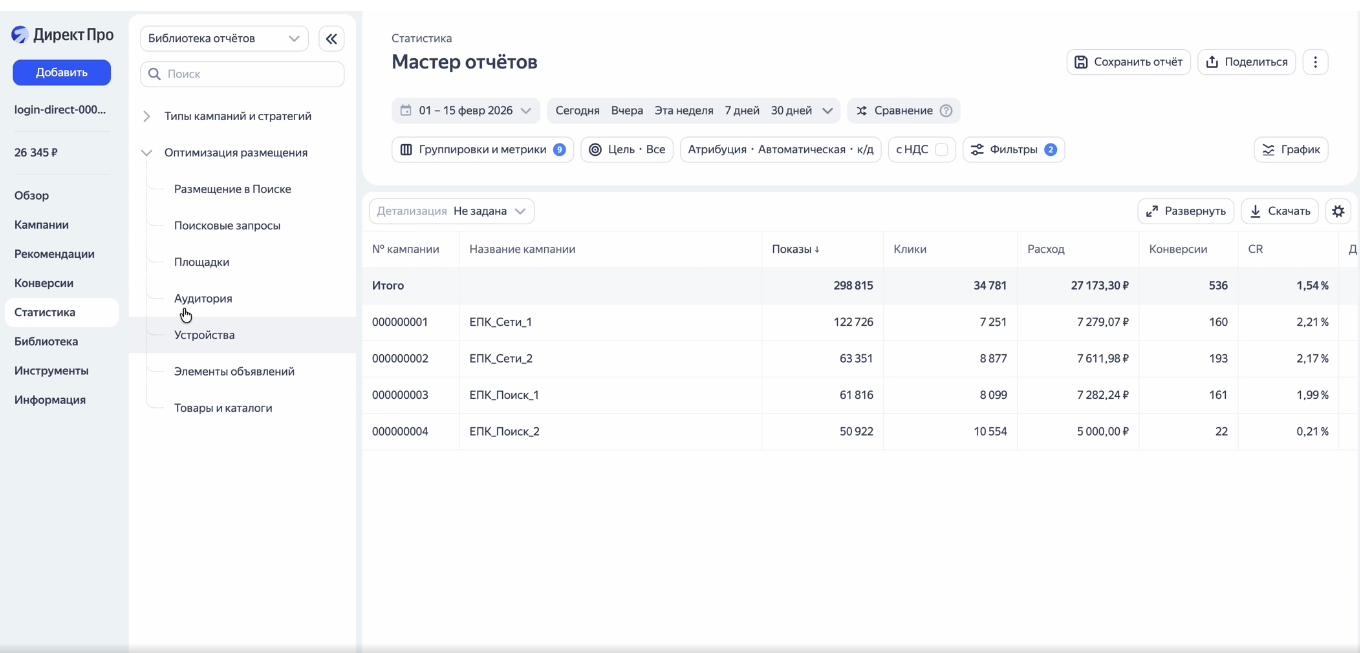
Интерфейс нового Мастера отчетов состоит из двух блоков:
Настройки. Включают как базовые настройки, которые влияют на данные в отчете и их отображение, так и дополнительные возможности: сохранить, поделиться отчетом и перейти в меню.
Отчет. Может быть в формате таблицы или графика.
Группировки и метрики
Группировки — это срезы данных, по которым нужно построить отчет, метрики — статистические показатели по выбранным группировкам.
Вопрос: почему в новом интерфейсе группировки и метрики спрятаны в отдельное окно?
Денис Кильдяшовменеджер продукта
Основная цель такого решения — освободить максимум места под данные, а не под панели настроек.
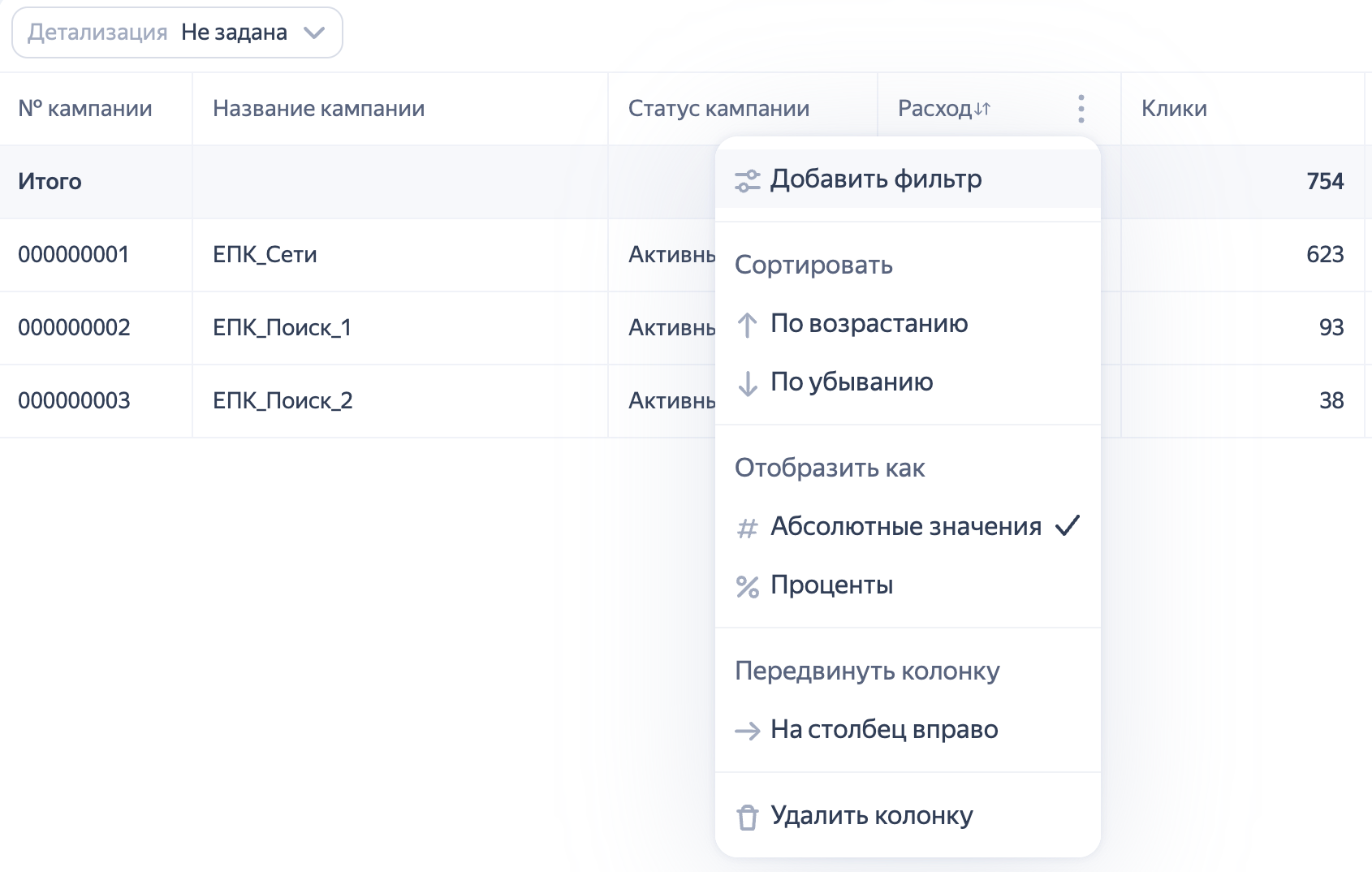
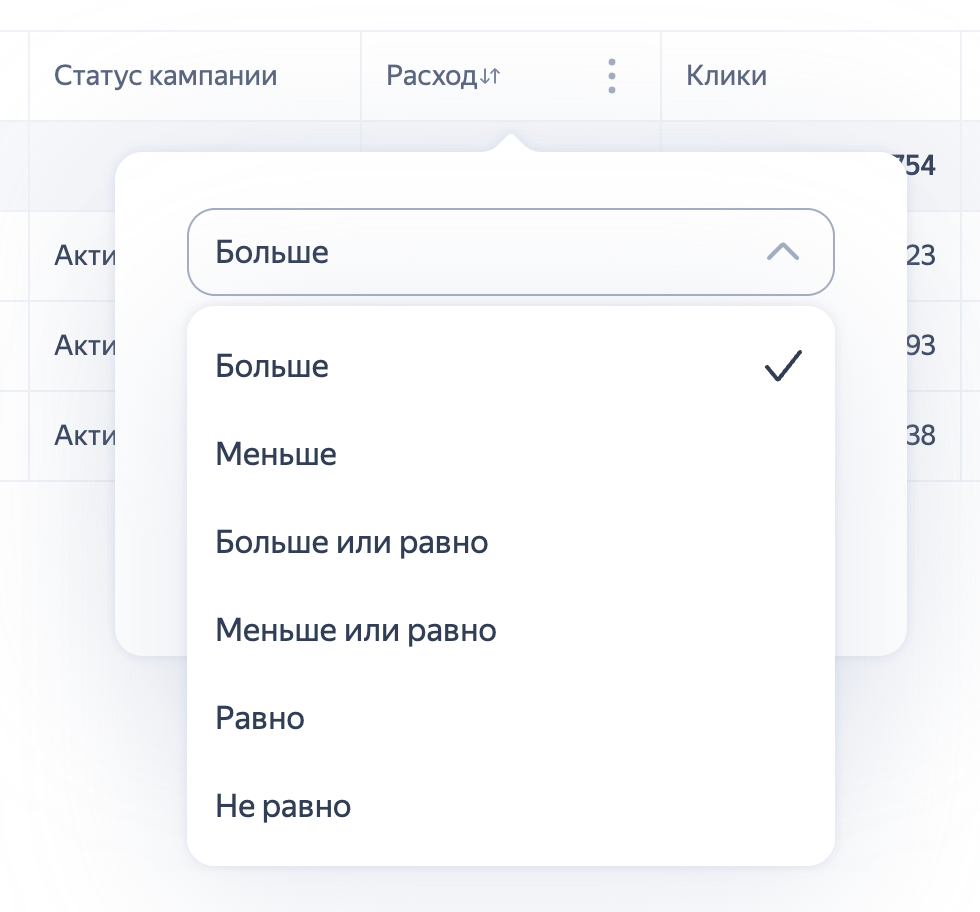
Фильтры по метрикам
Можно, например, отфильтровать данные по определенному CTR или оставить только те кампании, где были клики.
Источник: инструкция по новому Мастеру отчетов
Источник: инструкция по новому Мастеру отчетов
Вопрос: раньше можно было задавать фильтры по метрикам в общем блоке (например, «Кликов больше одного»), теперь этого блока нет. Возникает ощущение, что фильтровать по метрикам нельзя.
Денис Кильдяшовменеджер продукта
Фильтрация по метрикам не исчезла, она перенесена в настройки на уровни столбцов.
Артур Семикинстарший менеджер продукта в Директе
То, что фильтры по метрикам находятся в настройках колонок, — это стандартный паттерн, который используется почти во всех аналитических системах. Посмотрел на колонку — там же, рядом, и настроил, а не ушел для этого в какую‑то другую часть экрана. Кроме того, когда вы строите отчет, нет смысла добавлять в него фильтр по метрике, которой нет в таблице.
Есть идея продублировать фильтры по группировкам в районе колонок — по тому же принципу: где посмотрел, там и кликнул.
Мы стремимся к максимально унифицированным и знакомым вам элементам интерфейса, поэтому такие фильтры вы встретите и в других разделах Директа.
Цветовое форматирование: почему это отдельная настройка
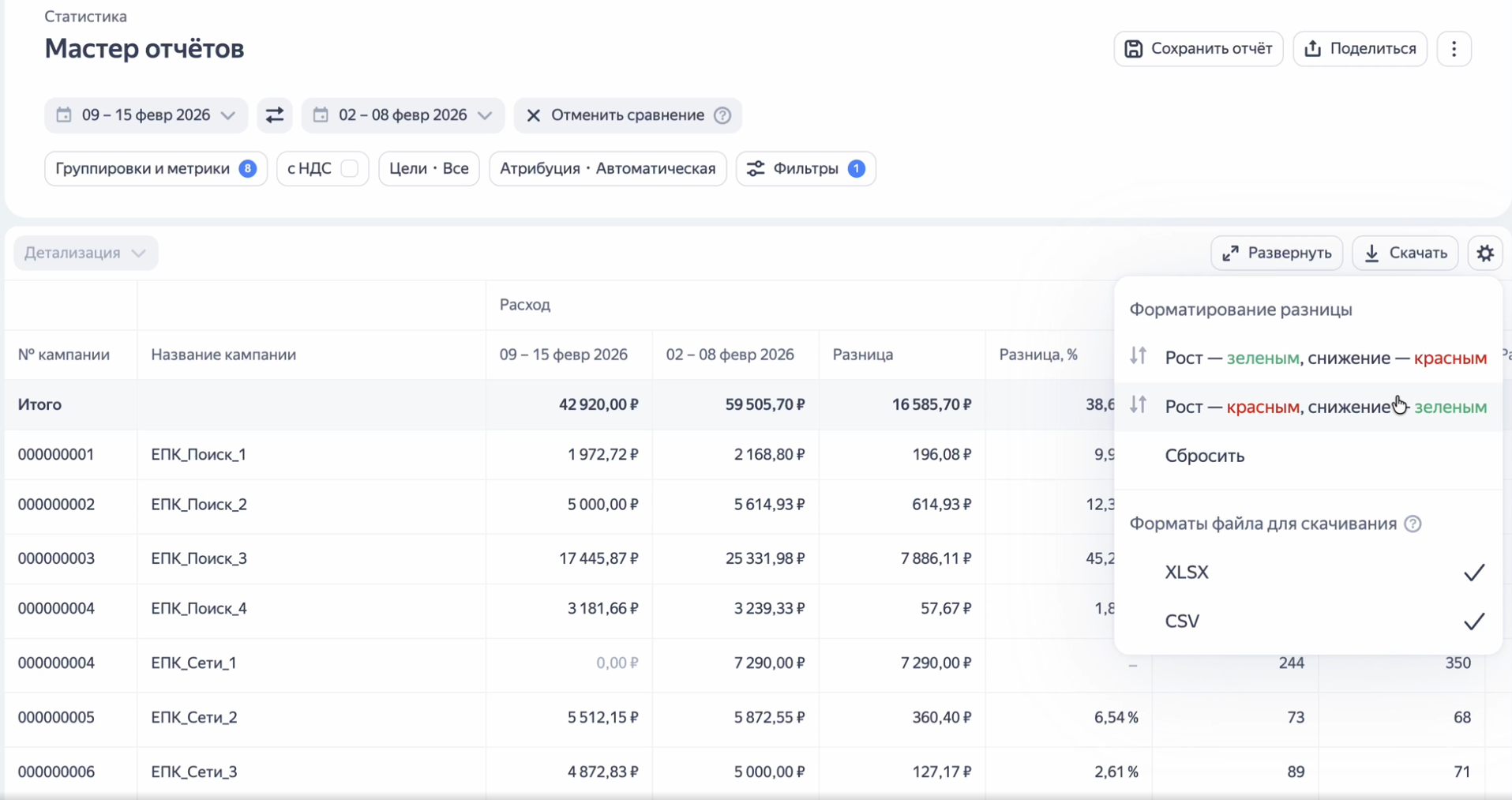
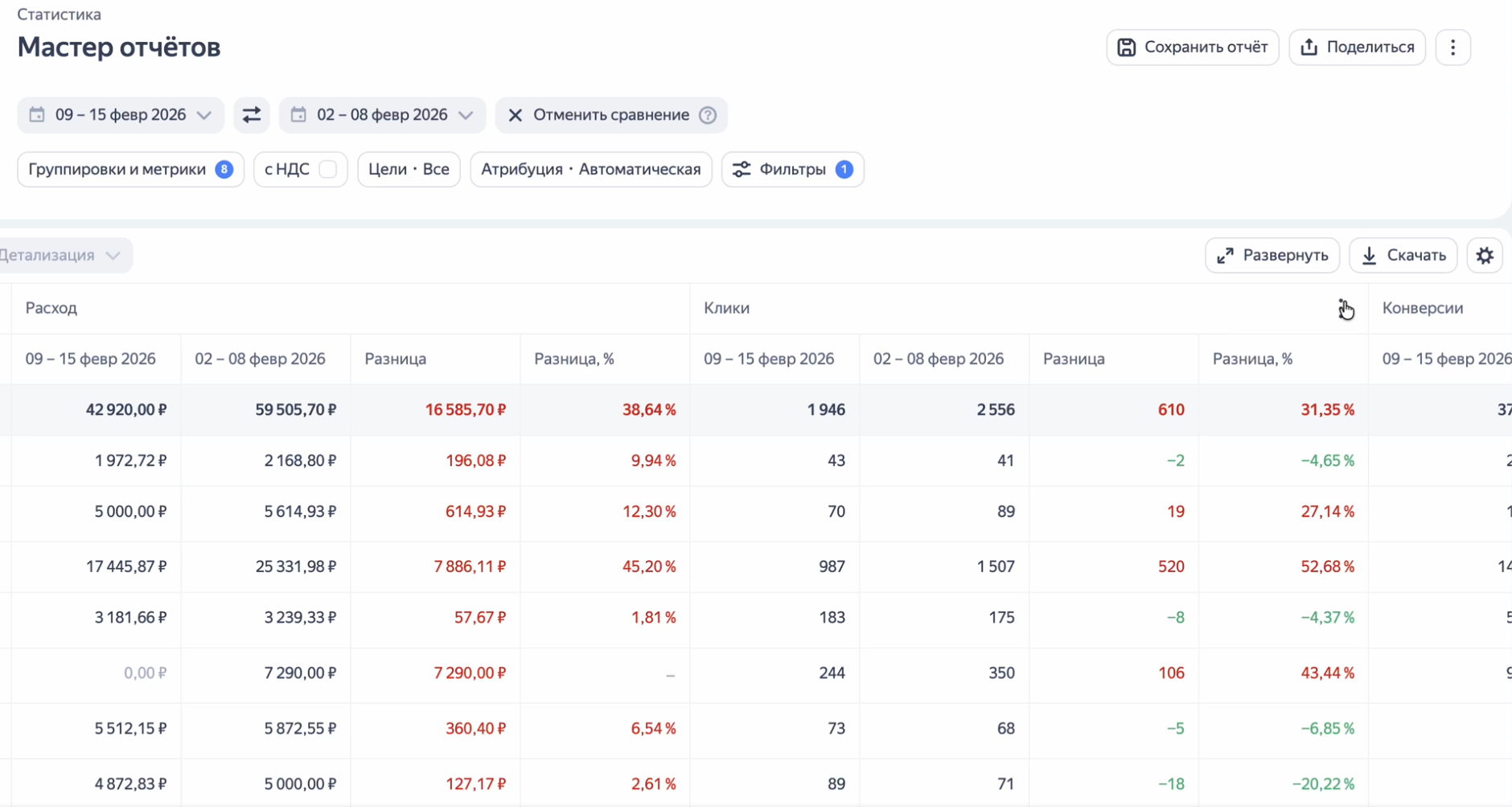
В режиме сравнения в настройках таблицы и столбцов можно выбрать форматирование цветом для позитивных и негативных изменений. Настроить такое форматирование можно как для всей таблицы, так и для отдельных колонок. Оно автоматически применится ко всем отчетам. При необходимости настройки можно изменить.
Источник: инструкция по новому Мастеру отчетов
Источник: инструкция по новому Мастеру отчетов
Вопрос: почему решили сделать цветовое форматирование отдельной настройкой?
Денис Кильдяшовменеджер продукта
Хотим сделать Мастер отчетов достаточно гибким инструментом, который вы можете настраивать в зависимости от тех целей и задач, которые вы преследуете. Можно задать правило на уровне всего отчета:
рост метрики = зеленый;
падение = красный.
Но нужно учитывать, что оценка динамики показателя — динамика положительная или отрицательная — зависит от ситуации. Так, рост расхода в кампании обычно считают негативным изменением. Но если в кампании было мало трафика и мы корректировали настройки, чтобы увеличить его количество или масштабировать результат, то рост расхода — ожидаемое и положительное изменение.
Другой пример — CTR. В большинстве случаев его рост воспринимается как положительное изменение. Однако если он растет без увеличения эффективности (роста конверсий, например), это повод задуматься.
«Поделиться отчетом» и работа со ссылками
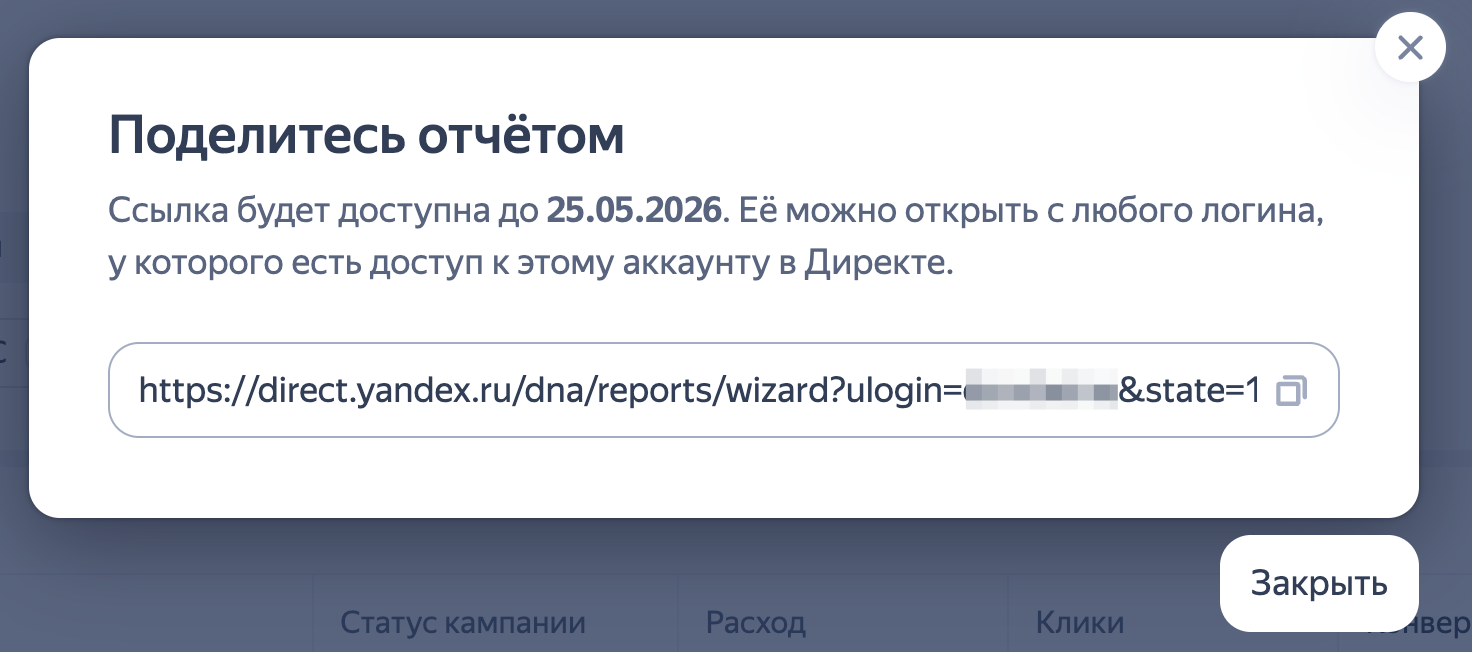
Чтобы поделиться отчетом, нужно в правом верхнем углу нажать «Поделиться», в открывшемся окне скопировать ссылку. Отчет будет доступен в течение трех месяцев пользователям, у которых есть доступ к вашему аккаунту.
Источник: инструкция по новому Мастеру отчетов
Источник: инструкция по новому Мастеру отчетов
Вопрос: почему решили изменить функцию «Поделиться отчетом» и отказались от простого копирования URL из браузерной строки?
Денис Кильдяшовменеджер продукта
Две основные причины, по которым мы пришли к этому решению:
Раньше, чтобы поделиться отчетом, копировали URL из адресной строки. В ссылку записывались все параметры отчета, из‑за этого ссылка становилась очень длинной и могла не отправиться в мессенджере (например, в Telegram).
При большом количестве фильтров параметры не помещались в URL, часть обрезалась по техническим ограничениям — у получателя открывался уже другой отчет или он не открывался корректно.
Артур Семикинстарший менеджер продукта в Директе
Бывают ситуации, когда трех месяцев для ссылки недостаточно. Для «вечного» отчета нужно:
нажать «Сохранить как»;
задать имя;
сохранить в «Мои отчеты» (для него формируется постоянная ссылка без ограничения по времени, ее можно держать в закладках и безопасно передавать коллегам).
Таблица с данными
Это отчет по группировкам и метрикам, основному периоду или сравниваемым целям, атрибуции и фильтрам, которые вы указали в настройках.
Режим массовых действий
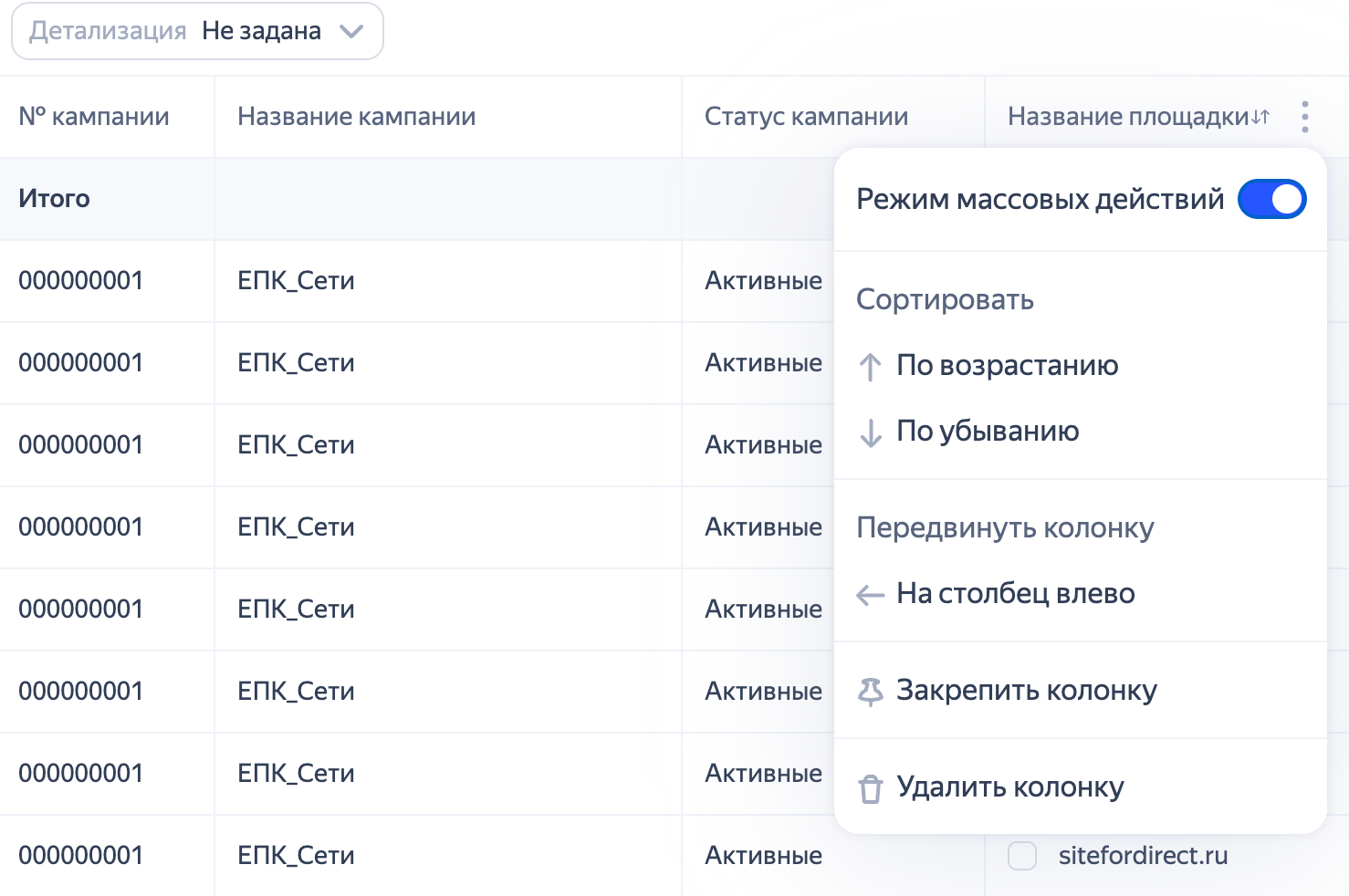
Режим массовых действий доступен для группировок «Название площадки» и «Поисковый запрос». Этот режим помогает управлять показами на площадках РСЯ или расширять список минус-фраз.
В старом Мастере были отдельные специальные отчеты для работы с запросами и площадками. В новом их нет. Где теперь массово минусовать поисковые запросы и площадки?
Управлять показами на площадках и расширять список минус-фраз можно прямо в отчете нового Мастера. Достаточно:
добавить нужные группировки (для площадок — «Название площадки», для минус-фраз — «Поисковый запрос»);
включить режим массовых действий в настройках столбцов;
отметить чекбоксами нужные площадки или запросы.
Если удобнее работать с отдельными отчетами, аналогичные есть в Библиотеке.
Также к отчету по конкретной кампании можно перейти со страницы списка кампаний: кликните на меню рядом с названием и выберите «Поисковые запросы» или «Площадки».
Когда в новом Мастере отчетов появится возможность выделять поисковые запросы и отправлять их в минус-фразы так же, как в старой версии?
Сейчас эта возможность уже есть — можно смело пользоваться. В новом Мастере отчетов режим массовых действий доступен в столбцах с группировкой «Поисковый запрос» или через отдельный отчет в Библиотеке.
Процесс остался прежним. Выделяете нужное, а затем:
либо добавляете в минус-фразы одно слово из запроса;
либо отправляете в минус весь запрос целиком.
Детализация
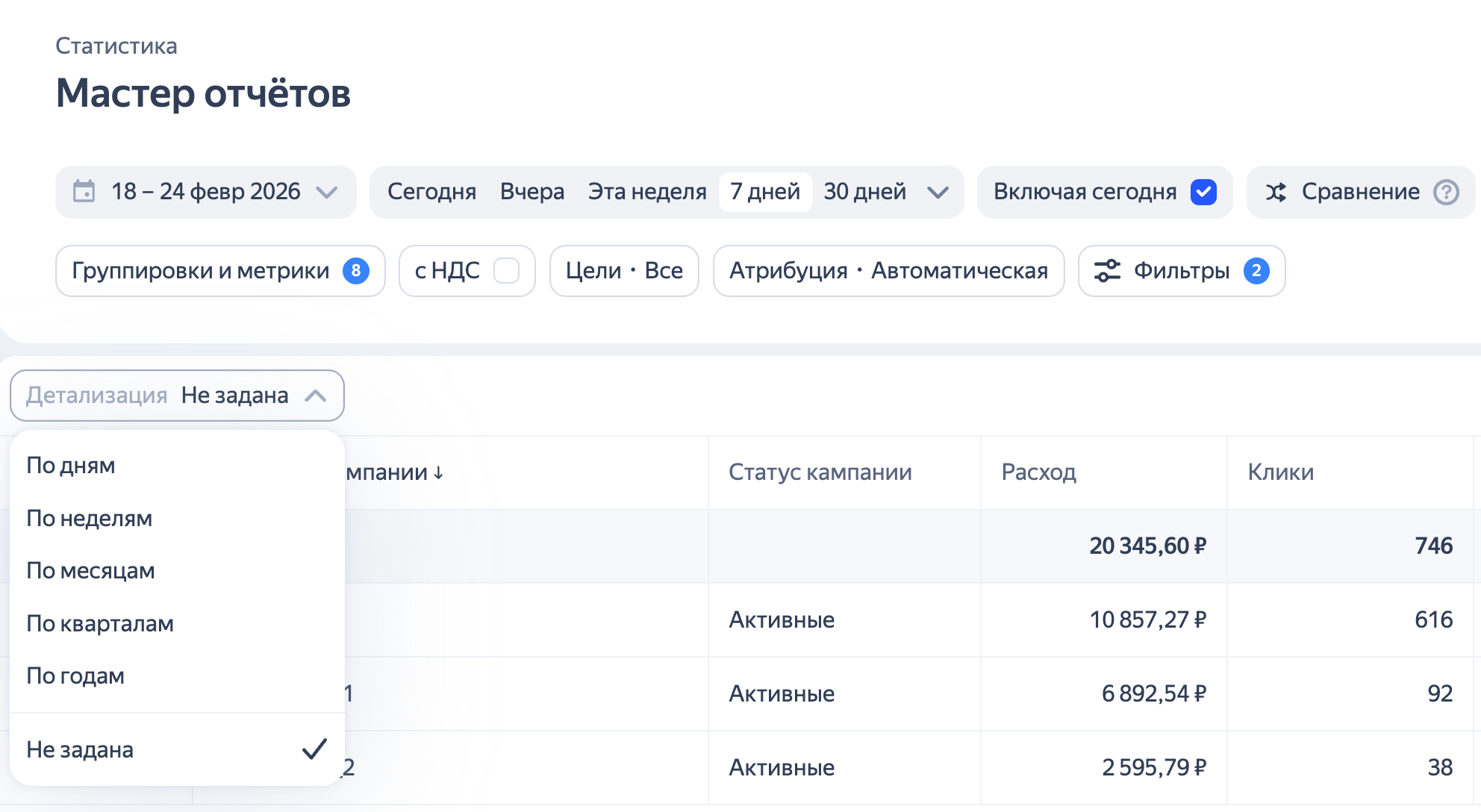
В новом Мастере отчетов настройки детализации находятся в самой таблице с отчетом. Можно сгруппировать данные:
по дням;
по неделям;
по месяцам;
по кварталам или годам.
Если условия не заданы, отобразятся данные за выбранный период. При смене условий детализации отчет обновляется в режиме реального времени.
Вопрос: почему блок выбора детализации перенесли из настроек отчета прямо в таблицу с данными?
Денис Кильдяшовменеджер продукта
Мы специально вынесли детализацию в заметное место, чтобы она всегда была перед глазами:
удобно быстро переключать;
удобно обновлять данные.
При этом детализацию по времени логично держать и в группировках, поэтому мы думаем над тем, чтобы расширить список группировок по времени для настройки отчета.
Библиотека отчетов
Библиотека отчетов — это набор готовых отчетов для разных типов кампаний и аналитических задач. С помощью Библиотеки можно быстро получить данные из готовых отчетов, даже если у вас мало опыта в работе с аналитикой в Директе.
Готовые отчеты позволяют быстро оценить результаты продвижения и могут дать новые идеи для аналитики.
Расположение и редактирование
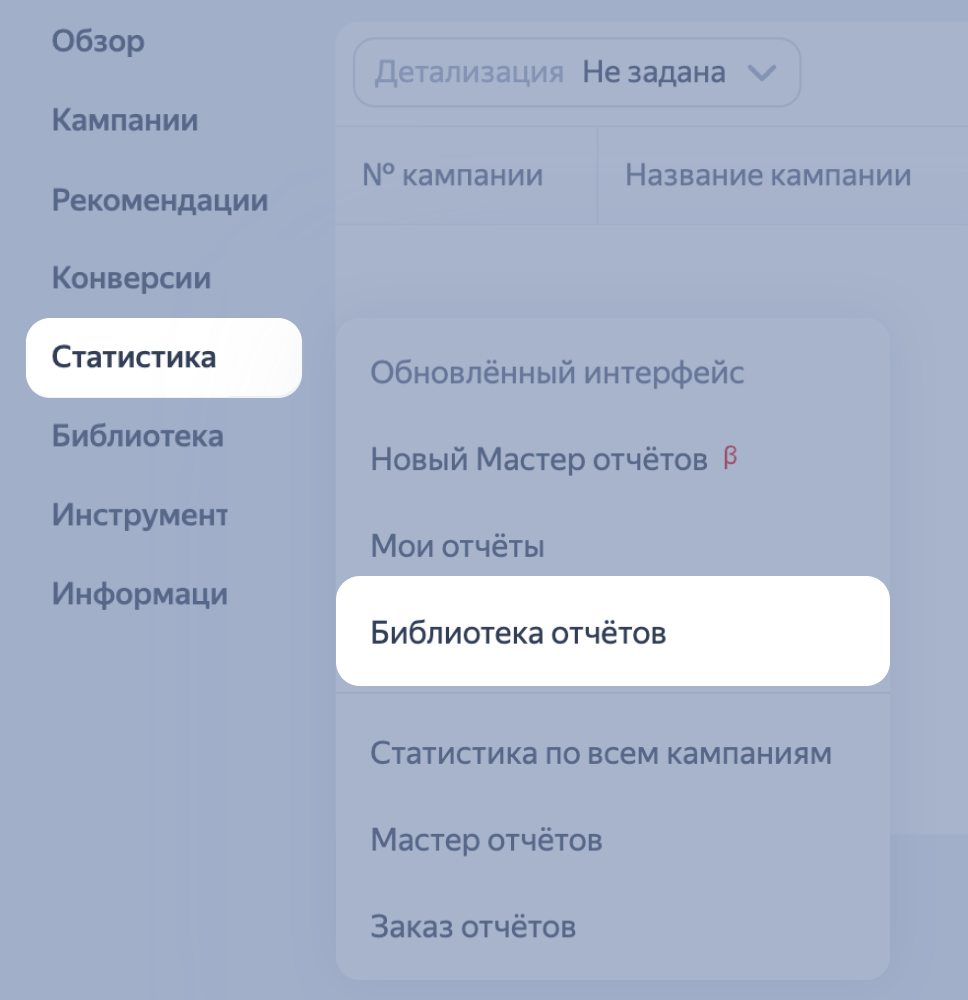
Готовые отчеты Библиотеки собраны на отдельной странице.
Вопрос: почему Библиотеку отчетов сделали отдельной страницей? И почему в отчетах из Библиотеки нельзя редактировать все настройки?
Денис Кильдяшовменеджер продукта
Мы в первую очередь сделали Библиотеку, потому что это удобный способ быстро переключаться между готовыми наборами настроек под разные типы кампаний и задач, а не создавать отчеты каждый раз с нуля. Собрали их на отдельной странице, чтобы не распылять по разным вкладкам.
В каждом отчете есть базовые метрики и настройки, под которые он задуман. Если их изменить, меняется сама концепция и смысл отчета. Например, добавить в отчет по приложениям охватные кампании — это уже другой отчет. Поэтому такие ключевые параметры нельзя редактировать.
Артур Семикинстарший менеджер продукта в Директе
Нельзя вносить изменения, которые меняют смысл и название отчета. Если нужны свои настройки, сохраните отчет в «Мои отчеты», сделайте копию — в ней уже доступны все изменения.
Доступные отчеты
Все отчеты в Библиотеке разделены на несколько групп:
«Типы кампаний и стратегии». Помогут оценить эффективность различных типов кампаний — performance, охватных, в том числе рекламы в Telegram-каналах из каталога и цифровой наружной рекламы. Есть и готовые отчеты для анализа кампаний с ограничением по доле рекламных расходов (актуально в первую очередь для ecom-проектов), и отчет по результатам кампаний со стратегией «Максимум прибыли».
«Оптимизация размещения». Поможет оценить отдельные аспекты ваших кампаний. Например, проанализировать поисковые фразы или площадки РСЯ, посмотреть статистику в разрезе социально-демографического портрета аудитории, устройств. Проанализировать эффективность различных элементов объявлений или провести аналитику товаров и категорий для интернет-магазинов.
«Специализированные отчеты». В блоке собраны дополнительные отчеты для анализа продвижения.
Вопрос: где в новом Мастере найти отчет по площадкам РСЯ?
Денис Кильдяшовменеджер продукта
В Библиотеке отчетов есть отчет по площадкам. В нем уже заданы необходимые группировки и поля, можно:
анализировать площадки;
сразу добавлять их в запрещенные;
разрешать показы на определенных площадках.
Библиотека отчетов вынесена на отдельную вкладку — это основная точка входа для типовых сценариев.
Развитие нового Мастера отчетов: новый функционал и планы
Команда развивает инструмент. Так, недавно выкатили:
навигацию по отчетам — новая панель позволяет переключаться между сохраненными отчетами и отчетами из Библиотеки;
графики — теперь можно не только анализировать в таблице ключевые метрики кампаний (показы, клики, CTR, расходы, конверсии и др.), но и сразу видеть их динамику на графиках;
группировки по изображениям и видео — добавлено несколько группировок: изображение, названия изображения, ID видео и превью видео;
модели атрибуции для охватных кампаний — расширен список моделей атрибуции: появились варианты для работы с охватными кампаниями и др.















Последние комментарии