Поиск вещи по фото пригодится, когда вы не знаете артикул, название товара или производителя, но успели сфотографировать товар или сделали скрин с ним. По изображению вы быстро найдете понравившуюся вещь и получите ссылку на сайт продавца.
Поиск товара по изображению полезен, во многих ситуациях:
вы увидели на блогере красивую кофту, но не знаете ни бренда, ни названия — хотите найти такую же и купить;
вы нашли красивую футболку на одном маркетплейсе и хотите проверить, не продается ли она дешевле в другом магазине;
вы наткнулись в интернете на фото необычной вещи, но сомневаетесь в том, что она существует — хотите проверить, это работа ИИ или вещь дизайнерская и ее можно купить.
Что подготовить перед поиском товара по фото
Перед поиском важно выбрать подходящее изображение: четкое, с хорошим освещением и без лишних объектов в кадре. От качества картинки напрямую зависит точность результатов.
Поисковые системы анализируют изображение целиком: форму, цвет, текстуры и детали. Чем чище кадр, тем проще алгоритму распознать нужный объект. Поэтому перед поиском проверьте фото по трем пунктам:
Качество — фото должно быть четким, без размытия и пикселизации.
Ракурс — на изображении должны быть хорошо видны все ключевые детали вещи, которую вы будете искать.
Чистота кадра — на фоне не должно быть лишних предметов, чтобы не сбивать алгоритм.
Какое фото лучше использовать
Лучше всего подходит фото, сделанное при дневном свете, без фильтров и посторонних предметов. Объект должен занимать большую часть кадра, желательно без обрезанных краев.
Можно ли искать по скриншоту
Можно искать по скриншоту, если на нем хорошо видна вещь. Например, вы можете сделать скриншот товара на Ozon, чтобы сравнить цены с Wildberries, или сделать скриншот видео блогера, чтобы найти вещь, как у него.
Как найти товар по фото через Google
В Поиске Google есть встроенный инструмент для поиска по изображению — Google Объектив (Google Lens). Чтобы воспользоваться им, нажмите на значок камеры в поисковой строке → загрузите фото или вставьте ссылку на картинку → выберите нужный товар из поисковой выдачи.
Поиск товара через Google Объектив
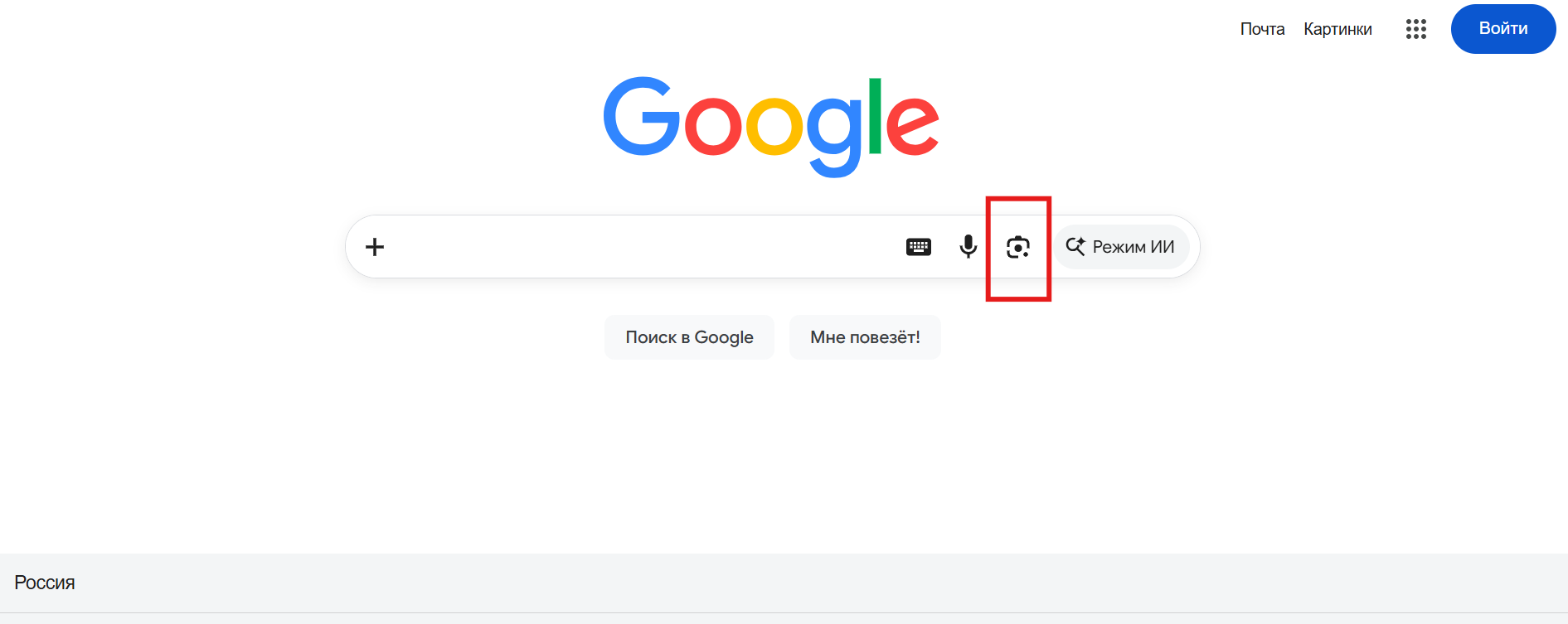
Чтобы найти товар по фото в браузере, зайдите в Поиск Google и нажмите на значок камеры, который расположен справа от поисковой строки.
Источник: скриншот Google Поиск
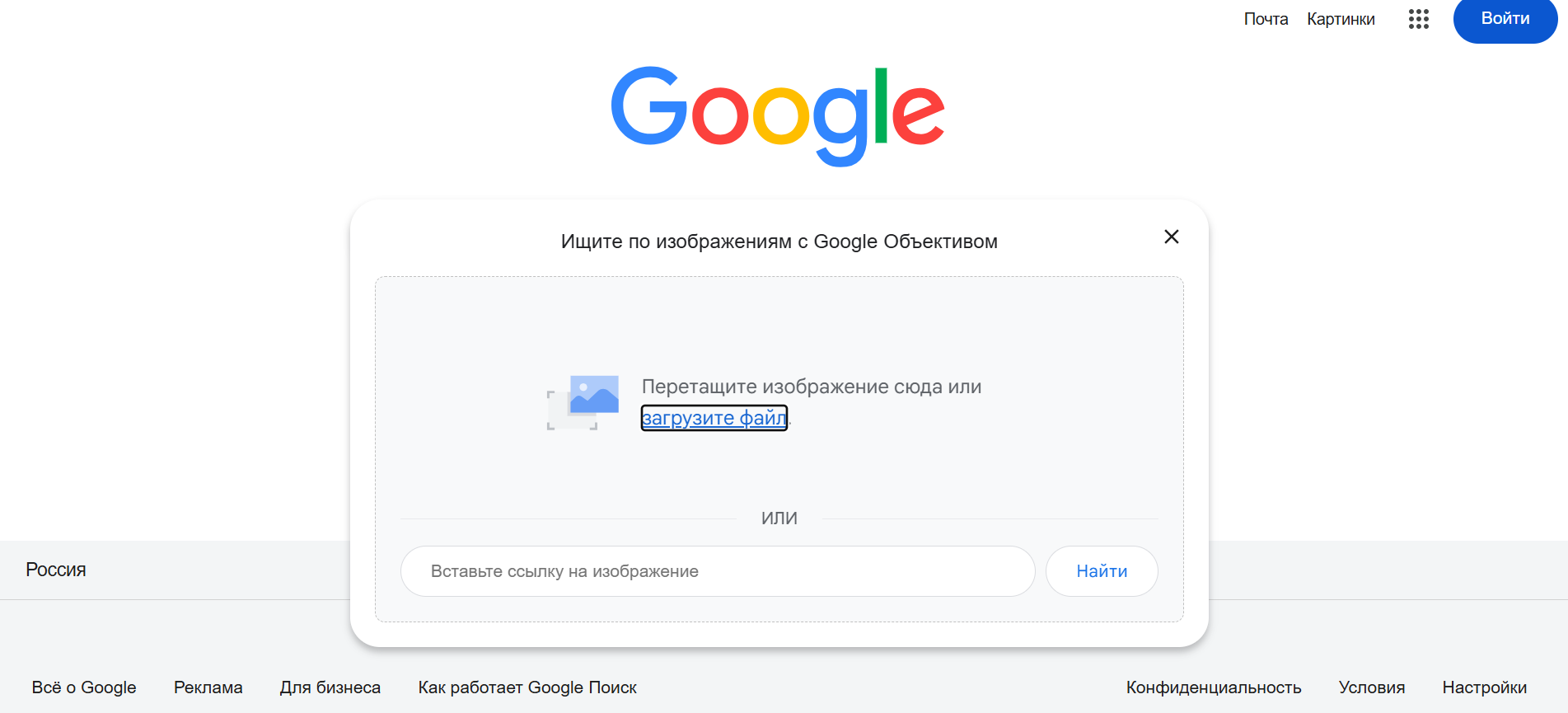
Откроется окно с двумя опциями: «Вставьте ссылку на изображение» и «Загрузите файл». Выберите свой вариант в зависимости от того, есть у вас фото на компьютере или вы скопировали ссылку на изображение в интернете.
Источник: скриншот Google Поиск
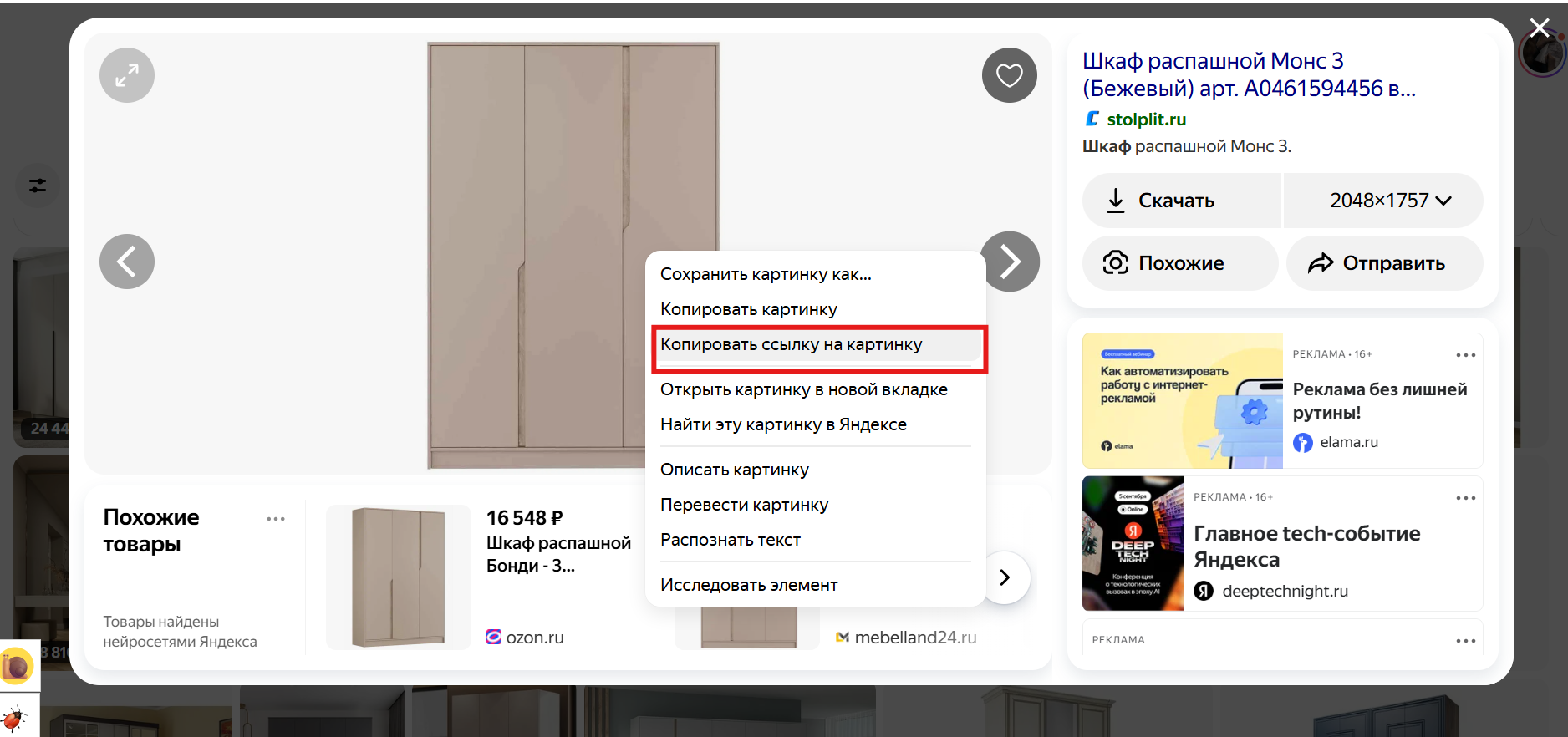
Как скопировать ссылку на картинку / Источник: скриншот из Яндекс Поиска
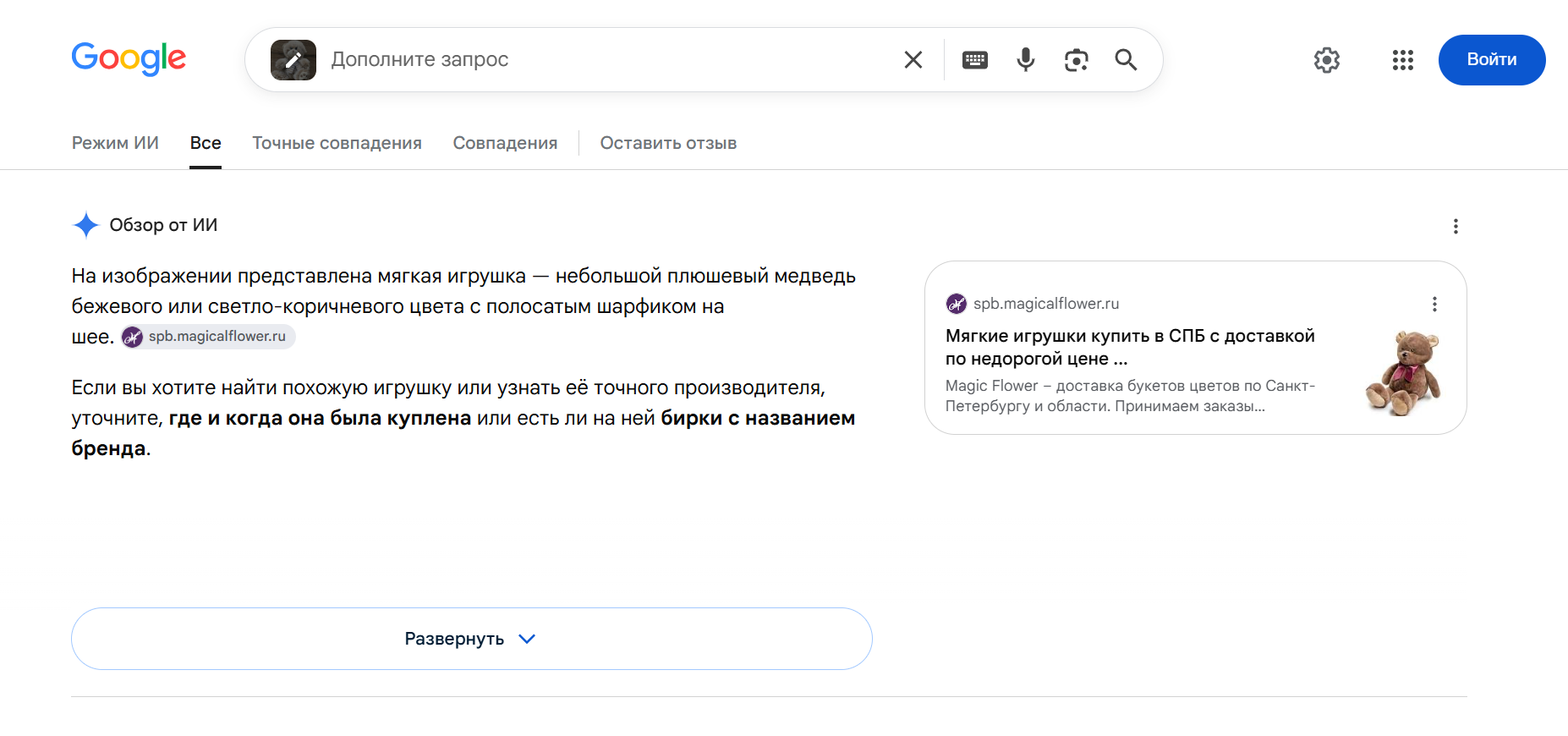
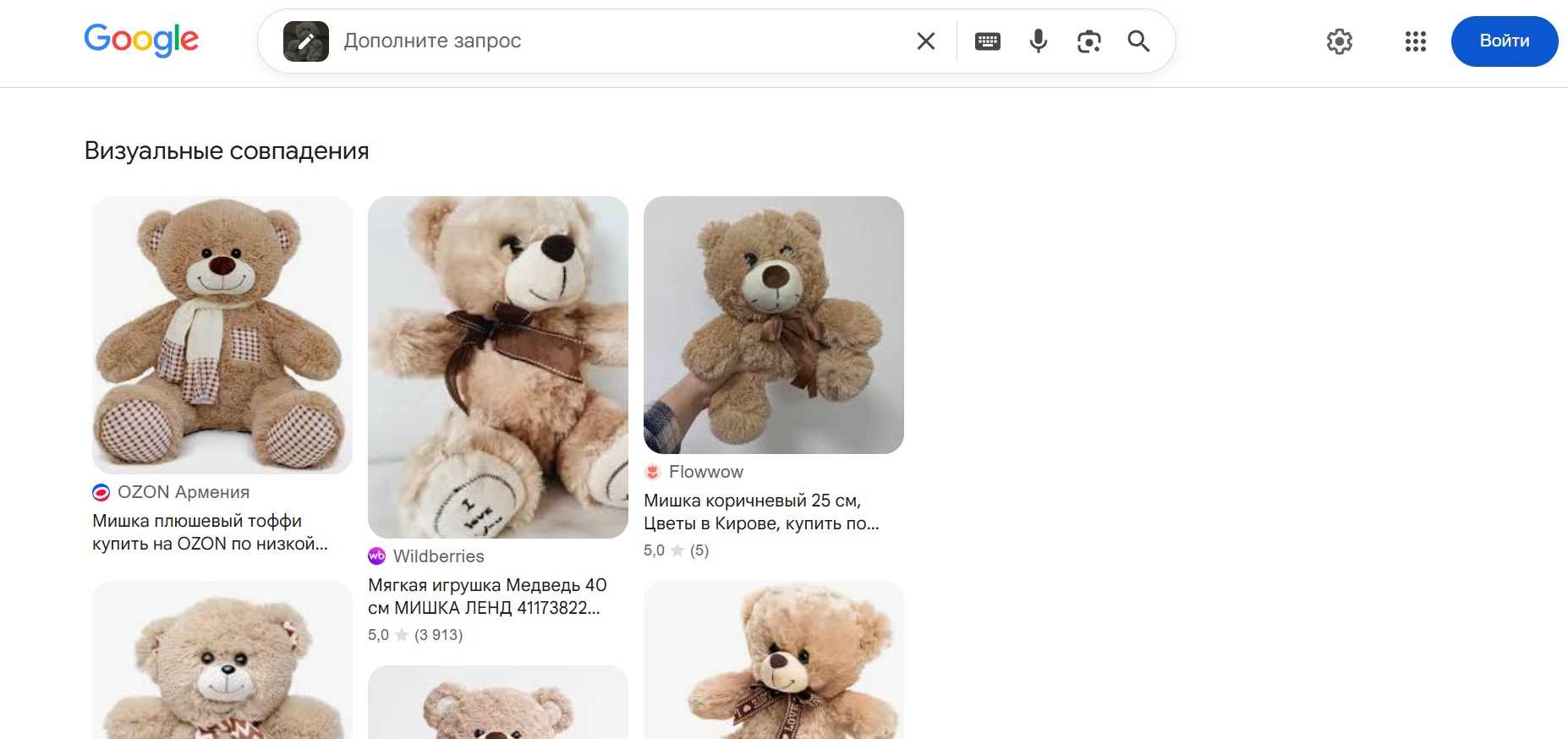
После того как вы загрузите изображение товара, Google покажет результат:
похожие изображения;
сайты и маркетплейсы, где встречается это фото.
Источник: скриншот Google Поиск
Источник: скриншот Google Поиск
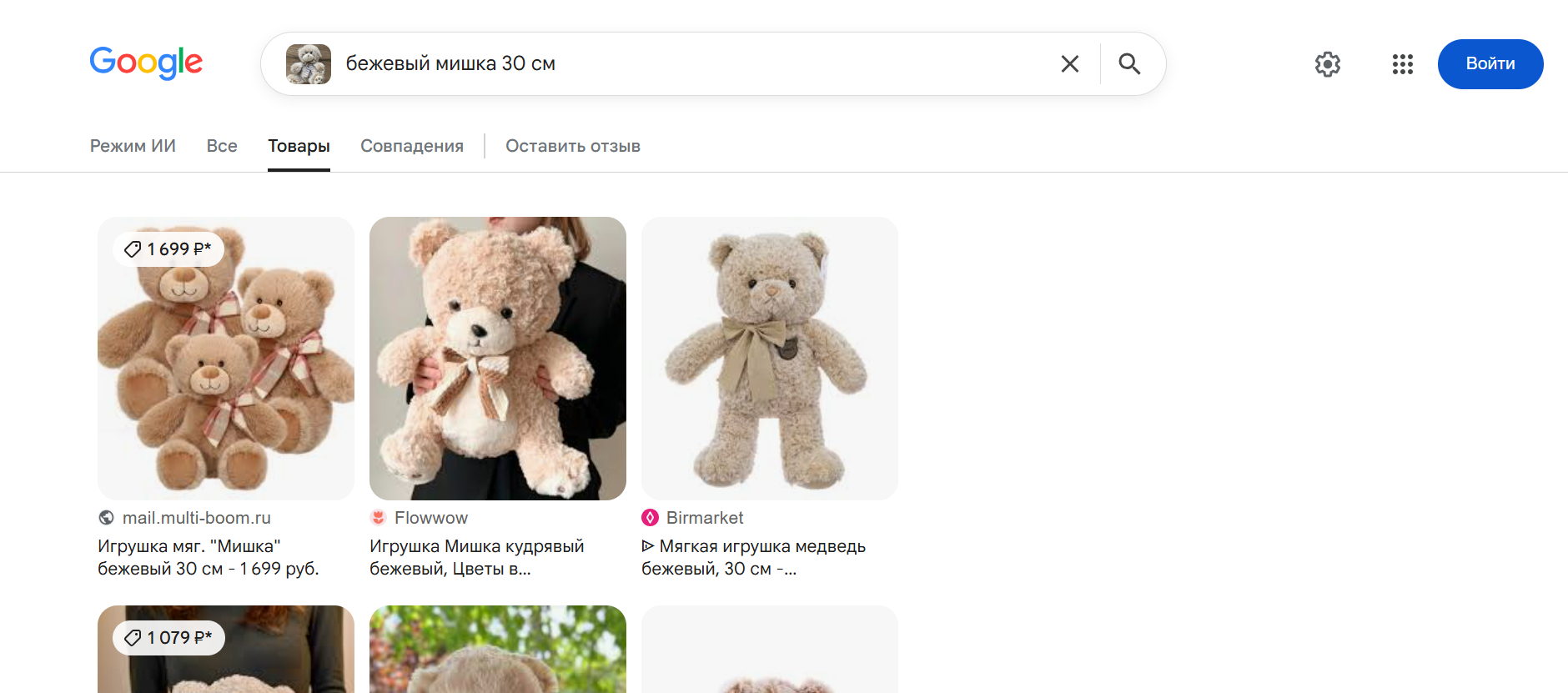
Если у вас есть конкретные характеристики, то вы можете дополнить свой запрос в поисковой строке.
Источник: скриншот из приложения Google
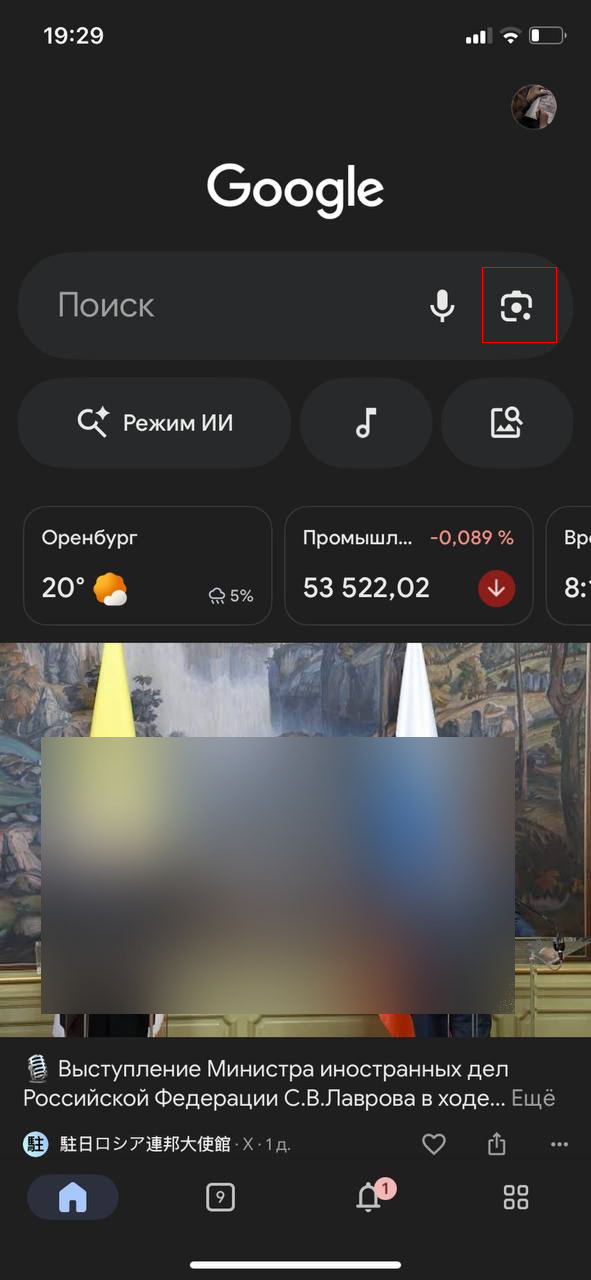
Чтобы найти товар по фото через приложение Google на телефоне, скачайте его через App Store или удобный магазин приложений на Android. После откройте приложение и найдите значок объектива, чтобы открыть инструмент Google Lens.
Источник: скриншот из приложения Google и настроек iOS
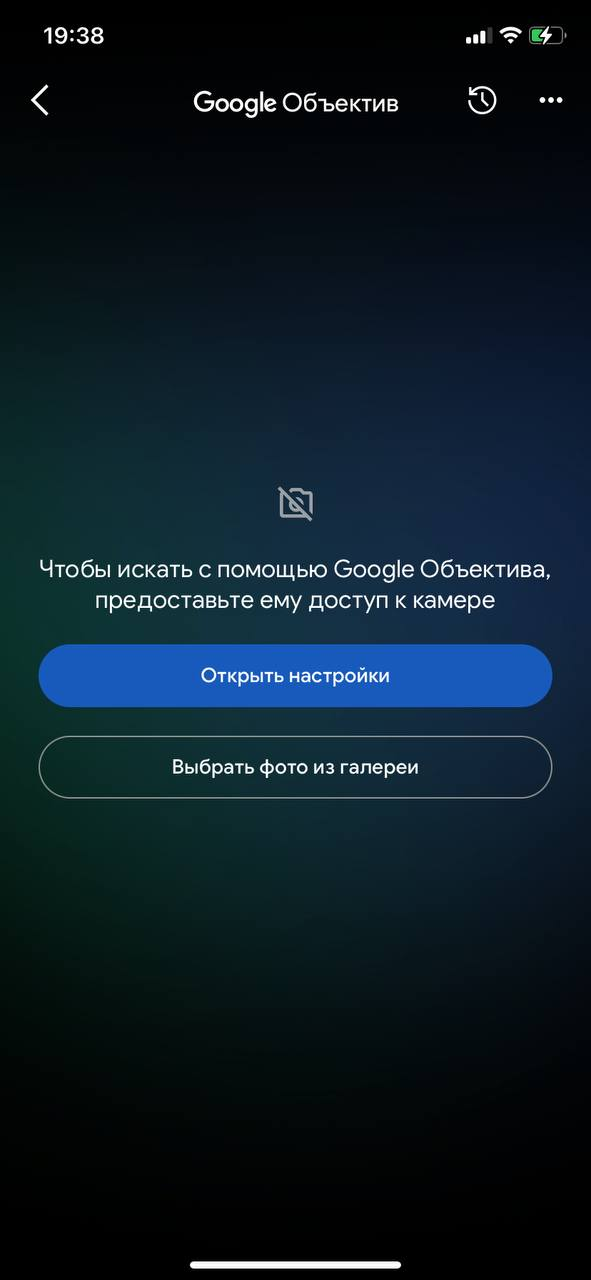
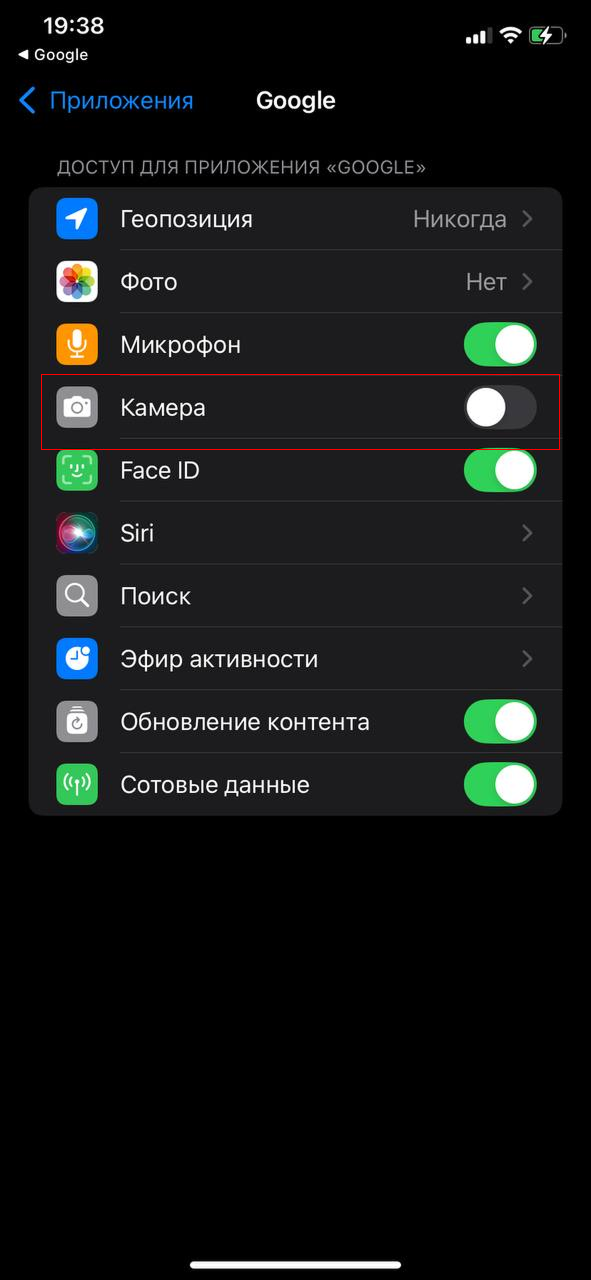
Если вы впервые пользуетесь приложением, то оно запросит доступ к камере. Чтобы открыть доступ, нажмите «Открыть настройки» → передвиньте ползунок у значка камеры, чтобы он стал зеленым.
Источник: скриншот из приложения Google и настроек iOS
Источник: скриншот из приложения Google и настроек iOS
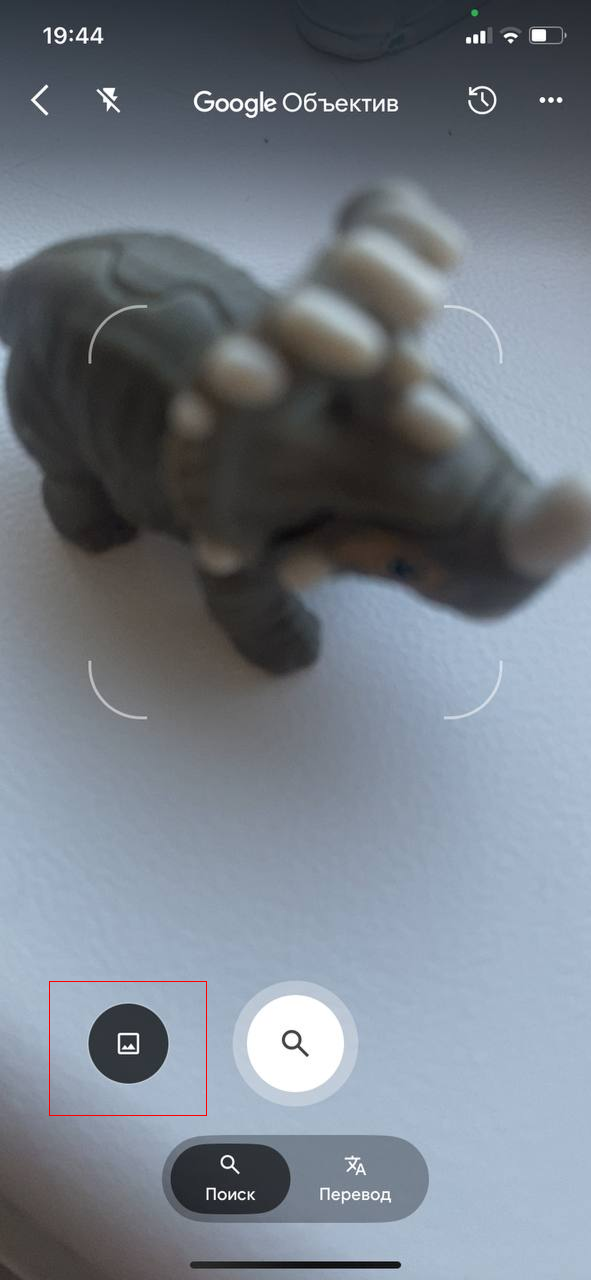
Когда приложение получит доступ, сфотографируйте интересующий вас предмет. Если фото уже есть в вашем телефоне, нажмите на значок «Галерея».
Источник: скриншот из приложения Google
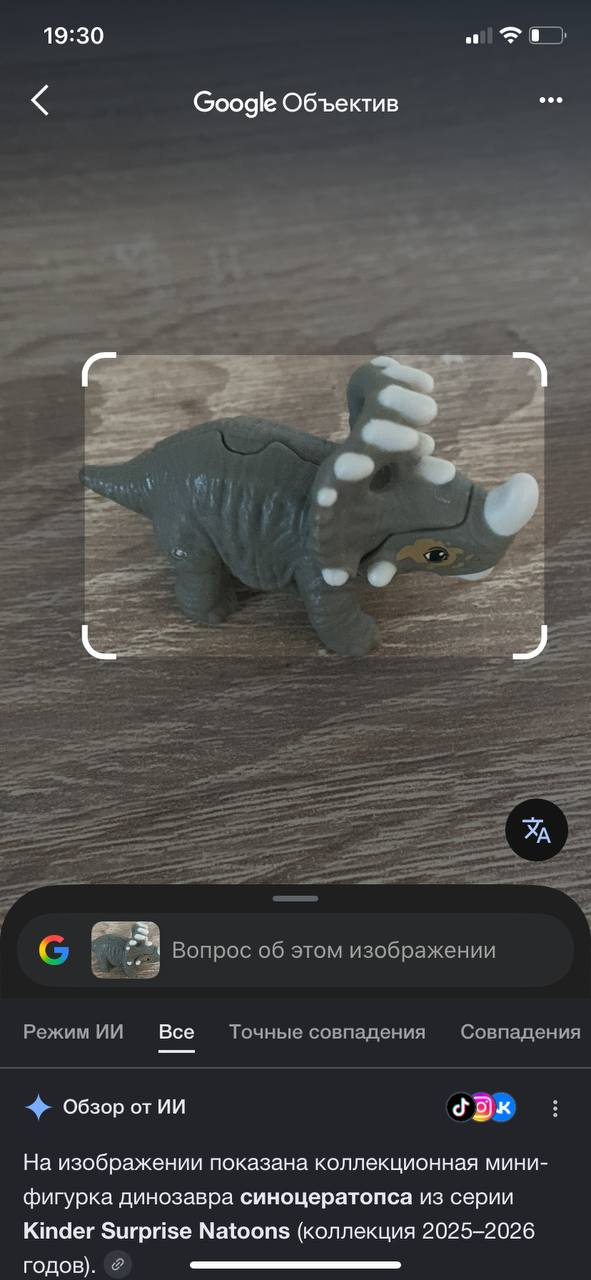
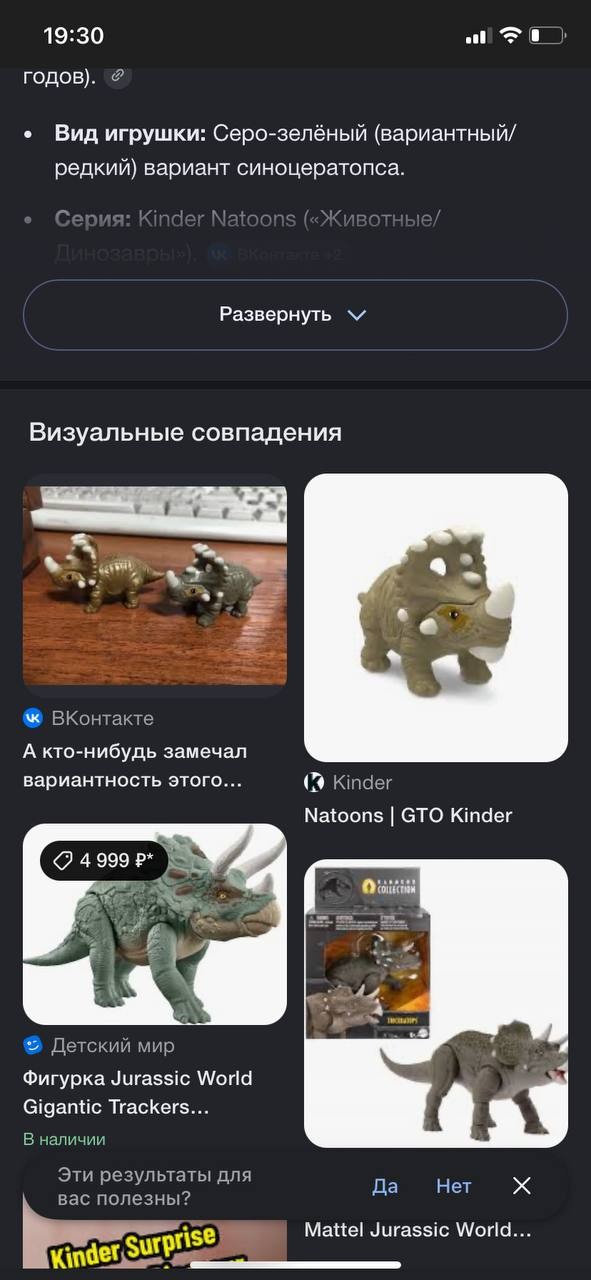
Сервис автоматически выделит рамкой объект на изображении и покажет результат внизу экрана: визуально похожие товары, магазины, где он есть в наличии, и примерную цену. Чтобы перейти в магазин, нажмите на понравившийся результат — откроется страница товара на сайте продавца.
Источник: скриншот из приложения Google
Источник: скриншот из приложения Google
Если с первого раза Google предлагает не те товары, попробуйте сделать другое фото того же предмета или обрежьте кадр вокруг нужного фрагмента изображения.
Как найти товар по фото в Яндексе
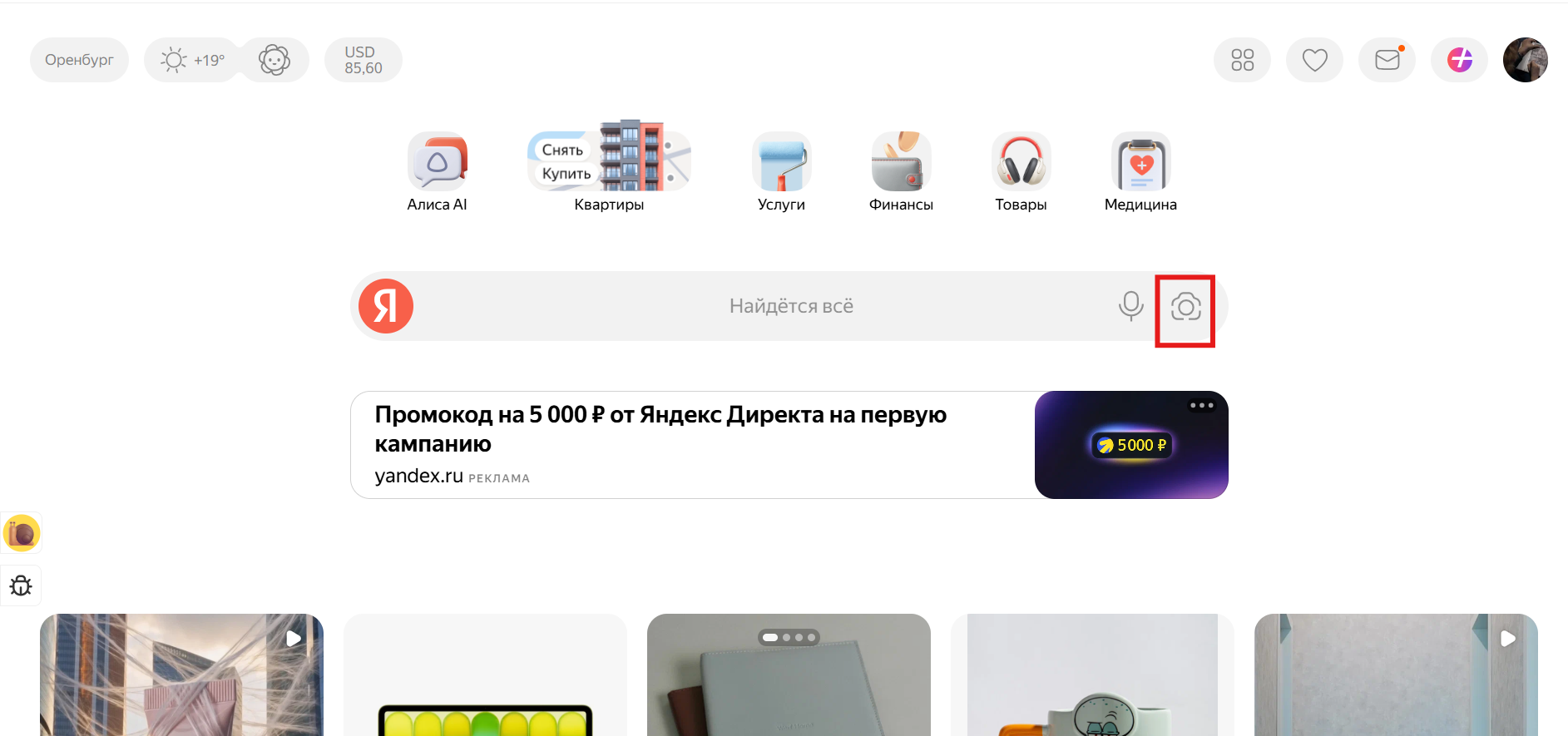
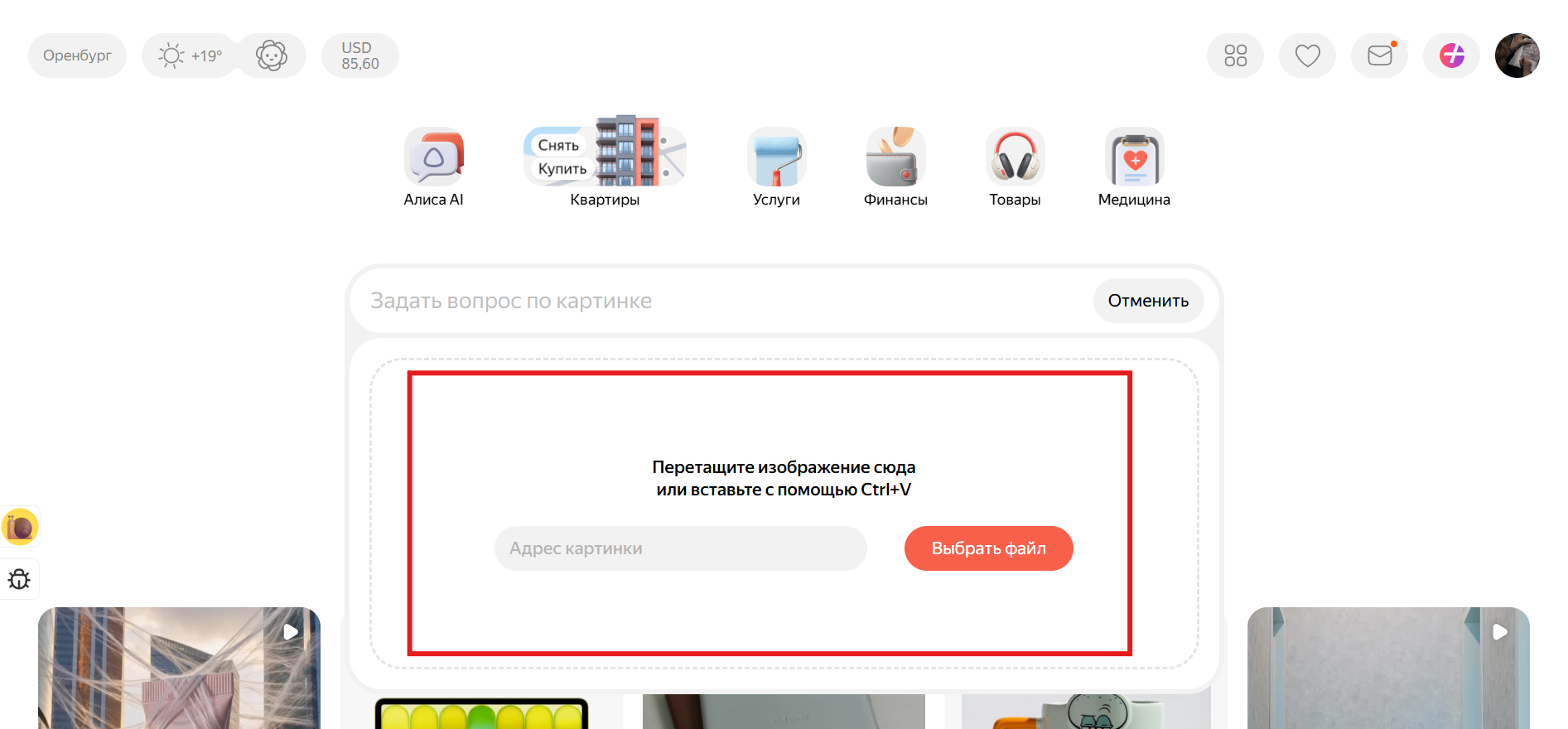
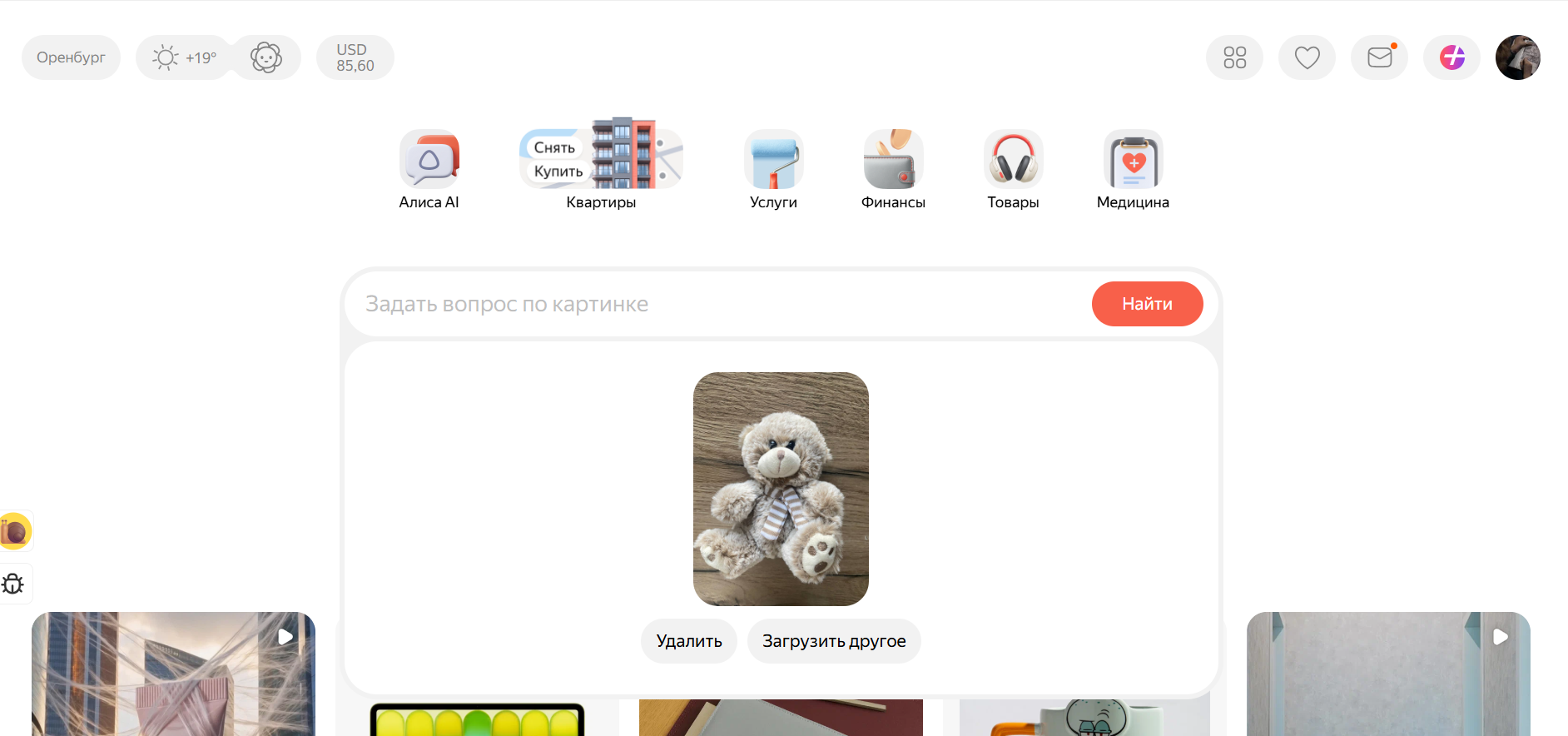
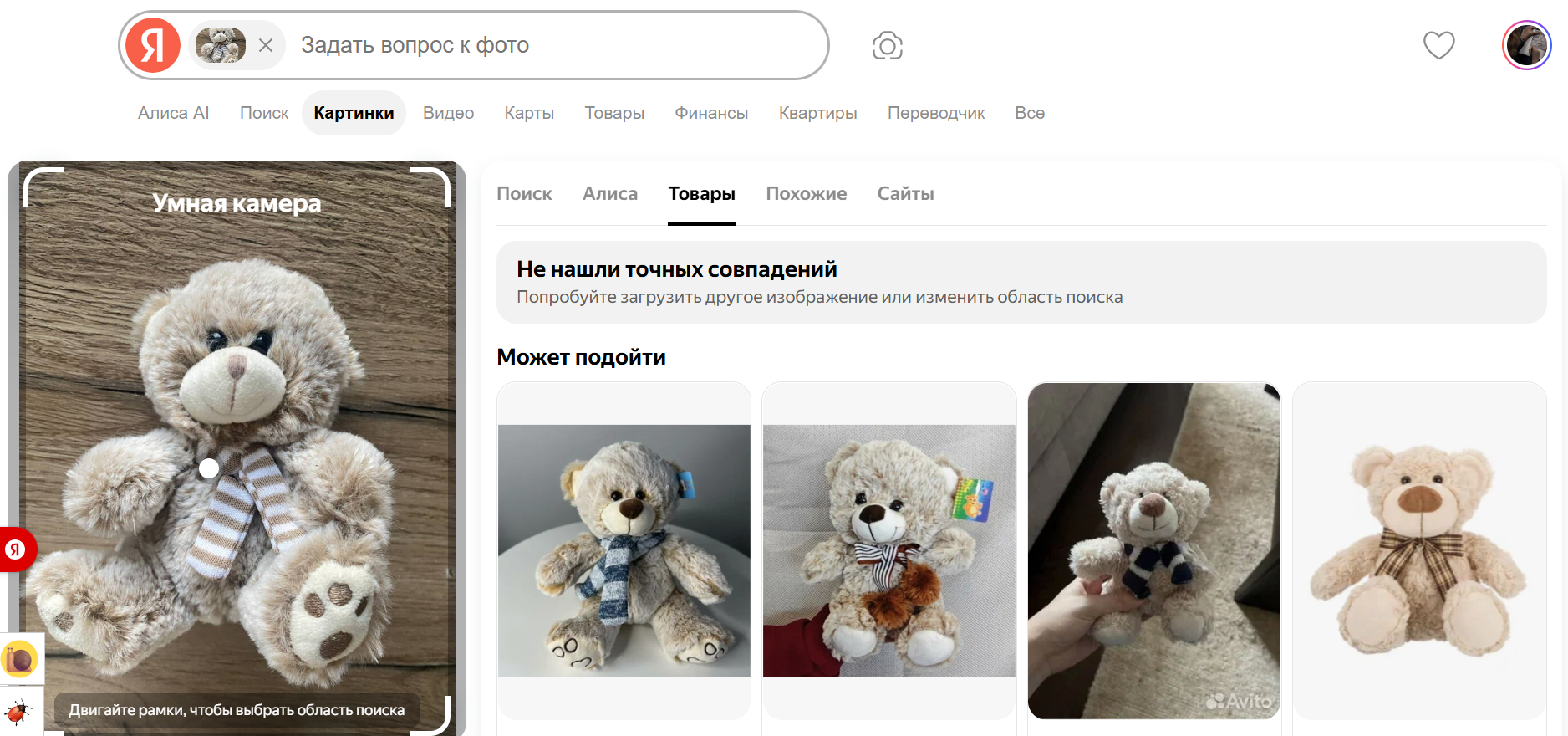
В Яндексе есть встроенный инструмент для поиска по изображению — «Умная камера». Выберите иконку камеры → загрузите фото или вставьте URL картинки → выберите нужный товар из поисковой выдачи.
Принцип тот же, что и в Google: загружаете изображение и получаете похожие товары со ссылками на магазины.
Источник: скриншот Поиска Яндекса
Источник: скриншот Поиска Яндекса
Источник: скриншот Поиска Яндекса
Как найти похожий товар по фото / Источник: скриншот Поиска Яндекса
Поиск по фото через приложение Яндекса
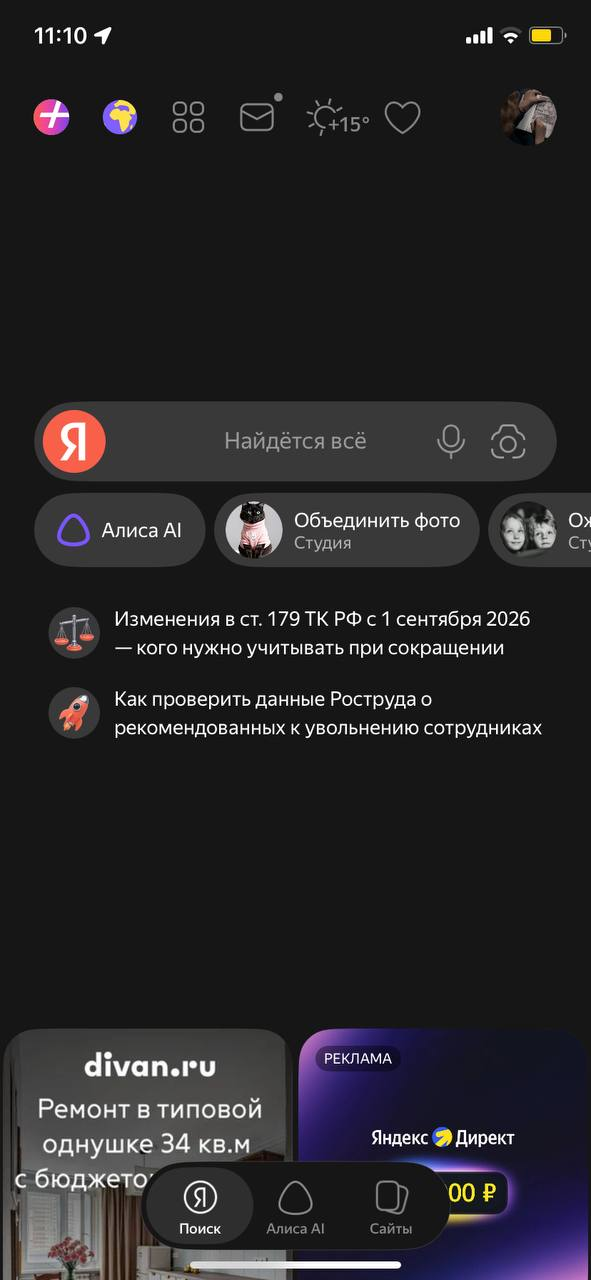
Чтобы найти вещь по фото через приложение Яндекса, необходимо зайти в браузер Яндекса и тапнуть по значку камеры.
Источник: скриншот из Яндекс Поиска
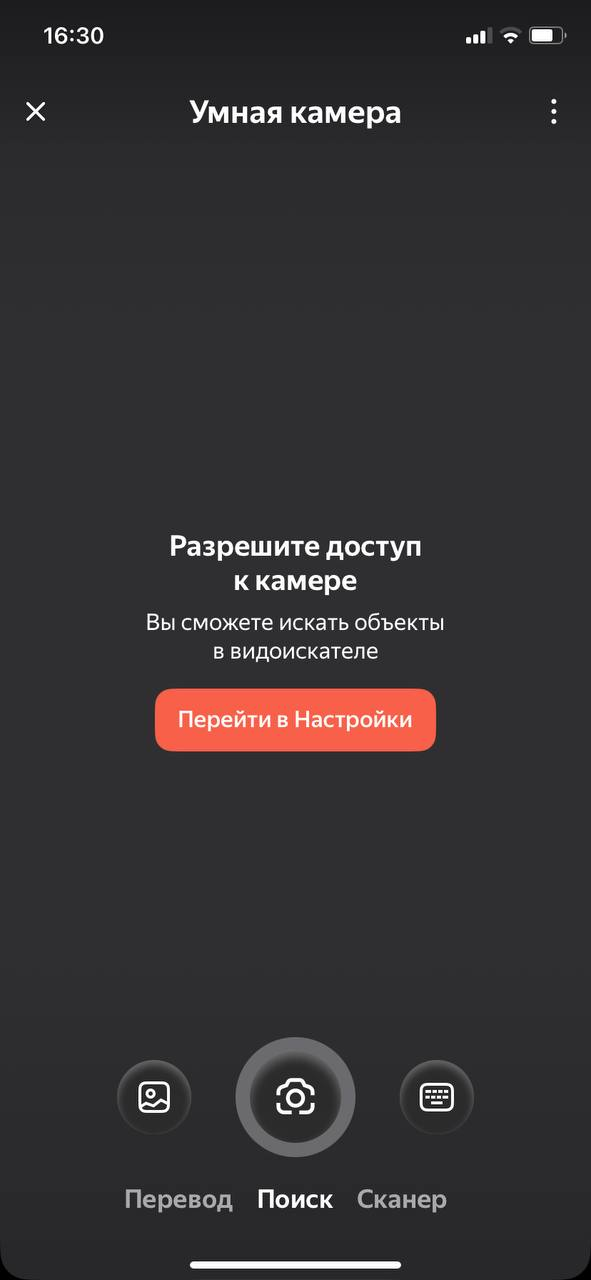
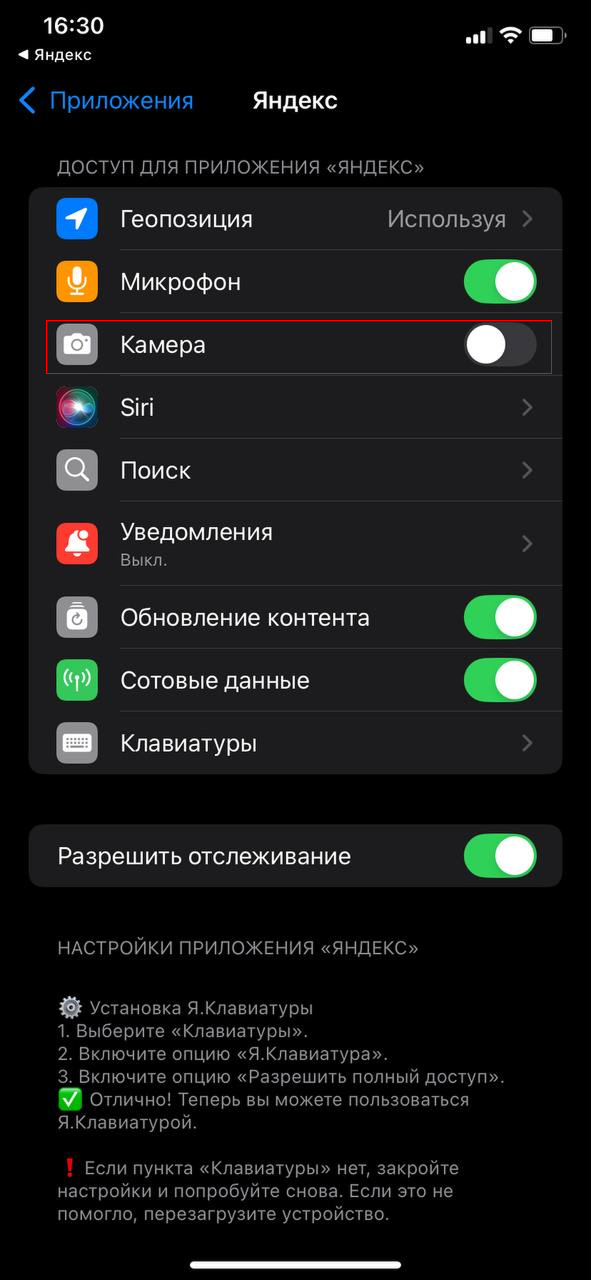
Если приложение попросит доступ к камере, то перейдите в «Настройки» и передвиньте ползунок у значка камеры, чтобы он стал зеленым.
Источник: скриншот из приложения Яндекс и настроек iOS
Источник: скриншот из приложения Яндекс и настроек iOS
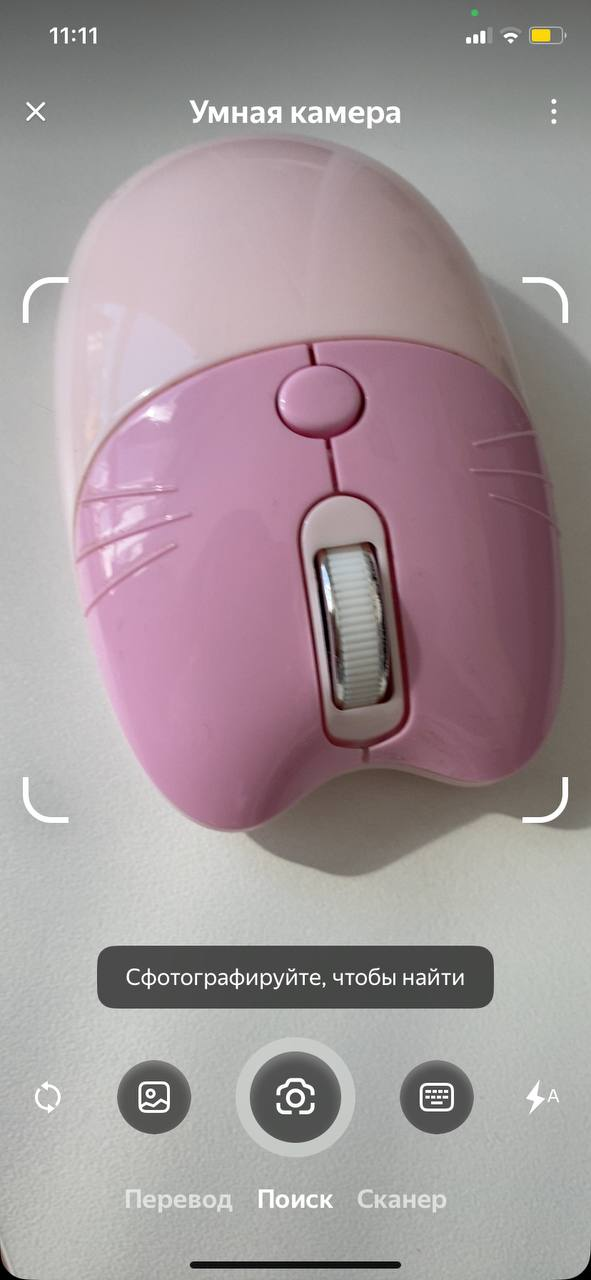
Сфотографируйте нужную вещь при помощи камеры в приложении или нажмите на значок галереи, чтобы выбрать готовое фото.
Как найти товар по фото с телефона / Источник: скриншот «Умная камера» Яндекса
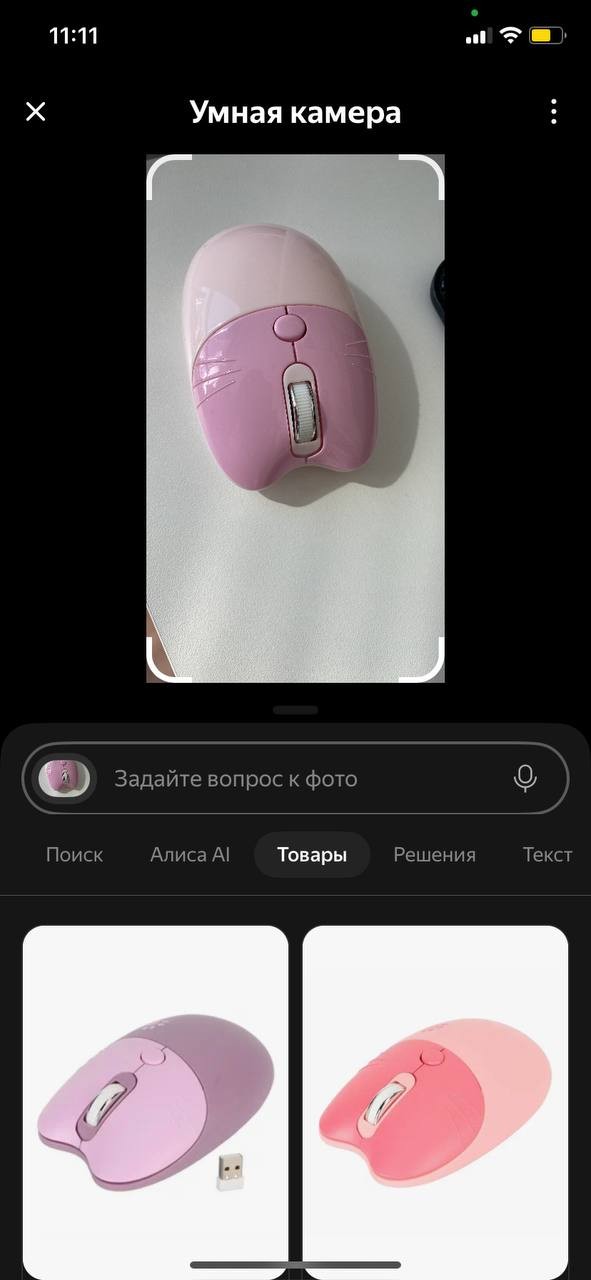
Как найти товар по фото с телефона / Источник: скриншот «Умная камера» Яндекса
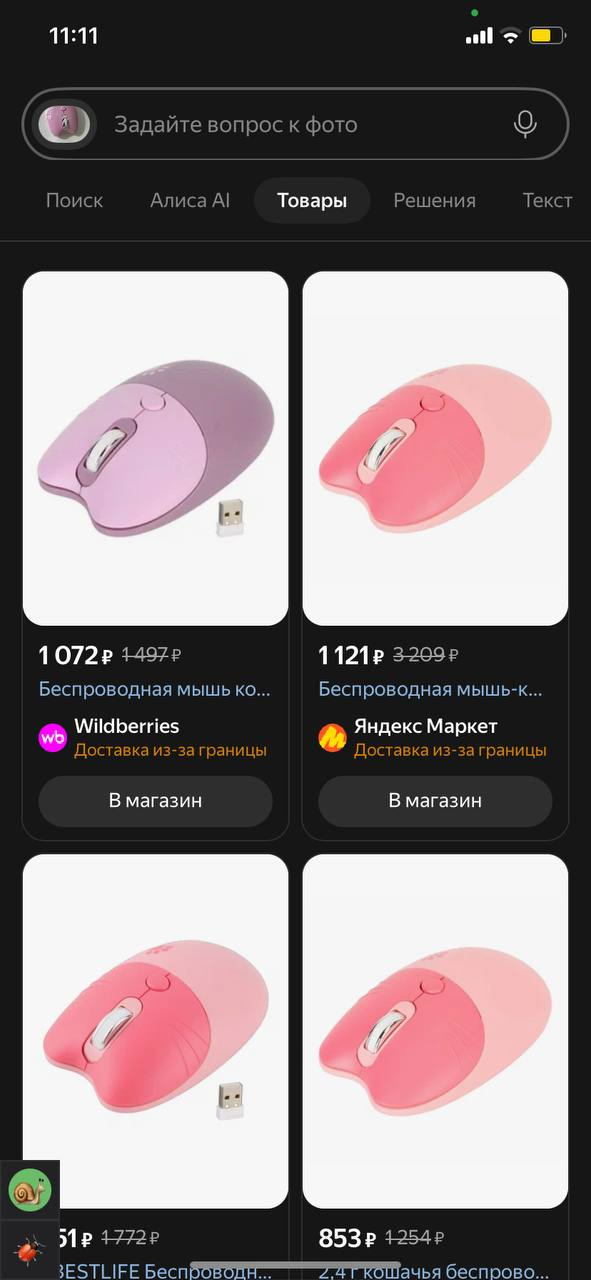
Нажмите на кнопку поиска — Яндекс покажет карточки с похожими изображениями, названиями и ссылками на магазины, где можно купить эту вещь.
Источник: скриншот «Умная камера» Яндекса
Через кнопку «В магазин» перейдите на сайт продавца, посмотрите подробное описание товара.
Как найти товар по фото в маркетплейсах
У крупных маркетплейсов есть собственный поиск по фото товара внутри приложения. Инструмент обычно помечен иконкой фотокамеры и расположен рядом со строкой Поиска в приложении.
Расскажем, как найти функцию поиска товара по фото на популярных маркетплейсах.
Как найти товар по фото на Ozon
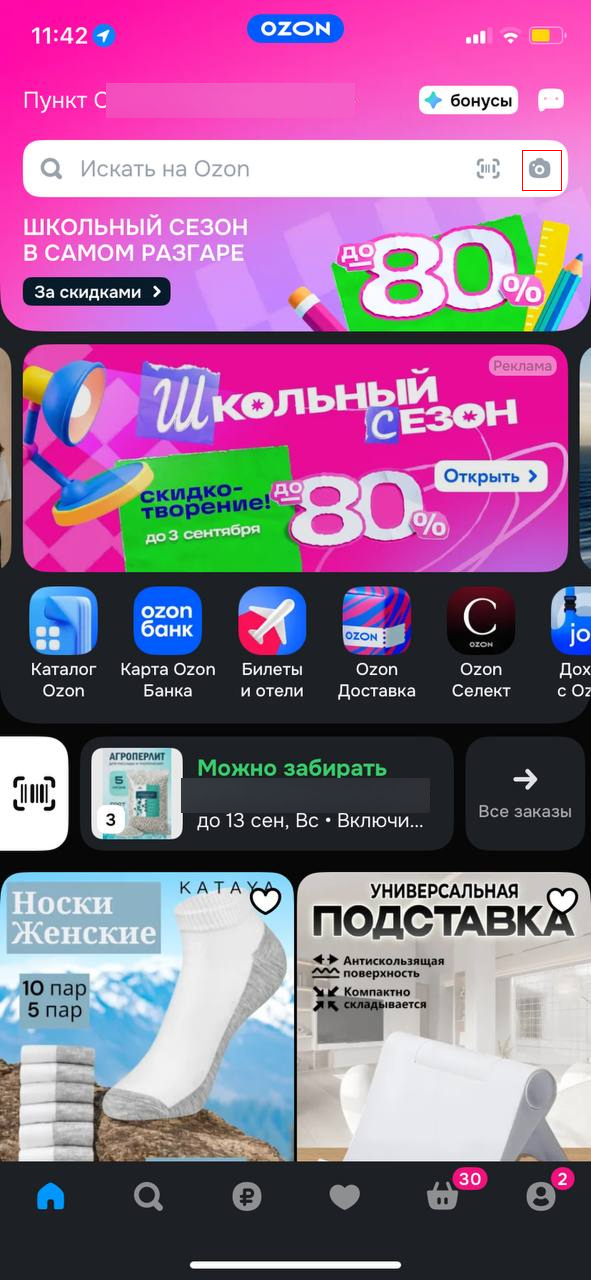
Откройте приложение Ozon → на главном экране в строке поиска кликните на иконку камеры.
Как найти товар по фото на маркетплейсе Ozon / Источник: скриншот главного экрана Ozon
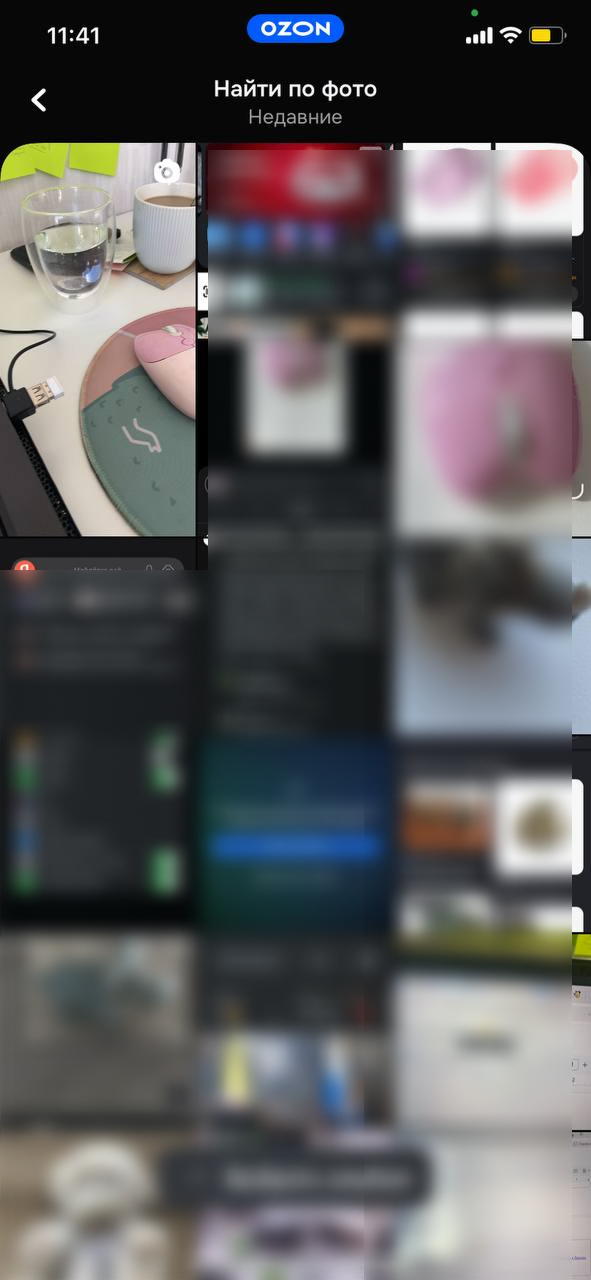
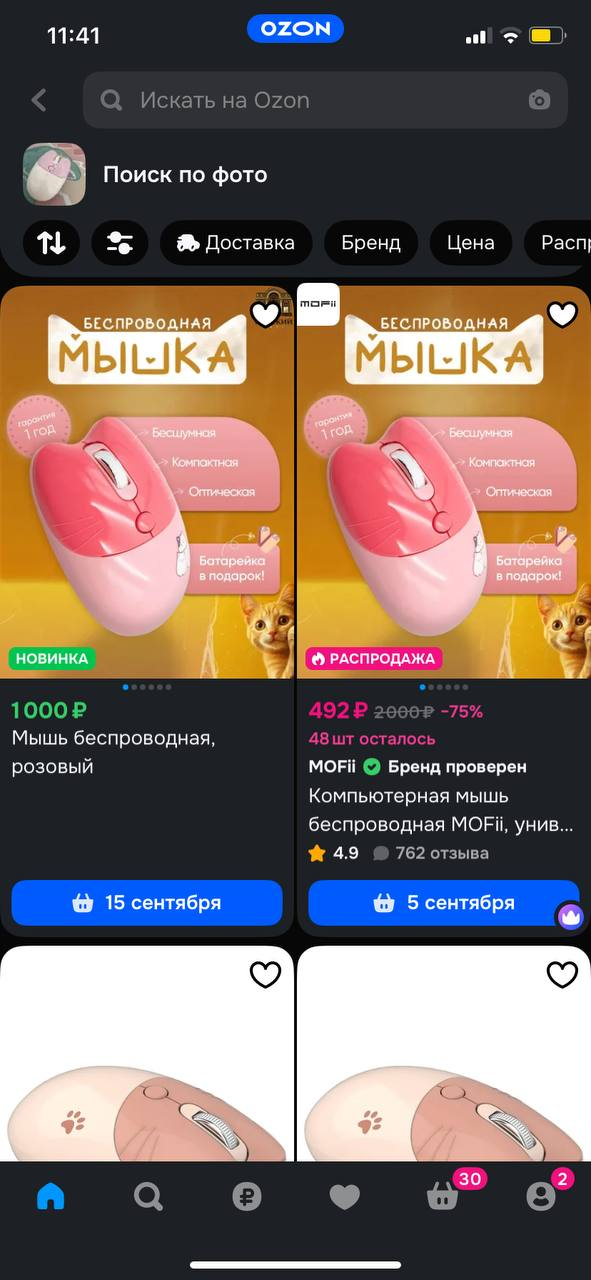
Сфотографируйте товар или выберите готовое фото из галереи телефона — приложение покажет похожие товары, которые продаются на Ozon.
Как найти товар по фото на Ozon / Источник: скриншот поиска товара по фото на Ozon
Как найти товар по фото на Ozon / Источник: скриншот поиска товара по фото на Ozon
А если вы продаете на маркетплейсах, то предлагаем усилить свои позиции. С eLama вы можете выгодно запустить рекламу на Ozon, Wildberries и Авито: со стартовым бюджетом в 0 рублей. А после сможете возвращать до 15% от расходов на рекламу и использовать эти средства для новых рекламных кампаний.
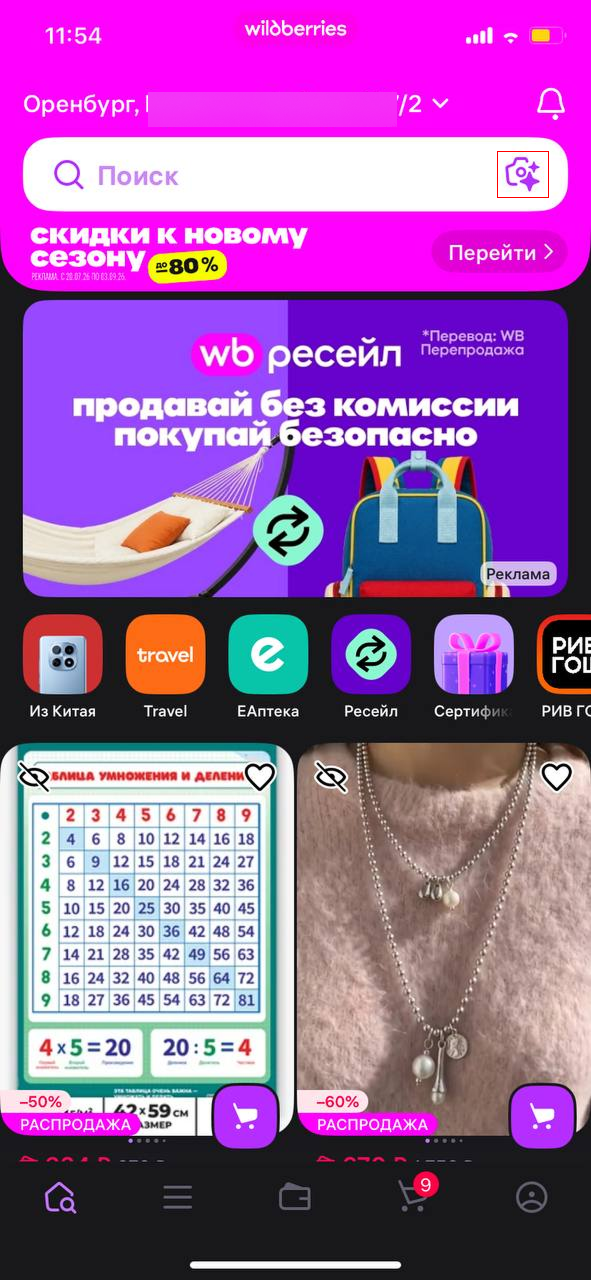
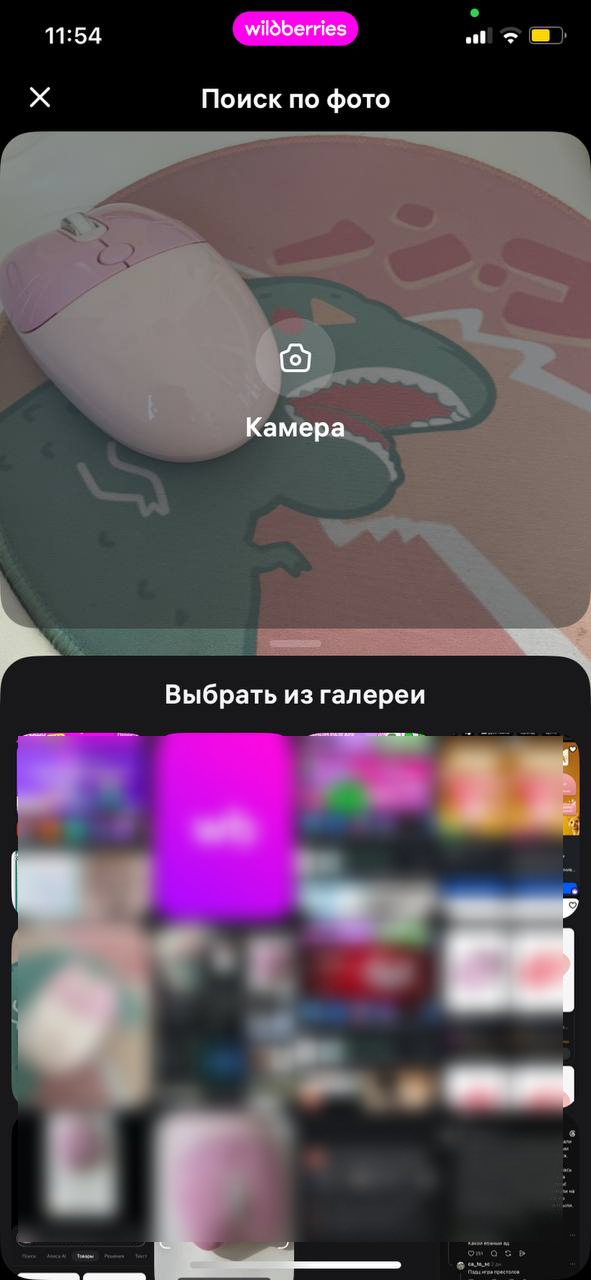
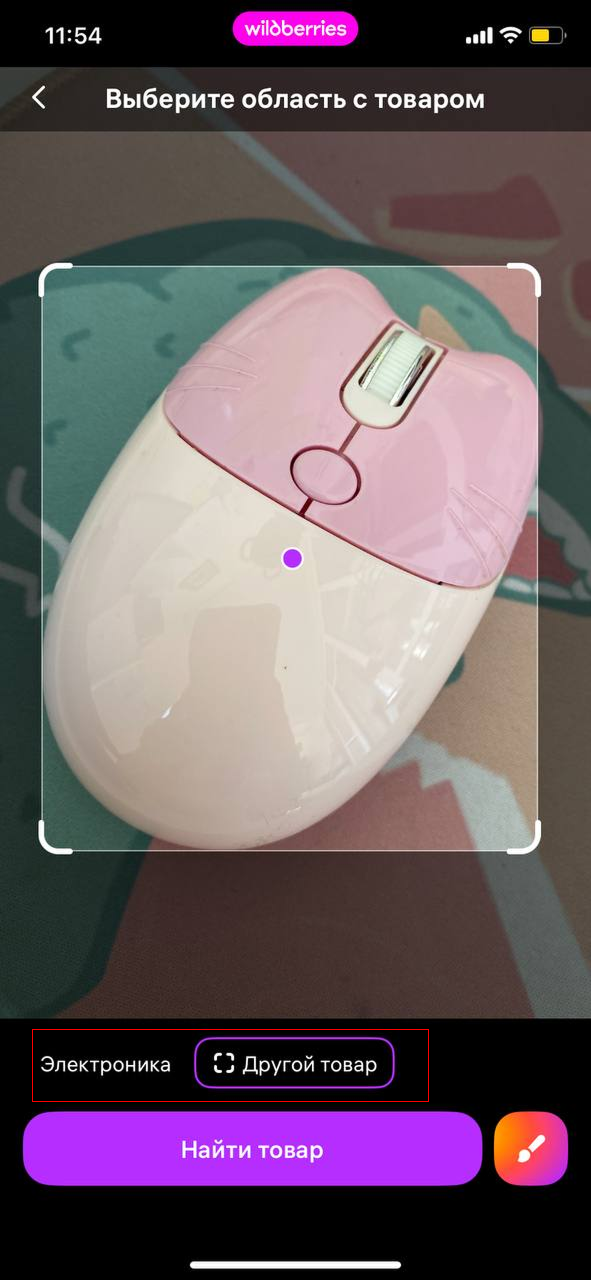
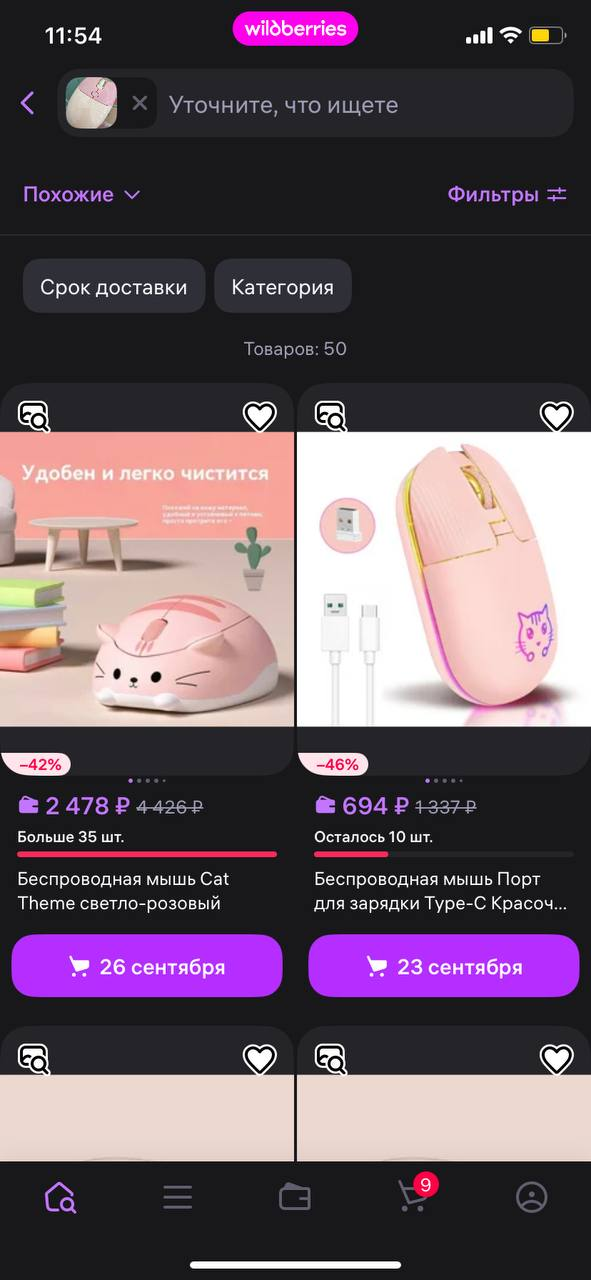
Откройте приложение Wildberries → кликните в строке поиска на иконку камеры → выберите фото из галереи или сделайте новое → уточните категорию товара → выберите товар.
Как найти товар по фото на Wildberries / Источник: скриншот поиска товара по фото на Wildberries
Как найти товар по фото на Wildberries / Источник: скриншот поиска товара по фото на Wildberries
Источник: скриншот поиска товара по фото на Wildberries
Источник: скриншот поиска товара по фото на Wildberries
Как найти товар по фото на AliExpress
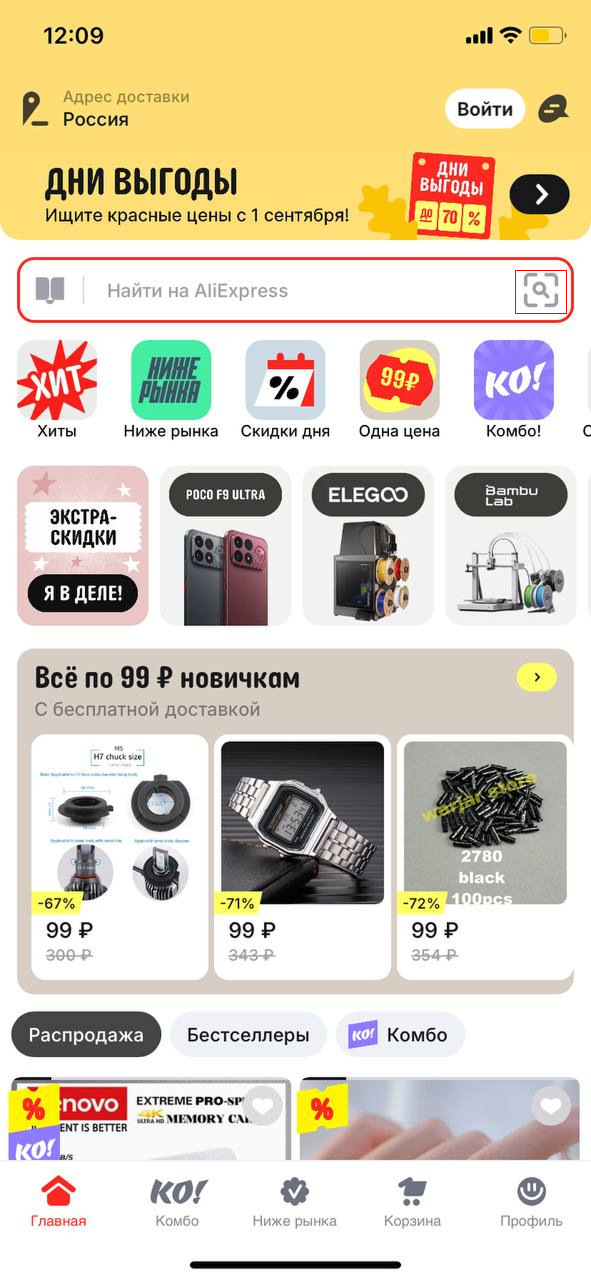
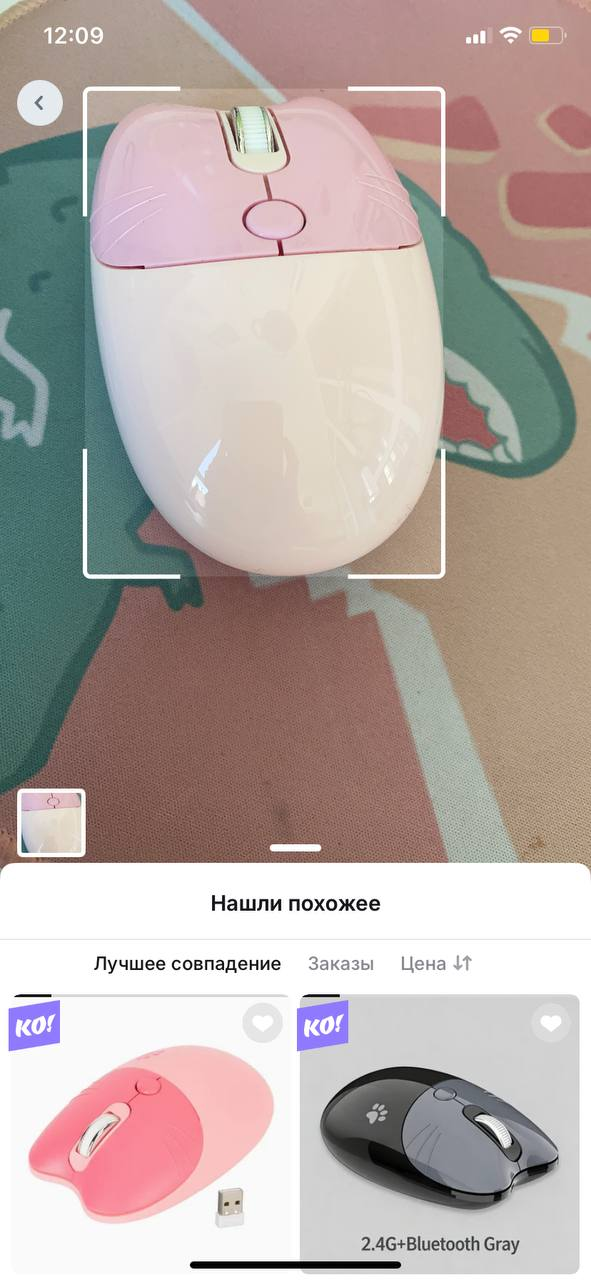
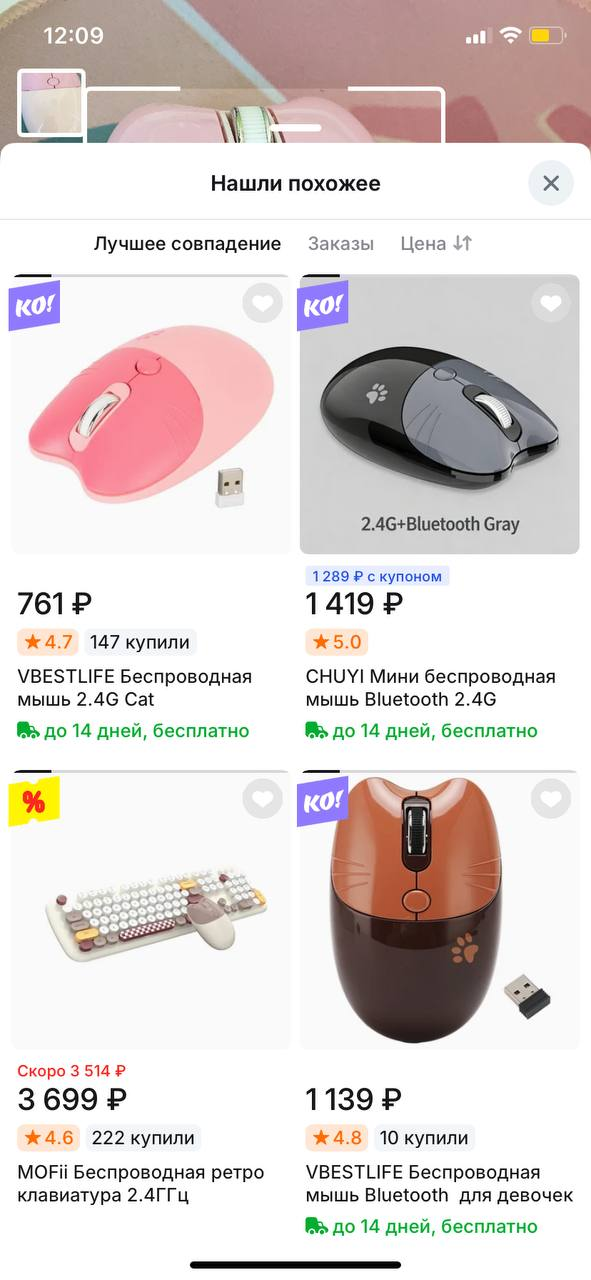
Откройте приложение AliExpress → кликните в строке поиска на значок камеры → выберите фото из галереи или сделайте новое. Появится всплывающее окно с вкладками «Лучшее совпадение», «Заказы» и фильтром цены.
Как найти товар по фото на AliExpress / Источник: скриншот поиска товара по фото на AliExpress
Как найти товар по фото на AliExpress / Источник: скриншот поиска товара по фото на AliExpress
Источник: скриншот поиска товара по фото на AliExpress
Как найти товар по фото на Яндекс Маркете
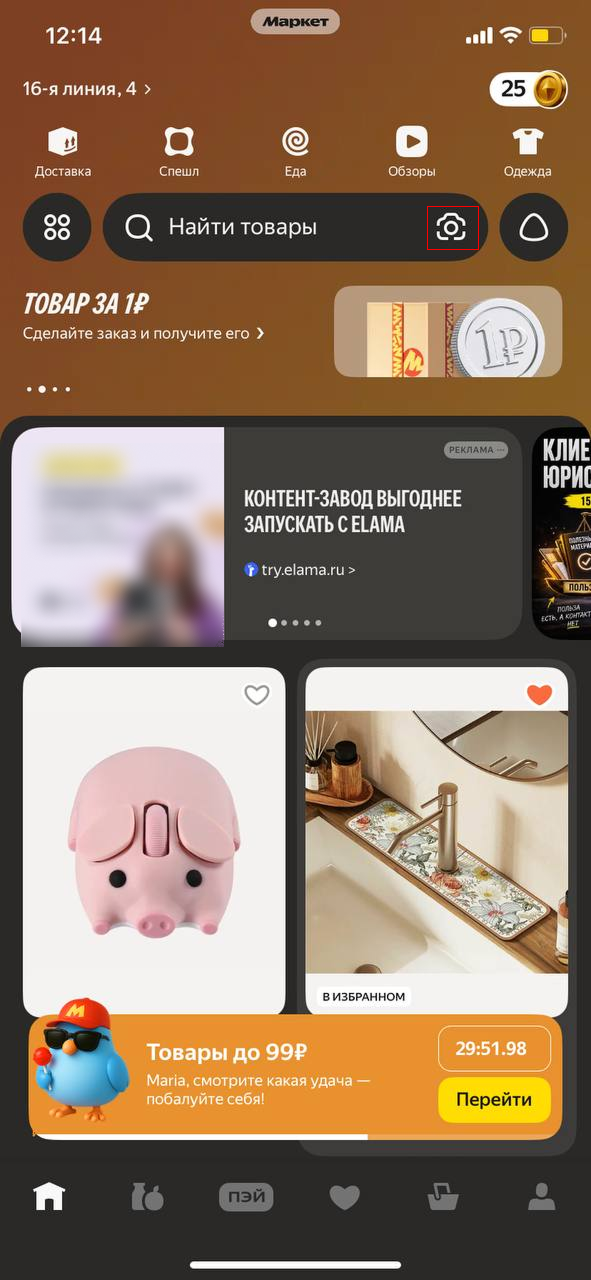
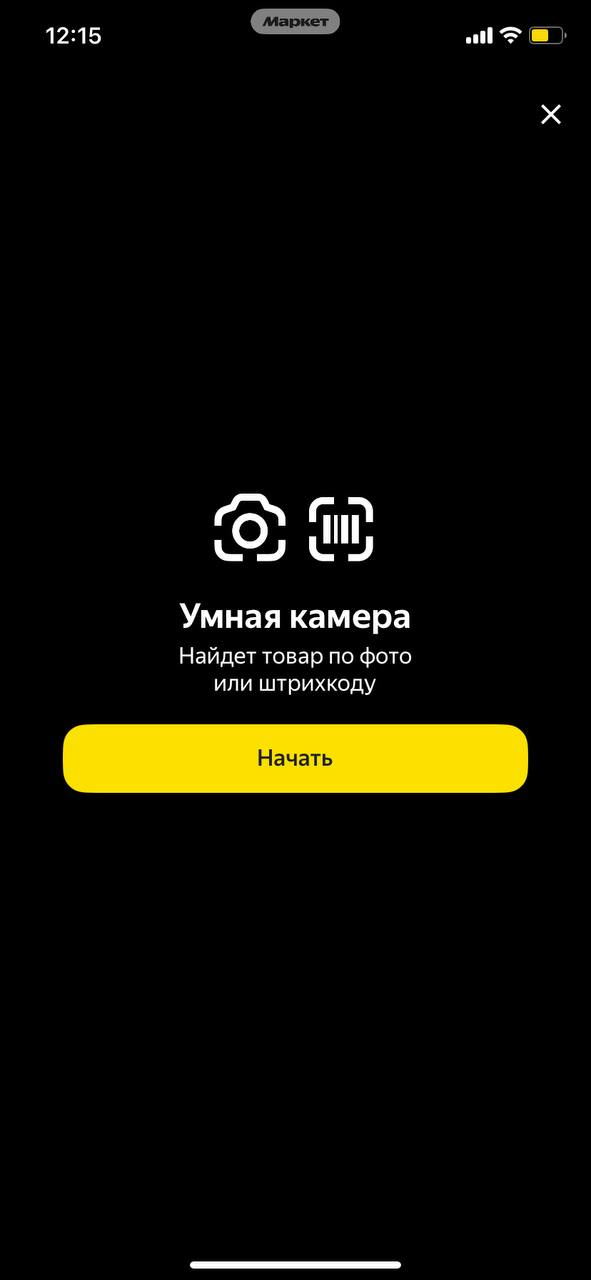
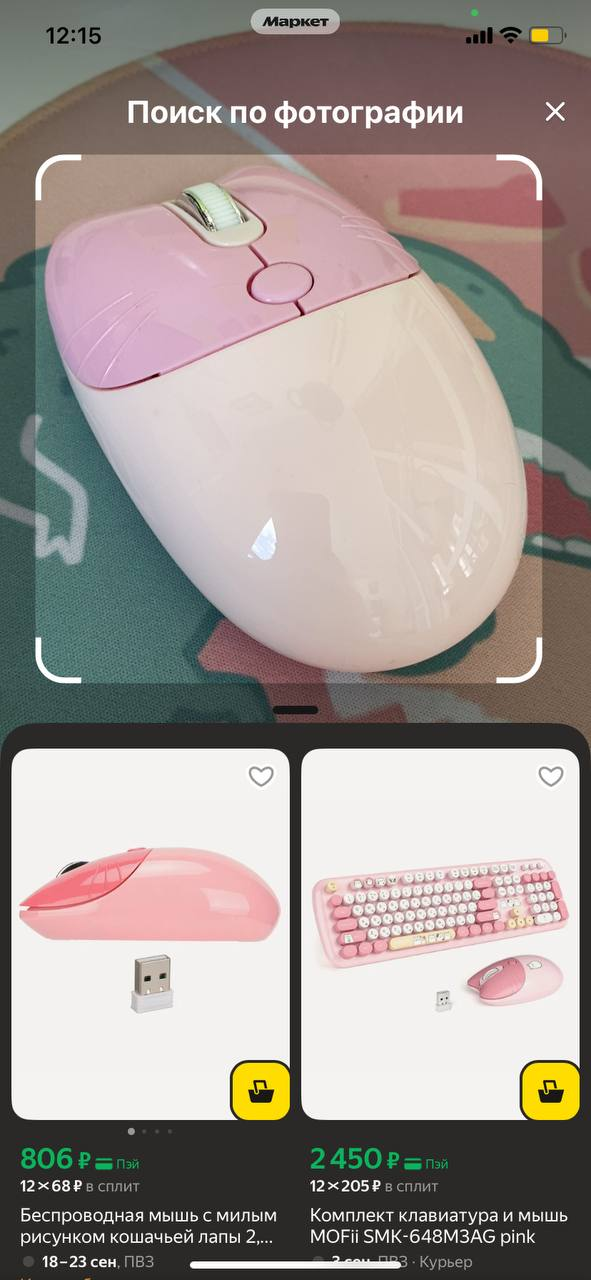
Откройте Яндекс Маркет → кликните в строке поиска на значок камеры → нажмите на камеру → выберите фото из галереи или сделайте новое → выберите товар.
Поиск по фото в Яндекс Маркет / Источник: скриншот поиска товара по фото на Яндекс Маркете
Поиск по фото в Яндекс Маркет / Источник: скриншот поиска товара по фото на Яндекс Маркете
Поиск по фото в Яндекс Маркет / Источник: скриншот поиска товара по фото на Яндекс Маркете
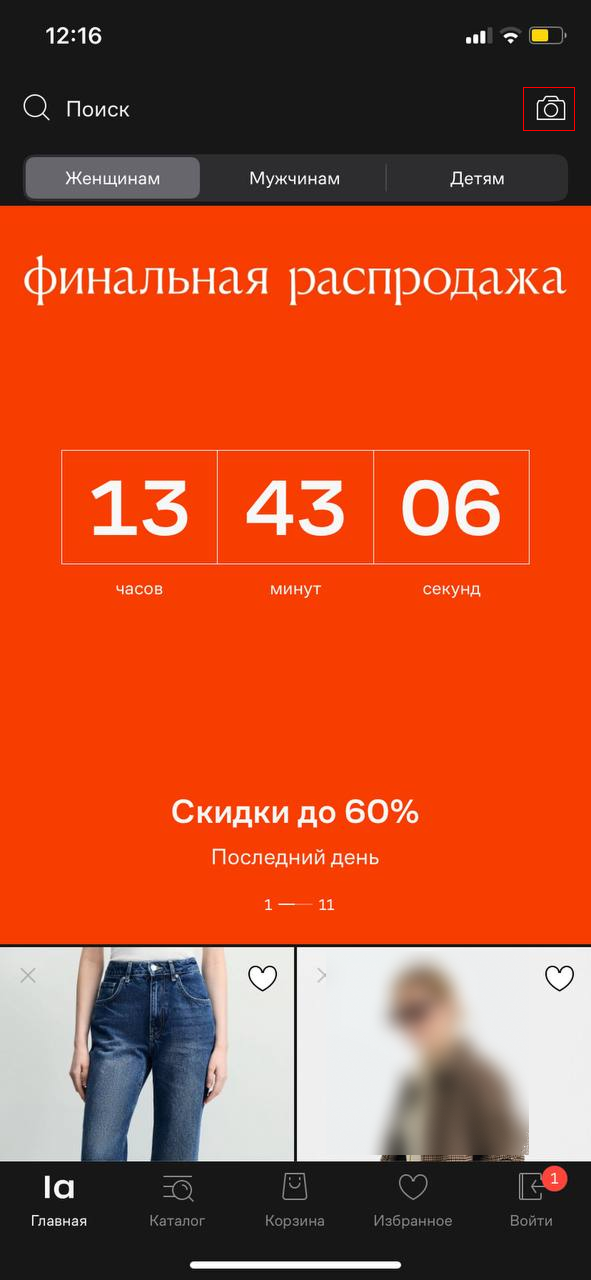
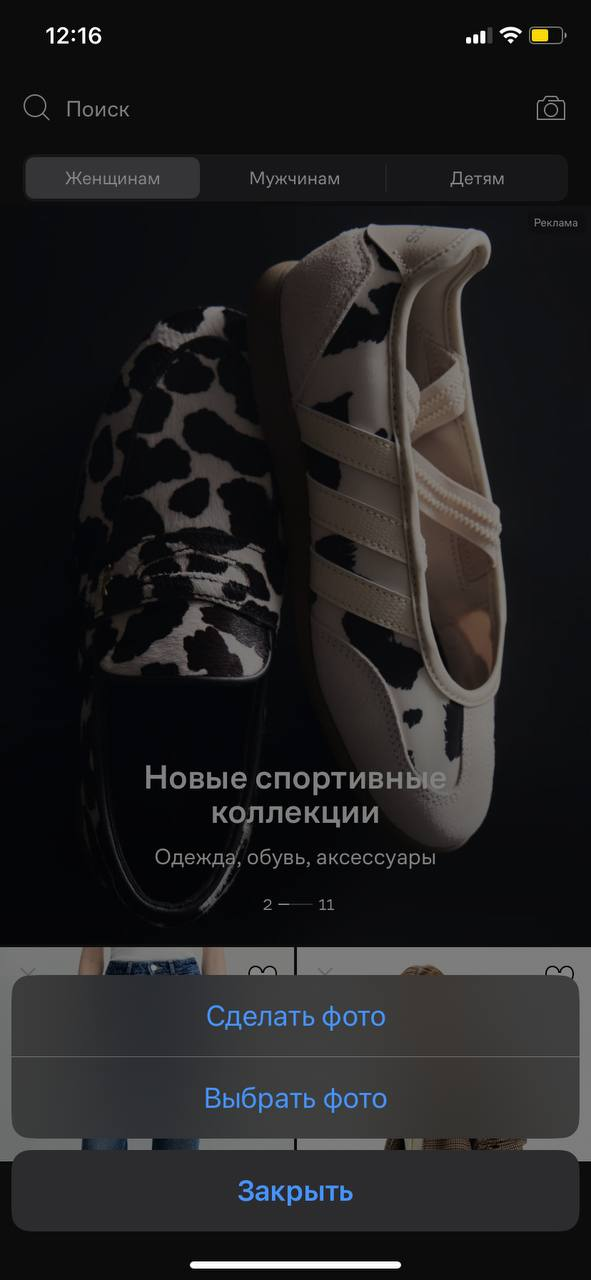
Как найти одежду и обувь по фото через Lamoda
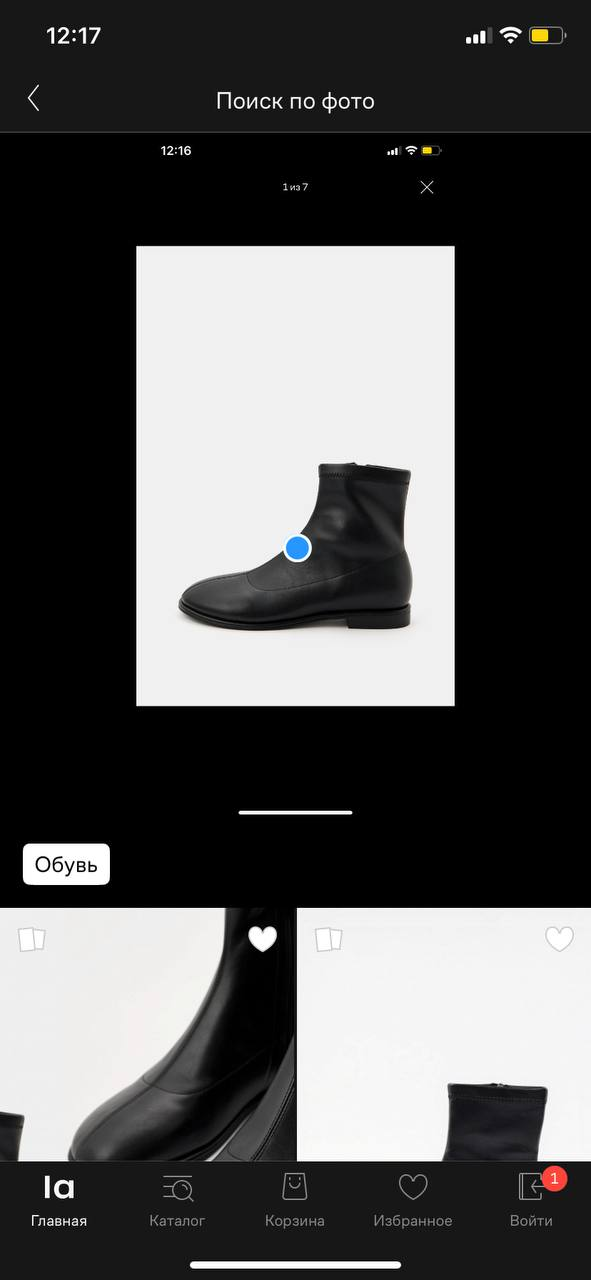
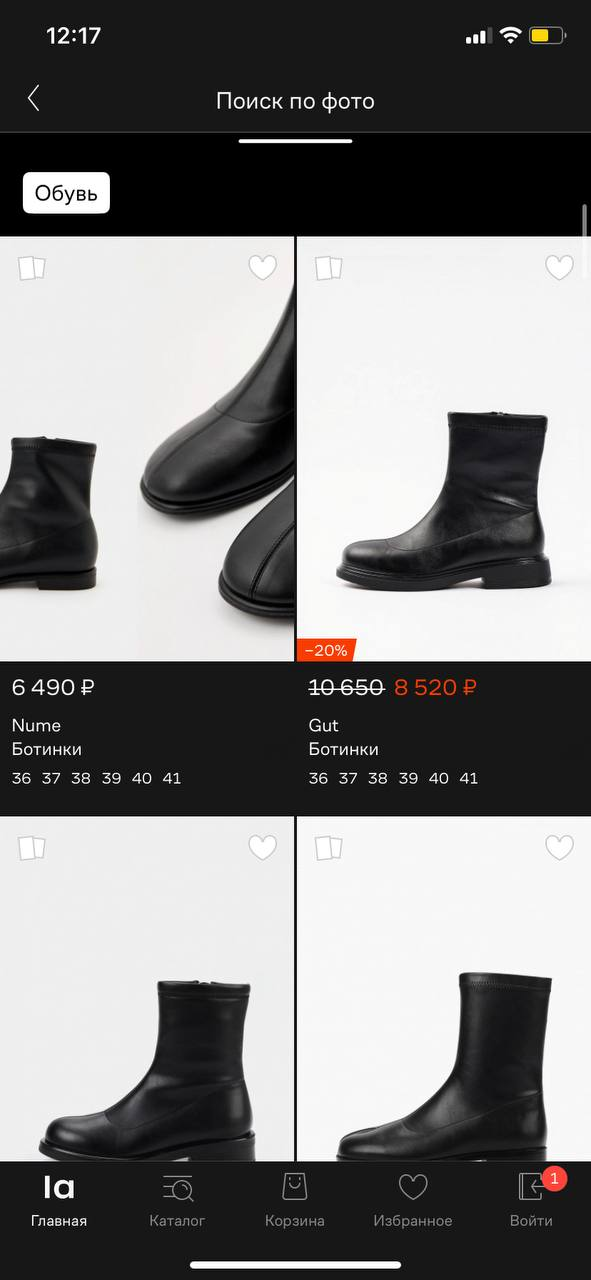
Откройте Lamoda → кликните в строке поиска на значок камеры → во всплывающем окне выберите удобный способ: «Сделать фото» или «Выбрать фото». После того как приложение покажет похожие карточки товаров, выберите нужный товар.
Как найти обувь по фото / Источник: скриншот поиска товара по фото на Lamoda
Как найти обувь по фото / Источник: скриншот поиска товара по фото на Lamoda
Как найти обувь по фото / Источник: скриншот поиска товара по фото на Lamoda
Как найти обувь по фото / Источник: скриншот поиска товара по фото на Lamoda
Поиск товара по фото через расширения для браузера
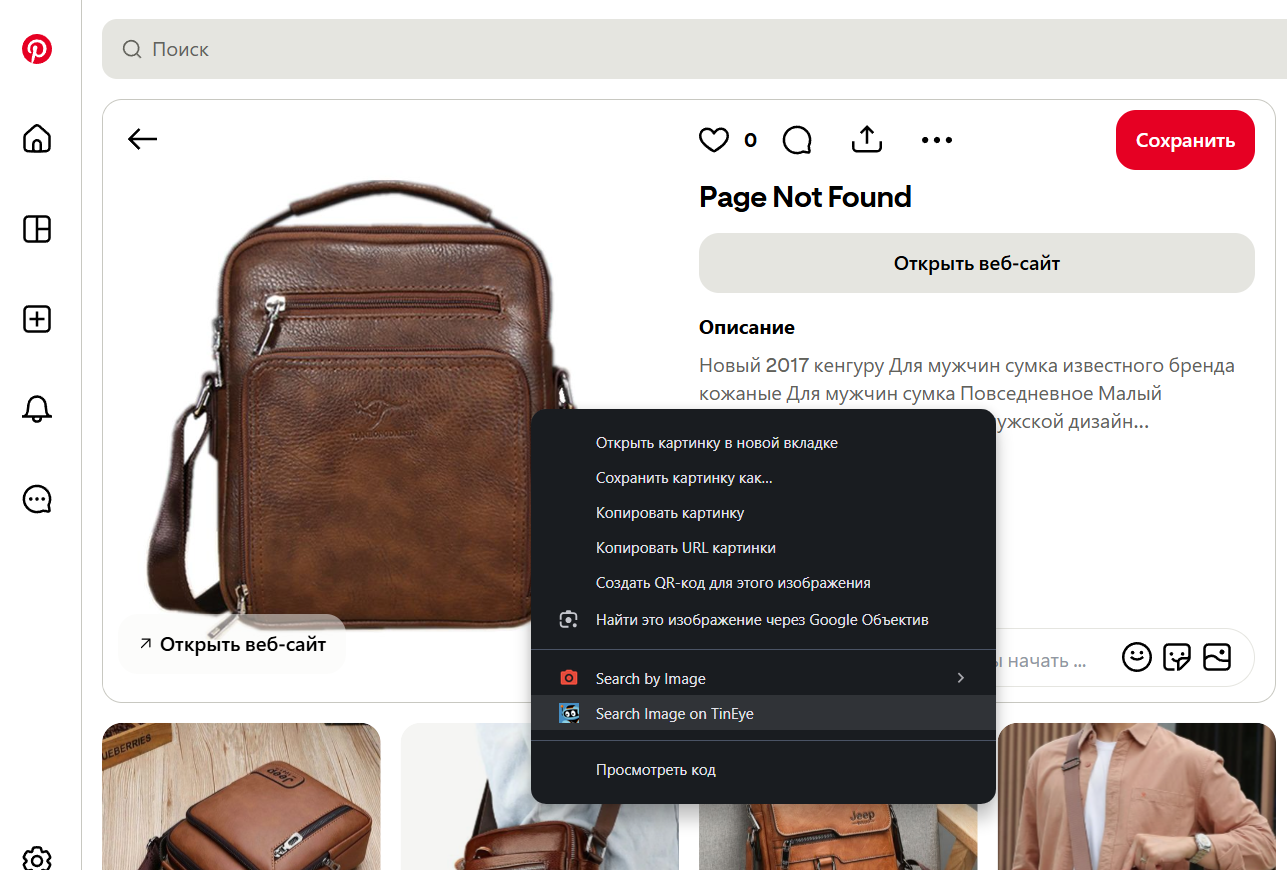
Расширения для браузера позволяют искать по фото прямо на странице сайта без сохранения картинки на устройство: установите расширение из магазина дополнений браузера → кликните по картинке на сайте правой кнопкой мыши → появится меню → выберите пункт с названием расширения, например, «Search image on TinEye» → запустите поиск изображения.
Поиск товара через Search by image
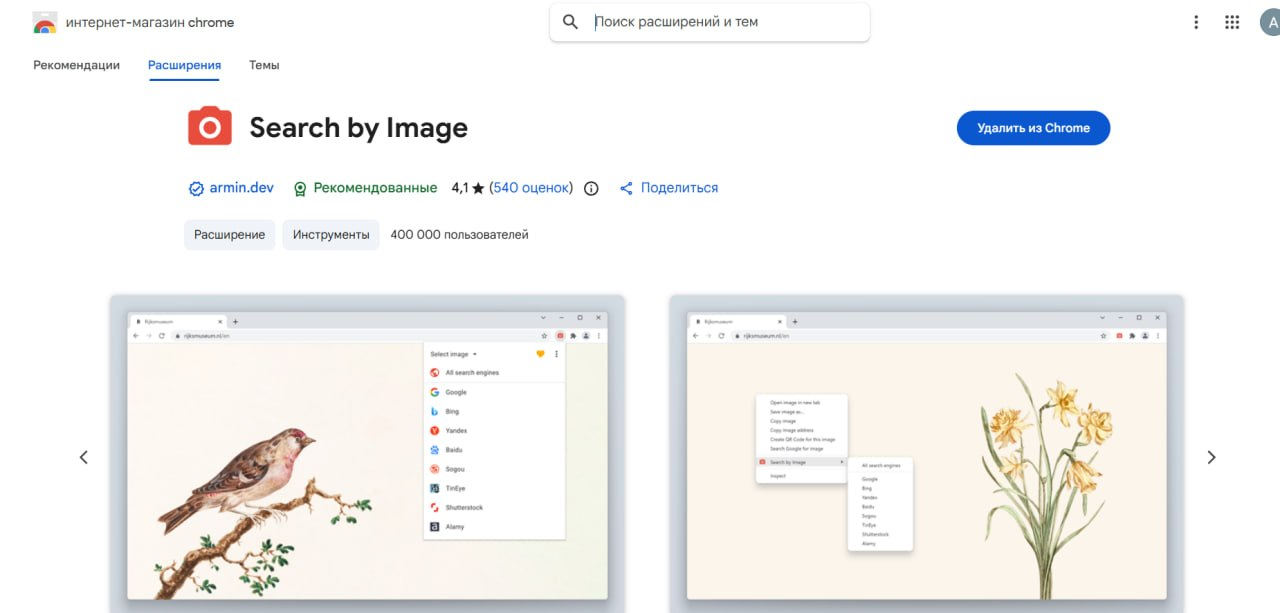
Search by image — это расширение, которое помогает искать по картинке в Google, Яндексе, Bing, Baidu и TinEye.
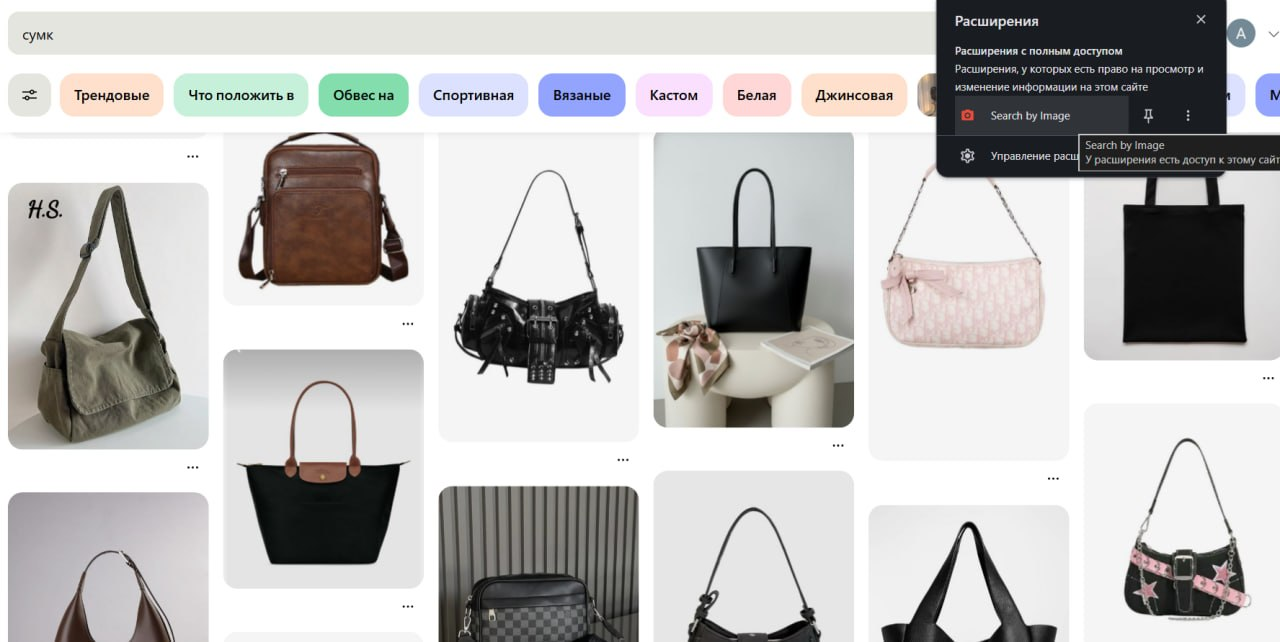
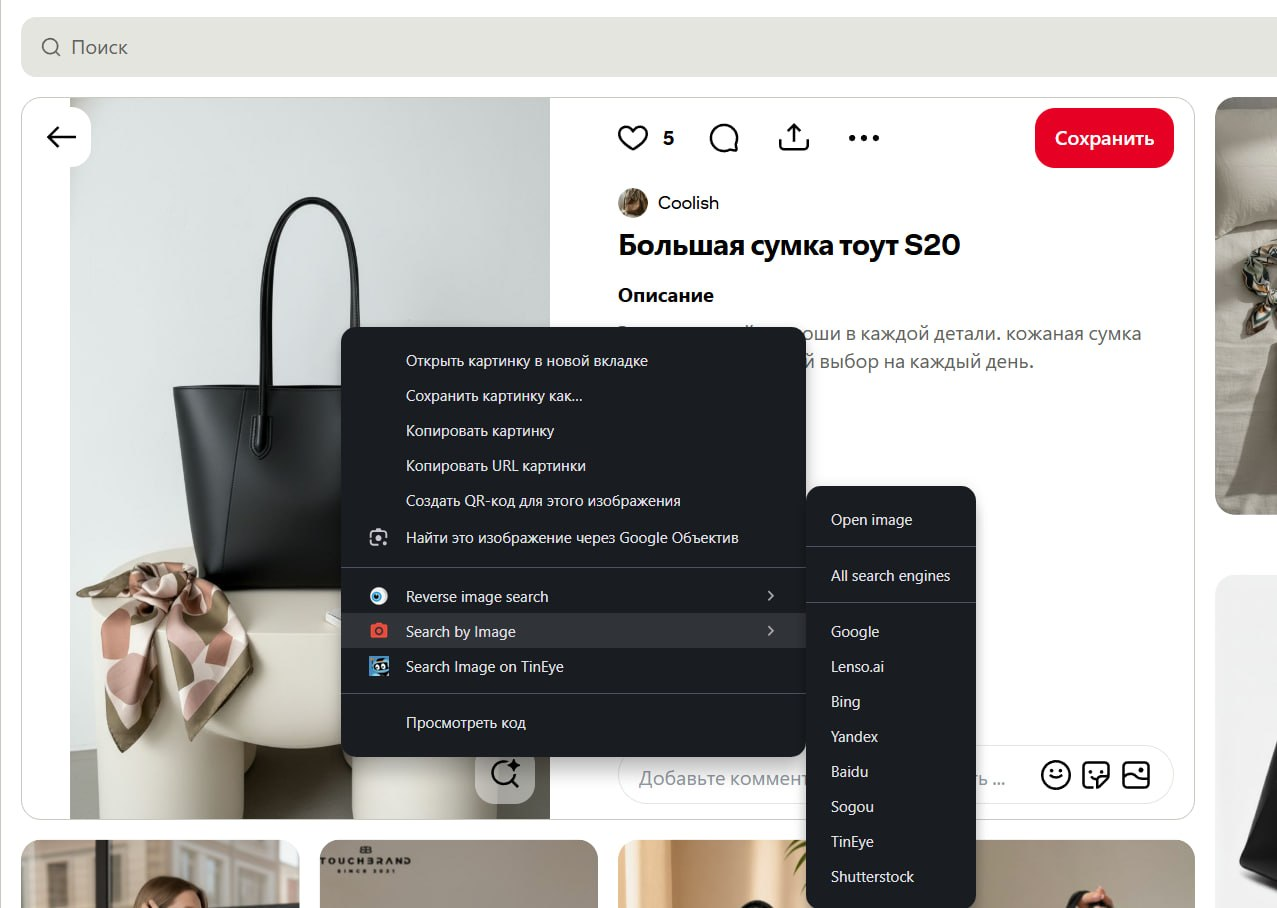
Чтобы искать товары с помощью Search by image, установите расширение из магазина дополнений браузера → нажмите правой кнопкой мыши на фото товара на любом сайте → в контекстном меню выберите пункт Search by image.
Источник: скриншот интернет-магазина Chrome
Источник: скриншот из Pinterest
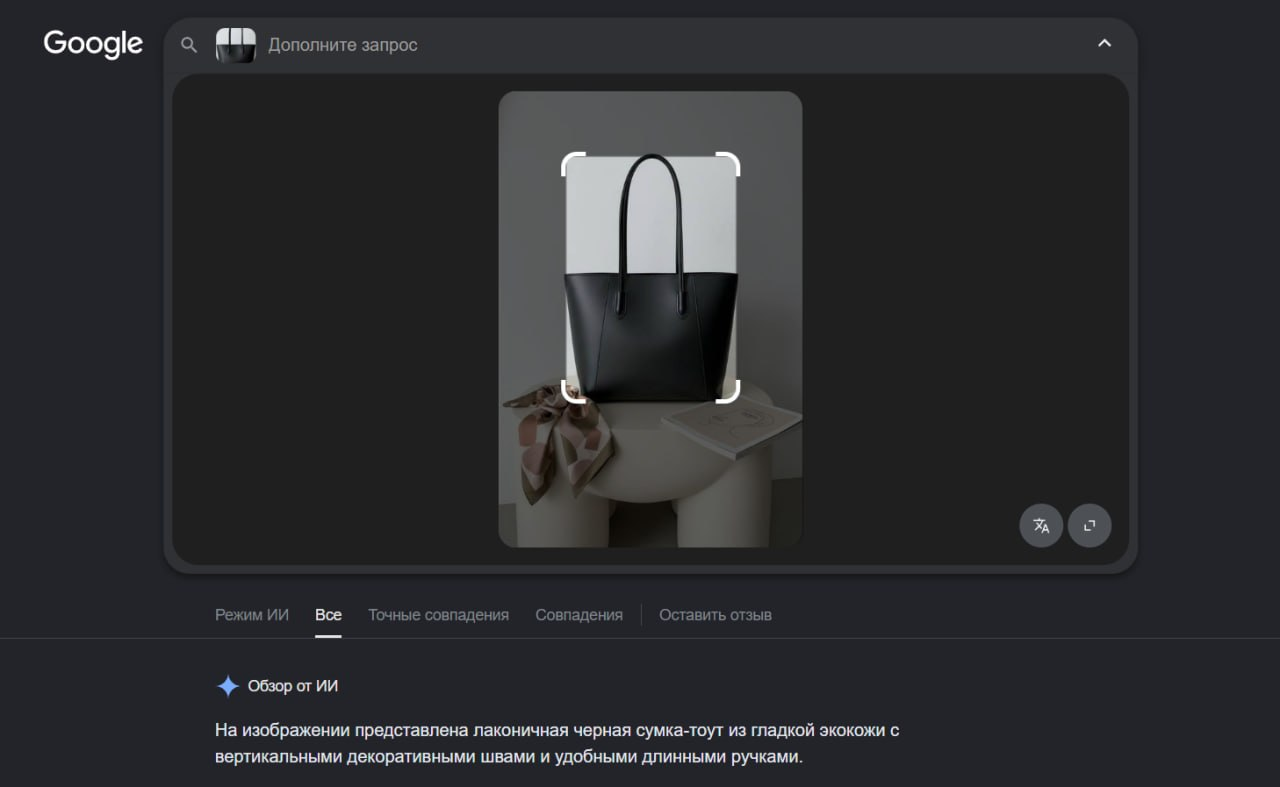
Расширение предложит вам выполнить поиск по картинке по всем предложенным системам или в конкретных: Google, Яндексе, Bing, Baidu и TinEye. Выберите удобную и смотрите результат.
Источник: скриншот из Pinterest
Источник: скриншот из Google Объектива
Источник: скриншот из Google Объектива
Поиск товара по картинке через PhotoTracker Lite
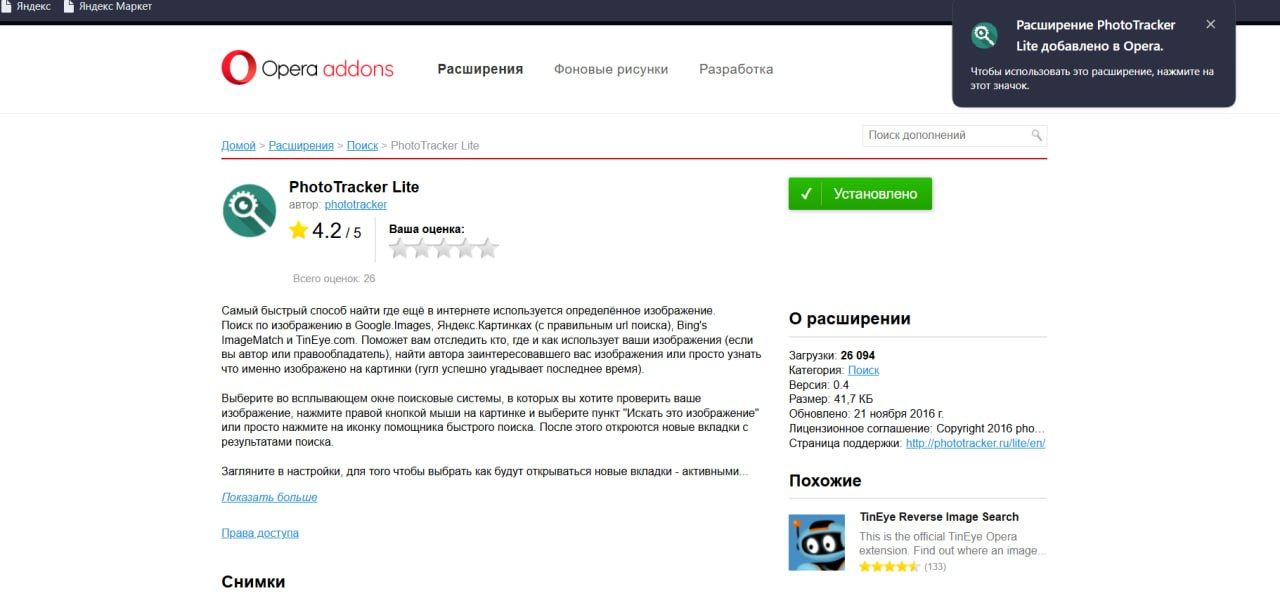
PhotoTracker Lite — это расширение для поиска по картинке для браузера Opera. Оно работает по такому же принципу, что и Search by image, и позволяет искать изображения сразу в нескольких поисковых системах: Google, Яндексе, Bing, Baidu и TinEye.
Чтобы пользоваться PhotoTracker Lite:
Установите расширение из магазина дополнений Opera.
Источник: скриншот магазина дополнений Opera
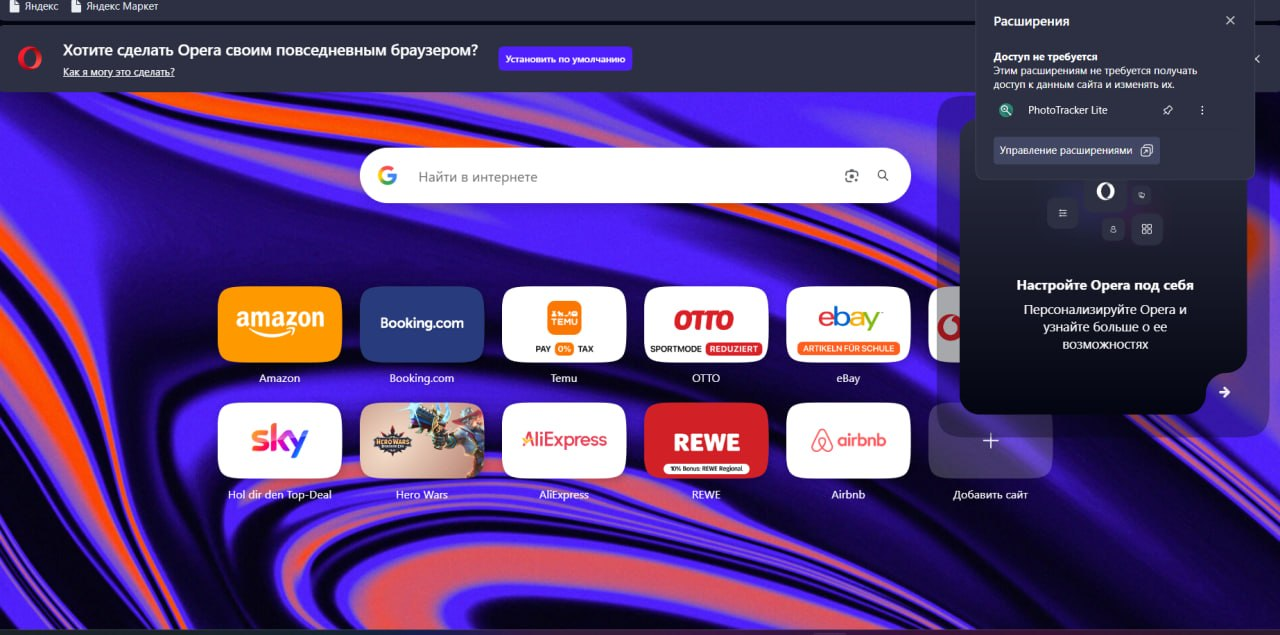
Источник: скриншот браузера Opera
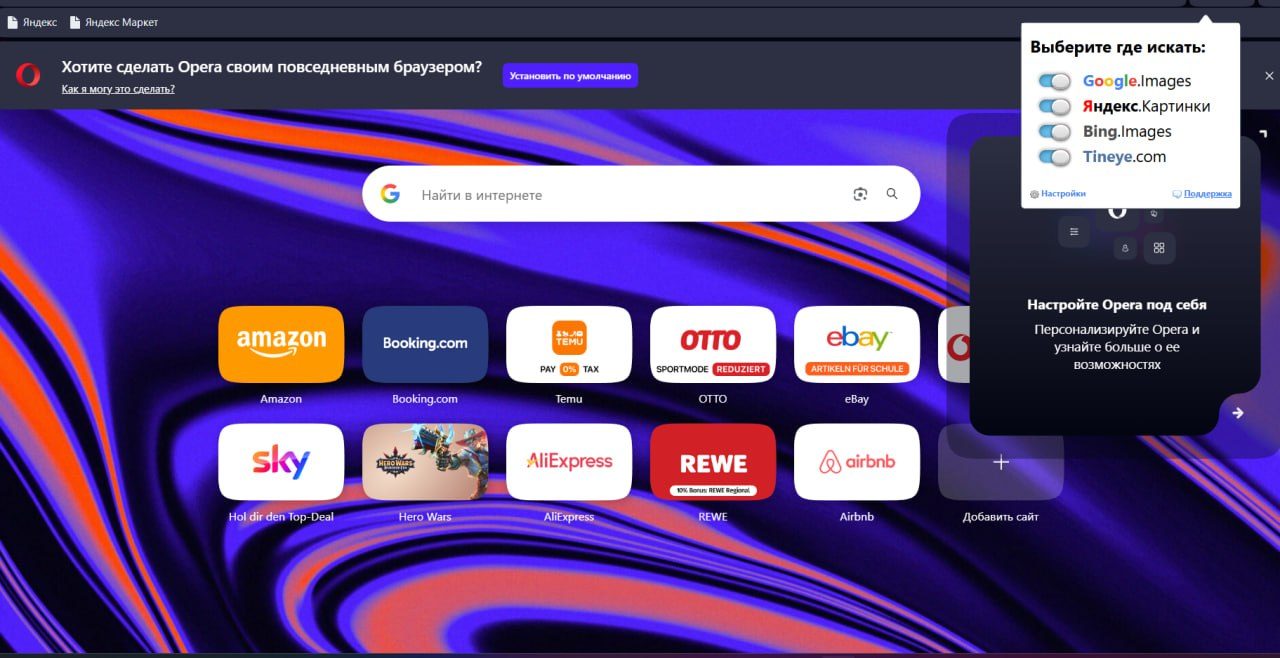
Настройте PhotoTracker Lite. Расширение поможет вам найти по фото картинку в Поиске Google, Яндекса, Bing и TinEye.
Вы можете выбрать интересующие вас поисковые системы, передвинув ползунок на всплывающем окне. Источник: скриншот браузера Opera
Источник: скриншот браузера Opera
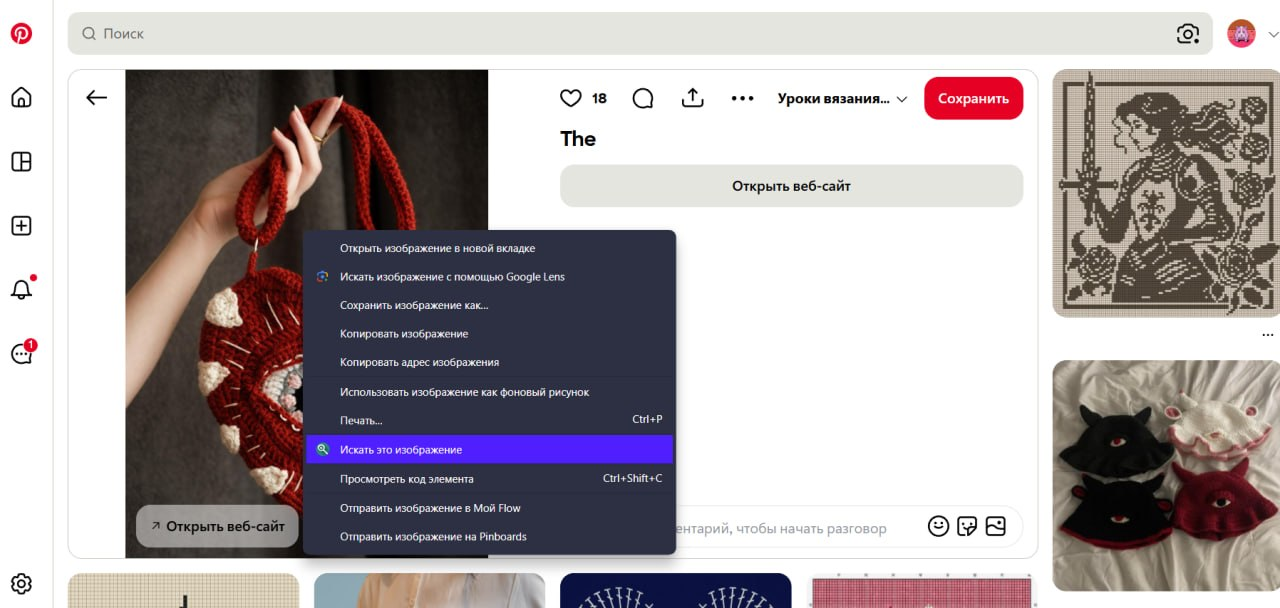
Зайдите на сайт. Нажмите правой кнопкой мыши на фото товара → в контекстном меню выберите пункт «Искать это изображение».
Источник: скриншот из Pinterest
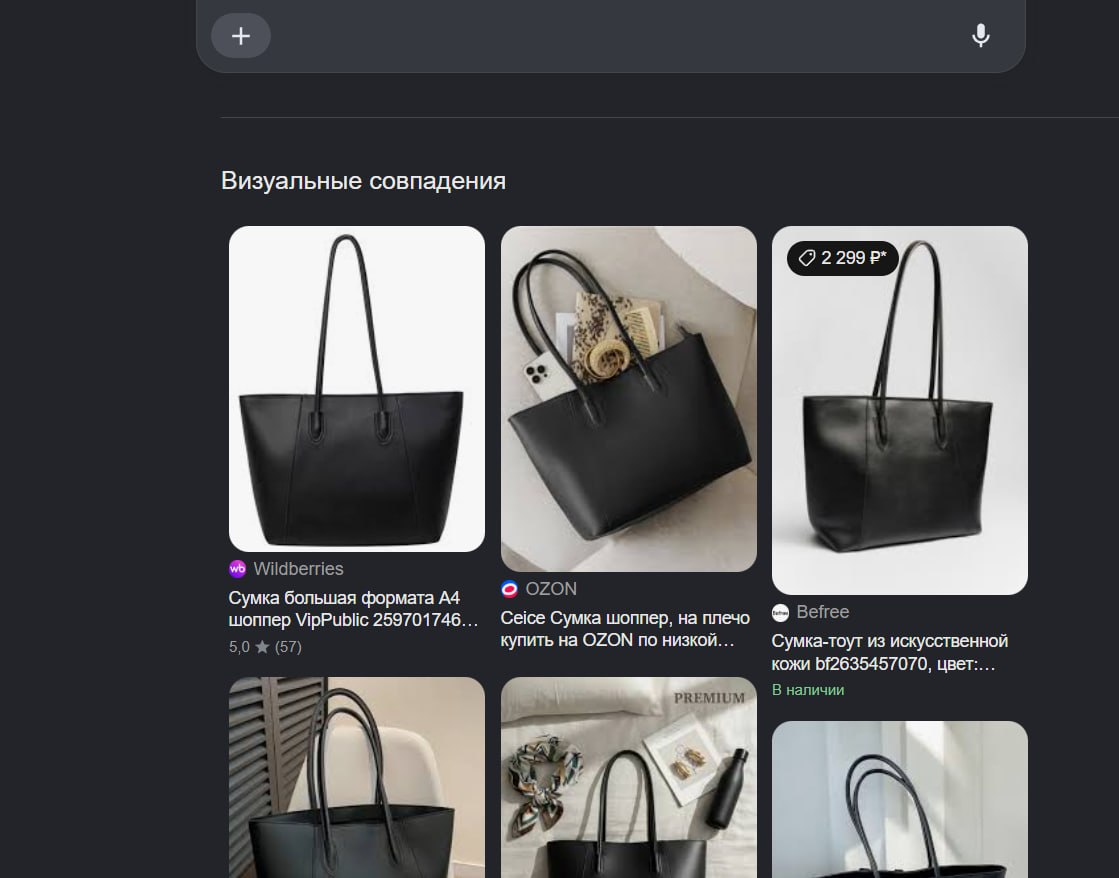
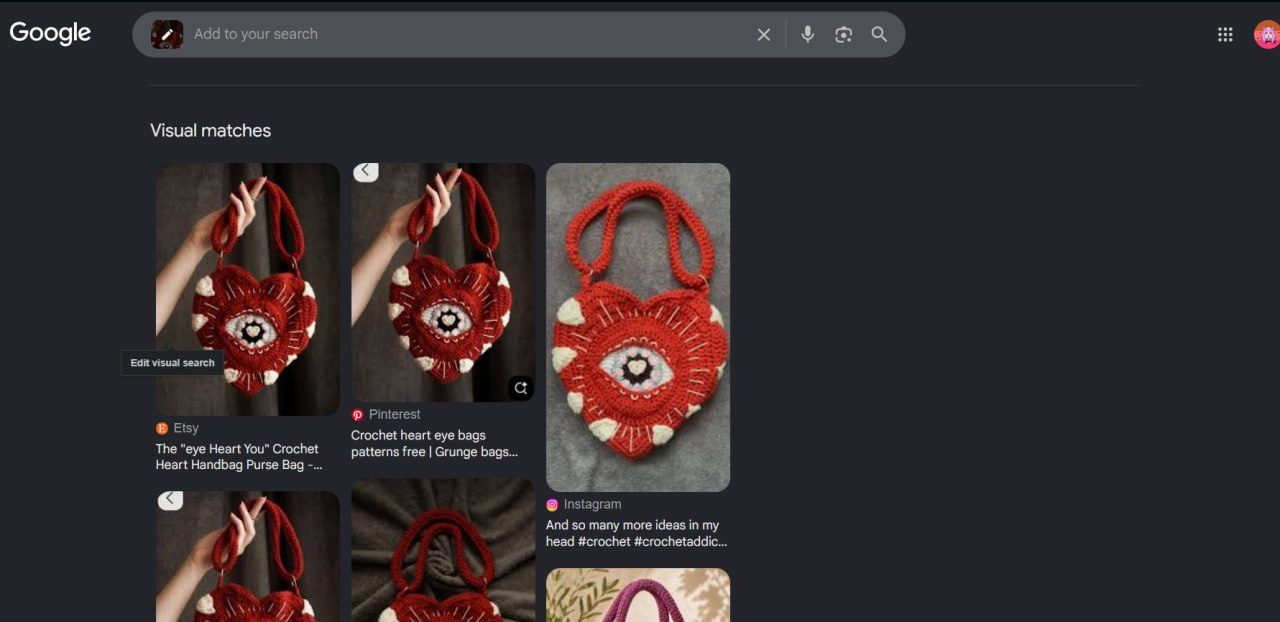
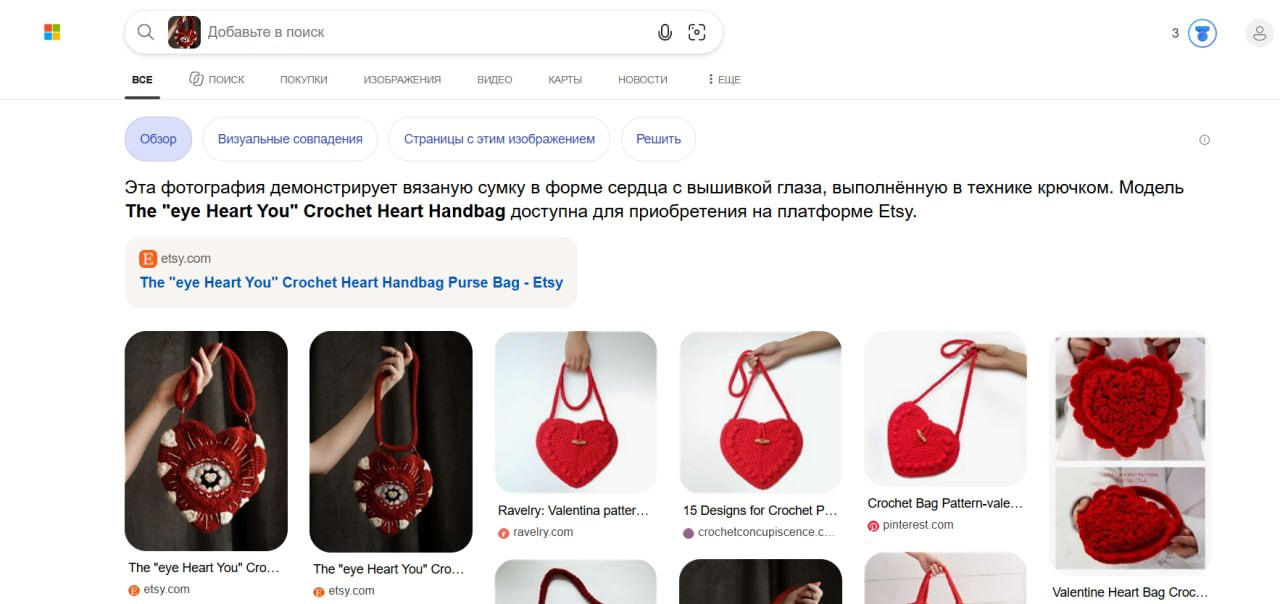
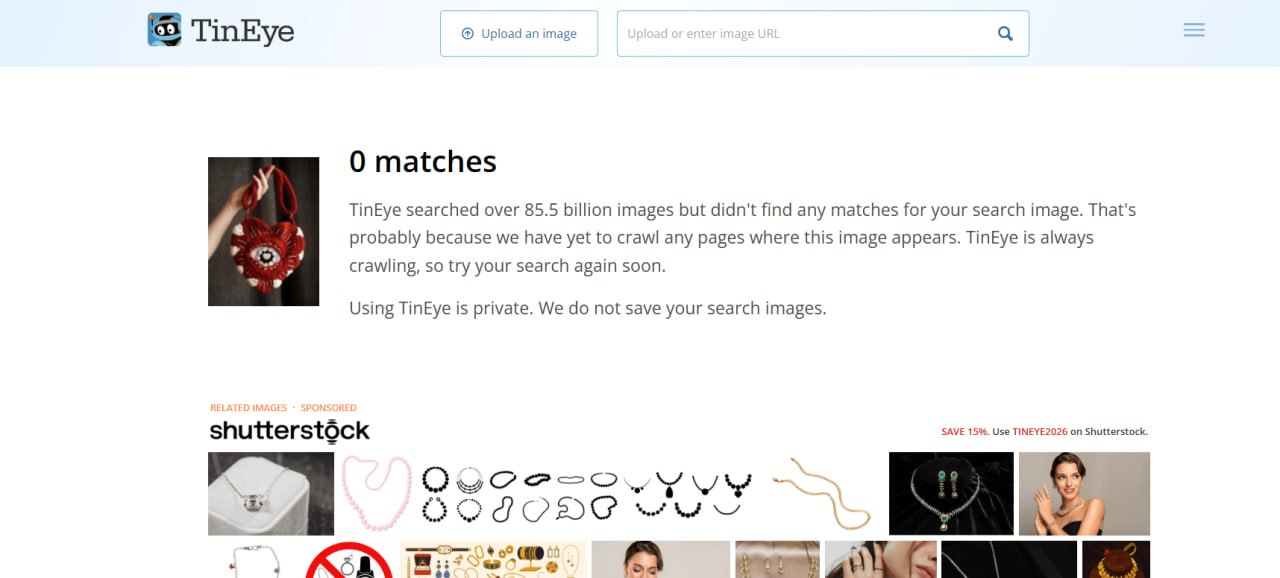
PhotoTracker Lite откроет новые вкладки с результатами поиска по картинке в выбранных вами поисковых системах.
Источник: скриншот Поиска Bing
Источник: скриншот Поиска Bing
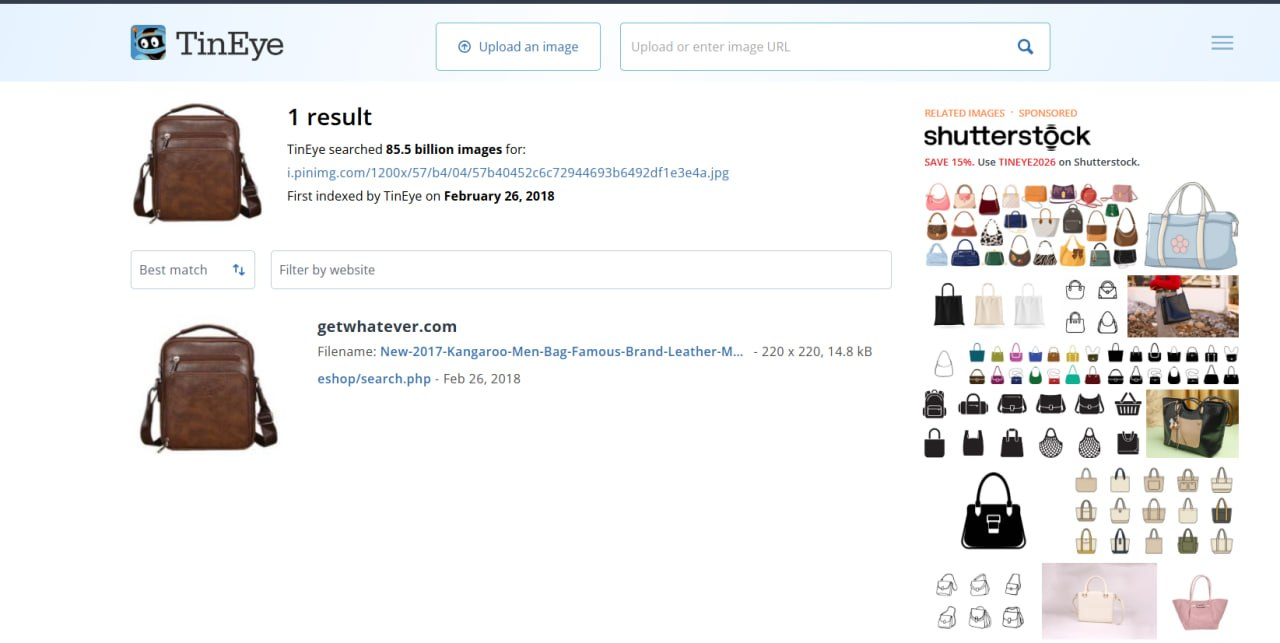
Источник: скриншот TinEye
Поиск товара через TinEye
TinEye Reverse Image Search — это расширение для Firefox, Chrome, Edge и Opera. Оно помогает находить, проверять и отслеживать изображения в сети. С его помощью можно найти по фото в интернете первоисточник картинки, проверить, является ли изображение стоковой фотографией, а также увидеть все сайты, на которых оно размещалось.
Чтобы воспользоваться расширением:
Установите его из магазина дополнений браузера.
Нажмите правой кнопкой мыши на фото товара на любом сайте.
В контекстном меню выберите пункт Search image on TinEye → появится вкладка с результатами поиска TinEye.
Источник: скриншот из Pinteres
Источник: скриншот из TinEye
Как найти товар на конкретном сайте через оператор site:
Если вы уже знаете, на каком сайте искать (например, хотите проверить, продается ли товар в конкретном интернет-магазине), можно сузить поиск до одного ресурса с помощью оператора site: — он ограничивает выдачу Поиска Google и Яндекса страницами одного домена.
Оператор site: сужает поиск до границ одного сайта. Это удобно, если вы знаете, где хотите купить вещь, и готовы выбрать её по определенным характеристикам, например, по цвету, типу, материалу, названию модели. Чем детальнее будет описание, тем точнее результат поиска.
Допустим, вы знаете, что хотите купить кроссовки именно в «Спортмастере», но не хотите листать всё подряд — укажите site:sportmaster.ru, добавьте цвет, модель, бренд и размер обуви.
Чтобы воспользоваться оператором site:, выполните следующие шаги:
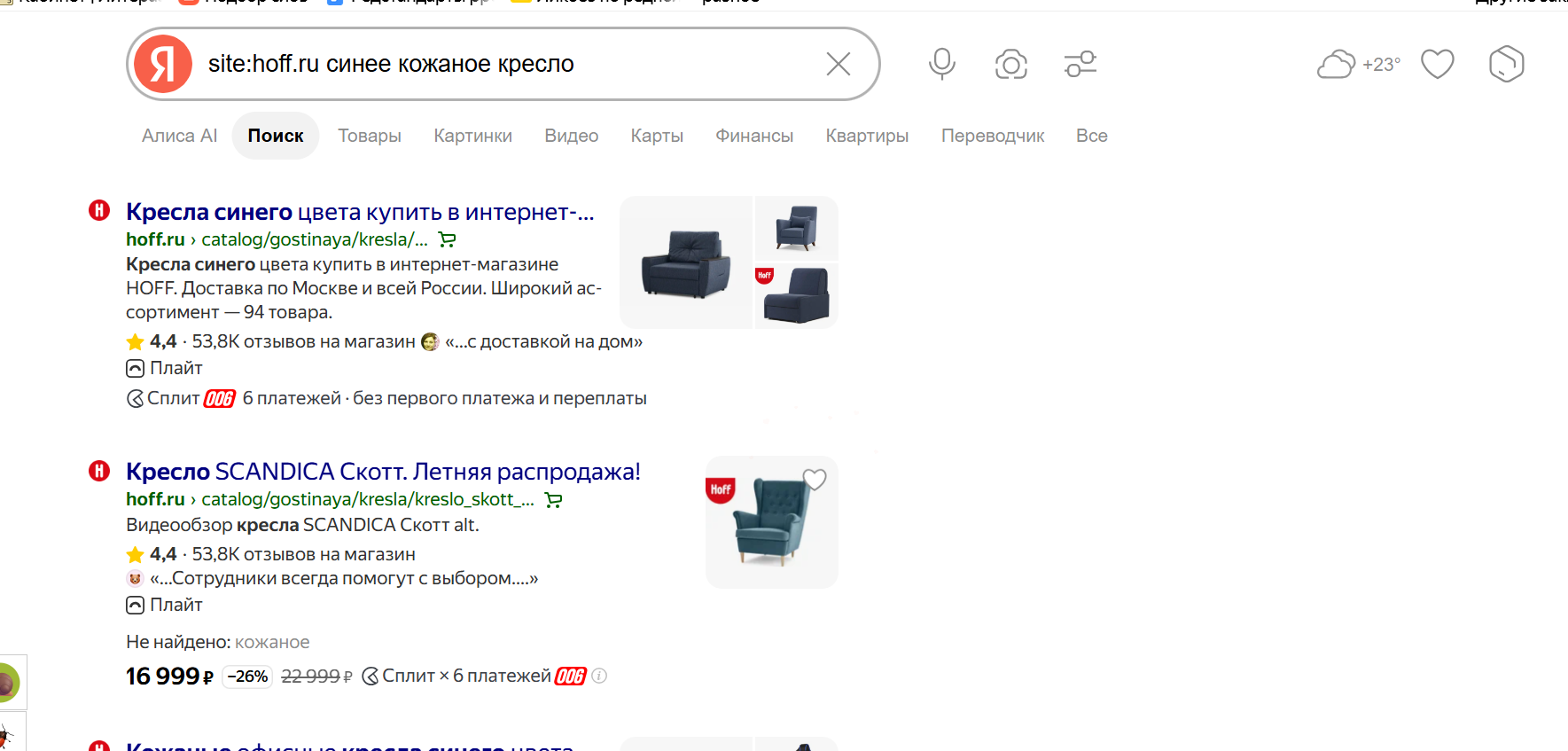
Откройте Яндекс или Google. В поисковую строку введите «site:», сразу после двоеточия без пробела — адрес нужного сайта, а через пробел — описание товара. Например, site:hoff.ru синее кожаное кресло.
Источник: скриншот Яндекс Поиска
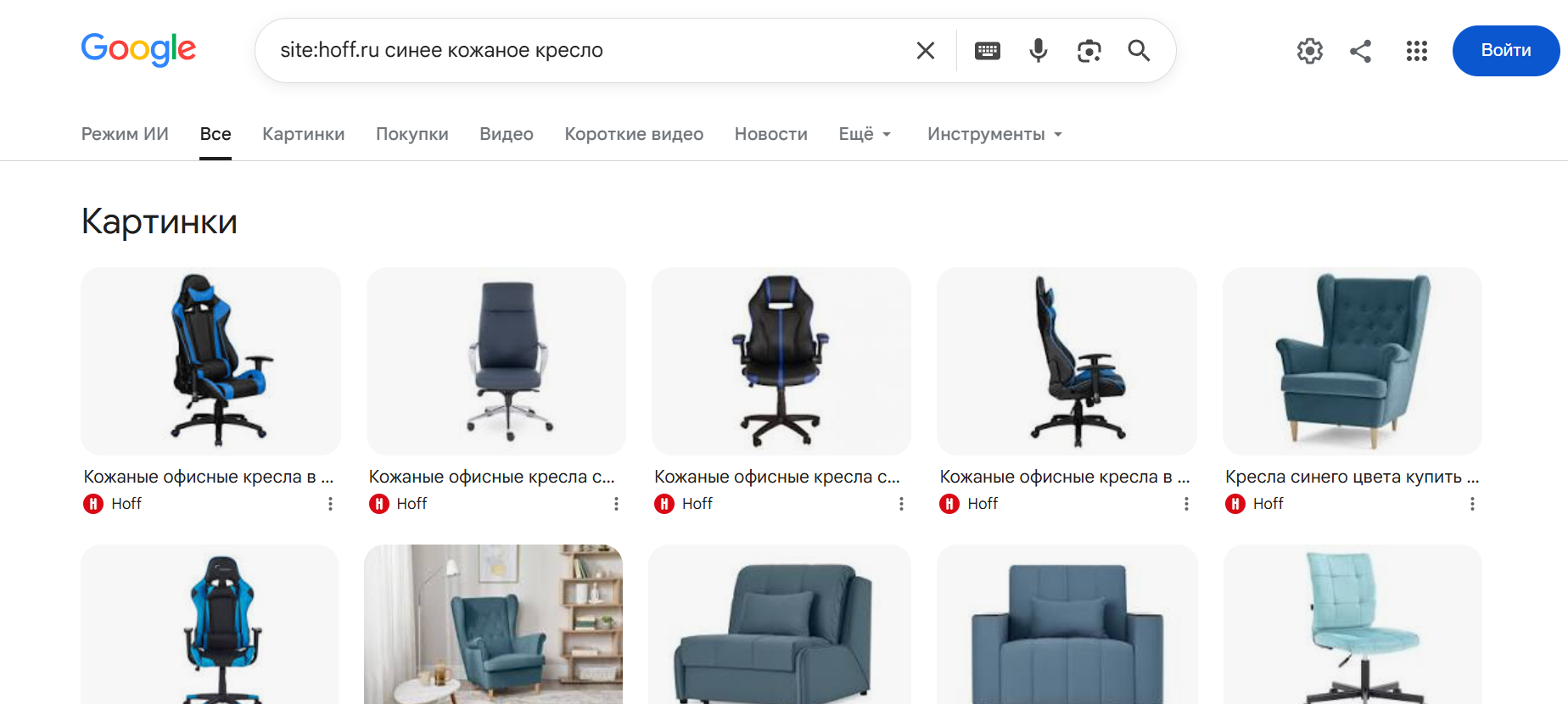
Нажмите Enter — Яндекс или Google покажут только страницы указанного сайта, которые соответствуют запросу.
Источник: скриншот Google Поиска
Просмотрите результаты и откройте подходящую карточку товара.
Как улучшить результаты поиска по фото
Если вы получаете неточные результаты, чаще всего дело в самом фото или в настройках. Чтобы улучшить результаты поиска, обрежьте кадр, сделайте фото при дневном свете, снимите товар с другого ракурса, попробуйте поиск в другой поисковой системе, добавьте текстовое описание к поиску по фото.
Поисковые алгоритмы ориентируются на форму, цвет и текстуру объекта, поэтому даже небольшие изменения в фото или в способе поиска заметно влияют на результат. Если выдача не устраивает:
Обрежьте кадр. Уберите из кадра всё, кроме самого товара — фон, руки, лишние предметы. Чем меньше лишних деталей видит алгоритм, тем точнее распознавание изображений.
Сделайте фото при дневном свете. Естественное освещение передает цвет и текстуру точнее, чем искусственный свет или вспышка, которые часто искажают оттенок.
Снимите товар с другого ракурса. Если первый снимок сделан сбоку, попробуйте сфотографировать вещь спереди или сверху — иногда с одного ракурса алгоритм путает товар с похожим по силуэту предметом.
Уберите фильтры и обработку. Отредактированные фото с измененной цветокоррекцией или наложенными эффектами распознаются хуже — используйте оригинальный снимок.
Попробуйте несколько поисковых систем и инструментов. Google, Яндекс, поиск маркетплейсов или те же нейросети обучены на разных базах изображений — то, что не нашел один сервис, может найти другой.
Добавьте текстовое описание к поиску по фото. В Google и Яндексе после загрузки изображения можно дописать в строку поиска несколько слов — например, цвет или тип товара. Это сужает выдачу и убирает случайные совпадения по форме.
Используйте функцию выделения области. Если она есть в инструменте (как у Google Объектива или Wildberries), обведите именно товар, а не всё изображение с фоном.
Что делать, если товар по фото не находится
Если ни один сервис не смог распознать товар, стоит проверить, не связано ли это с самим товаром. Например, он может быть слишком редким, кастомным или без аналогов в продаже. В этом случае помогает переход к текстовому поиску по признакам вещи.
Не все товары одинаково хорошо распознаются алгоритмами. Хуже всего ищутся handmade-изделия, вещи от небольших брендов, товары с уникальным дизайном и предметы, которые редко фотографируют для продажи (например, старые или винтажные вещи).
Если поиск по изображению не дал результата, попробуйте следующие шаги:
Опишите товар словами. В Google и Яндексе можно совместить визуальный и текстовый поиск: загрузить фото и дописать в строку запрос, например «синее кожаное кресло на металлических ножках».
Поищите похожие, а не идентичные товары. Если точной модели нет, сервисы часто предлагают альтернативные варианты — такой вариант может подойти, если вы искали не конкретный товар, а что-то похожее.
Проверьте, не является ли товар частью коллекции или лимитированной серии. Такие вещи редко продаются повторно, поиск по фото не найдет их. В этом случае эффективнее искать по названию бренда и ключевым словам вручную.
Спросите в тематических сообществах. Для брендовой одежды, обуви и аксессуаров есть форумы и группы в соцсетях, где участники помогают опознавать вещи по фото — иногда это быстрее, чем автоматический поиск.
База: поговорите с тем, у кого вы увидели товар. Если фото взято из блога или соцсети, можно написать автору публикации и спросить, где куплена вещь — это самый очевидный надежный способ.
Сравнение способов поиска товара по фото
Если нужно быстро купить вещь, начните с поиска по фото внутри маркетплейса. Если нужно узнать источник или сравнить цены в разных магазинах, лучше подойдет Google Объектив или Умная камера Яндекса. А расширения стоит устанавливать только в том случае, если поиск по фото — регулярная задача, а не разовая необходимость.
Ниже — краткое сравнение, что выбрать в зависимости от цели.
Способ
Когда использовать
Плюсы
Минусы
Google Объектив
Когда нужно найти товар в любом магазине, узнать, что изображено на фото
Широкая база, ищет по всему интернету, работает с камерой смартфона в реальном времени
Не всегда точно определяет конкретную модель товара
Умная камера Яндекса
Когда нужен поиск товара по изображению в российских интернет-магазинах и маркетплейсах
Сразу дает карточки товаров на маркетплейсах и в магазинах — с ценой и коротким описанием
Не всегда точно определяет конкретную модель товара
Поиск по фото в маркетплейсах
Когда нужно сразу купить товар на конкретной площадке
Результаты сразу с ценами и в наличии
Ищет только среди товаров этой площадки
Расширения для браузера
Когда нужен масштабный поиск сразу в нескольких поисковых системах: Google, Яндексе и других
На телефоне можно использовать Google Объектив, Умную камеру Яндекса или встроенный поиск по фото в приложении нужного маркетплейса — устанавливать что-то дополнительно для этого не нужно. Подробнее — выше.
Как найти одежду по фото?
Чтобы найти товар по картинке, можно использовать любой способ из статьи. Google Объектив и Умная камера Яндекса подойдут, если хочется сравнить на разных площадках, а приложения маркетплейсов вроде Wildberries, Ozon или Lamoda — если нужно сразу найти и купить конкретную вещь на удобной площадке.
Как найти товар по скриншоту?
Скриншот подходит для поиска, если на нем хорошо виден сам товар. Важно обрезать лишние элементы интерфейса вокруг предмета. Подробнее — выше.
Почему поиск по фото не находит нужный товар?
Чаще всего причина в самом товаре: он слишком редкий, кастомный или без аналогов в продаже. Иногда причина в качестве фото — тогда стоит сделать более четкий снимок, подобрать другой ракурс или добавить текстовое описание к запросу. Подробнее — выше.










Последние комментарии