
7 способов обрезать видео на компьютере и смартфоне: обзор инструментов и пошаговые инструкции
Нужно быстро обрезать видео для соцсетей или презентации? Специалист по внешнему продвижению сайтов AMS Software Ольга Попова собрала семь популярных сервисов: от программ на ПК до простых мобильных приложений, и подготовила пошаговые инструкции для каждого.


Рассказываю, как обрезать видео быстро, аккуратно и без потери качества. Собрала для вас разные инструменты: онлайн-сервисы, десктопные программы и мобильные приложения. Для каждого сервиса — пошаговая инструкция со скринами:
Какой сервис выбрать: сравнительная таблица
Экранная Студия
Экранная Студия — удобная программа для записи экрана и быстрого монтажа. Во встроенном редакторе можно:
-
обрезать и склеивать фрагменты;
-
добавлять другие видеоролики, надписи, клипарт;
-
накладывать звуковые дорожки.
В числе опций:
-
три режима съемки: весь дисплей, отдельный фрагмент или выбранное окно;
-
захват веб-камеры, чтобы ролики получались наглядными;
-
подсветка курсора и кликов мыши;
-
добавление контента с любых сайтов;
-
настройка запуска по расписанию.
ОС: Windows 7–11.
Русский язык: да.
Стоимость: бесплатно.
Водяной знак: нет.
Чтобы обрезать видео на компьютере с помощью Экранной Студии:
-
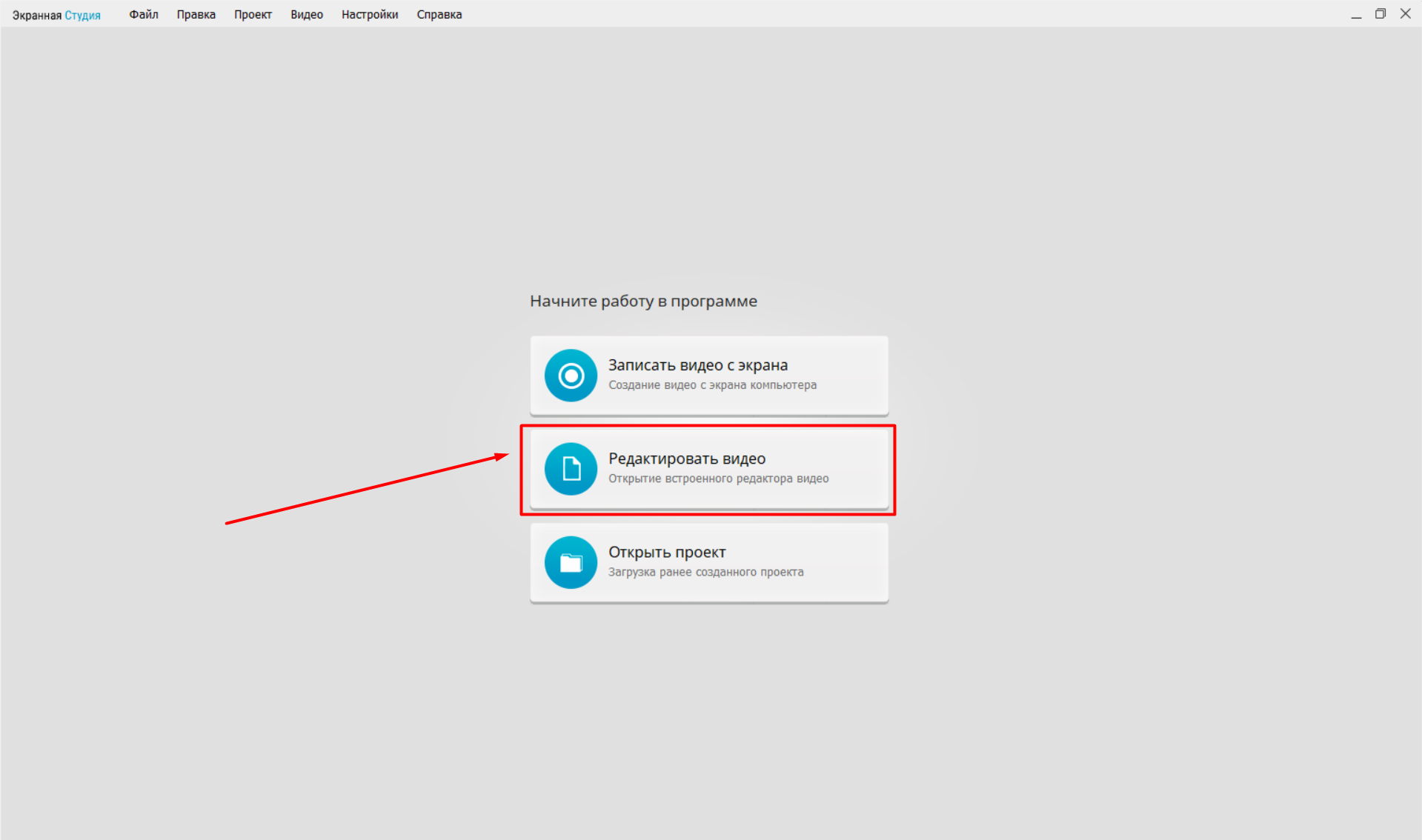
Запустите видеоредактор и кликните «Редактировать видео».

Источник: скриншот интерфейса «Экранной Студии»
-
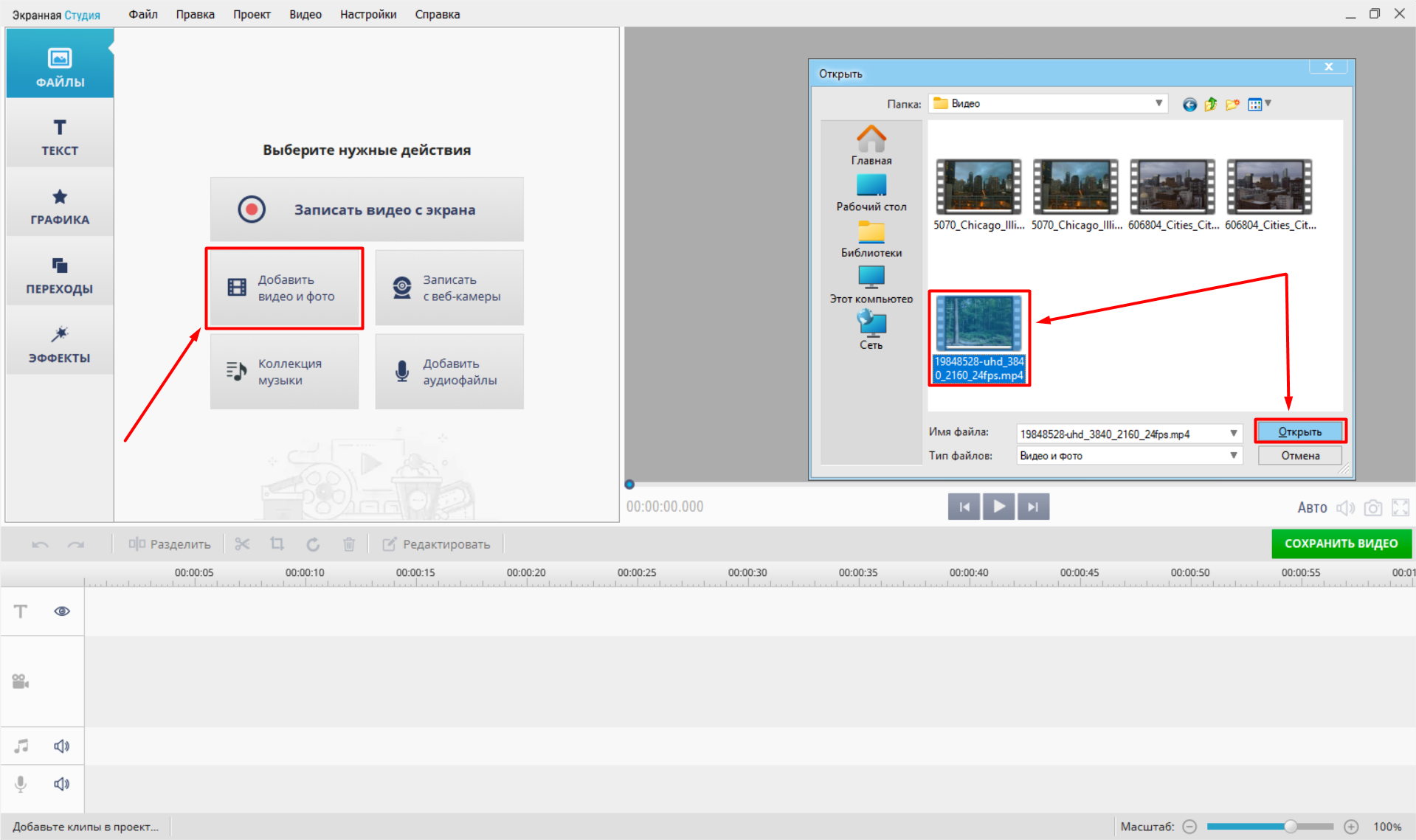
В рабочей области нажмите «Добавить видео и фото» и в открывшемся «Проводнике» выберите нужный файл.
Источник: скриншот интерфейса «Экранной Студии»
-
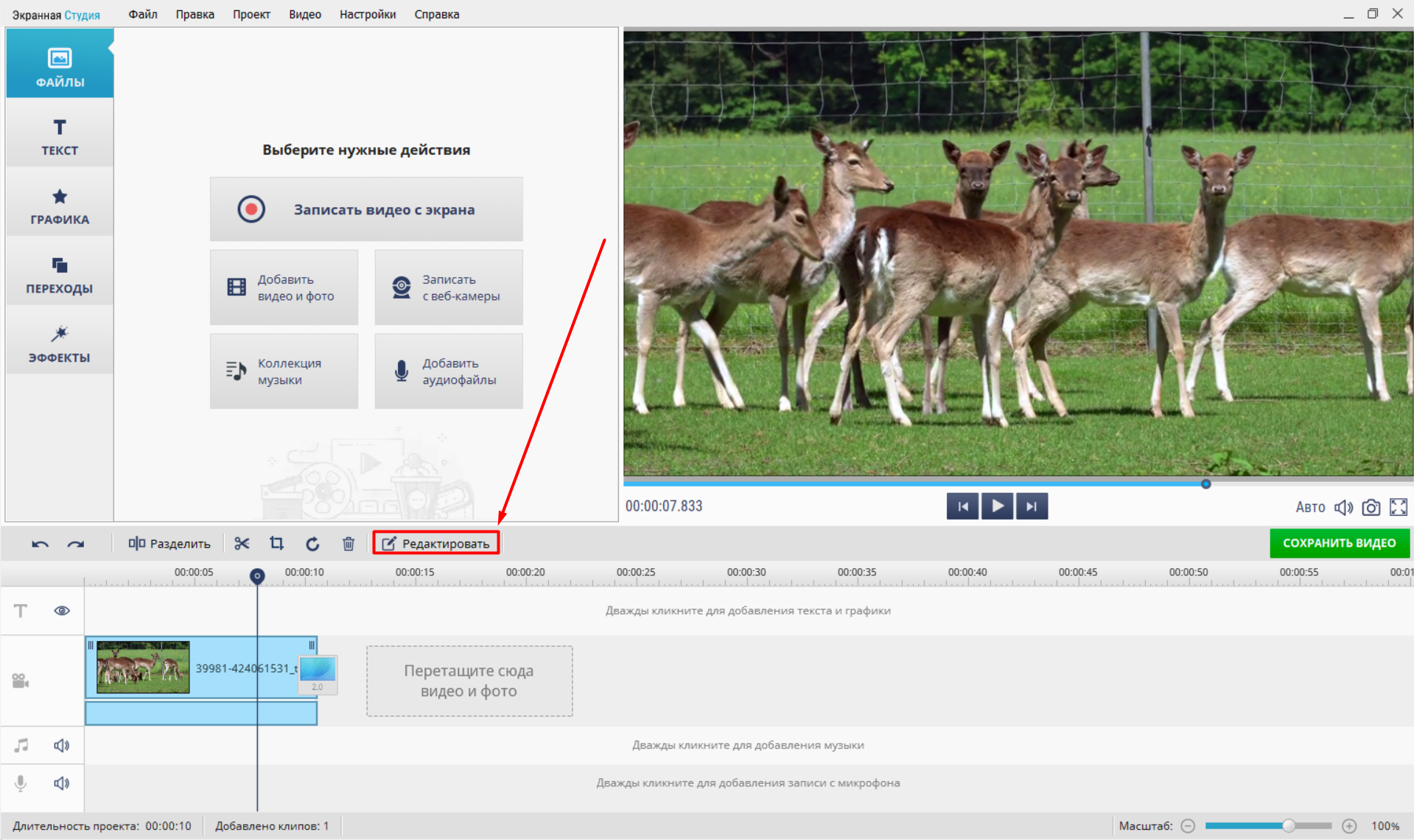
Выделите фрагмент на таймлайне левой кнопкой мыши и щелкните «Редактировать».
Источник: скриншот интерфейса «Экранной Студии»
-
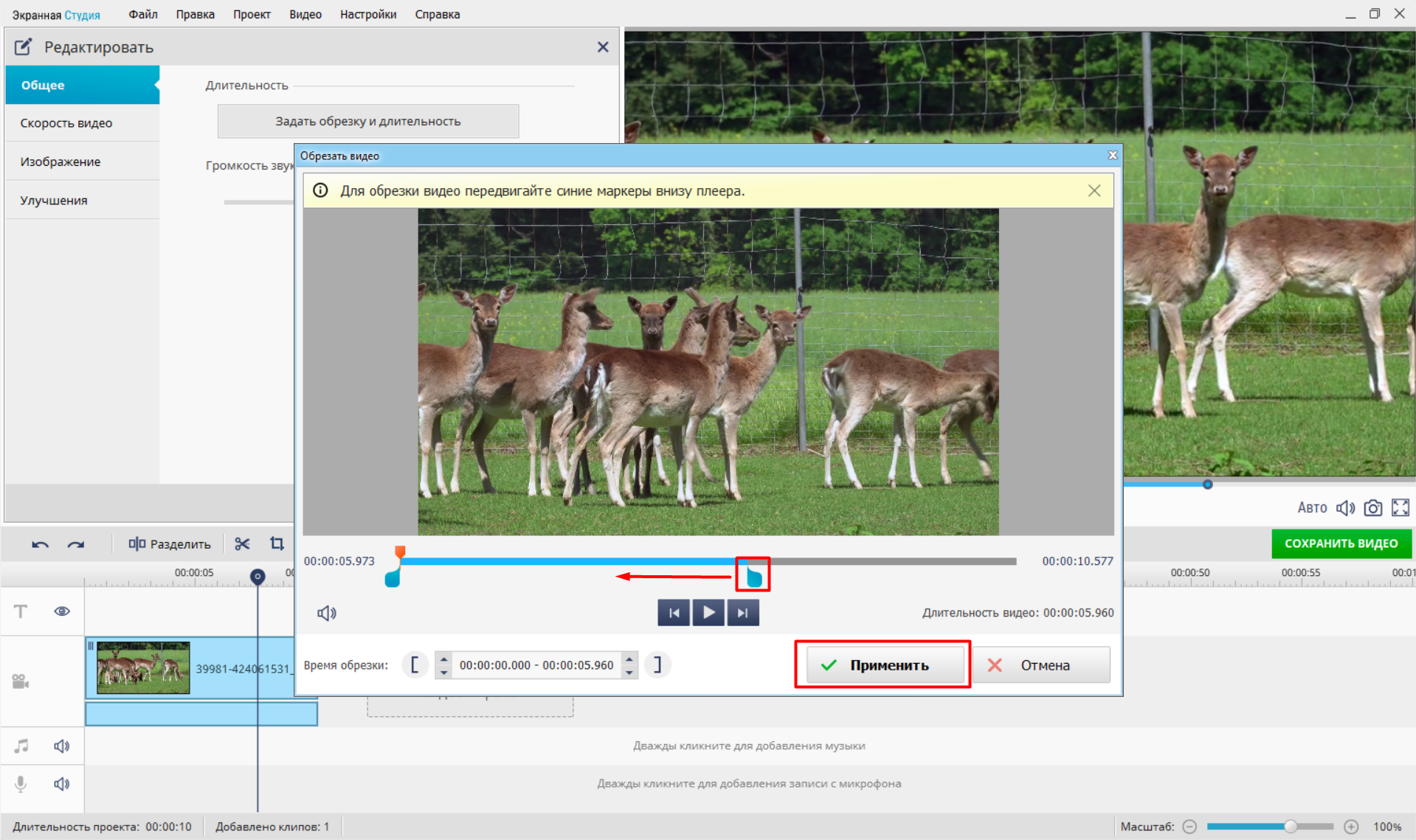
В левой части экрана на вкладке «Общее» нажмите «Задать обрезку и длительность». В появившемся окне найдите синие маркеры. Они обозначают начало и конец клипа. Потяните за любой из них и кликните «Применить». Если нужно задать интервал с точностью до секунды, воспользуйтесь полем «Время обрезки».
Источник: скриншот интерфейса «Экранной Студии»
-
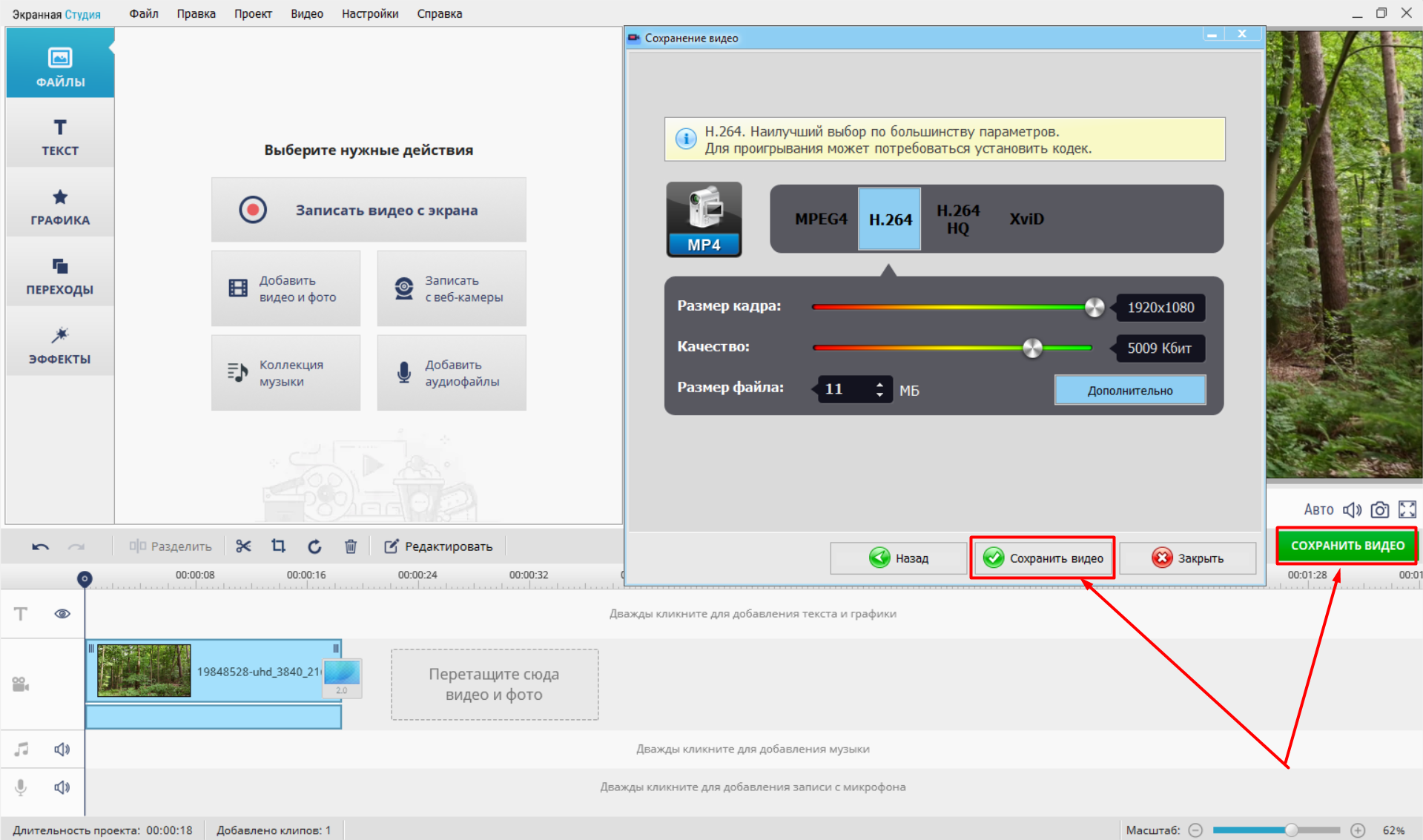
Кликните по зеленой кнопке «Сохранить видео», выберите формат и кодек — для большинства задач подойдет H.264 — и нажмите «Сохранить видео». Программа предложит выбрать папку, куда будет записан результат, после чего начнет рендер.
Источник: скриншот интерфейса «Экранной Студии»
Clipchamp
Простой и бесплатный видеоредактор от Microsoft. Есть онлайн-версия и десктопная, которая предустановлена на компьютеры с операционной системой Windows.
Интерфейс довольно простой: достаточно загрузить ролик, выбрать нужный фрагмент на таймлайне и удалить лишние части. Есть возможность экспортировать в Full HD и 4К формате, дополнительно можно сохранить как GIF. Помимо обрезки программа предлагает базовые инструменты:
-
склейку фрагментов;
-
добавление текста;
-
фильтры;
-
переходы;
-
музыку и озвучку.
ОС: Windows 10–11, iOS 14 и выше, веб-версия.
Русский язык: да.
Стоимость:
-
есть бесплатный тариф с ограничениями;
-
на платном тарифе есть премиум-функции по подписке Microsoft 365 Personal и Family без отдельной оплаты за Clipchamp — от €10 в месяц.
Водяной знак: нет.
Как укоротить контент в Clipchamp:
-
Запустите софт и нажмите «Создать видео». Если у вас ОС младше 10 версии, перейдите на сайт clipchamp.com и войдите в аккаунт Microsoft.
Источник: скриншот интерфейса Clipchamp

-
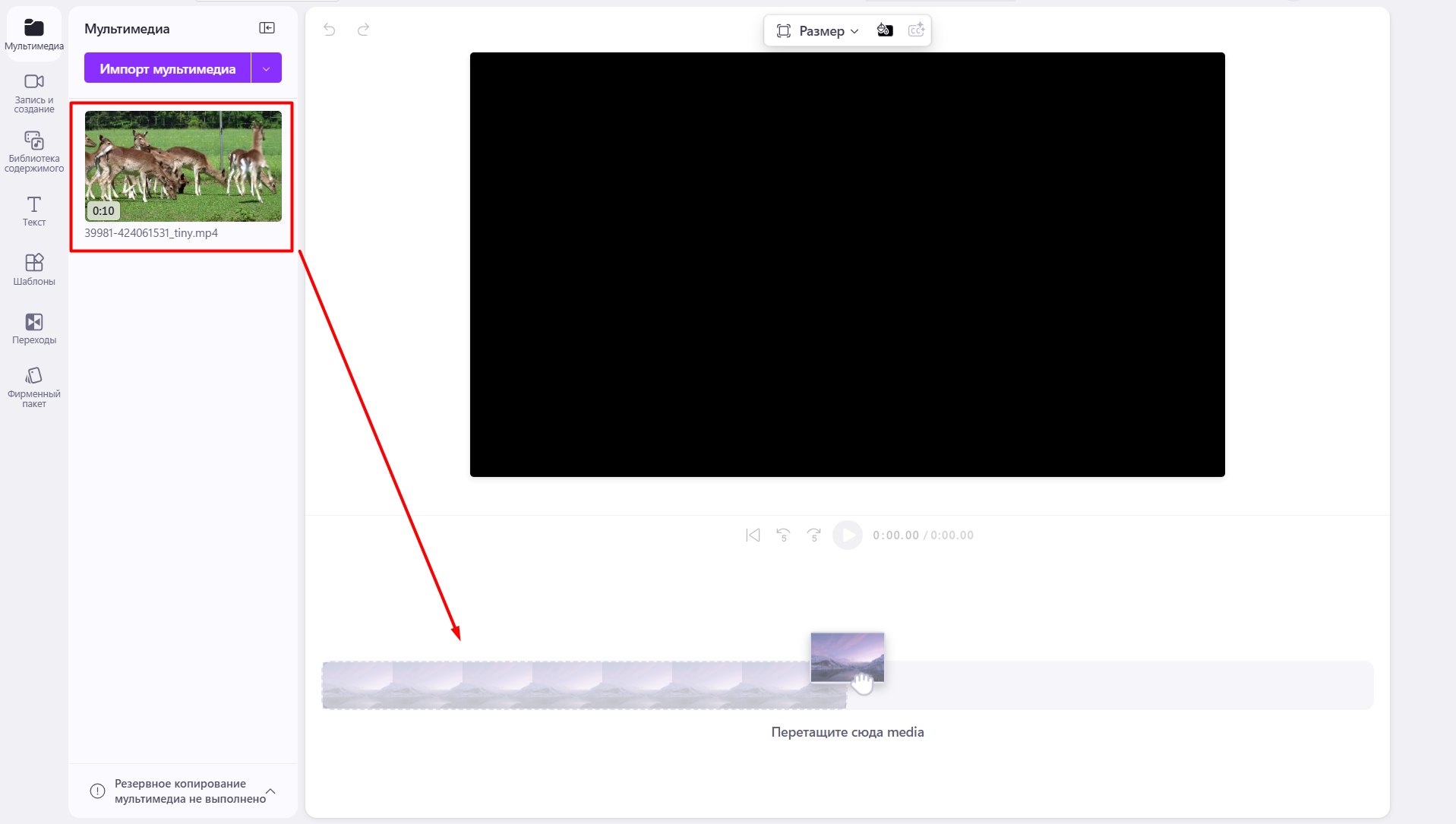
На панели слева кликните «Импорт мультимедиа», выберите ролик и перетащите из библиотеки на таймлайн.
Источник: скриншот интерфейса Clipchamp
-
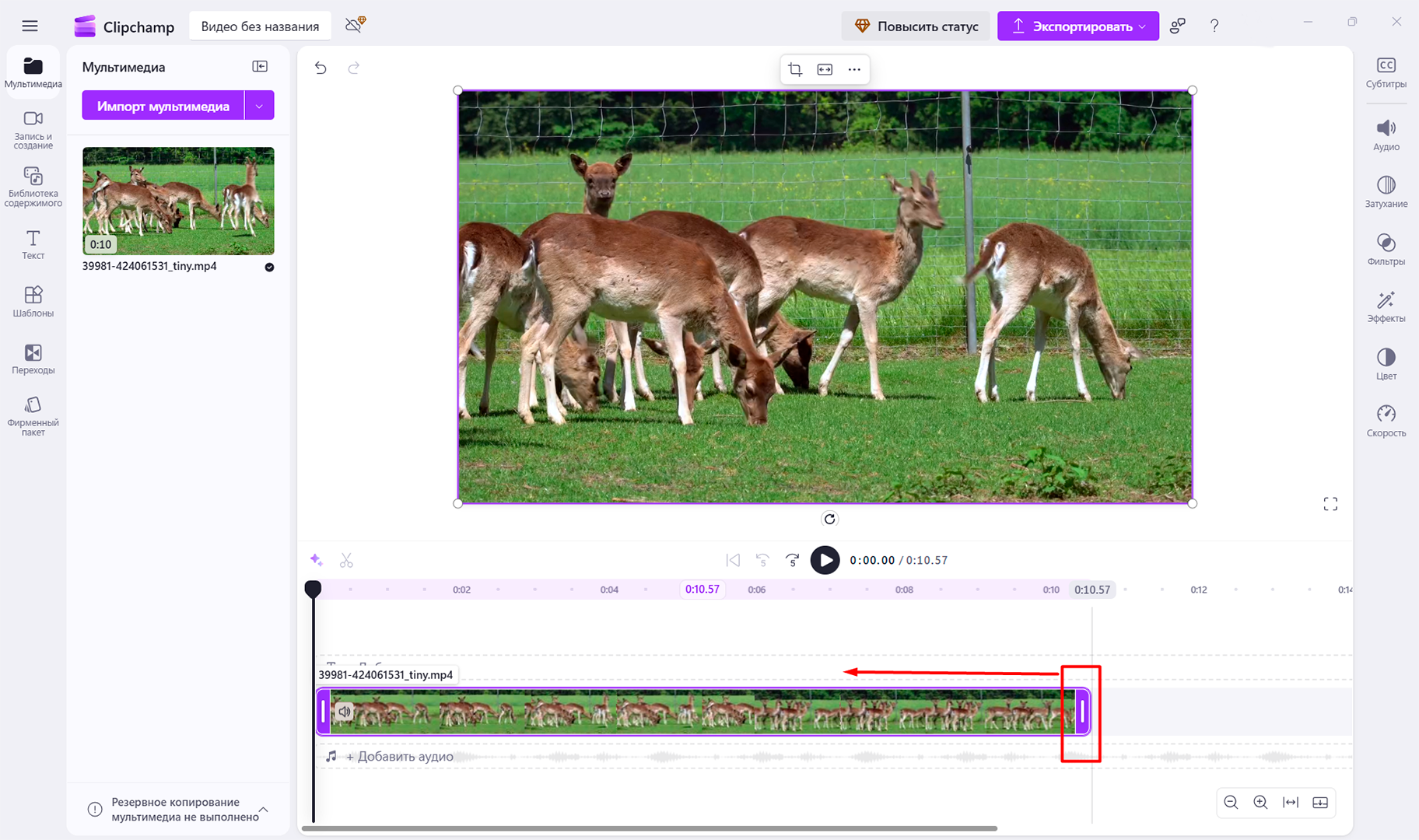
Потяните за фиолетовые слайдеры, чтобы убрать ненужный фрагмент.
Источник: скриншот интерфейса Clipchamp
-
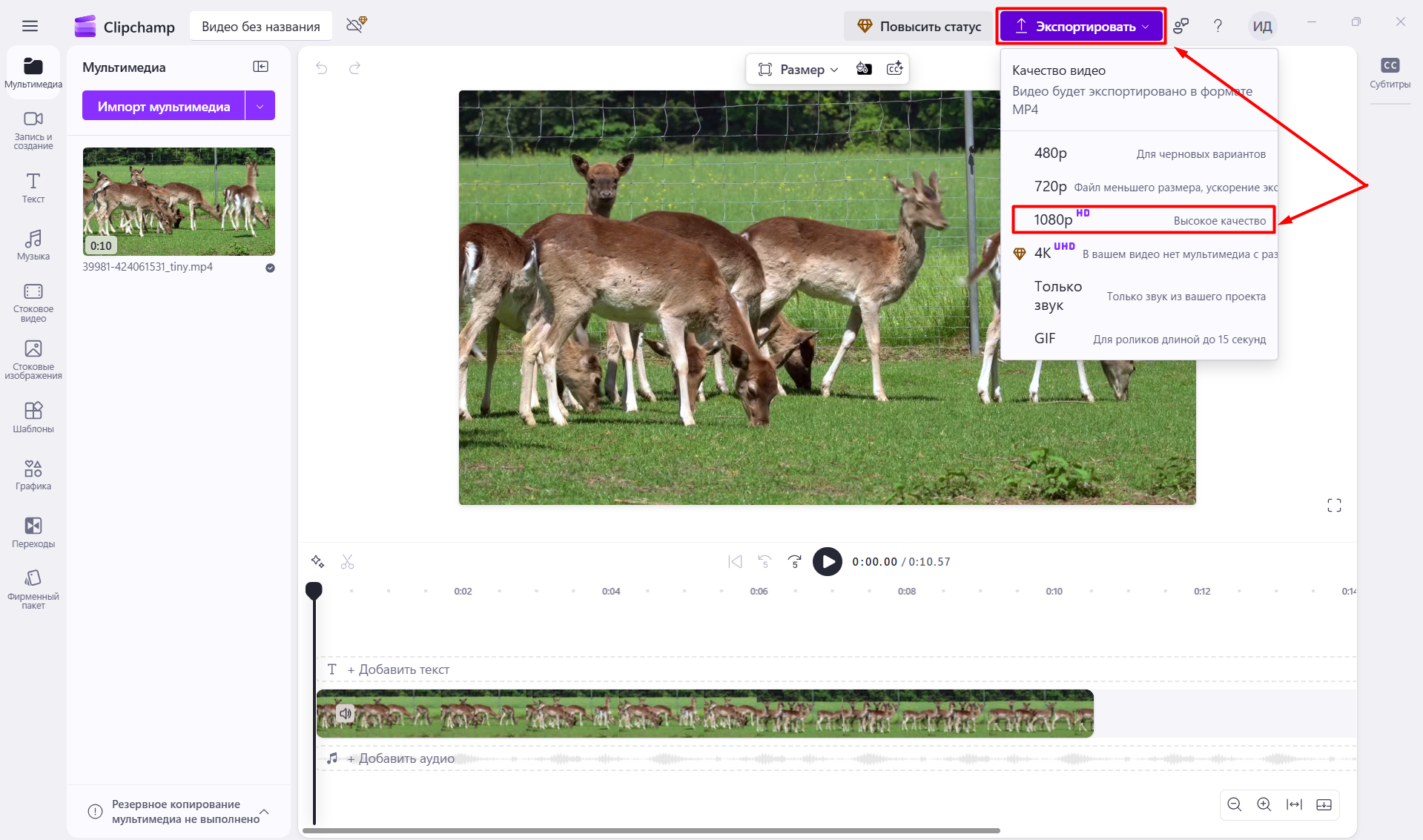
Щелкните по фиолетовой кнопке «Экспортировать», выберите подходящее качество, например, Full HD, и на открывшейся странице кликните «Сохранить на компьютере».
Источник: скриншот интерфейса Clipchamp
123APPS
123APPS — онлайн-сервис, который позволяет обрезать видеофайл прямо в браузере. Достаточно загрузить ролик, выделить нужный отрезок и сохранить результат. Дополнительно в сервисе можно:
-
изменить размеры кадра;
-
отрегулировать громкость и скорость воспроизведения;
-
добавить поверх ролика надписи или картинки;
-
сделать запись и синтез речи;
-
поработать со звуковыми файлами и PDF-документами.
ОС: веб-версия.
Русский язык: да.
Стоимость:
-
бесплатный тариф доступен без регистрации, не накладывает водяной знак;
-
платная версия, в которой нет рекламы и ограничений на количество файлов в день — 390 рублей в месяц.
Водяной знак: нет.
Как обрезать видео онлайн без потери качества:
-
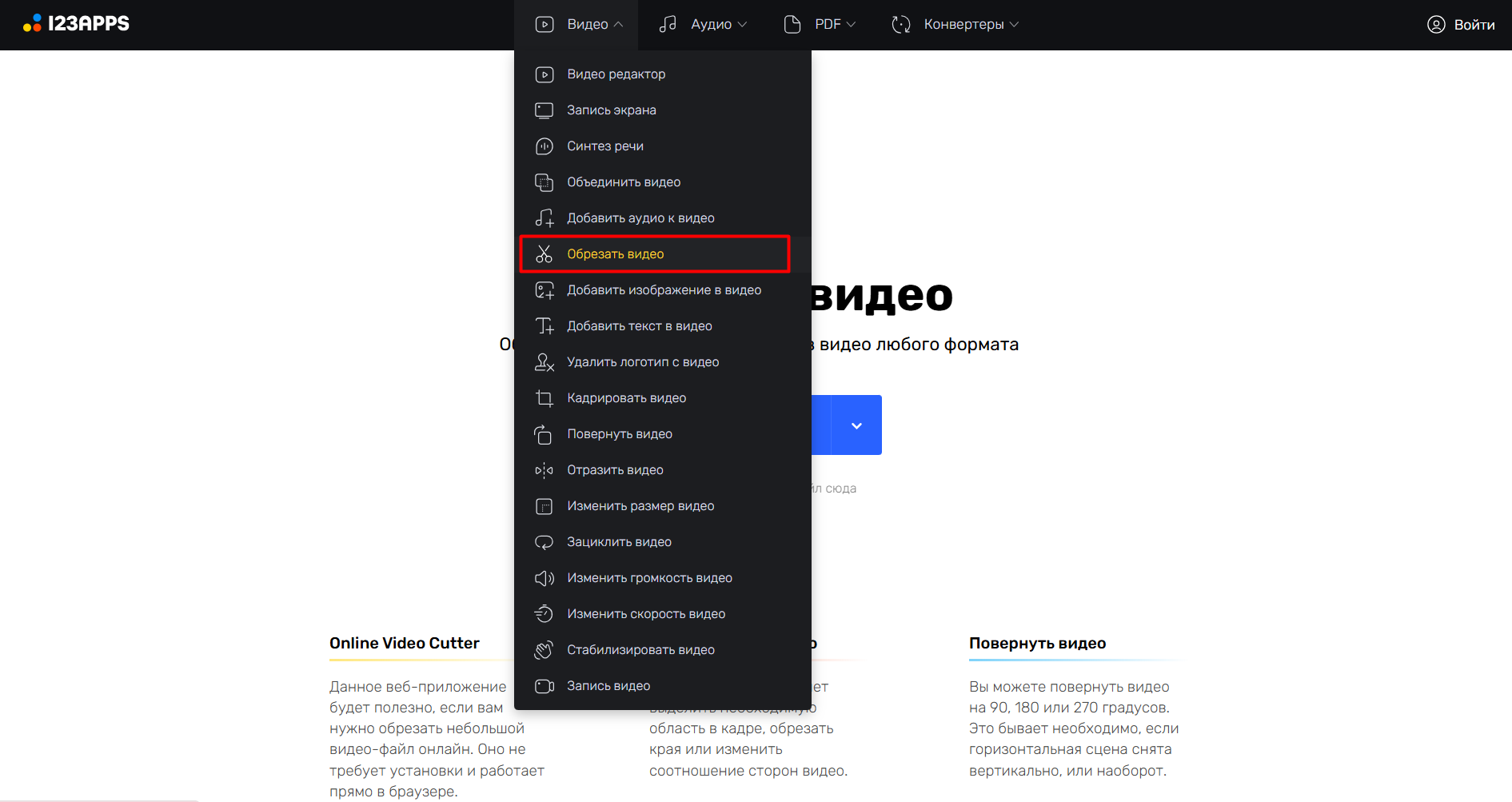
Перейдите на сайт online-video-cutter.com. Наведите курсор на вкладку «Видео» и кликните «Обрезать видео», если этот инструмент не открылся автоматически.
Источник: скриншот интерфейса 123APPS
-
На появившейся странице нажмите «Выбрать файл» и импортируйте ролик из Проводника.
-
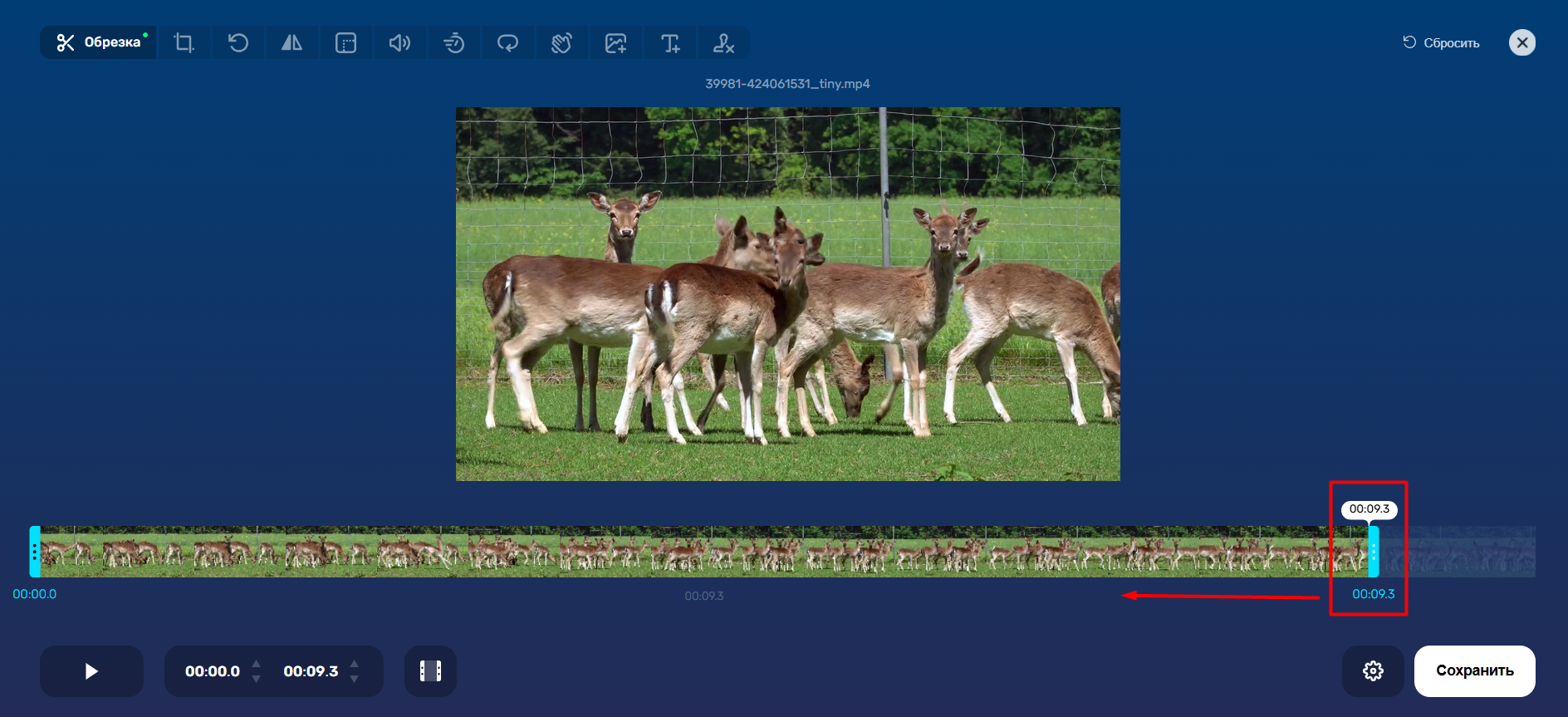
Когда видео загрузится, потяните за синий слайдер до нужного момента.
Источник: скриншот интерфейса 123APPS
-
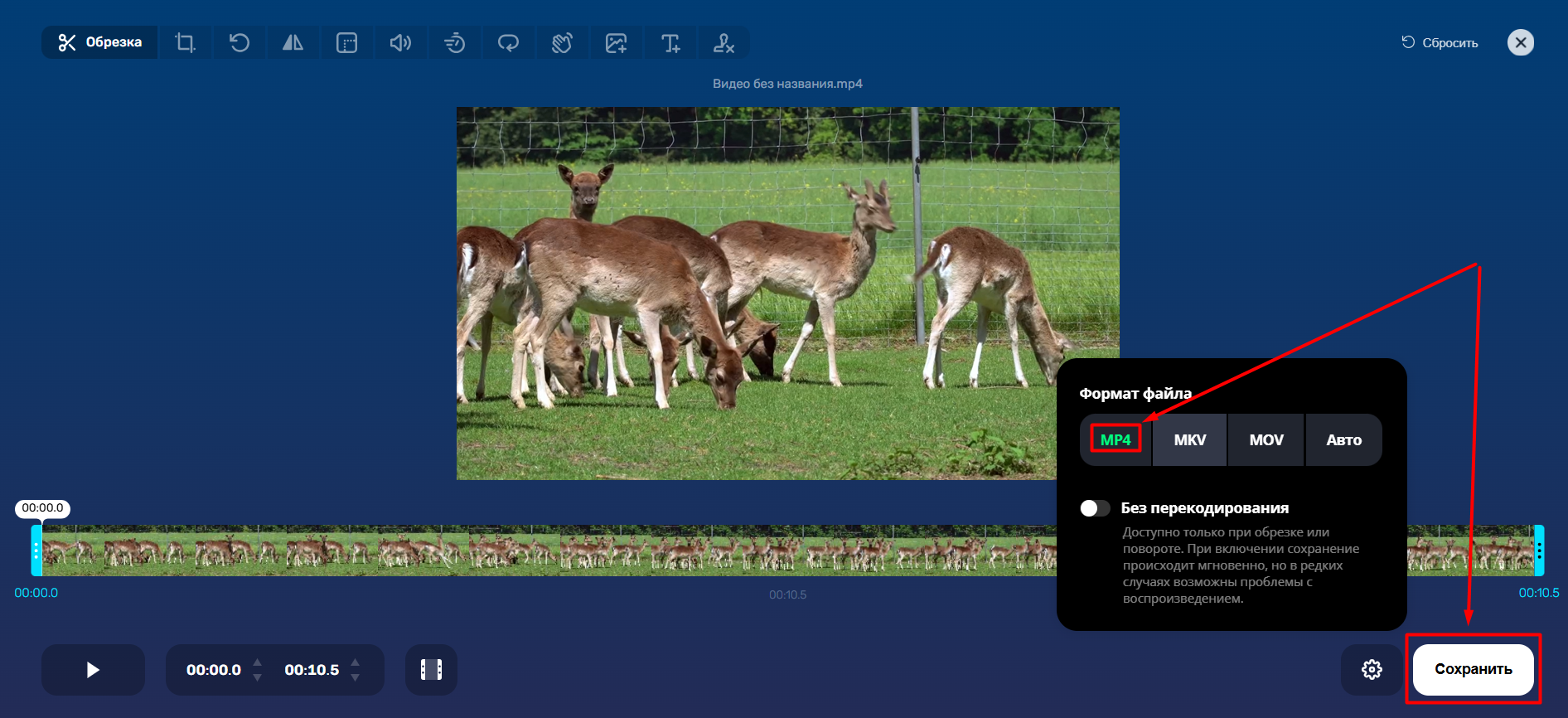
Когда закончите обрезку, щелкните «Сохранить» — сайт обработает файл и предложит скачать.
Источник: скриншот интерфейса 123APPS
Clideo
Clideo — это онлайн-платформа для тех, кому нужен базовый монтаж:
-
обрезка;
-
склейка;
-
кадрирование кадра и пр.
Работа проходит в браузере: загружаете файл, отмечаете нужные области на таймлайне и сохраняете готовый клип. Кроме того, в сервисе можно не только удалять лишние части в начале или в конце ролика, но и вырезать фрагмент из середины.
ОС: веб-версия.
Русский язык: да.
Стоимость:
-
на бесплатном тарифе платформа добавляет водяной знак, а все проекты в аккаунте хранятся только 14 дней;
-
стоимость платной подписки начинается от $9 в месяц.
Водяной знак: да.
Как обрезать видеоконтент в Clideo:
-
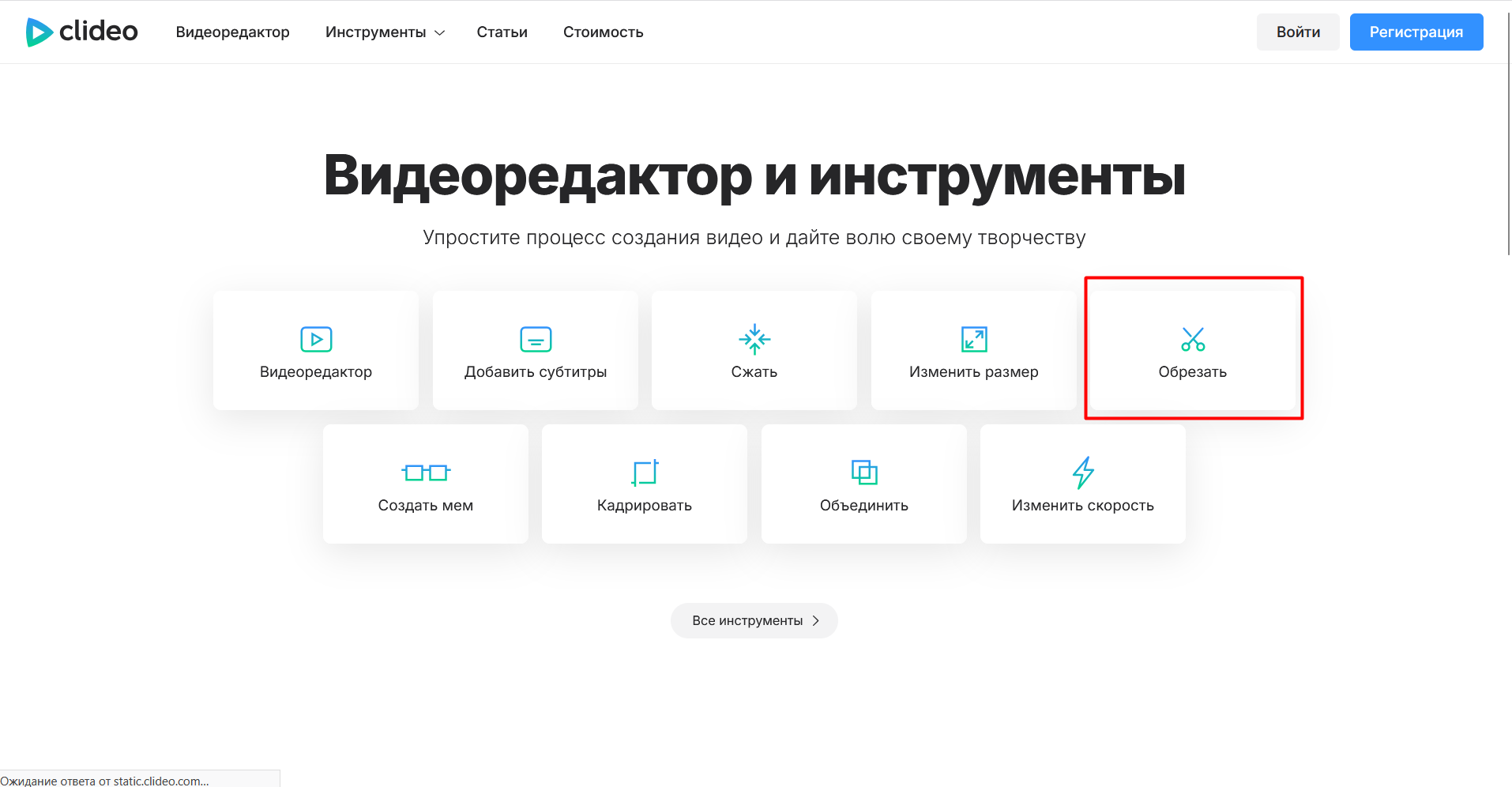
Зайдите на сайт clideo.com и выберите «Обрезать».
Источник: скриншот интерфейса Clideo
-
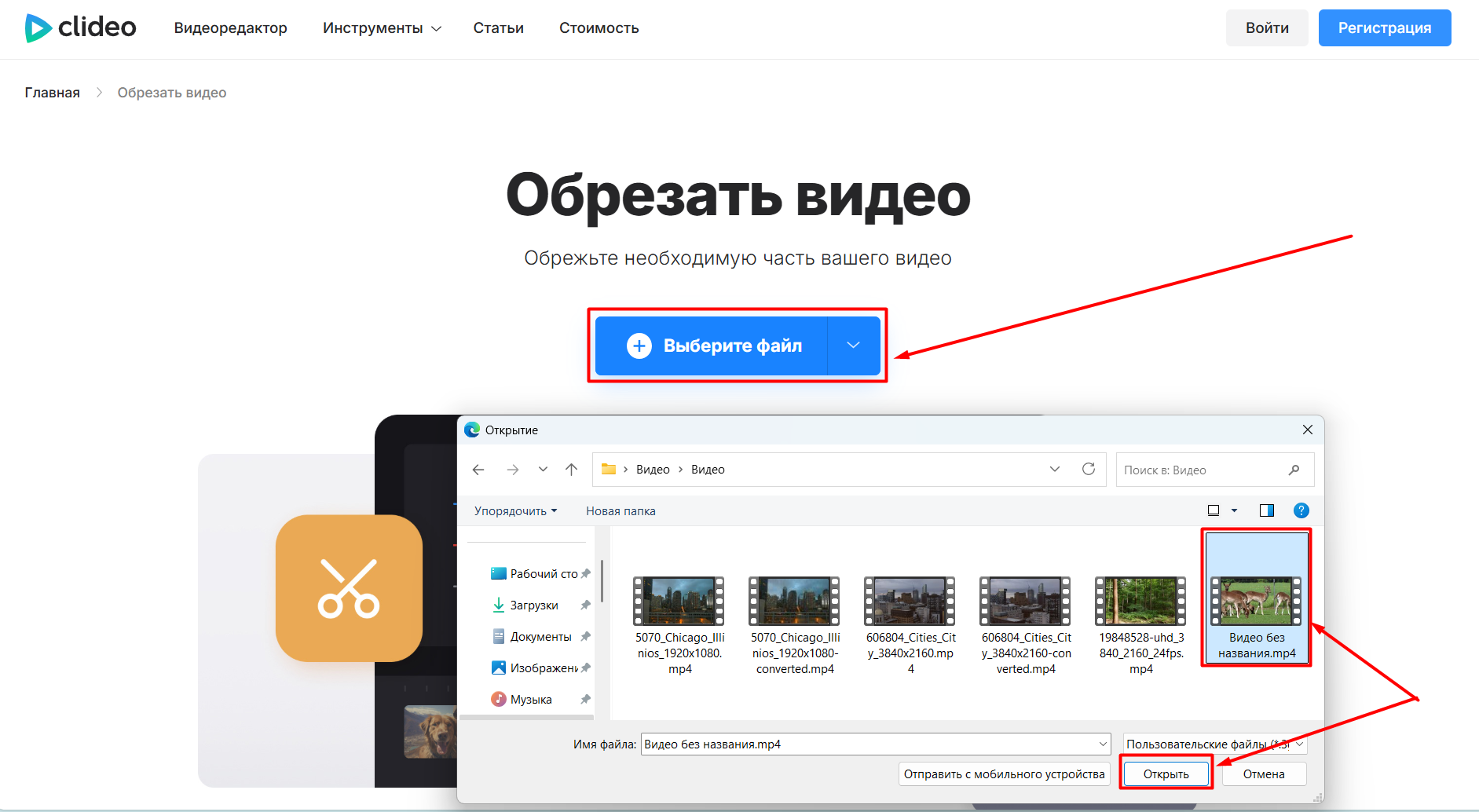
На открывшейся странице щелкните «Выбрать файл» и загрузите файл из «Проводника».
Источник: скриншот интерфейса Clideo
-
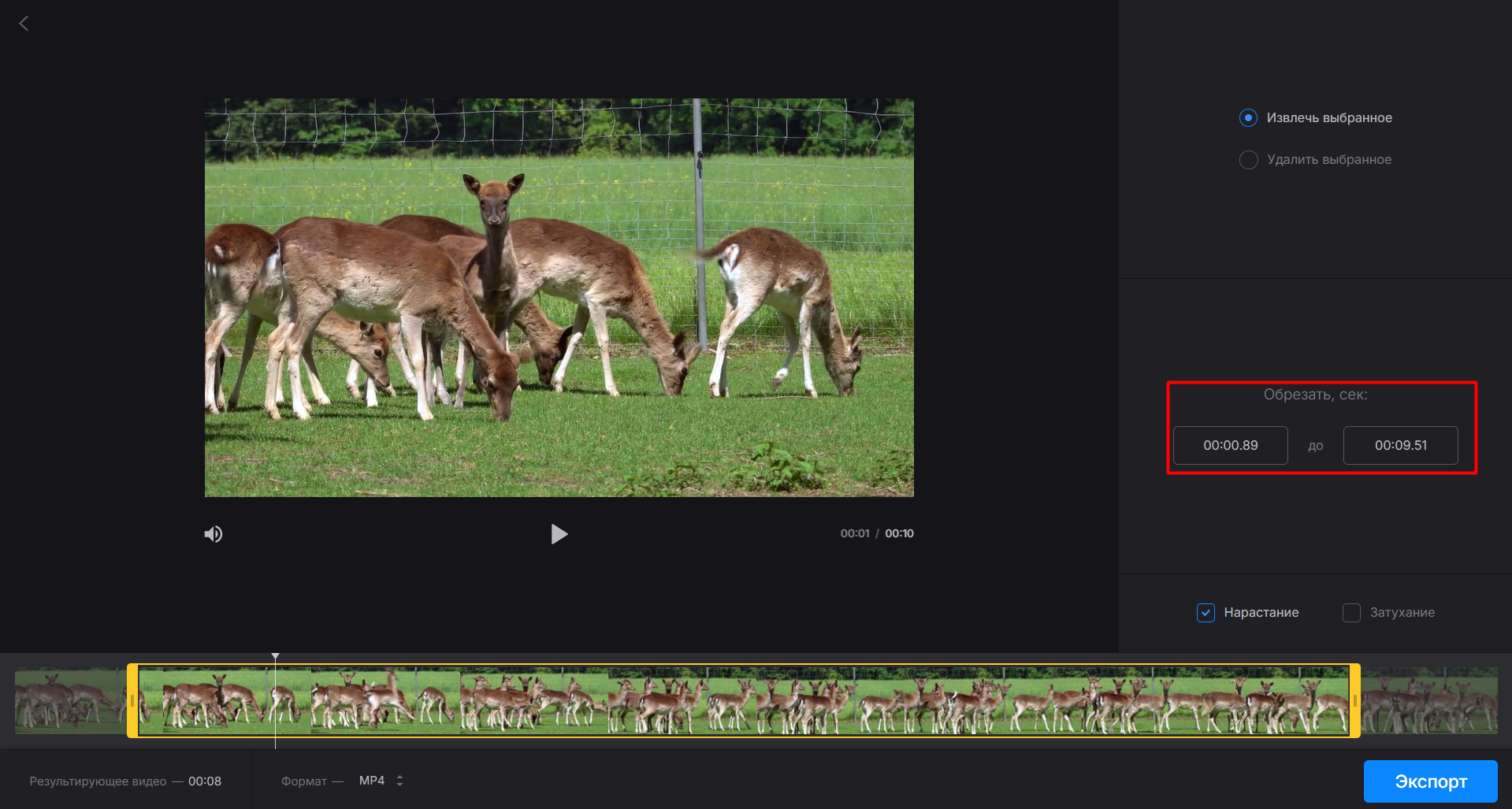
Потяните за желтые ползунки или укажите время начала и конца клипа на панели справа. Дополнительно можете поставить «Затухание» и «Нарастание», чтобы ролик плавно начинался и заканчивался.
Источник: скриншот интерфейса Clideo
-
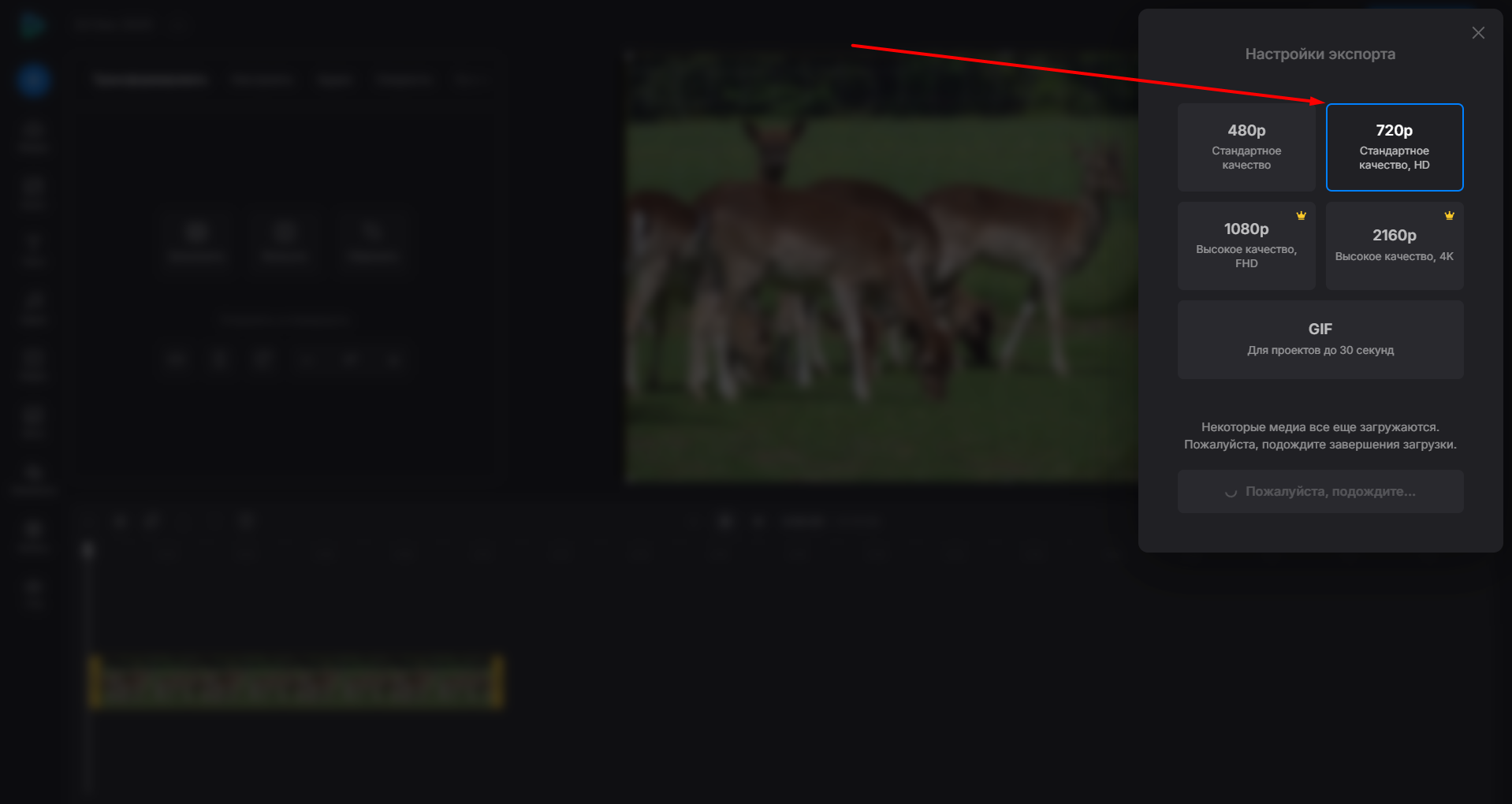
Щелкните «Экспорт». Дождитесь, когда сайт обработает файл, скачайте.
Источник: скриншот интерфейса Clideo
Vidmore
Vidmore — это десктопное приложение для Windows, с которым можно быстро и аккуратно обрезать видеоролики. Помимо укорачивания, софт предлагает и другие инструменты:
-
добавление водяного знака;
-
поворот и отражение кадра;
-
корректировку цвета;
-
улучшение качества через ИИ-модули: с их помощью можно удалить шум, повысить яркость и снизить дрожание изображения.
ОС: Windows 10–11, macOS.
Русский язык: да, есть русский интерфейс, однако перевод местами кривой.
Стоимость: программа платная, стоимость подписки начинается от $12,45 в месяц.
Водяной знак: нет.
Как работать в приложении:
-
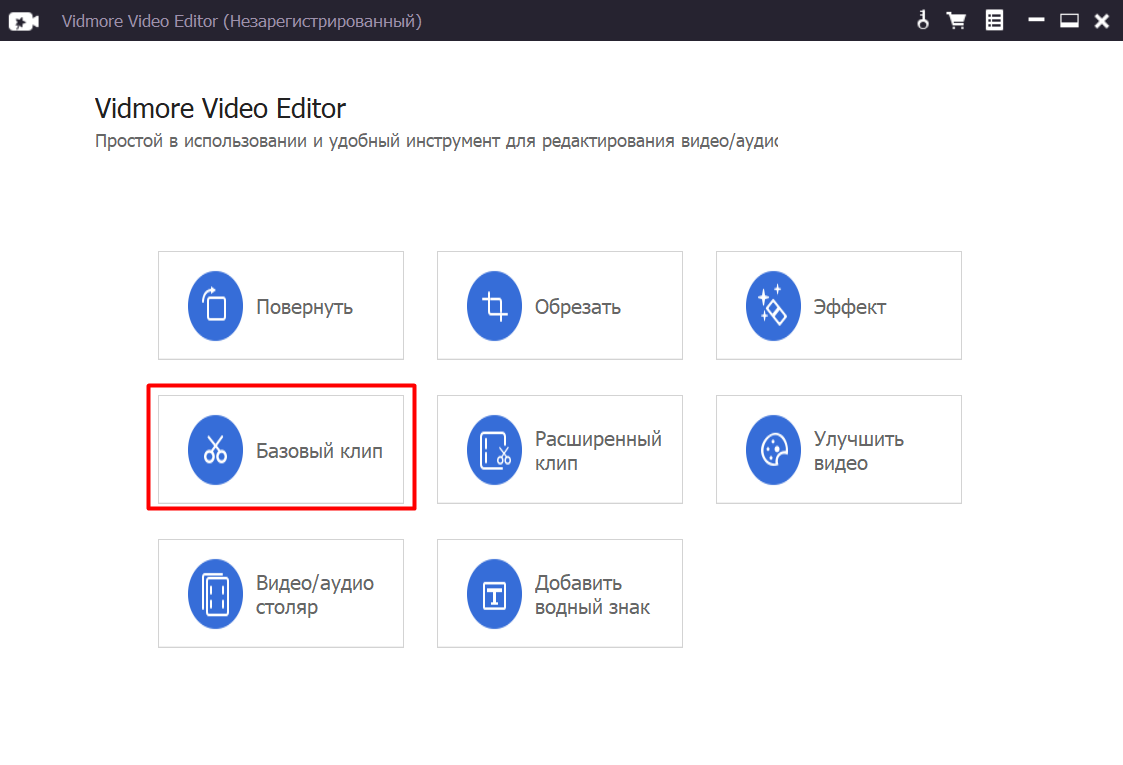
Скачайте софт с сайта разработчиков и запустите. На главной странице щелкните «Базовый клип».
Источник: скриншот интерфейса Vidmore
-
Загрузите ролик в программу: кликните по кнопке «Добавить файл» и возьмите ролик из Проводника.
-
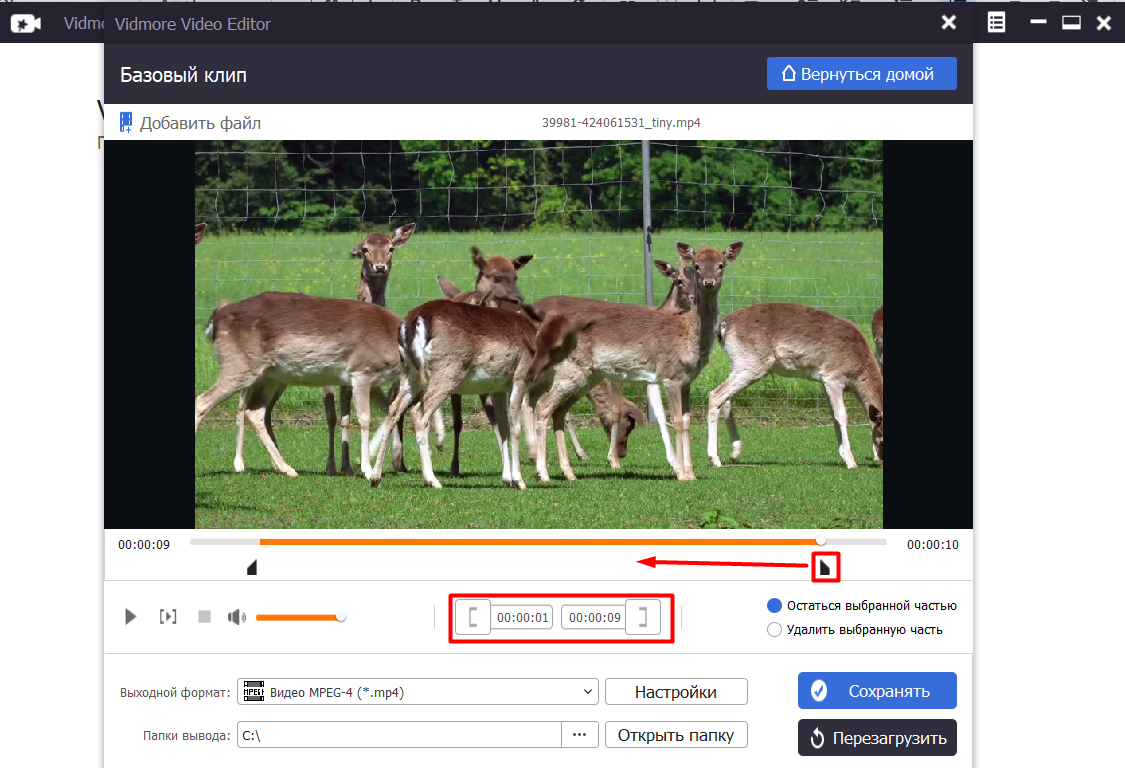
Чтобы изменить длительность клипа, потяните за черные ползунки слева и справа или вручную укажите время начала и конца в специальном поле под временной шкалой.
Источник: скриншот интерфейса Vidmore
-
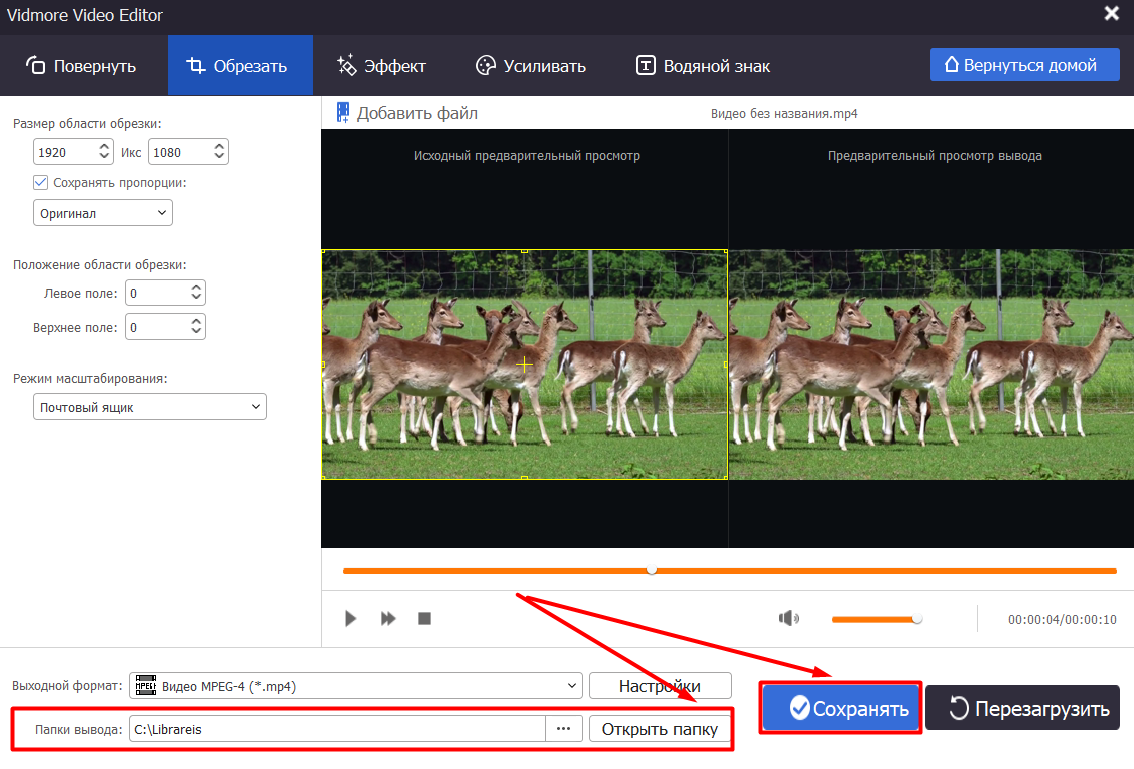
Выберите папку и кликните «Сохранить».
Источник: скриншот интерфейса Vidmore
CapCut
CapCut — известное приложение от создателей TikTok. В нем есть:
-
ИИ-инструменты для улучшения качества ролика;
-
библиотека аудио- и видеоматериалов;
-
шаблоны текста с анимацией;
-
настройка переходов и эффектов.
ОС: Windows 10–11, macOS, Android, iOS и веб-версия.
Русский язык: нет.
Стоимость:
-
бесплатная версия: некоторые функции недоступны, например, экспорт в 4К;
-
платная версия: цена минимального тарифа — от $19,99 в месяц.
Водяной знак: нет.
Как работать в веб-интерфейсе приложения:
-
Зайдите на сайт capcut.com и зарегистрируйте аккаунт.
-
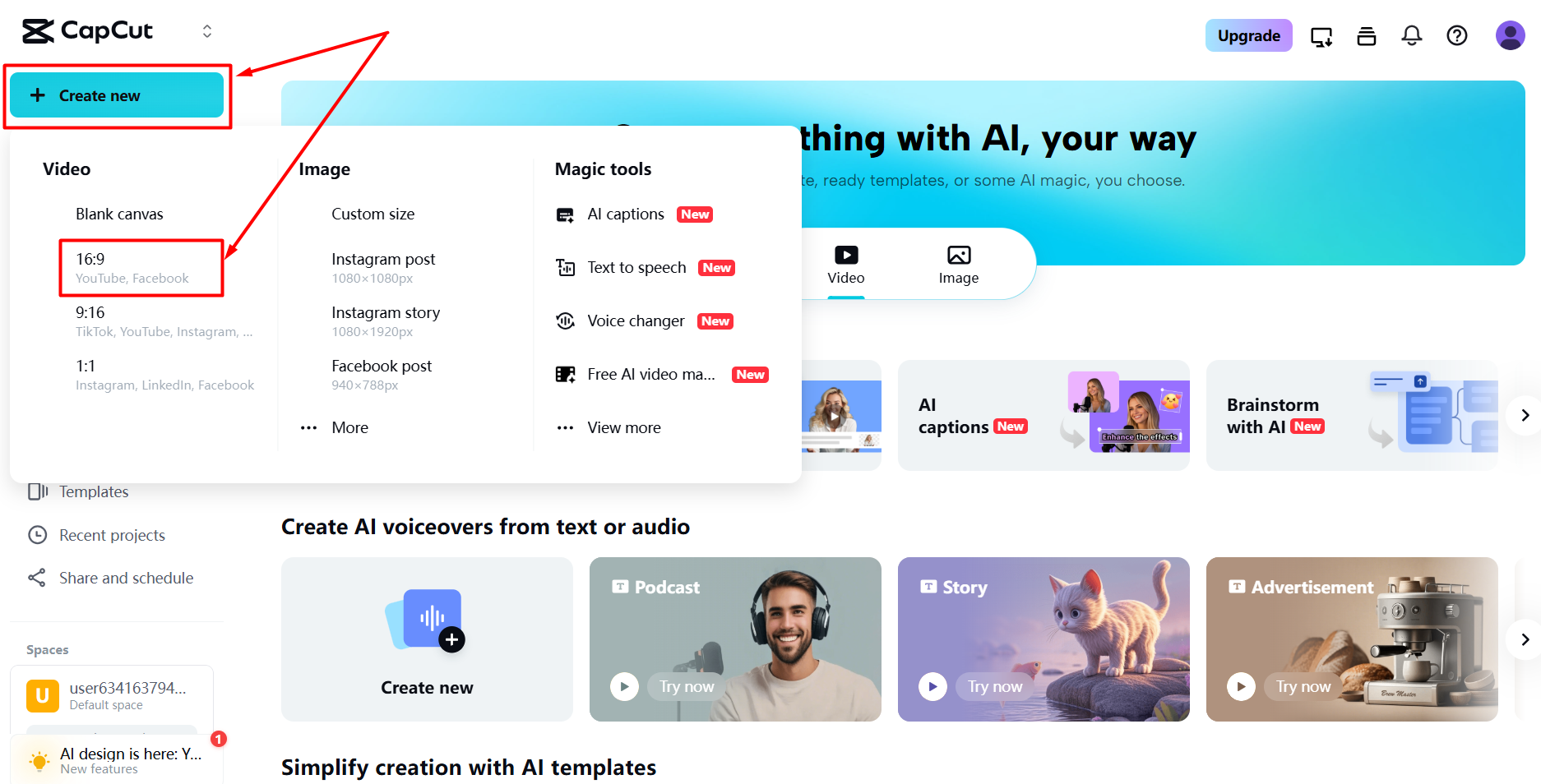
На главной странице в личном кабинете щелкните Create New и выберите подходящее разрешение, например, 16:9.
Источник: скриншот интерфейса CapCut
-
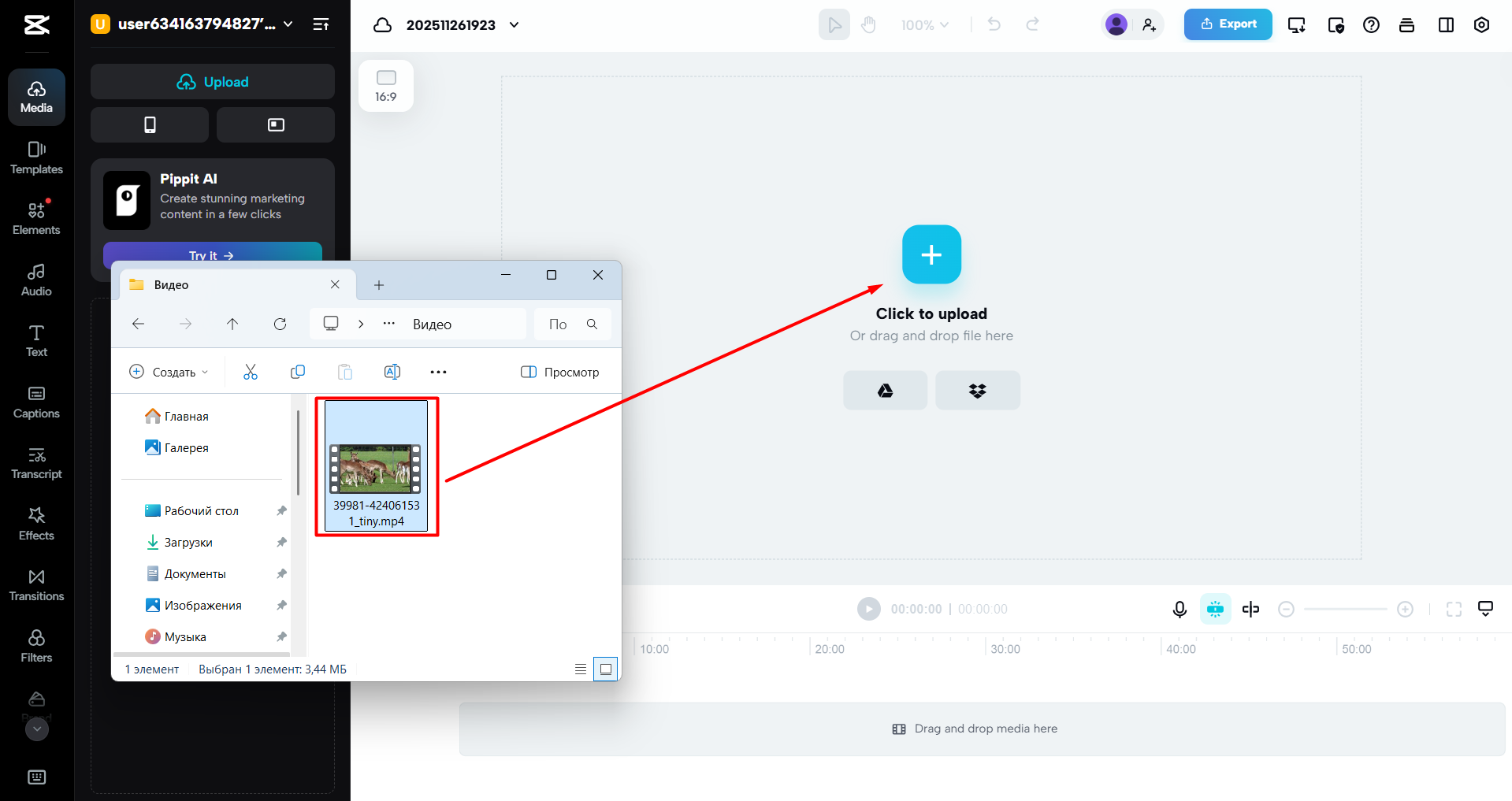
Откройте «Проводник» и перетащите медиафайл в рабочую область. Дождитесь загрузки.
Источник: скриншот интерфейса CapCut
-
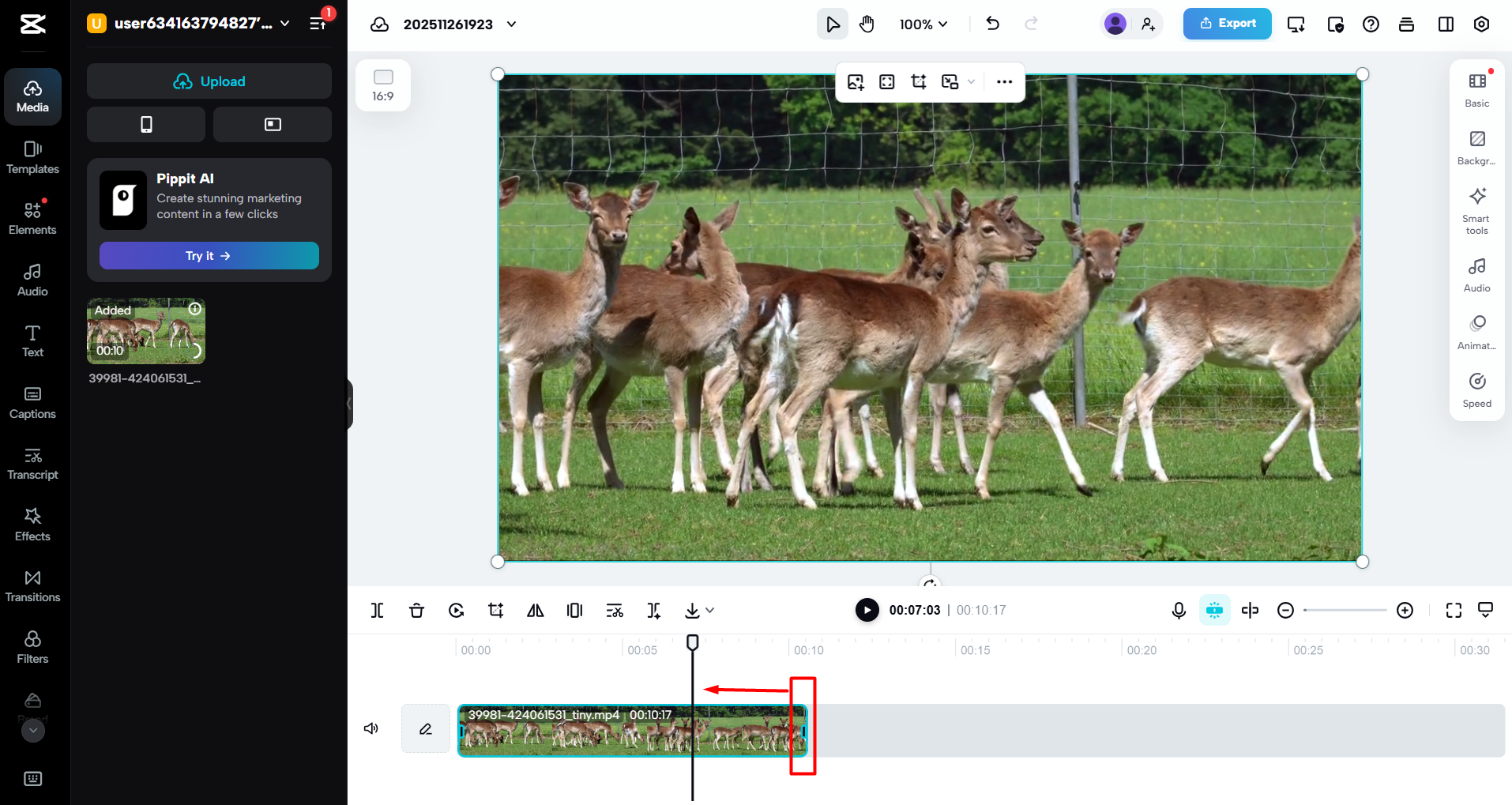
Передвиньте границу видеоролика, чтобы сократить его длину. По необходимости можете добавить надписи или кадрировать картинку.
Источник: скриншот интерфейса CapCut
-
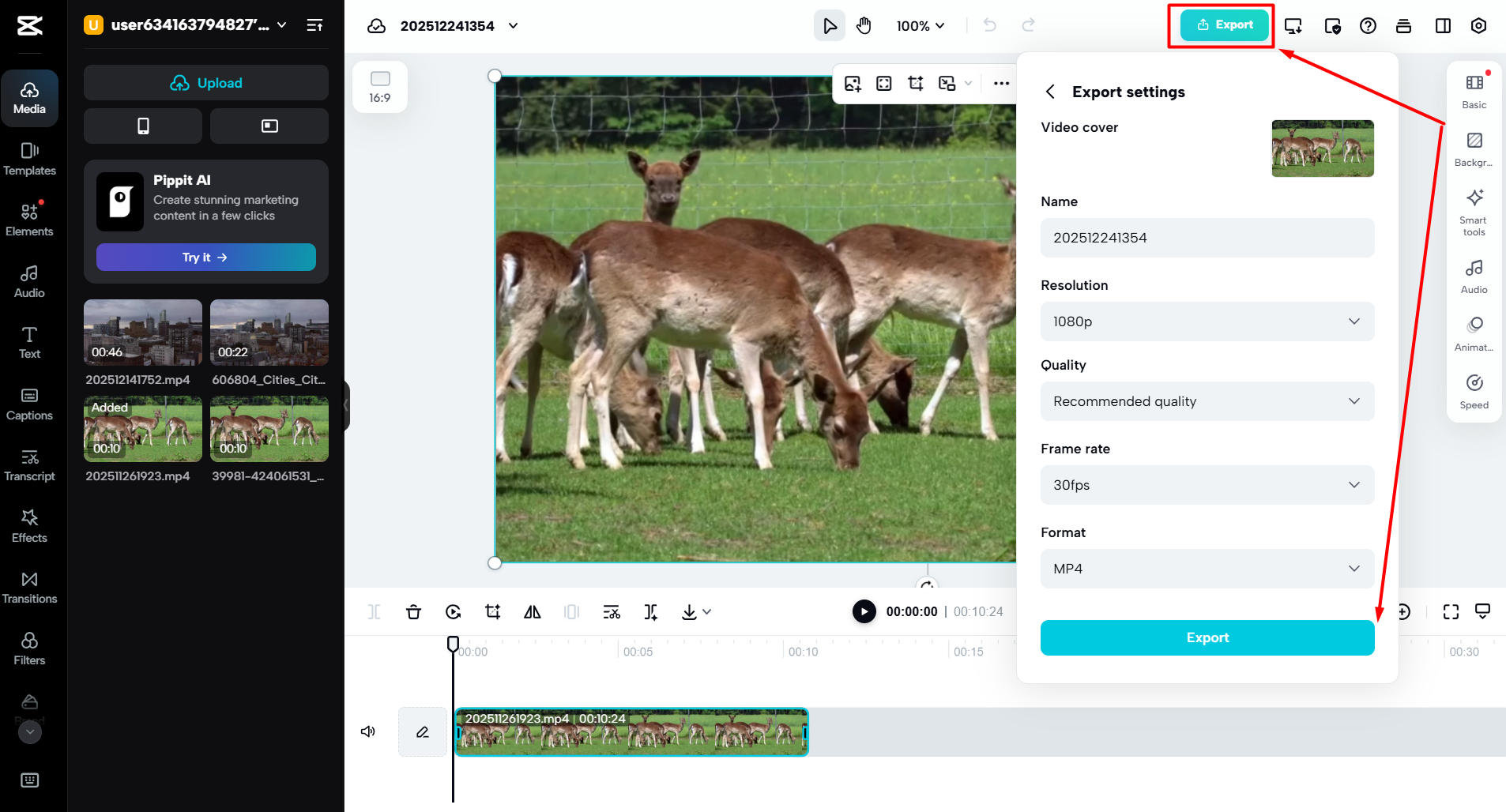
Теперь щелкните на Export → Download. В появившемся окне поставьте разрешение — Full HD, количество FPS и формат.
Источник: скриншот интерфейса CapCut
InShot
InShot — это мобильный редактор, который подойдет, если нужно быстро обрезать лишнее. Достаточно загрузить файл и отметить участок на таймлайне. Интерфейс довольно простой, поэтому на работу уйдет немного времени даже у новичков.
В InShot есть базовый набор инструментов:
-
склейка фрагментов;
-
изменение формата и скорости;
-
добавление музыки, текста и стикеров;
-
библиотека аудиотреков, однако не все из них имеют свободную лицензию.
ОС: Android, iOS.
Русский язык: да.
Стоимость:
-
бесплатная версия перегружена рекламой и добавляет водяной знак на итоговое видео;
-
платные тарифы начинаются от 0,99 €.
Водяной знак: да.
Как обрезать видео на телефоне с помощью InShot:
-
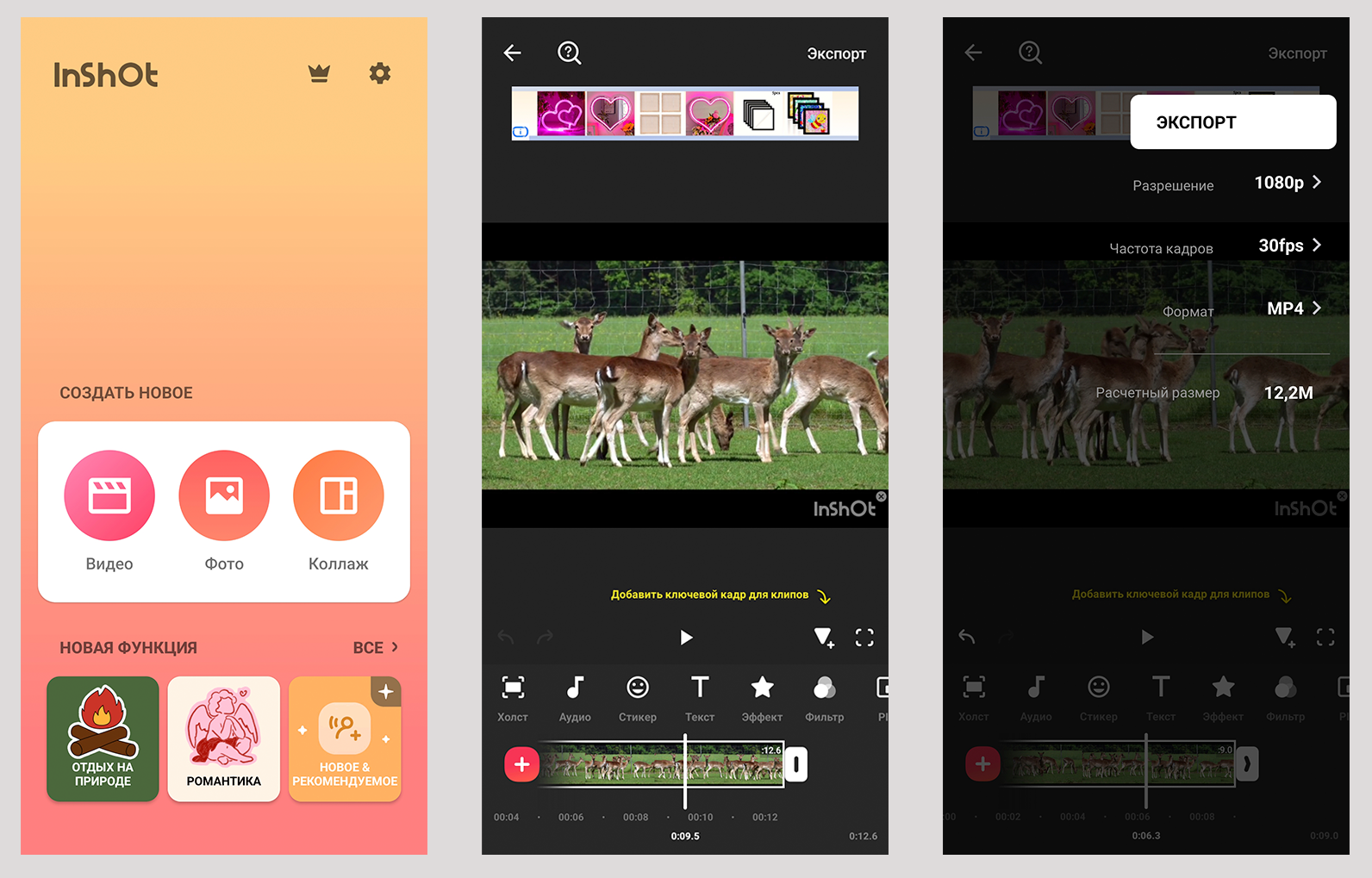
Откройте приложение и кликните «Видео». Выберите в галерее подходящий медиафайл.
-
Когда откроется рабочая область, тапните на клип и потяните за край, чтобы уменьшить длительность и обрезать лишнее.
-
После завершения нажмите «Экспорт», выберите качество 1080p или 720p и снова тапните «Экспорт» для сохранения.
Источник: скриншот интерфейса InShot
Какой сервис выбрать: сравнительная таблица
Подготовили для вас таблицу, которая упростит выбор подходящего сервиса.
Чтобы увидеть таблицу целиком, зажмите ее и потяните курсором в нужную сторону.
|
Инструмент |
Русский язык |
Есть ли бесплатная версия/тариф |
Где работает: веб-версия, приложение, программа на ПК |
Водяной знак |
Дополнительные опции для редактирования видео |
|
✅ |
✅ |
Программа на ПК |
❌ |
✅ |
|
|
✅ |
✅ |
Программа на ПК |
❌ |
✅ |
|
|
Веб-версия |
|||||
|
✅ |
✅ |
Веб-версия |
❌ |
✅ |
|
|
✅ |
✅ |
Веб-версия |
✅ |
✅ |
|
|
✅ |
✅ |
Программа на ПК |
❌ |
✅ |
|
|
CapCut |
❌ |
✅ |
Веб-версия |
❌ |
✅ |
|
Программа на ПК |
|||||
|
Приложение |
|||||
|
InShot |
✅ |
✅ |
Приложение |
✅ |
✅ |
Все эти инструменты подходят для разных задач:
-
Веб-платформы удобны, когда нужно быстро что-то обработать.
-
Мобильные редакторы позволяют монтировать прямо на смартфоне.
-
Десктопные программы дают больше возможностей. Например, Экранная Студия подойдет для регулярной работы с множеством функций: она сочетает удобный рекордер и полноценный видеоредактор.







Последние комментарии